Google Sheets: добавить строку
Используйте элемент Google Sheets: добавить строку, чтобы добавить строку в таблицу Google, когда участник Journey достигает этого шага. Сопоставьте значения участника с ячейками, чтобы таблица обновлялась по мере выполнения Journey, без необходимости самостоятельно создавать запрос Webhook.
Типичные случаи использования:
- Ведение простого журнала: каждый раз, когда кто-то достигает шага, добавляется новая строка с его ID и несколькими тегами. Команда открывает таблицу, чтобы увидеть, кто прошел через этот шаг.
- Передача лидов другой команде: запись имени, email и других тегов в общую таблицу, чтобы отдел продаж или поддержки мог связаться с ними.
- Отслеживание завершений без базы данных: создание живого списка тех, кто завершил ветку или кампанию, когда достаточно электронной таблицы.
Перед началом работы
Anchor link toПодключите аккаунт Google в разделе Settings > 3rd-party integrations > Google. После подключения Google установите интеграцию, чтобы элемент появился в конструкторе Journey.
Настройка элемента
Anchor link to- Перетащите Google Sheets: добавить строку из раздела Интеграции на левой панели на холст.
- Дважды щелкните по элементу и введите Название шага (Step Name).
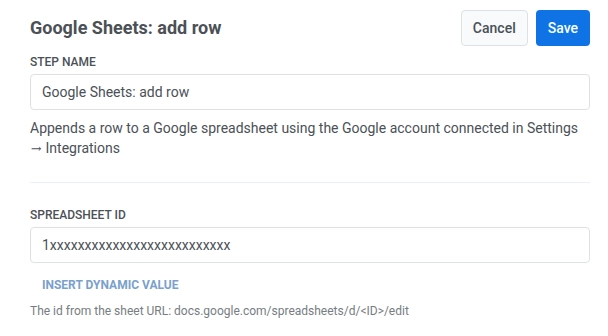
- В поле ID таблицы (Spreadsheet ID) введите ID из URL таблицы:
docs.google.com/spreadsheets/d/<ID>/edit.
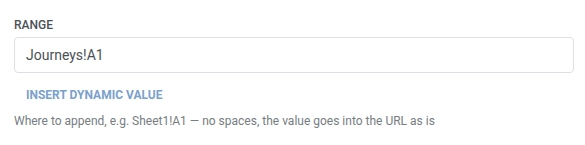
- В поле Диапазон (Range) укажите, куда добавлять строку, например,
Sheet1!A1. Не используйте пробелы. Pushwoosh использует значение в запросе как есть. По умолчанию используетсяSheet1!A1.
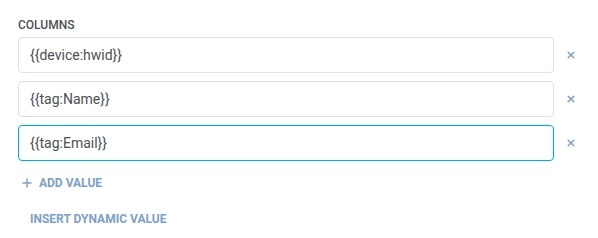
- В поле Столбцы (Columns) введите, что записывать в каждую ячейку новой строки таблицы, слева направо. Первое значение пойдет в столбец A, второе — в B и так далее. Нажмите + Добавить значение (+ Add value) для каждой следующей ячейки. Используйте фиксированный текст или макрос участника, такой как
{{device:hwid}},{{tag:Name}}или{{tag:Email}}(те же макросы, что и в теле Webhook). Или нажмите Вставить динамическое значение (Insert Dynamic Value), чтобы выбрать атрибут, созданный на предыдущем шаге этого Journey, например, ответ LLM или сопоставленное значение Webhook. Оставьте хотя бы одно непустое значение.
- Нажмите Сохранить (Save).
Ответ
Anchor link toУчастник Journey переходит к следующему шагу, который вы подключите на холсте.
Атрибуты после выполнения шага
Anchor link toЭтот элемент не сопоставляет никакие данные ответа обратно в Journey.
Сбои и непредвиденные ответы
Anchor link toНеудачный запрос удаляет участника из Journey. См. Ошибки и неудачные запросы.
Пример сценария: логирование активности Journey в операционной таблице
Anchor link toКоманда хочет вести простой журнал каждого заказа с высокой стоимостью, который обрабатывается в Journey, без создания конвейера отчетности.
- Добавьте элемент Вход по триггеру (Trigger-based entry) и настройте его на срабатывание по событию
HighValueOrderPlaced. - Сразу после него добавьте Google Sheets: добавить строку. Установите ID таблицы (Spreadsheet ID) на ID операционной таблицы и Диапазон (Range) на
Sheet1!A1. В поле Столбцы (Columns) добавьте ID устройства, имя и стоимость заказа участника:{{device:hwid}},{{tag:Name}},{{tag:Order Value}}. - Нажмите Сохранить (Save).
После запуска каждый заказ с высокой стоимостью будет добавлять строку в таблицу в реальном времени, и команда сможет просматривать ее, не открывая Pushwoosh.