Статистика push-уведомлений
С Pushwoosh вы можете легко отслеживать, насколько хорошо работают ваши push-уведомления, как по отдельности, так и в целом как канал. Это руководство объясняет, как использовать инструменты аналитики push-уведомлений Pushwoosh для мониторинга производительности, выявления тенденций и оптимизации стратегии сообщений.
Отслеживание эффективности отдельных push-сообщений в Customer Journey
Anchor link toВы можете легко отслеживать эффективность push-уведомлений, отправленных в рамках вашего Customer Journey, прямо на холсте. Чтобы просмотреть метрики, просто наведите курсор на сообщение, которое вы хотите отследить, или включите переключатель Show metrics в настройках холста.
Это отобразит следующие данные о производительности для каждого push-уведомления в вашем Journey.
| Достигнуто целей | Показывает количество пользователей, достигших цели конверсии в этой конкретной точке. |
|---|---|
| Открыто | Отображает количество сообщений, открытых пользователями. |
| CTR | Представляет процент пользователей, которые кликнули (открыли) push-уведомление после его получения. |
| Отказы | Представляет количество сообщений, которые не удалось отправить по какой-либо причине (например, если push-токен пользователя истек) |
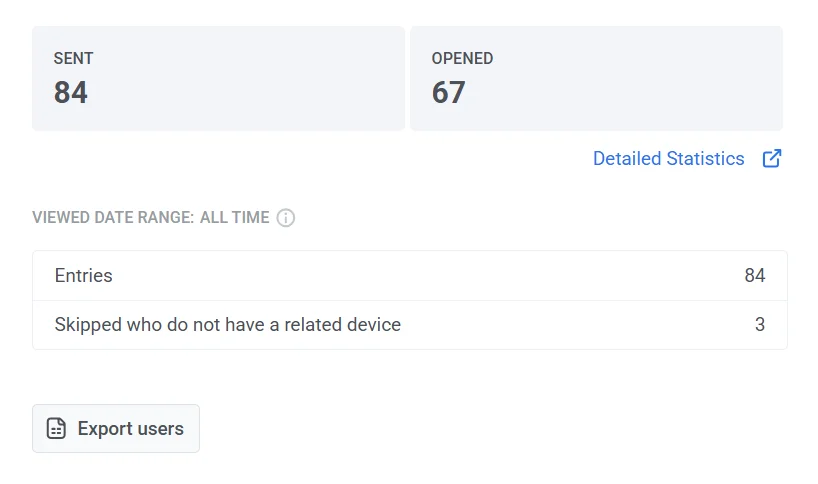
Для более детального анализа эффективности push-уведомления дважды щелкните по элементу сообщения на холсте. Это действие откроет окно с подробной статистикой, представляющей ключевые метрики, специфичные для этого сообщения, включая:
- Общее количество отправленных сообщений
- Общее количество открытых сообщений
- Общее количество входов
- Количество пользователей, которые пропустили этот элемент сообщения из-за отсутствия связанного устройства.
Просмотр подробной статистики push-уведомлений
Anchor link toЧтобы получить доступ к подробной статистике для push-уведомления, выполните следующие шаги:
- Через разовые сообщения:
- Перейдите в Campaigns > One-time messages.
- Выберите сообщение, которое хотите проанализировать.
- Нажмите на сообщение, чтобы открыть окно статистики.
- Для уведомлений в Journey:
- Откройте холст Journey.
- Выберите элемент Push в Journey.
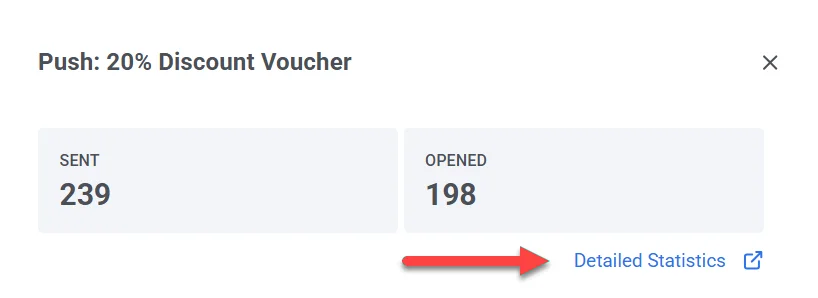
- Нажмите Detailed statistics, чтобы просмотреть данные о производительности.
Подробная статистика push-уведомлений
Anchor link toИспользуйте Message stats (статистику сообщения), чтобы проверить, как сработала конкретная отправка, от таргетинга аудитории до открытий.

Если сообщение было отправлено по нескольким каналам (например, iOS push и email в одной отправке), вкладки каналов появятся над Overview / Timeline / Errors, чтобы вы могли выбрать, какой канал просмотреть. Для одноканального сообщения вкладки каналов не отображаются.
Вкладка Overview
Anchor link toИспользуйте вкладку Overview (Обзор), чтобы проверить охват, доставку и открытия для этого push-уведомления.
Эффективность кампании
Anchor link toЭти карточки обобщают, как сработало это push-уведомление на высоком уровне. Карточка Opened (Открыто) появляется только при наличии данных об открытиях для этой отправки. Наведите курсор на ⓘ на любой карточке, чтобы увидеть точную формулу.
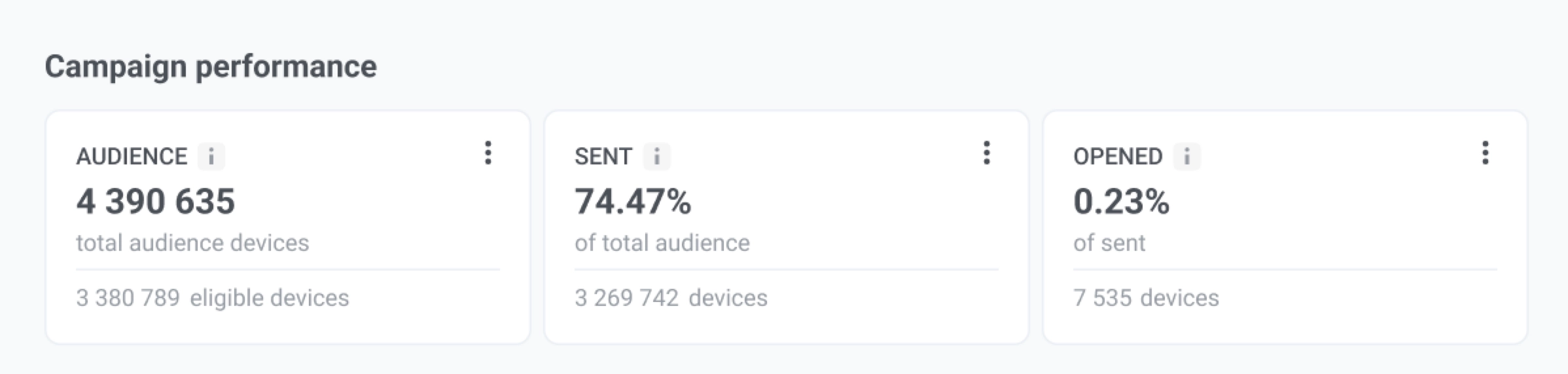
| Карточка | Что она показывает |
|---|---|
| Audience (Аудитория) | Общее количество устройств в аудитории для этой отправки и сколько из них остались подходящими после исключений (например, ограничение частоты или контрольная группа). |
| Sent (Отправлено) | Доля от общей аудитории, которую Apple, Google или другая платформа приняли к отправке, и количество этих устройств. “Принято” означает, что платформа взяла отправку в работу, а не то, что уведомление уже появилось на устройстве. |
| Opened (Открыто) | Доля от отправленных устройств, которые открыли уведомление хотя бы один раз, и количество этих устройств. |
Распределение кампаний
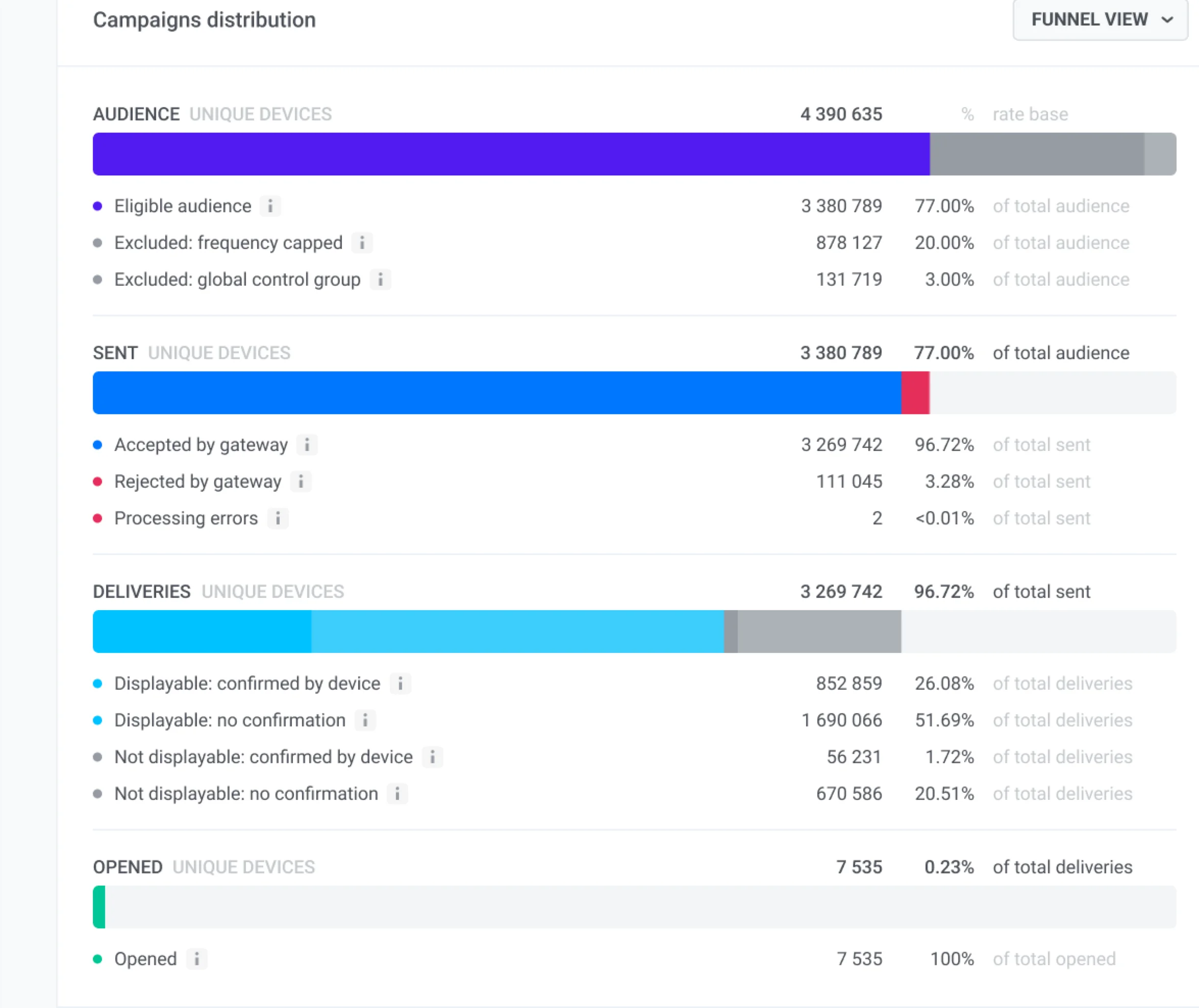
Anchor link toCampaigns distribution (Распределение кампаний) разбивает это push-уведомление на четыре этапа:
- Audience: на кого вы нацелились
- Sent: кто был принят к отправке
- Deliveries: кто получил подтверждение о доставке
- Opened: кто открыл
Вы можете просмотреть ту же разбивку двумя способами: в виде воронки (по умолчанию) или в виде таблицы. Используйте выпадающий список в заголовке блока, чтобы переключаться между Funnel view (Вид воронки) и Table view (Вид таблицы). В таблице есть один столбец для каждой платформы плюс столбец с итогом All platforms (Все платформы) (скрыт, если платформа только одна). Процентный столбец из вида воронки в таблице не отображается.
Нажмите Refresh (Обновить), чтобы перезагрузить цифры. Рядом с ним временная метка, например at 14:05 UTC · Sep 16, 2026, показывает, когда статистика была загружена в последний раз.
Как читать воронку
Anchor link to- Следуйте по пути вниз: Audience → Sent → Deliveries → Opened.
- Большой процент на этапе — это доля, которая достигла его с предыдущего этапа.
- Список под этапом показывает, как разделились эти устройства (например, принятые и отклоненные).
- Если строка отсутствует, никто не попал в эту группу в этой отправке.
- Карточка Sent и этап воронки Sent могут не совпадать: карточка считает всех, на кого вы нацелились, а этап воронки — только подходящие устройства.
Что включает каждый этап
Anchor link toНа кого вы нацелились, с разбивкой на подходящие устройства и тех, кто был исключен из-за ограничения частоты или глобальной контрольной группы.
Подходящие устройства, разделенные на:
- Accepted by gateway: Apple, Google или другая платформа приняли push в работу. Это не то же самое, что появление уведомления на устройстве.
- Rejected by gateway: проблема с платформой или токеном. Подробности находятся на вкладке Errors.
- Processing errors: сбой на стороне Pushwoosh. Если эта доля высока, свяжитесь со службой поддержки Pushwoosh.
Какие из принятых устройств подтвердили получение. “Подтверждено” означает, что устройство или платформа сообщили о доставке, а не то, что человек увидел уведомление.
-
Мобильные push-уведомления младше 30 дней: четыре строки
- Displayable: confirmed by device (Отображаемые: подтверждено устройством)
- Displayable: no confirmation (Отображаемые: нет подтверждения)
- Not displayable: confirmed by device (Неотображаемые: подтверждено устройством)
- Not displayable: no confirmation (Неотображаемые: нет подтверждения)
“Отображаемые” означает, что уведомления были разрешены на устройстве во время отправки. Push-уведомление могло появиться. Это не означает, что человек его увидел.
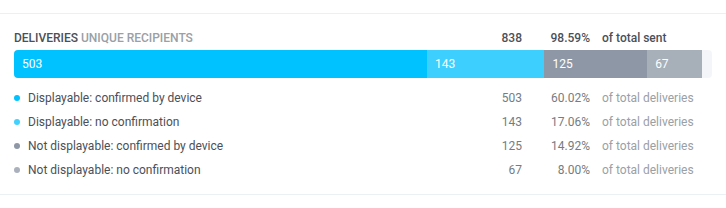
-
Веб-push или мобильные push-уведомления старше 30 дней: две строки (подтверждено / не подтверждено). Через 30 дней устройства с выключенными уведомлениями включаются в общие итоги. Примечание под этапом объясняет это.
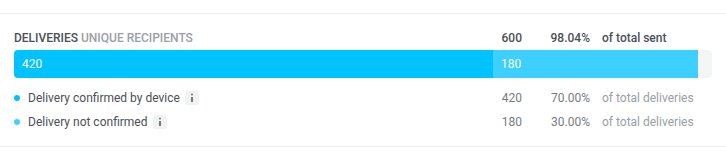
-
Breakdown not available: примечание под этапом сообщает об этом. Итоги этапа все равно отображаются.
-
Списки или панели управления показывают ноль: на некоторых аккаунтах доставка может выглядеть как ноль за пределами статистики сообщения, в то время как эта воронка и Timeline все еще показывают цифры. Доверяйте воронке статистики сообщения для этого сообщения.
Устройства, которые открыли уведомление. Открытия отслеживаются по всему этапу Deliveries, поэтому количество открытий может быть выше, чем количество подтвержденных доставок, если открытие зарегистрировано без подтверждения доставки.
Вкладка Timeline
Anchor link toИспользуйте вкладку Timeline (Временная шкала), чтобы увидеть, как это push-уведомление работало по часам (или по дням), а не только общие итоги на вкладке Overview. Например, вы можете определить, когда приходили открытия после отправки, или когда накапливались отказы. График (Metrics over time) имеет четыре линии:
- Accepted by gateway: платформа доставки (Apple, Google или другая) приняла push в работу.
- Rejected by gateway: платформа отклонила отправку (например, проблема с токеном или конфигурацией).
- Delivery confirmations: устройство или платформа сообщили, что push был доставлен. Это не то же самое, что человек его увидел.
- Opens: кто-то открыл уведомление.
Сводная таблица под графиком суммирует каждую метрику для выбранного периода.
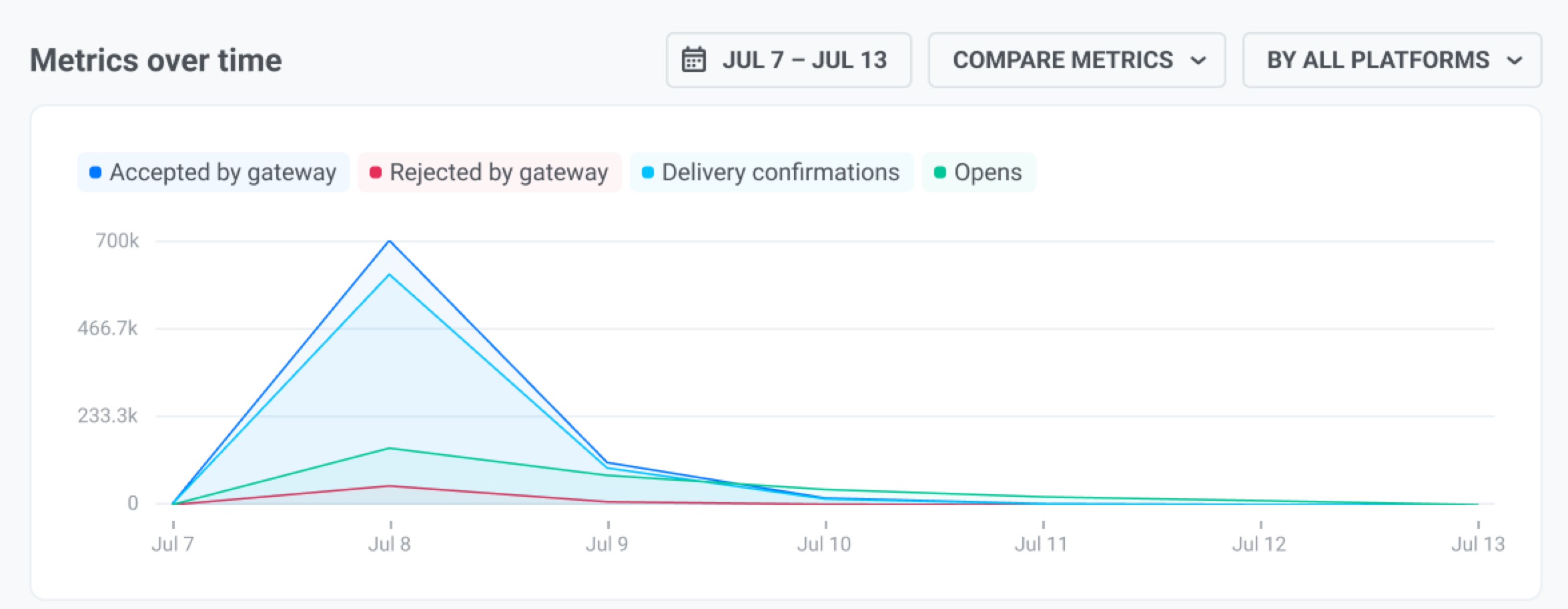
Чтобы настроить график:
- Установите диапазон времени (например, All time или более короткий период). Время указано в UTC. Для периода менее суток график строит точки по минутам. Для периода от суток до месяца он группирует точки по часам. Для более длительных периодов он группирует по дням (или более крупным шагом).
- Выберите Compare metrics, чтобы построить четыре линии вместе, или Compare platforms, чтобы сравнить платформы для одной метрики.
- Используйте All platforms, чтобы оставить все платформы, или выберите одну платформу, чтобы отфильтровать график и таблицу.
Эти элементы управления применяются к графику, сводной таблице и таблице Events ниже. Они не изменяют карточки или воронку на вкладке Overview.
Пользовательские события после нажатия на это push-уведомление
Anchor link toТаблица Events (События) под графиком показывает пользовательские события, которые ваше приложение отправило после того, как пользователи нажали на это push-уведомление. Она заполняется, только если ваше приложение отправляет события в Pushwoosh.
Каждое событие засчитывается сообщению, по которому пользователь кликнул последним в течение 72 часов до события. Для push-уведомления кликом считается нажатие, которое открывает уведомление. Учитываются клики по всем сообщениям одного и того же приложения, поэтому событие, которое последовало за нажатием на более позднее сообщение, засчитывается этому более позднему сообщению, а не текущему. Одно событие засчитывается только одному сообщению, а клики старше 72 часов не учитываются.

| Столбец | Что он показывает |
|---|---|
| Event (Событие) | Название события. |
| Hits (Срабатывания) | Сколько событий засчитано этому push-уведомлению. Учитывается каждое событие, которое пользователь отправляет после нажатия, пока он не кликнет по другому сообщению или не пройдет 72 часа. |
| Unique (Уникальные) | Сколько различных пользователей отправили событие хотя бы один раз. |
События сопоставляются с сообщением по User ID, а не по устройству.
Элементы управления на вкладке Timeline влияют на таблицу двумя способами:
- Диапазон времени: фильтрует события, а не нажатия. Нажатие до начала диапазона все равно учитывается для события внутри диапазона.
- Платформа: фильтрует нажатия по платформе push-уведомления. Само событие может прийти с любой платформы, например покупка на вашем сайте после нажатия на push-уведомление на Android.
Каждая строка имеет иконку экспорта. Нажмите на нее, чтобы загрузить в формате CSV устройства, которые стоят за этой строкой. Файл следует тому же правилу последнего клика, поэтому он совпадает со строкой.
Вкладка Errors
Anchor link toИспользуйте вкладку Errors (Ошибки), чтобы понять, почему отправки были отклонены. Красный значок на вкладке показывает общее количество отклоненных отправок плюс Processing errors (Ошибки обработки). Если ничего не сбойнуло, вкладка показывает пустое состояние вместо нуля.
См. Категории ошибок в статистике сообщений и Ошибки отправки для полного списка типов ошибок и что с ними делать.
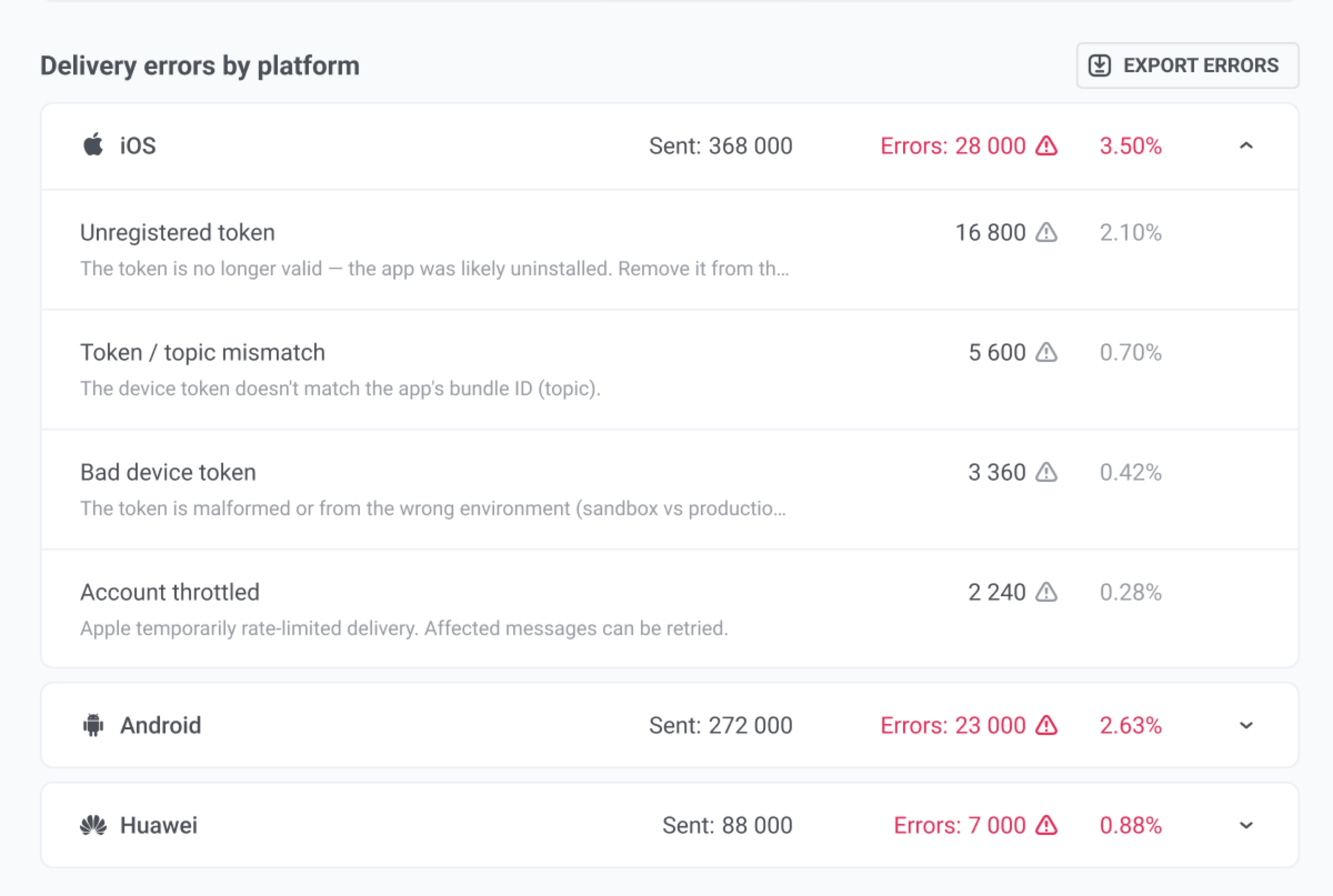
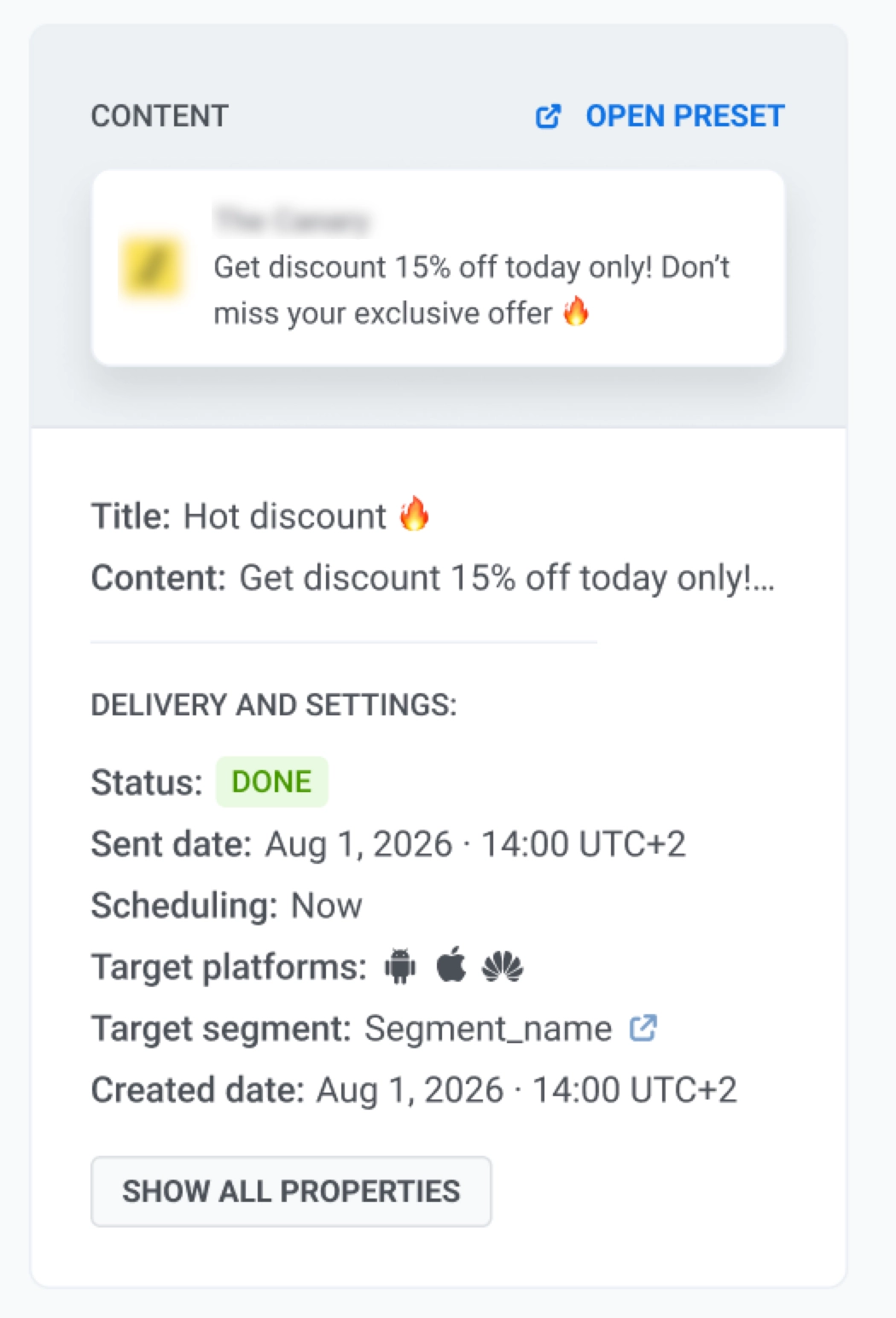
Панель Content
Anchor link toПравая панель Content (Содержимое) показывает уведомление так, как его видели получатели. Используйте ее для проверки содержимого сообщения и подтверждения настроек доставки.
- Чтобы просмотреть или отредактировать пресет push-уведомления, нажмите Open preset. См. Пресеты push-уведомлений.
- Если сообщение было отправлено на нескольких языках, используйте чипы под предпросмотром для переключения между ними.
Delivery and settings (Доставка и настройки) под предпросмотром показывает, как была настроена эта отправка.
- Status: завершена ли эта отправка (Done) или все еще обрабатывается
- Sent date: когда это сообщение было фактически отправлено
- Scheduling: немедленно, в выбранное время или в лучшее время
- Target segment: аудитория, которую вы установили
- Target platforms: выбранные платформы, например iOS, Android или Web
Нажмите Show all properties только если вам нужны технические детали. Request ID полезен для службы поддержки или ваших разработчиков при отслеживании именно этой отправки. Journey и автоматизированные отправки часто не имеют Request ID. Пропустите его, если вы только проверяете производительность.
Копирование кода сообщения
Anchor link toЧтобы получить ID для службы поддержки или ваших разработчиков при отслеживании этого push-уведомления:
- В верхней части страницы нажмите Message code.
- ID будет скопирован в ваш буфер обмена.
Обычно он не нужен для чтения статистики.
Экспорт получателей и создание сегмента
Anchor link toЭкспорт получателей
Anchor link toЧтобы загрузить получателей в формате CSV с верхней части страницы:
- Нажмите Export stats.
- Подтвердите загрузку.
Вы также можете нажать Export list из:
- Меню с тремя точками (⋮) на карточке на вкладке Overview
- Строки с ошибкой на вкладке Errors
- Строки с событием в таблице Events на вкладке Timeline (иконка экспорта)
И Export stats, и Export list извлекают данные из одного и того же лога по получателям, который охватывает только последние 30 дней. Более старые получатели не будут включены в файл. Диалоговое окно подтверждения указывает это ограничение перед началом загрузки.
Что содержит файл
Anchor link toФайл содержит одну строку на каждое устройство получателя:
| Столбец | Значение |
|---|---|
hwid | Идентификатор устройства |
user_id | UserID устройства, если он установлен |
platform | Платформа устройства, например iOS, Android или Chrome |
send_timestamp | Когда Pushwoosh передал push-уведомление провайдеру платформы (APNs, FCM и т.д.) |
delivery_timestamp | Когда устройство подтвердило доставку. Пусто, если доставка не отслеживается для этой платформы |
open_timestamp | Когда получатель открыл push-уведомление. Пусто, если он его не открыл |
send_error | Название ошибки, которая остановила отправку. Пусто для успешной отправки |
pae | false только для неотправляемой отправки (см. ниже). true для любого другого исхода, включая строку без отправки вообще — это не живое чтение состояния разрешений устройства |
send_status | Результат отправки: Success, Unshowable или название ошибки |
Статусы отправки
Success: провайдер принял push, и устройство может его показать.Unshowable: провайдер принял push, но у получателя отключены уведомления в настройках ОС, поэтому баннер не появляется. Это не сбой доставки: сообщение все равно доходит до приложения, и если для отправки включена опция Save message to Inbox, получатель все равно может найти и открыть его в Message Inbox. Pushwoosh считает неотправляемые отправки успешными и сообщает о них отдельно как Unshowable sends.- Любое другое значение — это конкретная причина отказа провайдера, например
Unregisteredдля токена iOS, который больше не действителен. В CSV каждое название пишется с пробелами (Frequency Capping). На страницах платформ в разделе Ошибки отправки используется то же название без пробелов (FrequencyCapping). Сопоставьте столбецplatformстроки с правильной страницей для полного списка кодов и что с ними делать.
Создание сегмента из Sent или Opened
Anchor link toИспользуйте это, когда вы хотите снова отправить сообщение тем же устройствам — например, всем, кто открыл это push-уведомление, или всем, кого платформа приняла к отправке.
- На вкладке Overview найдите карточку Sent или Opened.
- Нажмите на меню с тремя точками (⋮) на этой карточке.
- Нажмите Create segment.
- В диалоговом окне Create segment введите имя в поле Segment name.
- Нажмите Create.
Новый сегмент будет включать устройства с этой карточки. Вы можете выбрать его позже, когда будете отправлять другое push-уведомление.
Карточка Audience имеет только Export list — не Create segment.
Понимание общей эффективности push-уведомлений
Anchor link toВы можете просмотреть общую аналитику push-уведомлений в разделе Dashboards, чтобы оценить тенденции в вовлеченности и охвате.
Для этого перейдите в Statistics > Dashboards > Push notifications
Панель управления предоставляет всестороннюю информацию об общей эффективности push-уведомлений, включая такие метрики, как:
- Получатели
- Push CTR
- Отправки push-уведомлений
- Доставки push-уведомлений
- Открытия push-уведомлений
- Установки
- Удаления
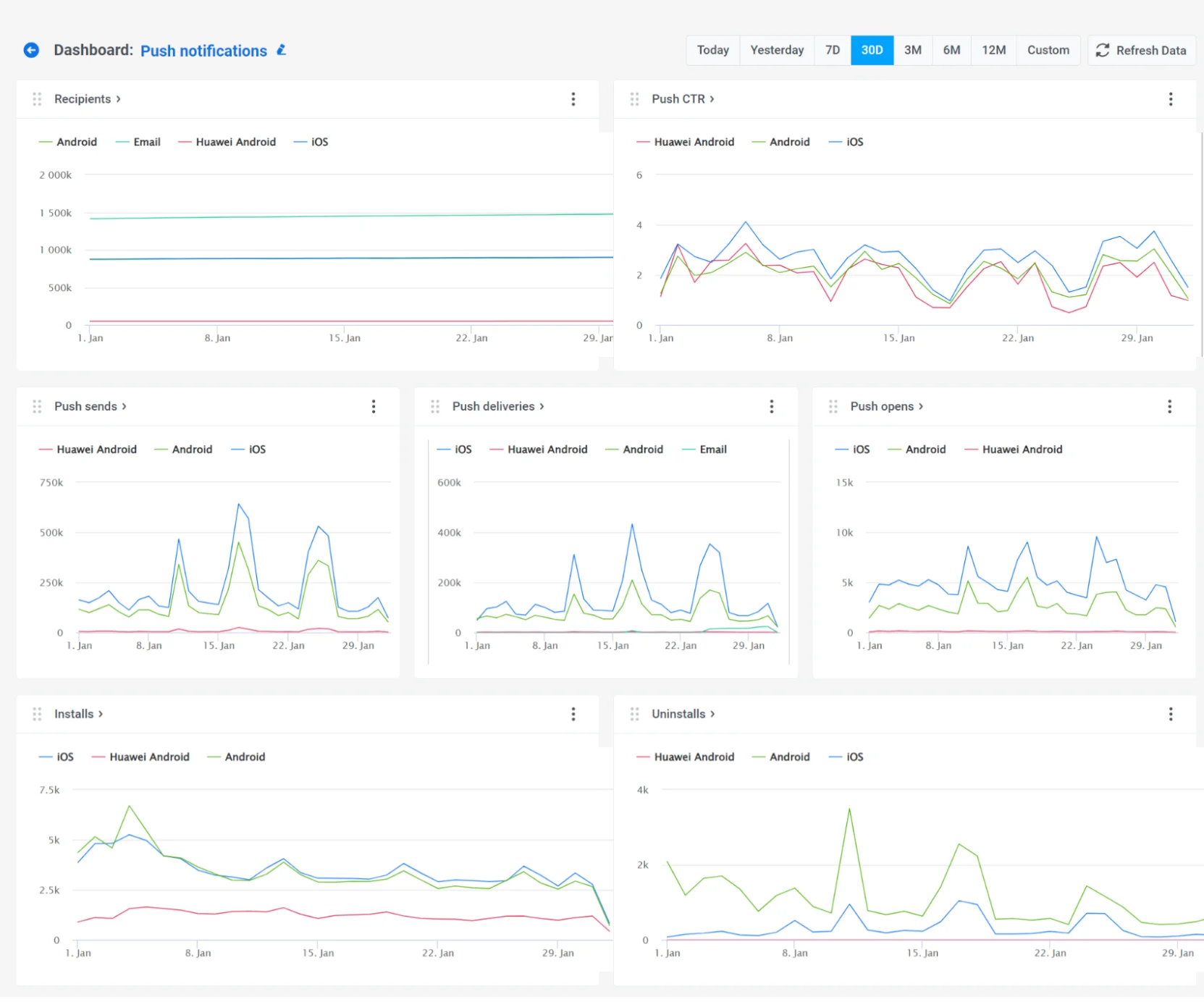
Также вы можете настроить панель управления под свои нужды, добавляя или удаляя определенные метрики, или создать полностью настраиваемую панель управления для ваших кампаний. Узнать больше