Configuration iOS basée sur un certificat
Suivez ce guide pour configurer manuellement la plateforme iOS.
Génération d’un fichier de demande de certificat
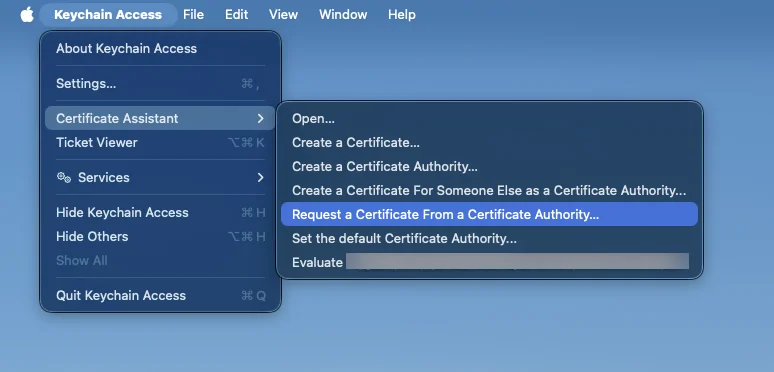
Anchor link to- Lancez Trousseaux d’accès, allez dans Assistant de certification et cliquez sur Demander un certificat à une autorité de certification :
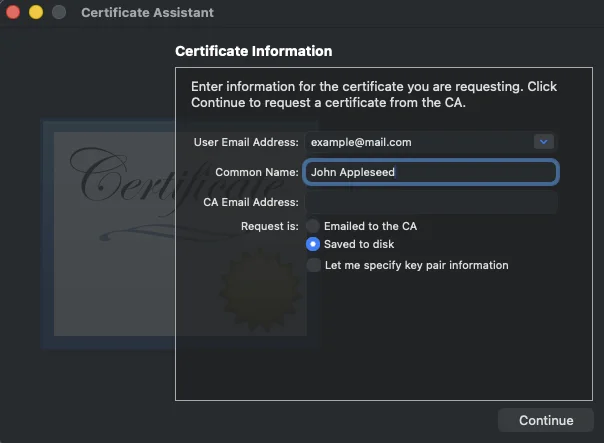
- Saisissez les informations requises et choisissez Enregistré sur le disque. Vous devez laisser le champ de l’e-mail de l’AC vide. Cliquez sur Continuer puis sur Enregistrer la demande de certificat en utilisant le nom suggéré.
Création d’un certificat APNs dans le portail des développeurs Apple
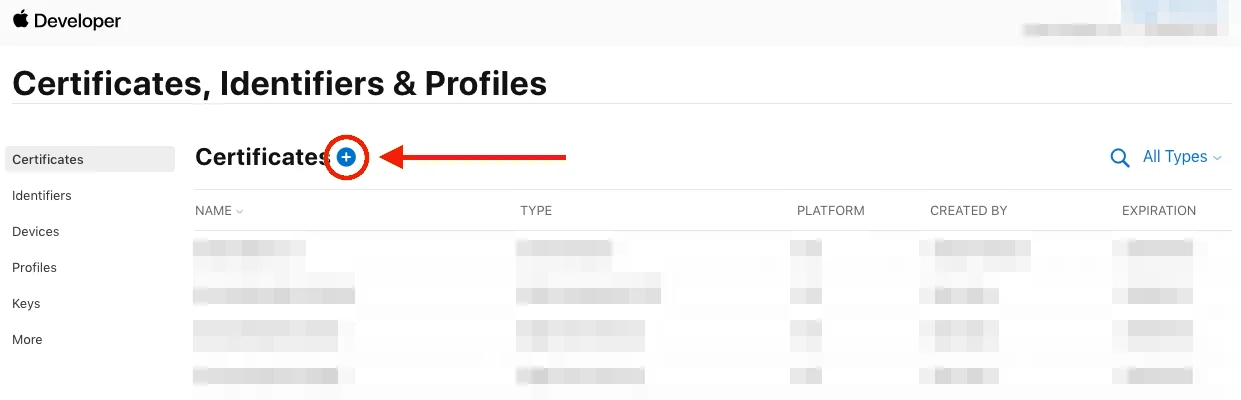
Anchor link to- Connectez-vous au portail des développeurs Apple et ouvrez Certificates, Identifiers & Profiles dans l’onglet Account. Cliquez sur Ajouter :
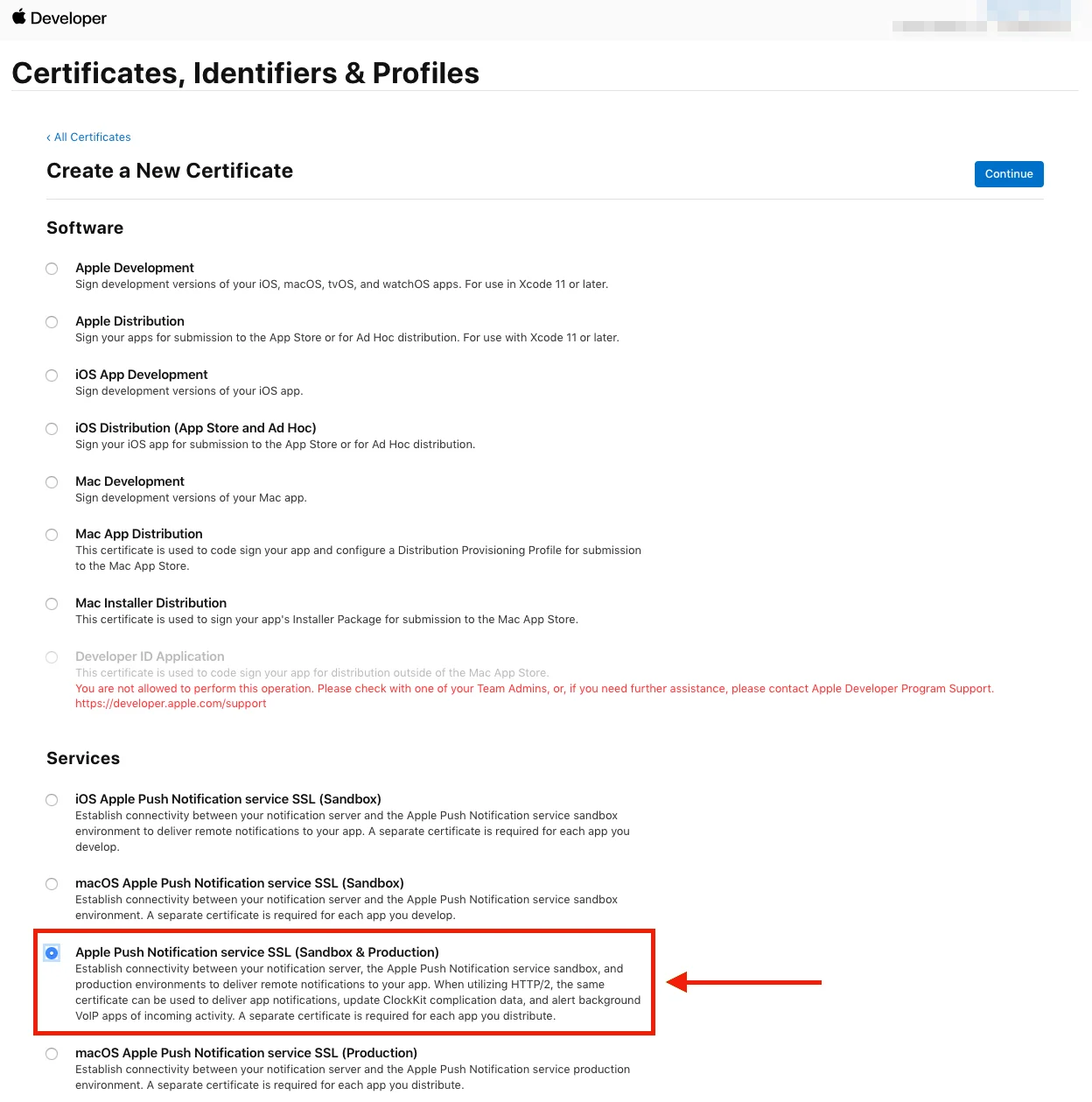
- Choisissez le type de certificat dont vous avez besoin et cliquez sur Continuer en bas de la page.
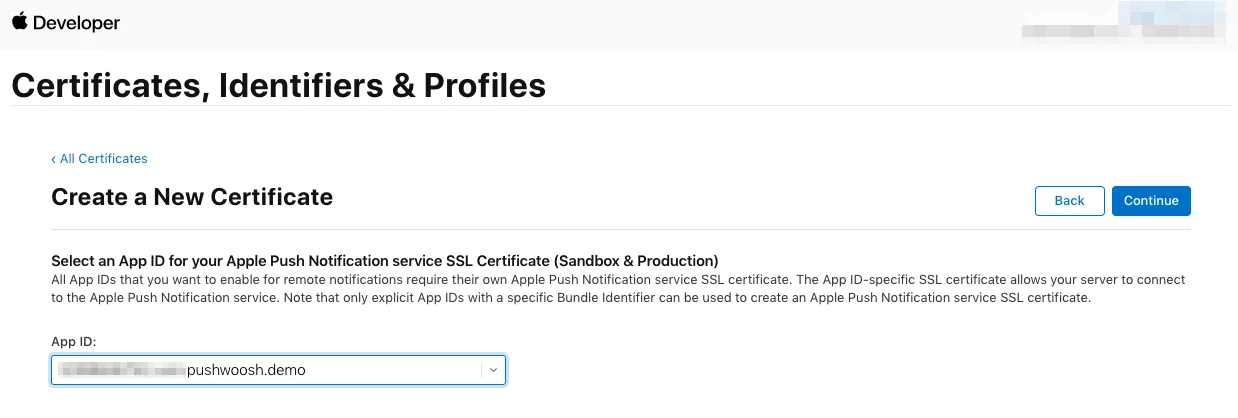
- Sélectionnez l’ID d’application (App ID) de votre projet sur la page suivante, puis cliquez sur Continuer.
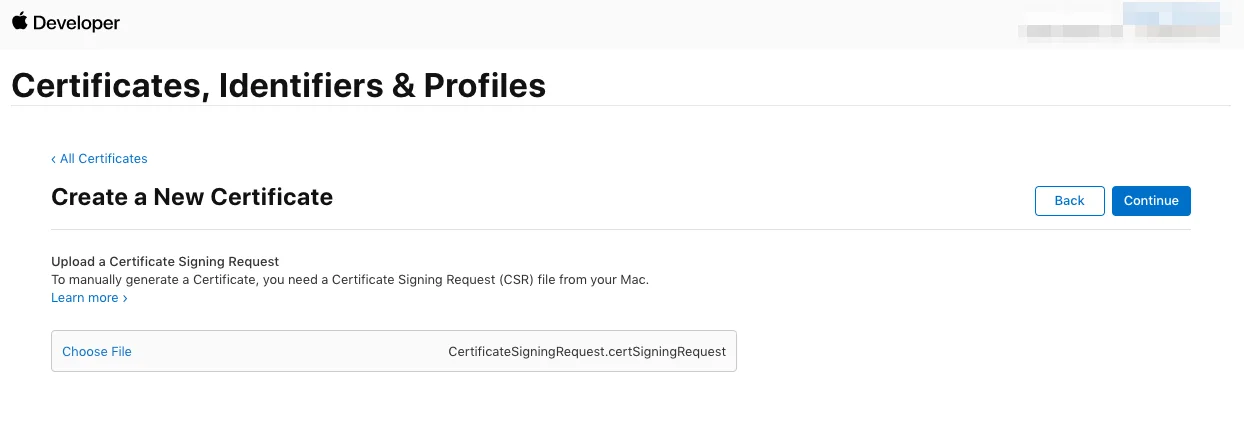
- Choisissez la demande de signature de certificat (Certificate Signing Request) que vous avez créée précédemment.
- Téléchargez le certificat et ajoutez-le à Trousseaux d’accès. Une fois que vous cliquez sur le certificat, Trousseaux d’accès se lancera.
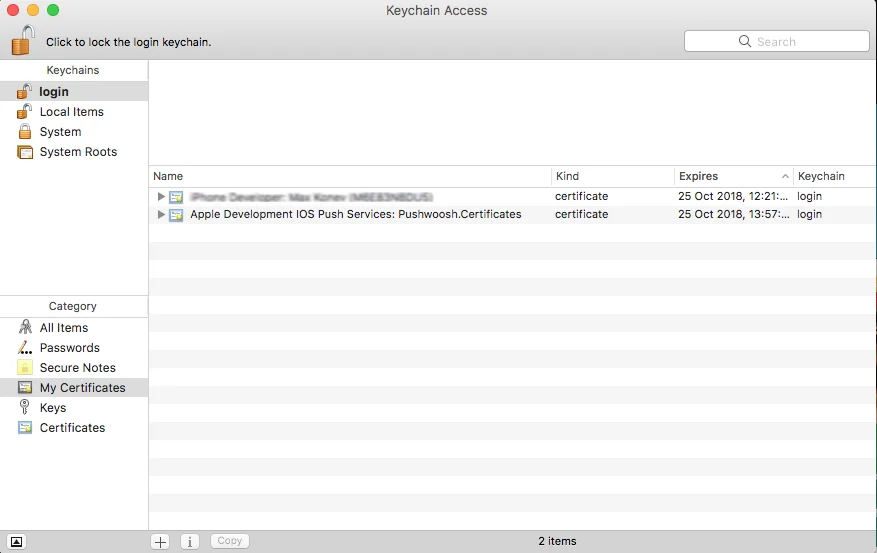
Exportation de la clé privée (.p12)
Anchor link toDans Trousseaux d’accès, faites un clic droit sur le certificat que vous venez d’ajouter et choisissez Exporter.
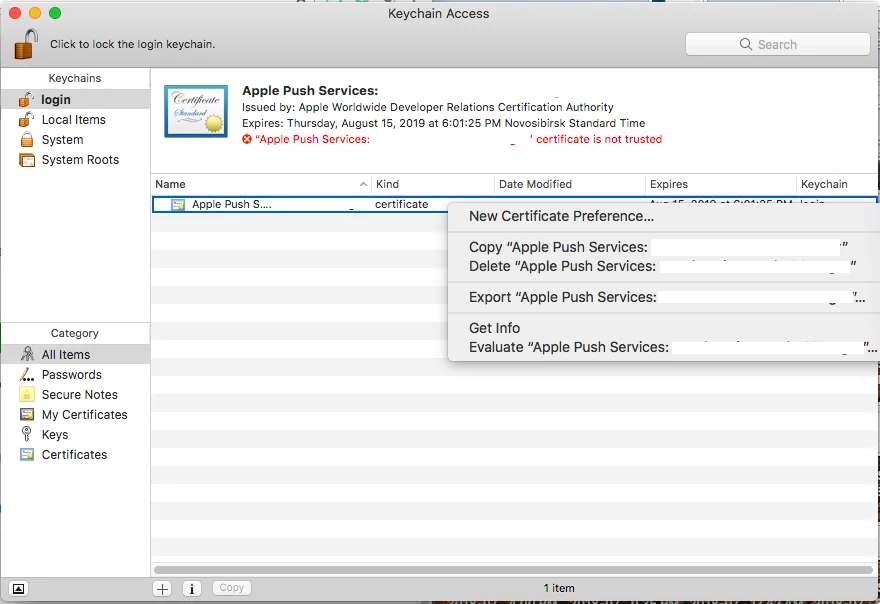
Enregistrez le fichier d’échange d’informations personnelles (.p12). Il vous sera demandé de définir un mot de passe.
Après avoir saisi votre mot de passe, cliquez sur Autoriser pour terminer l’exportation de la clé privée.
Configuration de la plateforme iOS dans Pushwoosh
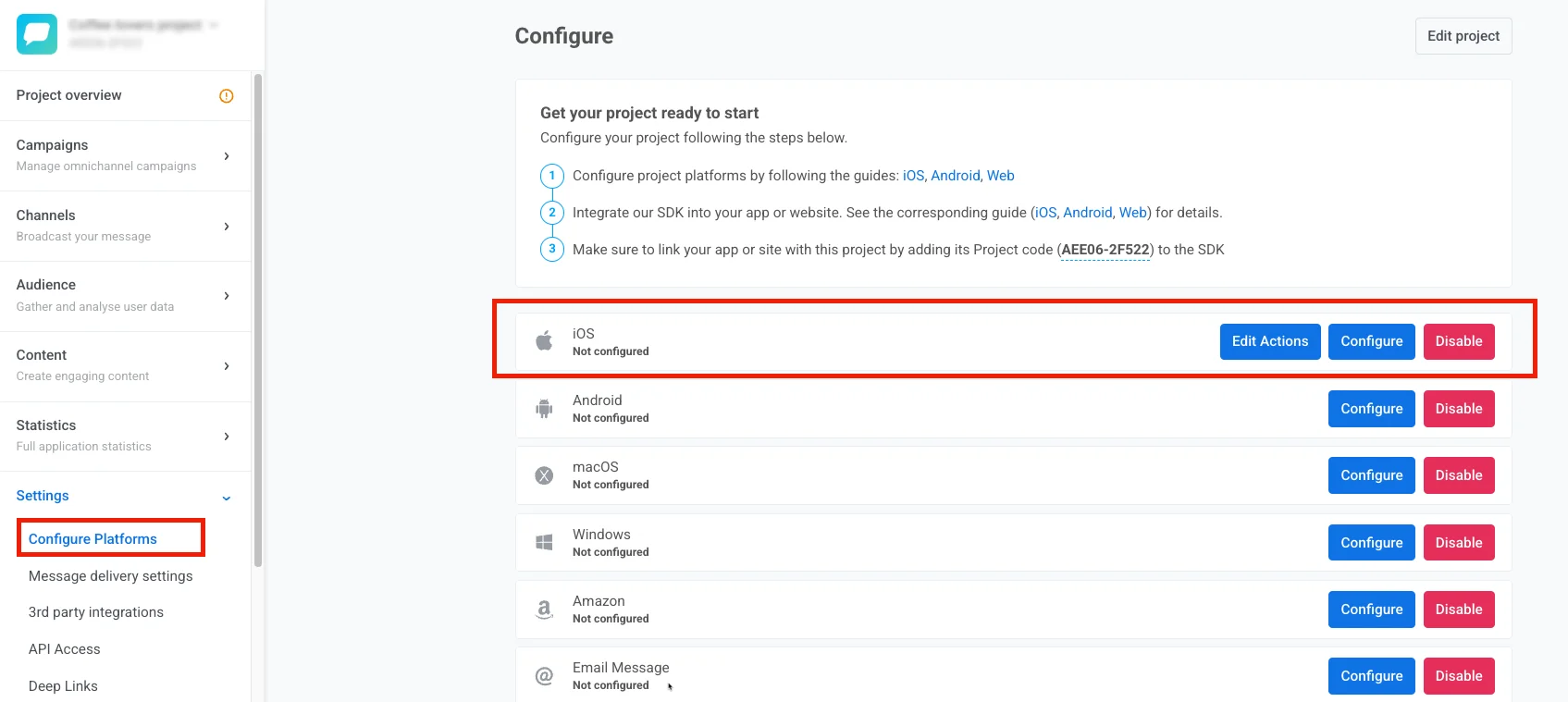
Anchor link toDans votre projet Pushwoosh, allez à la section Configurer les plateformes (Configure Platforms) et cliquez sur Configurer (Configure) dans la ligne iOS :
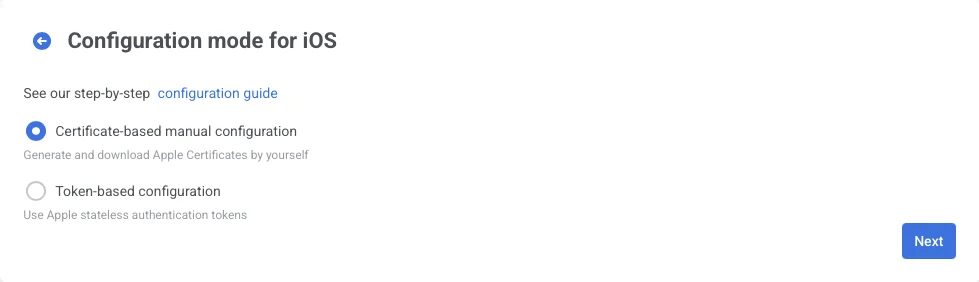
Dans le formulaire qui s’ouvre, choisissez configuration manuelle basée sur un certificat et cliquez sur Suivant (Next) :
Dans la fenêtre qui s’ouvre, procédez comme suit :
- Téléchargez le fichier de certificat (.p12)
- Saisissez le mot de passe de la clé privée
- Choisissez la passerelle (Gateway)
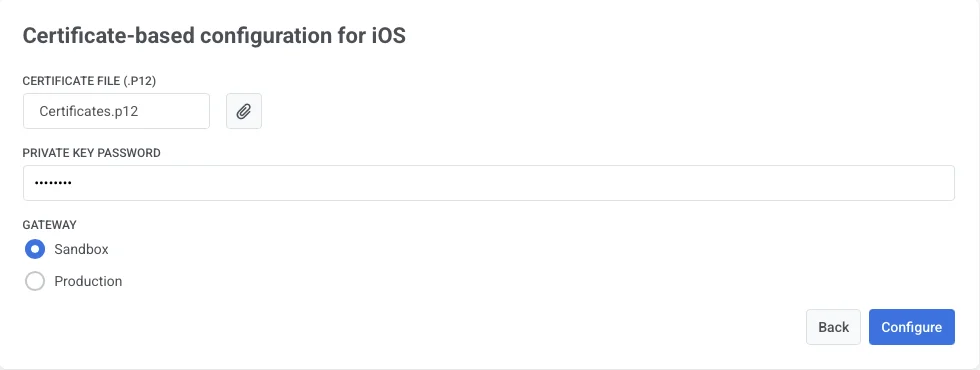
Cliquez sur Configurer (Configure) pour terminer la configuration.