Configuration de la plateforme d'e-mails
Pour commencer à envoyer des e-mails via Pushwoosh, vous devez suivre quelques étapes de configuration. Ces étapes permettent de vérifier votre compte, de configurer les informations de l’expéditeur et d’authentifier votre domaine. Ce processus garantit une livraison d’e-mails sécurisée et conforme, et permet un suivi précis des métriques d’engagement.
Vérifiez votre compte
Anchor link toLa première étape consiste à vérifier votre compte. Ceci est essentiel pour garantir la livraison fiable et sécurisée de vos e-mails. La vérification aide à prévenir l’utilisation abusive de la plateforme pour le spam ou des activités malveillantes et assure la conformité avec les réglementations.
Suivez ces étapes pour compléter le processus de vérification :
-
Accédez à Paramètres > Configurer les plateformes.
-
Localisez Message e-mail et cliquez sur Configurer.
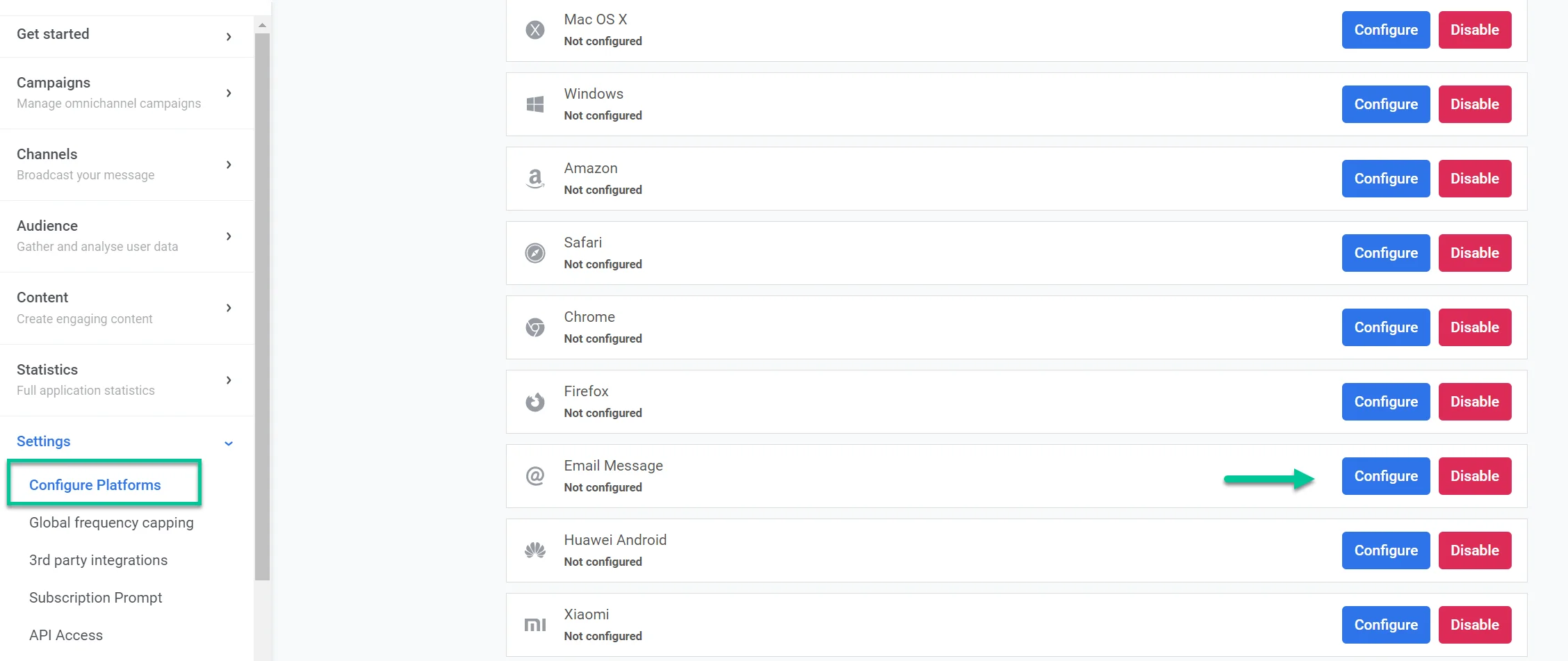
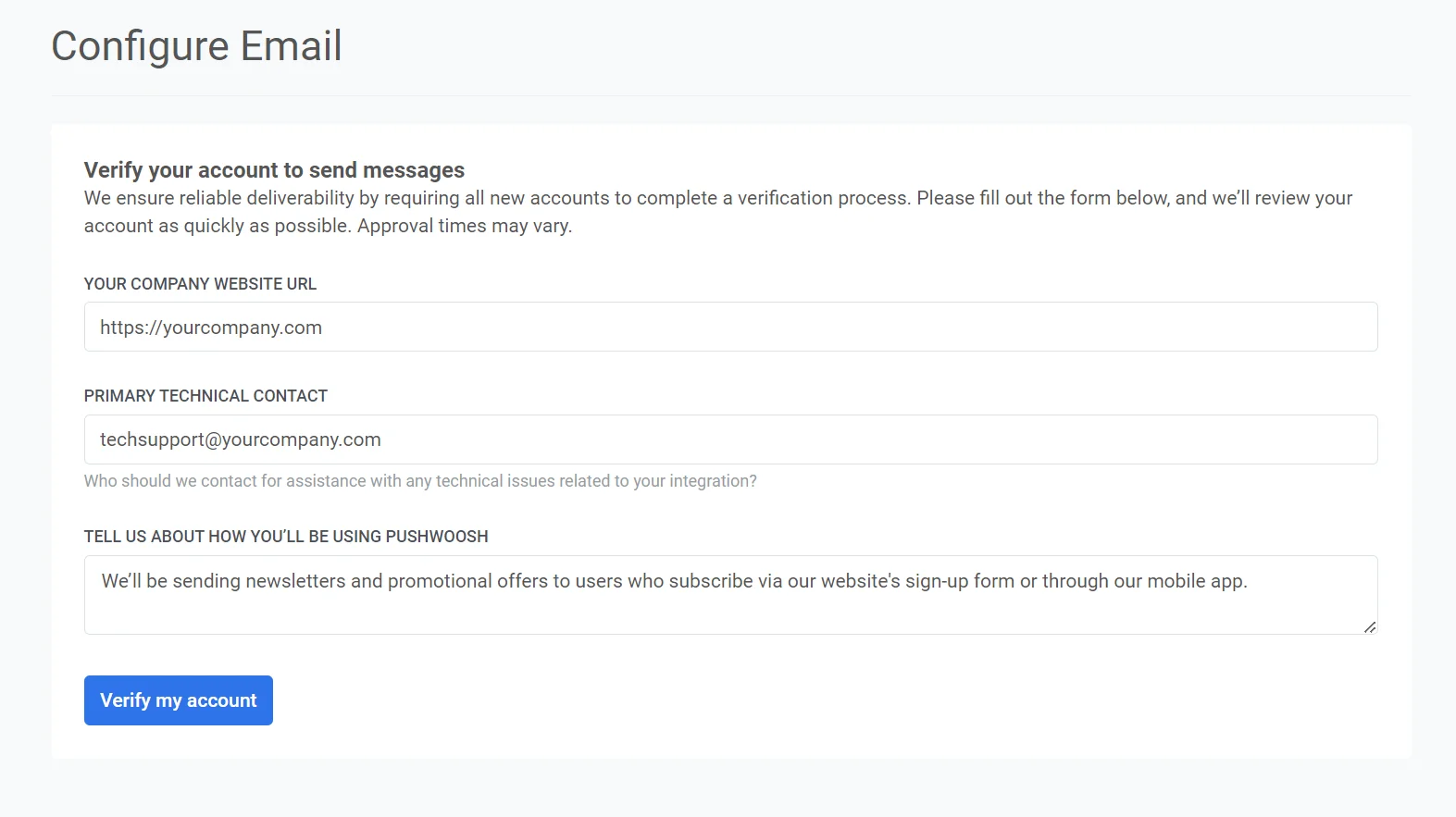
- Dans le formulaire qui apparaît, fournissez l’URL du site web de votre entreprise dans le champ URL du site web de votre entreprise (par ex., https://example.com).
-
Dans le champ Contact technique principal, saisissez l’adresse e-mail de la personne qui gère les aspects techniques de votre intégration. Ce contact sera utilisé pour les demandes ou problèmes techniques.
-
Dans le champ Décrivez-nous comment vous utiliserez Pushwoosh, fournissez des détails sur la manière dont vous prévoyez d’utiliser Pushwoosh pour vos campagnes d’e-mails. Incluez des informations telles que :
-
Les types de messages que vous prévoyez d’envoyer (par ex., newsletters, offres promotionnelles, etc.).
-
Comment vos abonnés s’inscrivent pour recevoir ces messages (par ex., formulaire de site web, inscription via une application mobile).
-
Après avoir rempli toutes les informations, cliquez sur Vérifier mon compte pour soumettre votre demande. Pushwoosh examinera vos informations et vous répondra dès que possible.
Une fois votre compte vérifié, vous recevrez un e-mail de confirmation. Vous pourrez alors procéder à la configuration de vos paramètres d’expéditeur d’e-mails.
Pour cela :
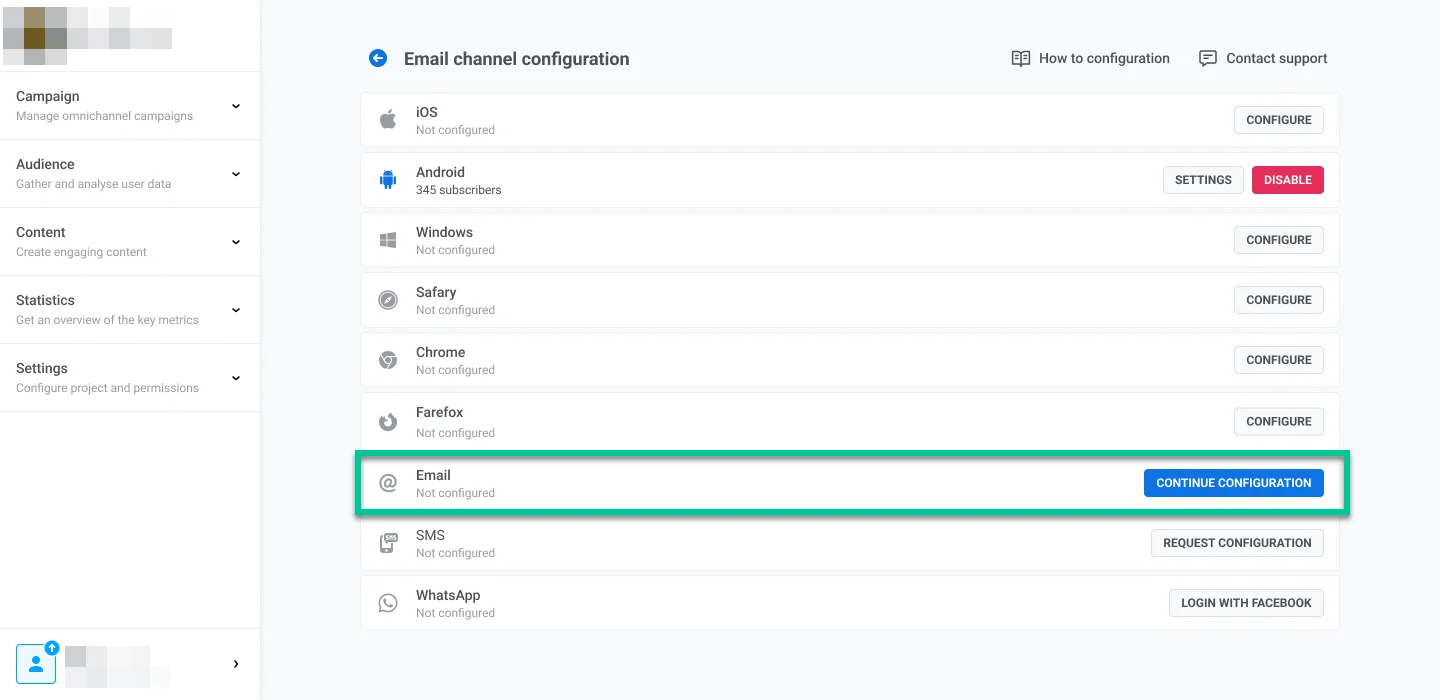
- Allez dans Paramètres.
- Sélectionnez Configurer les plateformes.
- Cliquez sur Continuer la configuration à côté de la plateforme d’e-mails.
Configurer les informations de l’expéditeur
Anchor link toAjouter un domaine
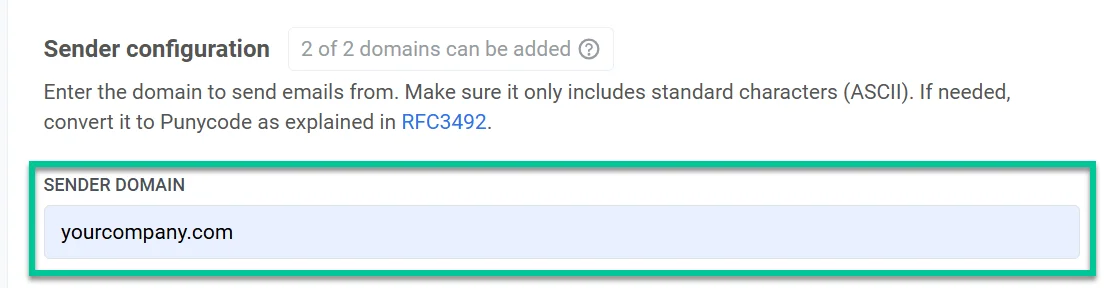
Anchor link toPour envoyer des e-mails avec Pushwoosh, ajoutez et vérifiez un domaine.
Dans le champ Domaine, saisissez le domaine que vous souhaitez utiliser pour envoyer des e-mails (par ex., votreentreprise.com). Ce domaine doit être vérifié via DNS à l’étape suivante avant de pouvoir être utilisé dans vos campagnes d’e-mails.
Ajouter les informations de l’expéditeur par défaut
Anchor link toAdresse d’expédition
Anchor link toConfigurez un nom et une adresse e-mail d’expéditeur par défaut qui apparaîtront dans les boîtes de réception des destinataires. Cela aide les utilisateurs à reconnaître l’expéditeur et renforce la confiance.
- Nom : Saisissez le nom de l’expéditeur (par ex., John).
- E-mail : Saisissez l’adresse e-mail de l’expéditeur avant le symbole « @ ». Par exemple, pour marketing@votreentreprise.com, saisissez marketing.
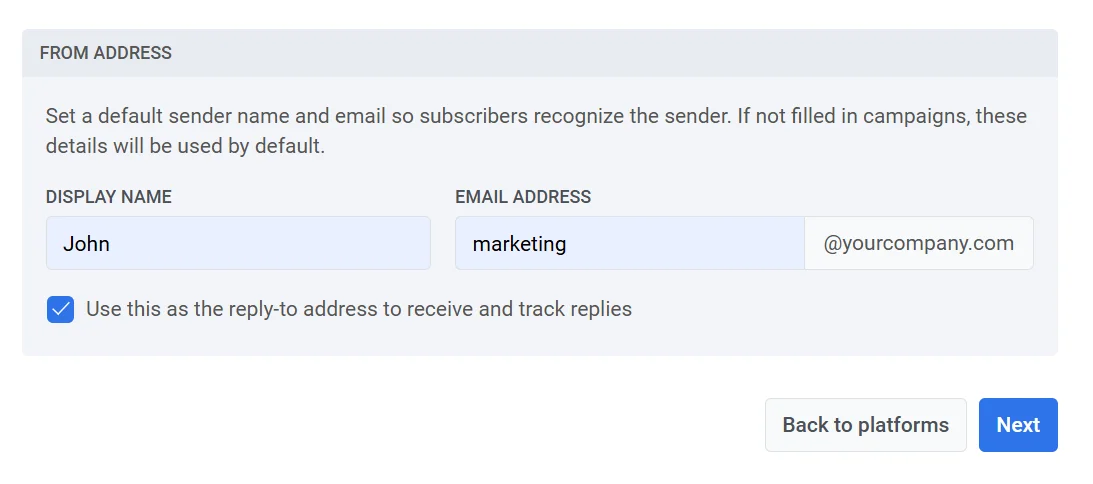
Cochez la case Utiliser comme adresse de réponse pour suivre les réponses si vous souhaitez que les réponses des destinataires aillent directement à l’adresse e-mail de l’expéditeur.
Adresse de réponse
Anchor link toPour utiliser une adresse de réponse différente, laissez la case décochée et spécifiez :
- Nom de réponse : Le nom qui apparaîtra comme contact pour les réponses.
- E-mail de réponse : L’adresse e-mail où les réponses doivent être envoyées.
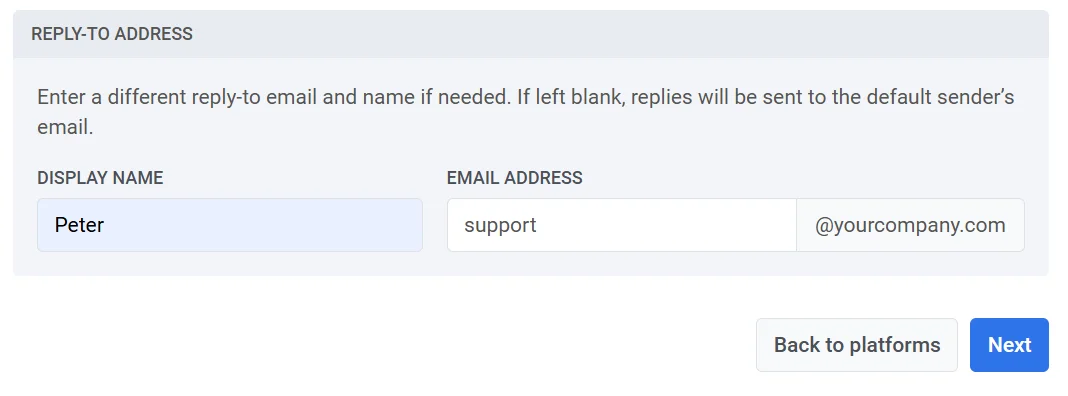
Si les deux champs sont laissés vides, les réponses seront envoyées à l’adresse e-mail de l’expéditeur par défaut spécifiée dans la section Adresse d’expédition.
Après avoir rempli les champs requis, cliquez sur Suivant pour procéder à la vérification du domaine.
Configurer les enregistrements DNS
Anchor link toPour authentifier votre domaine et permettre l’envoi d’e-mails pour vos campagnes, configurez les enregistrements DNS suivants dans les paramètres DNS de votre hébergeur :
- DKIM (Requis). Cet enregistrement signe numériquement vos e-mails, permettant aux fournisseurs de messagerie de vérifier qu’un e-mail provient de votre domaine et n’a pas été modifié en transit.
- SPF (Requis) : Cet enregistrement spécifie quels serveurs de messagerie sont autorisés à envoyer des e-mails au nom de votre domaine, aidant à prévenir l’usurpation d’identité (spoofing).
- DMARC (Requis) : Cet enregistrement fournit des instructions pour traiter les e-mails non authentifiés et vous en faire rapport, améliorant ainsi la sécurité des e-mails.
Enregistrements DKIM (requis)
Anchor link toQue sont les enregistrements DKIM ?
DKIM (DomainKeys Identified Mail) est une méthode d’authentification des e-mails qui permet aux serveurs de réception de vérifier qu’un e-mail a bien été envoyé par le domaine indiqué et n’a pas été altéré en transit.
En ajoutant des enregistrements DKIM à vos paramètres DNS, vous appliquez une signature cryptographique aux e-mails sortants. Cette signature vérifie que le contenu du message reste inchangé et l’authentifie comme un message légitime de votre domaine.
Copiez les enregistrements CNAME et ajoutez-les à vos paramètres DNS.
Pour configurer DKIM, vous devrez ajouter les quatre enregistrements CNAME (Canonical Name) à vos paramètres DNS. Ces enregistrements sont essentiels pour authentifier votre domaine et confirmer que les e-mails envoyés depuis votre domaine sont autorisés.
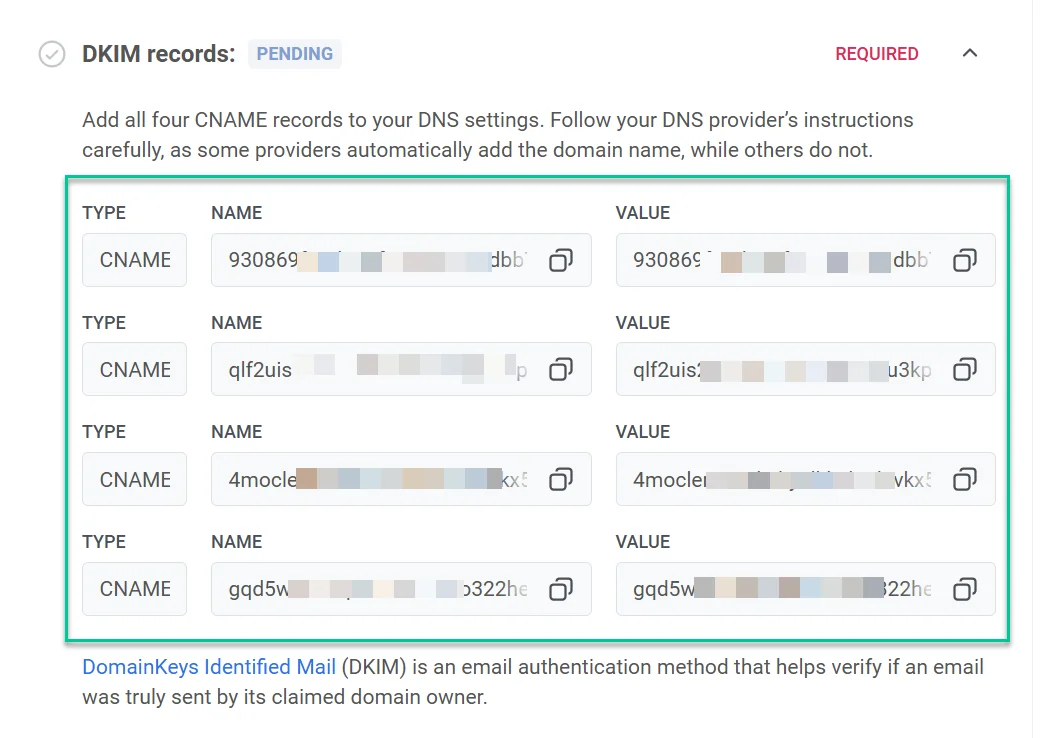
Une fois que vous avez ajouté les enregistrements DNS requis, le processus de vérification du domaine prend généralement environ 5 à 10 minutes, mais il peut prendre jusqu’à 24 heures dans certains cas. Pendant ce temps, vous ne pourrez pas envoyer d’e-mails via Pushwoosh jusqu’à ce que la vérification soit terminée. En attendant, vous pouvez continuer avec d’autres étapes de configuration et revenir plus tard pour vérifier l’état de la vérification.
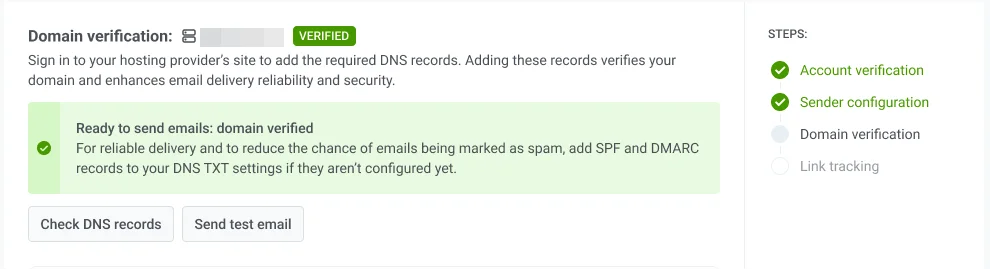
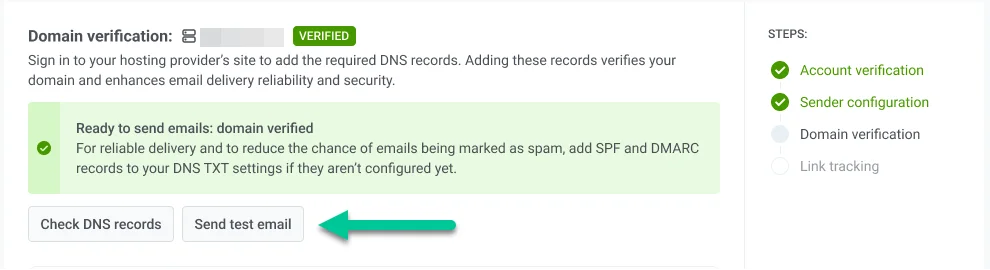
Cliquez sur Vérifier les enregistrements DNS pour rafraîchir l’état de la vérification après avoir ajouté les enregistrements DNS. Une fois la vérification réussie, l’état de vérification du domaine passera à Vérifié.
Envoyer un e-mail de test
Anchor link toUne fois la configuration de votre domaine et la vérification DKIM terminées, vous pouvez envoyer un e-mail de test pour vous assurer que vos paramètres de messagerie fonctionnent correctement et que les e-mails seront livrés avec succès aux utilisateurs une fois votre campagne lancée.
Pour envoyer un e-mail de test :
- Dans la section Configuration du canal e-mail, cliquez sur Envoyer un e-mail de test.
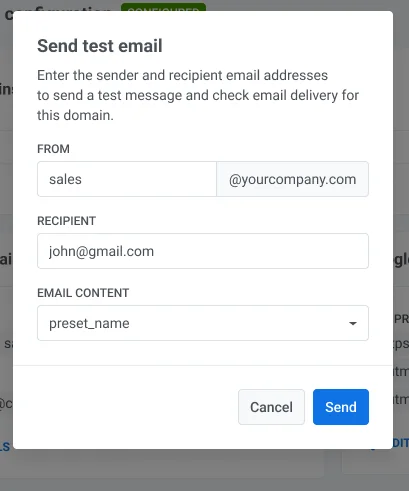
- Dans le formulaire qui s’ouvre, saisissez les informations de l’expéditeur et du destinataire :
- De : L’adresse e-mail de l’expéditeur que vous avez configurée.
- Destinataire : Saisissez l’adresse e-mail où vous souhaitez envoyer l’e-mail de test. Par défaut, ce champ est pré-rempli avec l’e-mail de l’utilisateur connecté, mais vous pouvez le modifier si nécessaire.
- Sélectionnez le contenu de l’e-mail dans le menu déroulant à inclure dans l’e-mail de test.
- Cliquez sur Envoyer.
Enregistrements SPF (requis)
Anchor link toPushwoosh nécessite la configuration d’un enregistrement Sender Policy Framework (SPF) pour autoriser ses serveurs de messagerie à envoyer des e-mails au nom de votre domaine. SPF est un protocole d’authentification des e-mails qui aide à prévenir l’usurpation d’identité (spoofing) et améliore la délivrabilité des e-mails.
Ajout d’un nouvel enregistrement SPF
Anchor link toSi votre domaine n’a pas d’enregistrement SPF, ajoutez un nouvel enregistrement TXT avec la valeur suivante.
Valeur SPF
"v=spf1 include:spf.pushwoosh.io ~all"Selon votre fournisseur DNS, le nom de l’enregistrement peut être soit vide, soit défini comme @.
Ajout à un enregistrement SPF existant
Anchor link toSi votre domaine possède déjà un enregistrement SPF, ajoutez simplement le mécanisme SPF suivant à votre enregistrement existant pour autoriser Pushwoosh.
include:spf.pushwoosh.io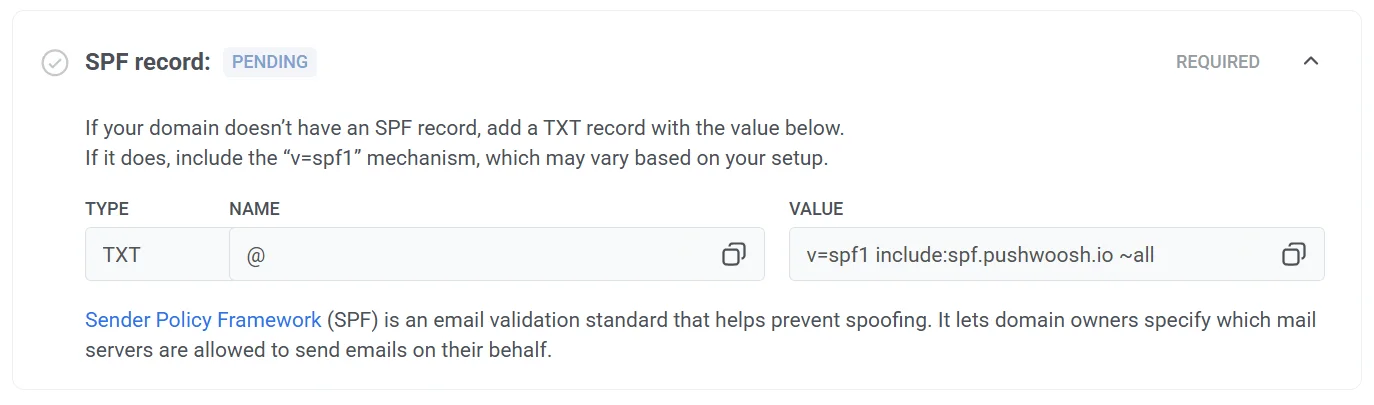
Vérification DMARC (requise)
Anchor link toDMARC (Domain-based Message Authentication, Reporting, and Conformance) est un protocole d’authentification des e-mails. Il aide à protéger votre domaine contre une utilisation non autorisée, telle que l’usurpation d’e-mails (spoofing).
Pushwoosh exige que DMARC soit configuré sur votre domaine pour garantir une livraison d’e-mails sécurisée et authentifiée. Pour plus d’informations sur DMARC, consultez la Documentation du protocole DMARC.
Pour configurer DMARC :
- Copiez l’enregistrement TXT DMARC
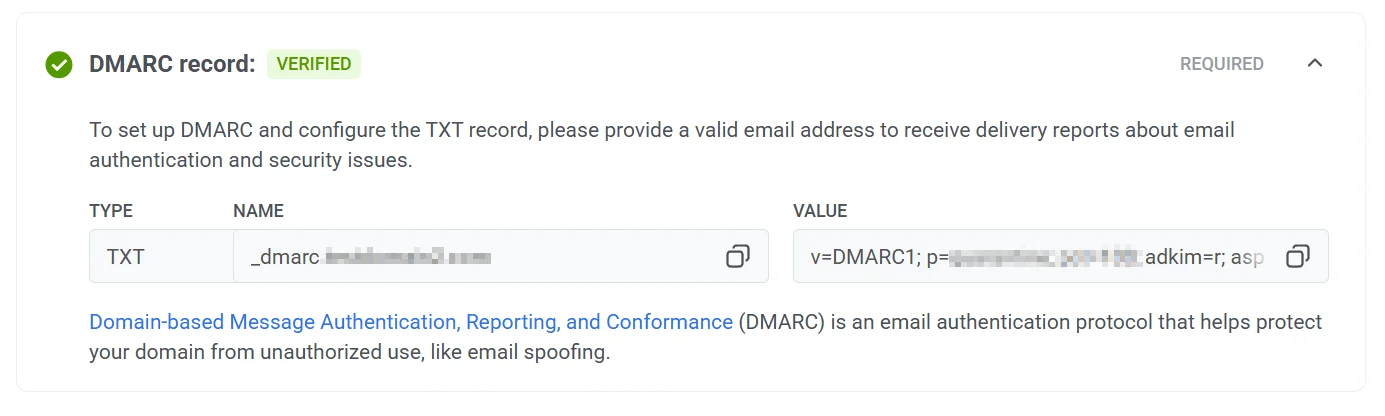
- Allez dans les paramètres de votre fournisseur DNS et ajoutez l’enregistrement DMARC aux paramètres DNS. Veuillez vous référer à la documentation de votre fournisseur DNS si vous avez besoin d’aide pour ajouter ces enregistrements.
- Activez les rapports (facultatif). Pour recevoir des rapports sur l’authentification des e-mails et les problèmes de sécurité, ajoutez une adresse e-mail dans le champ
ruaà l’intérieur du paramètre Valeur.
Choisir un domaine différent
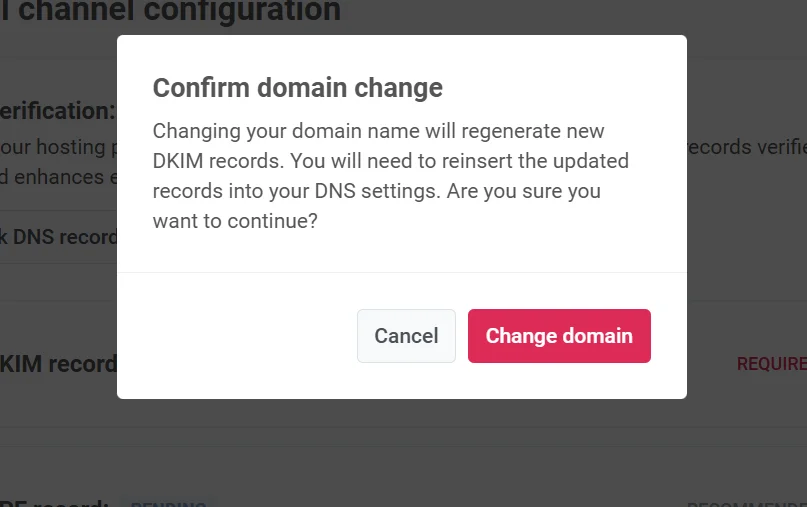
Anchor link toSi vous réalisez que vous devez changer de domaine à cette étape, cliquez sur Choisir un domaine différent. Vous pourrez alors ajouter un nouveau domaine d’expéditeur.
Gardez à l’esprit que le changement de votre nom de domaine générera de nouveaux enregistrements DNS. Cela garantit que la limite de domaines est suivie correctement et exclut tous les domaines dont vous n’avez plus besoin.
Configurer le suivi des liens
Anchor link toLe suivi des liens vous aide à comprendre comment votre public interagit avec les liens dans vos e-mails en ajoutant des paramètres UTM. Avec les balises UTM, vous pouvez suivre l’engagement par e-mail directement dans Google Analytics ou tout autre système d’analyse qui suit les UTM.
Pour activer le suivi des liens, activez le bouton Suivi d’URL Google Analytics.
Les paramètres UTM suivants seront ajoutés à vos liens :
-
utm_source : Identifie la source du trafic.
-
utm_medium : Spécifie le support marketing, qui est défini sur « email » par défaut.
-
utm_campaign : Ajoute le code de la campagne (par ex., ID de la campagne). Ceci est inséré automatiquement.
-
utm_content : Suit le contenu spécifique dans l’e-mail, tel que l’objet. Ceci est inséré automatiquement.
L’Aperçu du lien montre un exemple de l’apparence de vos liens avec les paramètres UTM sélectionnés.
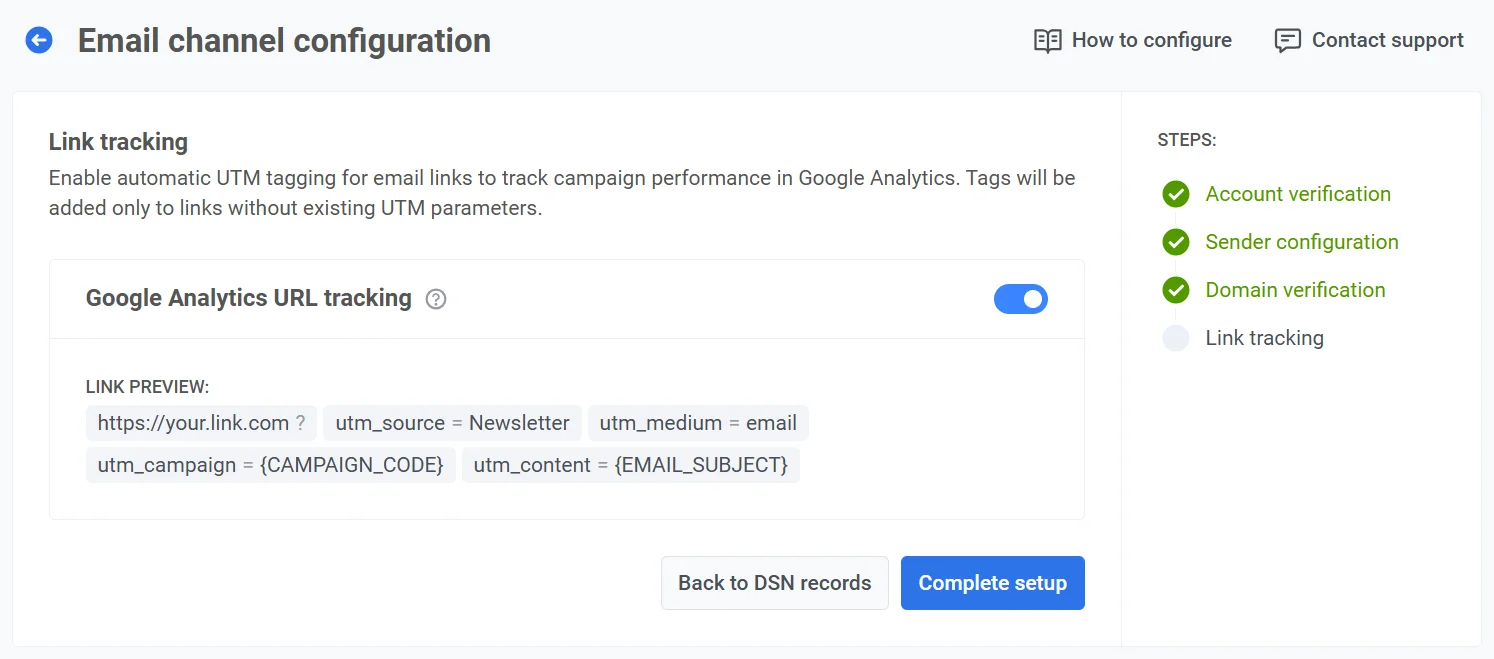
- Une fois que vous avez configuré les paramètres UTM, cliquez sur Terminer la configuration pour enregistrer vos paramètres.
Les balises UTM seront ajoutées automatiquement à chaque lien dans votre e-mail, vous permettant de suivre les performances de la source, du support, de la campagne et du contenu directement dans Google Analytics.
Vérifier et gérer les paramètres de votre canal d’e-mail
Anchor link toUne fois votre canal d’e-mail configuré, le tableau de bord Configuration du canal e-mail fournit un aperçu et vous permet de gérer les paramètres clés pour l’envoi d’e-mails, y compris les domaines d’expéditeur, les informations de l’expéditeur par défaut et les options de suivi des liens.
État de la configuration
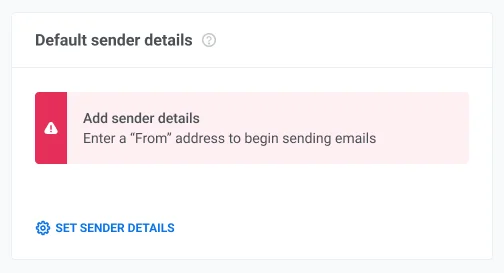
Anchor link toEn haut, vous pouvez voir l’état de la plateforme d’e-mails, qui indique si elle est configurée. Si la plateforme n’est pas configurée, cela peut être dû aux raisons suivantes :
- Les informations de l’expéditeur par défaut n’ont pas été spécifiées. En savoir plus sur les informations de l’expéditeur par défaut.
- Un domaine non vérifié est défini comme expéditeur par défaut. En savoir plus sur la vérification de votre domaine.
Vos domaines d’expéditeur
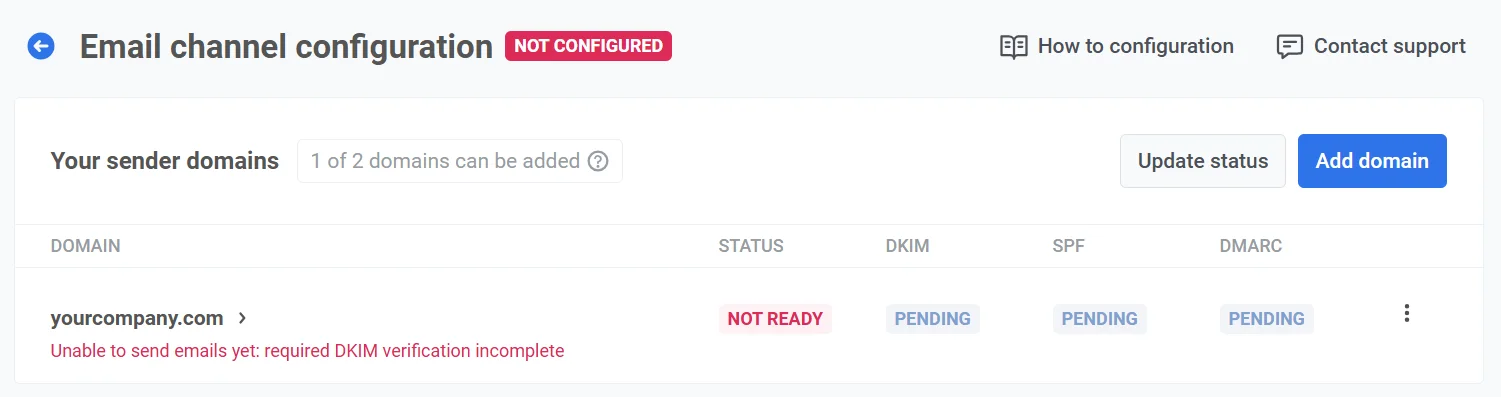
Anchor link toDans la section Vos domaines d’expéditeur, vous pouvez voir et gérer les domaines que vous utilisez pour envoyer des e-mails et l’état de chaque domaine :
- PRÊT : Le domaine est configuré et prêt à envoyer des e-mails.
- NON PRÊT : La vérification du domaine est incomplète, généralement en raison d’une vérification DKIM en attente, qui est requise. Les domaines marqués comme NON PRÊT ne peuvent pas envoyer d’e-mails tant que toutes les vérifications nécessaires ne sont pas terminées. Pour terminer la configuration, cliquez sur le nom du domaine dans la liste.
De plus, cette section affiche l’état de chaque enregistrement de vérification (DKIM, SPF, DMARC) comme Vérifié ou En attente. En attente indique que l’enregistrement est soit en attente de vérification, soit n’a pas encore été configuré.
Cliquez sur Mettre à jour l’état pour rafraîchir l’état de vérification de chaque domaine.
Ajout d’un domaine
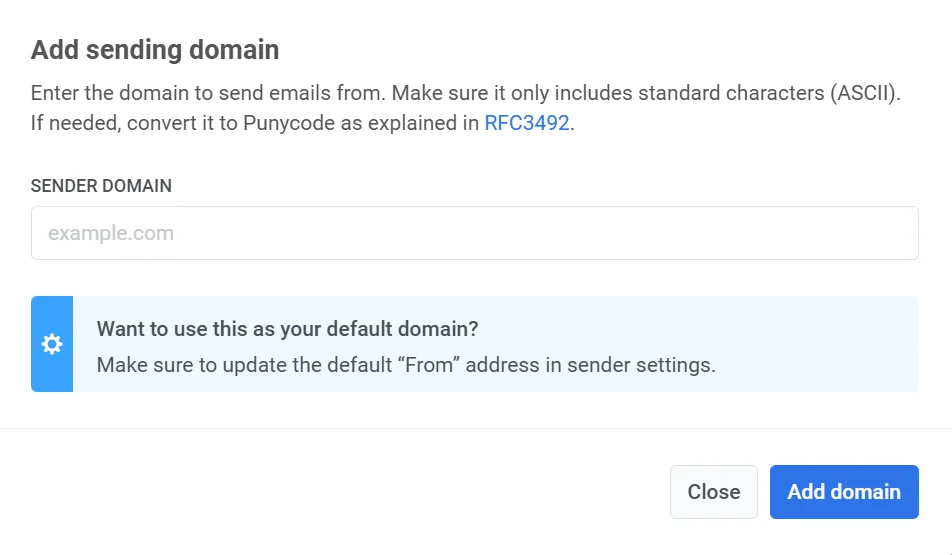
Anchor link toPour ajouter des domaines supplémentaires, cliquez sur Ajouter un domaine. Pour augmenter cette limite, veuillez contacter le support.
Suppression d’un domaine
Anchor link toPour supprimer un domaine :
- Dans Vos domaines d’expéditeur, localisez le domaine à supprimer.
- Cliquez sur le menu à trois points à côté du nom du domaine et sélectionnez Supprimer le domaine.
- Confirmez la suppression, ou cliquez sur Annuler pour conserver le domaine.
Note : Si un domaine est défini comme l’adresse « De » par défaut dans un projet, vous ne pouvez pas le supprimer tant que les informations de l’expéditeur ne sont pas mises à jour dans ces projets. Un message d’erreur apparaîtra, ainsi qu’une liste des projets utilisant ce domaine comme expéditeur par défaut. Mettez à jour l’adresse « De » dans chaque projet vers un autre domaine vérifié, puis essayez de supprimer à nouveau le domaine.
Envoi d’un e-mail de test
Anchor link toDepuis la liste des domaines, vous pouvez également envoyer un e-mail de test.
Pour ce faire, cliquez sur le menu à trois points à côté du domaine configuré et sélectionnez Envoyer un e-mail de test. Notez que cette option n’est disponible que pour les domaines qui ont été entièrement configurés.
Informations de l’expéditeur par défaut
Anchor link toDans cette section, vous pouvez voir et gérer les informations de l’expéditeur par défaut, y compris :
- Adresse d’expédition : Le nom et l’adresse e-mail qui apparaîtront comme expéditeur dans les e-mails.
- Adresse de réponse : Le nom et l’e-mail par défaut pour les réponses.
Pour apporter des modifications, cliquez sur Modifier les informations de l’expéditeur par défaut.
Suivi d’URL Google Analytics
Anchor link toDans cette section, vous pouvez gérer les paramètres de Suivi des liens. Pour activer le suivi, basculez le bouton sur Activer.
Lorsqu’il est activé, les paramètres UTM sont automatiquement ajoutés aux liens des e-mails, vous permettant de suivre l’engagement des utilisateurs dans Google Analytics. Vous verrez également un Aperçu du lien affichant comment vos URL apparaîtront avec les balises UTM.
Configuration des e-mails via l’API Pushwoosh
Anchor link toVous pouvez également configurer la plateforme d’e-mails en utilisant l’API Pushwoosh. Pour cela, vous aurez besoin de l’aide de votre équipe de développement. Veuillez leur partager ce guide pour des instructions détaillées.
Configurer le centre de préférences d’abonnement
Anchor link toUne fois la plateforme d’e-mails configurée (domaines vérifiés et informations de l’expéditeur par défaut définies), vous pouvez configurer le centre de préférences d’abonnement afin que les utilisateurs puissent choisir les catégories d’e-mails qu’ils reçoivent.