Travailler avec l'Assistant IA
Utilisez cette page pour commencer à travailler avec l’Assistant IA et pour vérifier, approuver ou annuler les modifications qu’il apporte à votre compte.
Premiers pas
Anchor link toDonner son consentement
Anchor link toPour permettre à l’Assistant IA d’agir dans votre compte, donnez d’abord votre consentement. Sans consentement, il peut toujours répondre aux questions et effectuer des recherches dans la documentation, mais il ne peut ni lire les données de votre compte ni y apporter de modifications.
-
Connectez-vous à votre compte Pushwoosh.
-
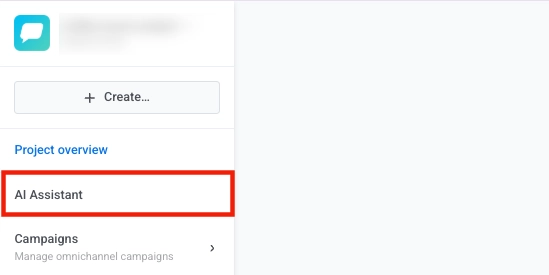
Cliquez sur le bouton Assistant IA.
-
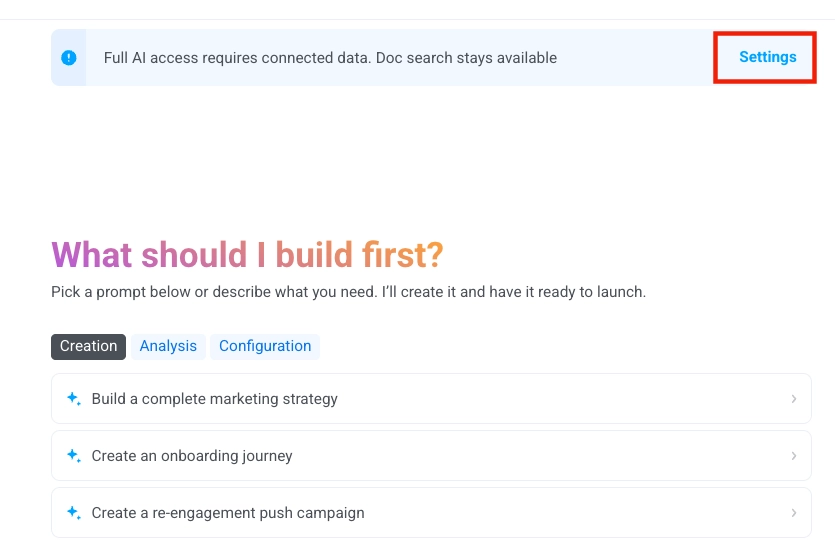
En haut de la fenêtre de chat, cliquez sur l’icône d’engrenage.
-
Sélectionnez Traitement des données dans le menu.
-
Dans la fenêtre de consentement au traitement des données, sélectionnez Automatisation complète.
-
Cliquez sur Appliquer.

Modes Automatisation complète et Assistant général
Anchor link toCe que l’Assistant IA peut faire dépend de votre consentement :
| Mode | Ce que l’Assistant IA peut faire |
|---|---|
| Automatisation complète (consentement donné) | Lit les données de votre compte et apporte des modifications en votre nom. Vos prompts, les réponses générées et les appels d’outils passent par des sous-traitants d’IA autorisés. |
| Assistant général (sans consentement) | Répond aux questions, explique le fonctionnement des fonctionnalités, effectue des recherches dans la documentation et les meilleures pratiques de Pushwoosh, et donne des conseils en fonction de ce que vous décrivez. Il ne peut pas accéder aux données de votre compte, créer des campagnes ni apporter de modifications. |
Pour changer de mode, cliquez sur l’icône d’engrenage en haut du chat, sélectionnez Traitement des données, choisissez un mode et cliquez sur Appliquer.
Démarrer une conversation
Anchor link to-
Cliquez sur le nom du chat en haut de la fenêtre de l’Assistant IA.
-
Sélectionnez Nouvelle conversation dans le menu déroulant.

-
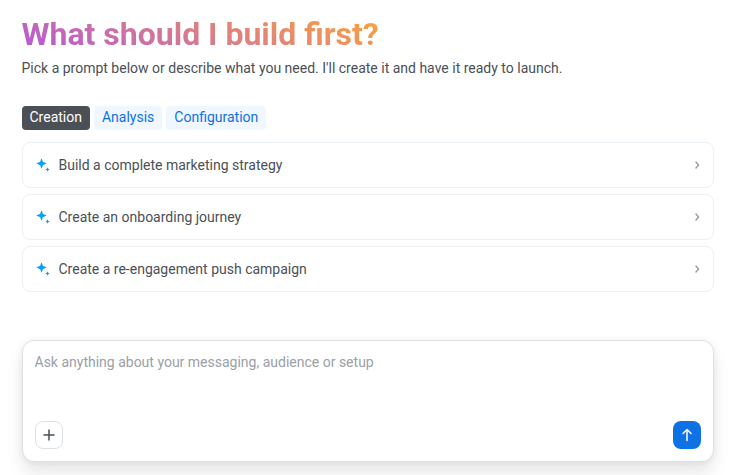
Choisissez un prompt suggéré ou saisissez votre propre demande dans le champ de saisie du chat. Pour plus d’exemples, consultez la Bibliothèque de prompts.
Pendant que l’Assistant IA travaille
Anchor link toArrêter une réponse
Anchor link toPour arrêter l’Assistant IA au milieu d’une réponse, cliquez sur Arrêter la génération.
Poursuivre une demande inachevée
Anchor link toL’Assistant IA ne peut effectuer qu’un nombre limité d’étapes (appels d’outils et réponses) par demande, de sorte qu’une demande volumineuse peut s’arrêter à mi-chemin. Dans ce cas, une bannière avec un bouton Continuer apparaît. Cliquez sur Continuer pour que l’Assistant IA termine la demande là où il s’est arrêté. Tant que vous ne cliquez pas sur Continuer ou n’envoyez pas un autre message, la demande reste inachevée.
Libérer de l’espace dans une longue conversation
Anchor link toLe champ de saisie du chat indique le taux de remplissage de la conversation. Lorsqu’elle est presque pleine, cliquez sur Compacter le contexte dans le champ de saisie du chat. L’Assistant IA résume la conversation pour faire de la place aux nouveaux messages.
Approuver les actions avant leur exécution
Anchor link toL’Assistant IA demande votre approbation avant d’envoyer des messages ou de modifier votre compte. Il affiche une carte de décision dans le chat, et rien ne change tant que vous ne l’avez pas approuvée.
Actions nécessitant une approbation
Anchor link to- Envoi de messages
- Mise à jour ou suppression d’objets
- Modification de la configuration, de la facturation ou des accès
- Modification de modèles d’e-mail
- Modification du frequency capping
- Création d’objets à large portée : jetons d’API, invitations au compte, popups, rich media et intégrations tierces
Actions exécutées sans approbation
Anchor link to- Création de la plupart des nouveaux objets : segments, journeys, tags, géozones, campagnes, pools de bons, appareils de test, etc. Un segment ou un journey créé de cette manière démarre en tant que brouillon et n’affecte pas les utilisateurs tant que vous ne l’avez pas lancé. D’autres créations, comme un tag ou une géozone, prennent effet immédiatement, car elles ajoutent quelque chose de nouveau au lieu de modifier ou de supprimer des données existantes.
- Activation de l’enregistrement des appareils de test depuis l’application. Elle se désactive d’elle-même au bout d’une heure.
- Toute action dans le chat d’onboarding ponctuel.
Approuver ou rejeter une action
Anchor link to-
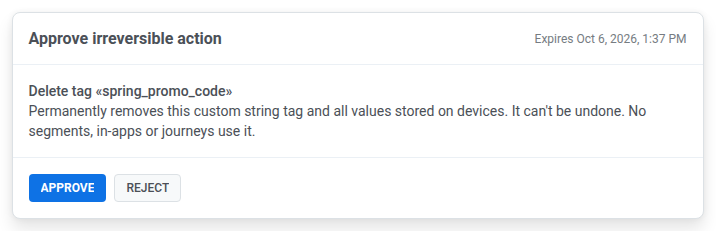
Lisez la carte de décision qui apparaît dans le chat. Elle indique l’action, la raison pour laquelle l’Assistant IA souhaite l’effectuer, et un avertissement si l’action est irréversible. Pour l’envoi d’un message ou le démarrage d’un journey, elle indique également le nombre d’utilisateurs atteints, dès qu’il est connu. Une fois que vous avez approuvé, l’action s’exécute immédiatement, sans seconde confirmation.
-
Cliquez sur Approuver pour exécuter l’action, ou sur Rejeter pour l’annuler. Dans les deux cas, l’Assistant IA indique le résultat dans le même message.
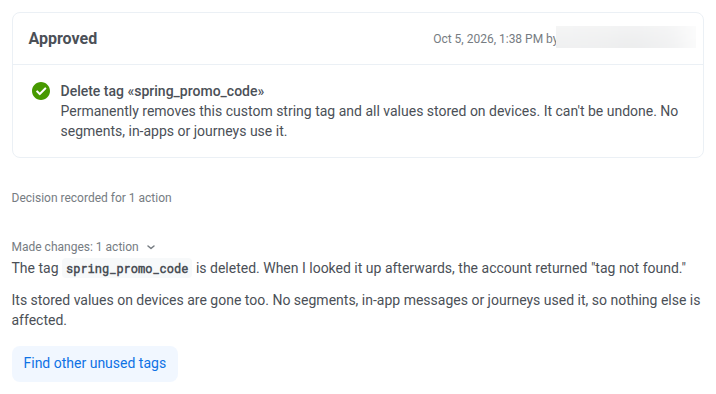
L’action s’exécute avec les autorisations de la personne qui l’approuve. Une fois qu’une décision a été prise sur une carte, celle-ci indique qui l’a approuvée ou rejetée, et quand.
Pour exécuter plus tard une action rejetée, demandez à l’Assistant IA de la proposer à nouveau.
Approuver plusieurs actions à la fois
Anchor link toLorsque l’Assistant IA propose plusieurs actions dans une même réponse, elles apparaissent sur une seule carte, avec une case à cocher à côté de chaque action. Au départ, toutes les cases sont cochées. Le bouton d’approbation affiche Tout approuver lorsque toutes les actions sont sélectionnées, et Approuver la sélection lorsque seules certaines le sont.
- Pour exécuter toutes les actions de la carte, cliquez sur Tout approuver.
- Pour n’en exécuter que certaines, décochez les cases des actions que vous ne souhaitez pas, puis cliquez sur Approuver la sélection. Les actions décochées sont rejetées et la carte est marquée Partiellement approuvée.
- Pour annuler toutes les actions de la carte, cliquez sur Tout rejeter.
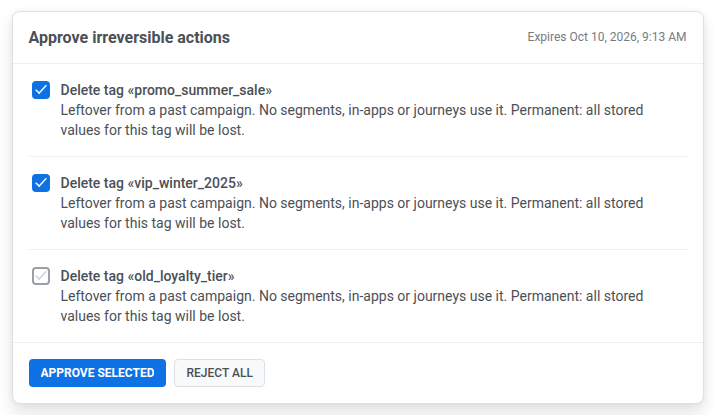
Quand une carte expire
Anchor link toUne carte sans réponse expire au bout de 24 heures, ou dès que vous envoyez un nouveau message dans la même conversation. Un nouveau message fait expirer toutes les cartes en attente de cette conversation, et l’heure d’expiration est indiquée sur chaque carte. L’Assistant IA doit proposer à nouveau une action expirée : approuvez ou rejetez donc les cartes en attente avant d’envoyer votre message suivant.
Voir toutes les cartes en attente
Anchor link toLe panneau Décisions liste les cartes en attente de toutes les conversations du projet en cours. Pour l’ouvrir :
-
Cliquez sur l’icône d’engrenage en haut du chat.
-
Sélectionnez Afficher les cartes de proposition.
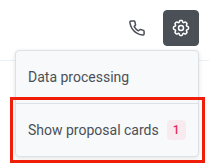
Si rien n’est en attente, le panneau affiche « Aucune décision en attente ». Pour approuver ou rejeter une carte depuis le panneau, cliquez sur Ouvrir dans le chat sur celle-ci et décidez dans le chat.
Vérifier ce qu’a fait l’Assistant IA
Anchor link toLa conversation est le seul historique de ce qu’a fait l’Assistant IA. Il n’existe pas de journal d’activité distinct. Pour chaque demande, la conversation affiche :
- Des décomptes d’actions, tels que Créé · 3 actions ou Échoué · 1 action
- Une section Raisonnement
Avant de vous fier à un résultat, assurez-vous qu’il correspond à ce que vous avez demandé. Si ce n’est pas le cas, demandez à l’Assistant IA de l’ajuster et ajoutez les détails que votre première demande avait omis.
La suppression d’une conversation efface définitivement cet historique : conservez donc les conversations contenant des modifications importantes.
Annuler une modification
Anchor link toPour annuler une action de l’Assistant IA, demandez-lui d’effectuer la modification inverse. Par exemple, demandez-lui de mettre en pause un journey qu’il a relancé ou de supprimer un segment qu’il a créé. Vous pouvez également effectuer la modification vous-même dans le Panneau de Contrôle.
Certaines modifications sont irréversibles, car les messages envoyés et les objets supprimés le sont définitivement. Avant de supprimer un segment, vérifiez qu’aucun journey ne l’utilise. La suppression d’un segment utilisé par un journey n’affiche aucun avertissement, et le journey perd son segment d’entrée.
Joindre des fichiers
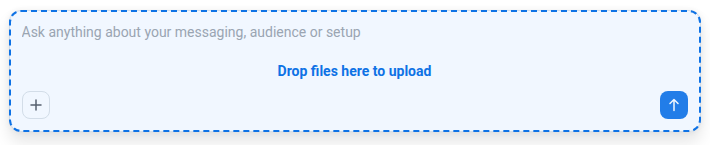
Anchor link toPour ajouter des fichiers à votre demande, cliquez sur + dans le champ de saisie du chat, ou faites glisser les fichiers sur le champ de saisie.
- Formats :
.p12,.pem,.p8,.cer,.json,.txt,.pdfet.csv. - Taille : jusqu’à 10 Mo par fichier.
- Nombre de fichiers : vous pouvez joindre plusieurs fichiers à la fois.
Poser une question par la voix
Anchor link toPosez une question rapide par la voix au lieu de la taper, par exemple sur les performances d’une campagne ou sur la raison pour laquelle un journey est bloqué.
-
Cliquez sur l’icône de téléphone en haut de la fenêtre de chat pour démarrer un appel vocal.

-
Posez votre question.
-
Cliquez à nouveau sur l’icône de téléphone pour mettre fin à l’appel.
Ce que l’appel conserve dépend de l’endroit où vous le démarrez :
- Dans une conversation ouverte : l’appel la poursuit avec le même contexte, et vous pouvez revenir à la saisie à tout moment.
- Avant d’ouvrir une conversation : l’appel démarre sans contexte et ne sauvegarde pas de transcription.
Gérer les conversations
Anchor link toLes conversations sont enregistrées automatiquement et restent disponibles après le rechargement de la page ou un changement d’onglet. Utilisez le menu déroulant du nom du chat en haut de la fenêtre pour basculer entre elles ou les supprimer.
Basculer entre les conversations
Anchor link to-
Ouvrez le menu déroulant du nom du chat.
-
Cliquez sur le nom d’une conversation existante pour y basculer.

Le nom de la conversation actuelle est affiché dans la barre de titre du menu déroulant.
Ouvrir une conversation depuis une notification
Anchor link toSi vous quittez l’onglet pendant que l’Assistant IA travaille encore, vous recevez une notification push web lorsqu’il termine ou atteint sa limite d’étapes. Cliquez sur la notification pour ouvrir le chat dans cette conversation.
Supprimer une conversation
Anchor link to- Ouvrez le menu déroulant du nom du chat.
- Survolez la conversation que vous souhaitez supprimer.
- Cliquez sur l’icône de la corbeille pour la supprimer.