So benachrichtigen Sie Wallet-Passinhaber über eine Prämie
Teilen Sie Mitgliedern Ihres Treueprogramms in dem Moment, in dem sie eine Prämie verdienen, mit, dass sie bereitsteht – mit einer Nachricht, die auf ihrem Apple Wallet- oder Google Wallet-Pass erscheint. In dieser Anleitung erstellen Sie eine Customer Journey, die die Nachricht nur an Mitglieder sendet, die Ihren Pass hinzugefügt haben.
Das Prämien-Event erstellen
Anchor link toEin Event ist ein Signal, das Ihr System sendet, wenn bei einem Benutzer etwas passiert. Hier wird es gesendet, wenn ein Mitglied eine Prämie verdient, zum Beispiel wenn es 100 Treuepunkte erreicht oder den zehnten Stempel auf einer Kaffeekarte sammelt.
- Gehen Sie zu Zielgruppe → Events, klicken Sie auf Event erstellen und wählen Sie Benutzerdefiniertes Event.
- Nennen Sie es
RewardUnlocked. Das Event benötigt keine Attribute, da der Nachrichtentext für alle Mitglieder gleich ist. - Bitten Sie Ihr Entwicklungsteam, das Event zu senden, wenn ein Mitglied eine Prämie verdient. Mehr über das Erstellen von Events erfahren
Die Nachricht vorbereiten
Anchor link toErstellen Sie ein Push-Preset mit der Prämiennachricht, zum Beispiel:
- Titel:
Riverside Café Rewards - Text:
Your free coffee is ready. Show your loyalty card at the counter.
Füllen Sie immer den Text aus. Der Pass zeigt ihn an, und in Apple Wallet aktualisiert ein Push ohne Text nur den Pass, sodass der Inhaber nichts sieht.
Was der Inhaber sieht, hängt von der Wallet ab:
- Apple Wallet: eine Benachrichtigung des Passes mit dem iOS-Text des Pushs unter dem Push-Titel. Pushwoosh entfernt die Nachricht nach etwa einer Stunde vom Pass. Apple Wallet benachrichtigt nur, wenn sich der Text ändert, daher löst ein zweiter Push mit demselben Text innerhalb dieser Stunde keine Benachrichtigung aus.
- Google Wallet: eine Android-Benachrichtigung mit dem Titel und Text des Pushs sowie die Nachricht auf dem Pass. Der Pass behält nur die neueste Nachricht. Google begrenzt außerdem, wie oft ein Pass seinen Inhaber benachrichtigen kann. Siehe Google Wallet-Benachrichtigung.
Die Journey erstellen
Anchor link toGehen Sie zu Kampagnen → Customer Journey Builder, klicken Sie auf Kampagne erstellen und erstellen Sie alles Folgende auf einer gemeinsamen Arbeitsfläche.
Den Einstieg festlegen
Anchor link to- Fügen Sie der Arbeitsfläche ein Element Trigger-basierter Einstieg hinzu.
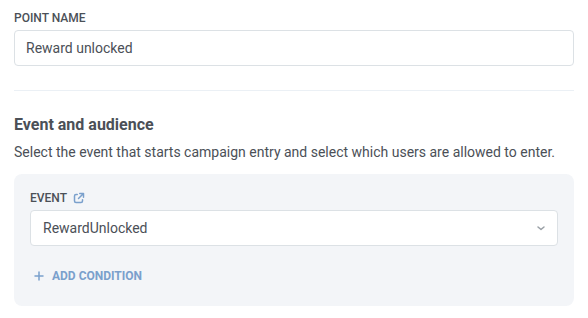
- Geben Sie unter Punktname
Reward unlockedein. - Wählen Sie unter Ereignis
RewardUnlockedaus.
Nur Mitglieder behalten, die den Pass besitzen
Anchor link to- Fügen Sie nach dem Einstieg ein Element Erreichbarkeitsprüfung hinzu und nennen Sie es
Holds the pass?. - Klicken Sie unter Erreichbar über in Kanal hinzufügen auf Wallet Pass und löschen Sie dann den Kanal Push-Benachrichtigungen, mit dem das Element startet.
- Lassen Sie Alle Plattformen ausgewählt, um Apple Wallet- und Google Wallet-Pässe zu prüfen.
- Wählen Sie unter Welche Geräte geprüft werden die Option Alle Geräte des Benutzers. Der Pass ist als separates Gerät des Mitglieds registriert, daher würde eine Prüfung nur des Geräts, das das Event gesendet hat, ihn übersehen.
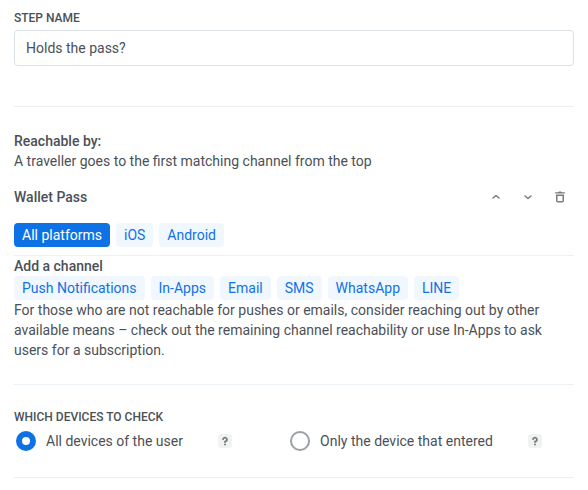
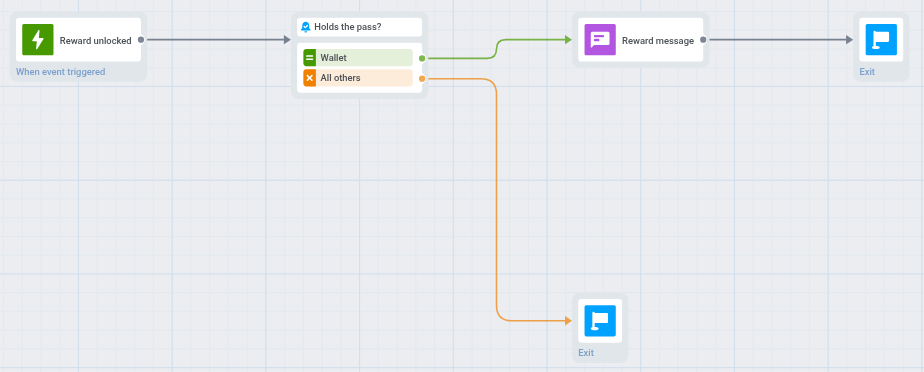
Das Element erhält zwei Zweige. Mitglieder, die Ihren Pass hinzugefügt haben, gehen zu Wallet, alle anderen zu Alle anderen.
Die Prämiennachricht senden
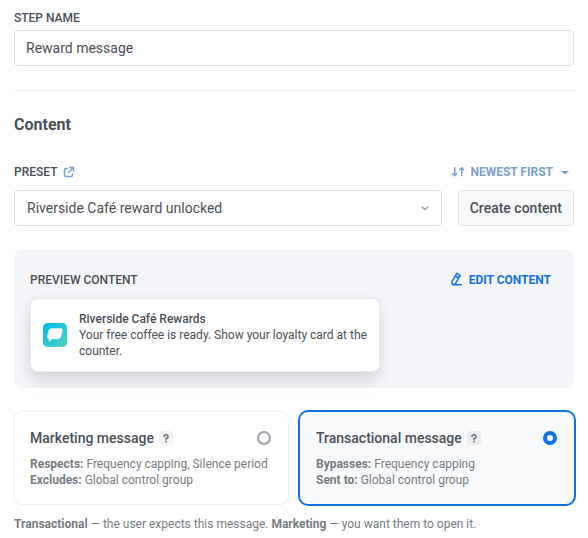
Anchor link to- Fügen Sie im Zweig Wallet ein Element Push hinzu und nennen Sie es
Reward message. - Wählen Sie unter Voreinstellung das vorbereitete Preset aus.
- Wählen Sie Transaktionsnachricht. Das Mitglied hat die Prämie verdient und erwartet, davon zu erfahren. Daher erreicht die Nachricht alle Passinhaber, einschließlich der Mitglieder in der globalen Kontrollgruppe und derjenigen, die das Frequenzlimit erreicht haben. Mehr über Nachrichtentypen erfahren.
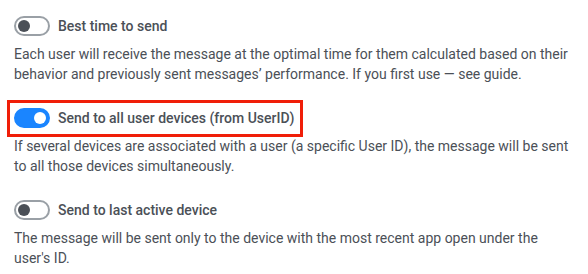
- Lassen Sie An alle Geräte des Nutzers senden (per UserID) aktiviert. Der Push geht dann an jedes Gerät, das mit der User ID des Mitglieds verknüpft ist, einschließlich des Passes und zum Beispiel des Smartphones mit Ihrer App. Ist die Einstellung deaktiviert, geht der Push nur an das Gerät, das das Event gesendet hat, und der Pass erhält nichts.
- Fügen Sie optional nach Reward message ein Element Journey verlassen hinzu und verbinden Sie den Zweig Alle anderen mit einem weiteren Element Journey verlassen.
Wenn RewardUnlocked ausgelöst wird, tritt das Mitglied in die Journey ein. Hat es Ihren Pass hinzugefügt, sendet Reward message den Push an alle seine Geräte, und die Wallet zeigt ihn auf dem Pass an. Mitglieder ohne den Pass verlassen die Journey über Alle anderen und erhalten keine Nachricht. Ein Mitglied ohne jegliches Gerät in der Anwendung bricht bei Holds the pass? mit dem Grund Gerät nicht gefunden ab.
Starten und prüfen
Anchor link to- Starten Sie die Journey, wenn die Arbeitsfläche fertig ist.
- Bitten Sie Ihren Entwickler, ein Test-Event
RewardUnlockedfür ein Mitglied zu senden, das den Pass besitzt. - Prüfen Sie bei Holds the pass?, wie viele Benutzer zu Wallet und zu Alle anderen gegangen sind.
- Prüfen Sie bei Reward message die Statistiken.
Den Passinhalt aktualisieren (optional)
Anchor link toDer Push ändert die Felder Ihres Passdesigns nicht. In Apple Wallet wird der Push-Titel anstelle des Organisationsnamens des Passes angezeigt, bis die Nachricht entfernt wird. Um die Prämie auf der Karte selbst anzuzeigen, zum Beispiel einen neuen Punktestand, aktualisieren Sie den Pass separat:
- Im Control Panel mit Bearbeiten unter Alle Pässe oder mit einer Designänderung in der Wallet Pass-Kampagne des Passes.
- Über die Apple PassKit API oder die Google Wallet API.
Weitere Möglichkeiten, die Journey zu starten
Anchor link to- Zielgruppenbasierter Einstieg: Senden Sie die Nachricht einmalig oder nach Zeitplan an ein ganzes Segment, zum Beispiel ein wöchentliches Angebot an die Mitglieder Ihres Treueprogramms.
- API-basierter Einstieg: Starten Sie die Journey aus Ihrem eigenen System, zum Beispiel wenn sich die Startzeit einer Veranstaltung für alle Ticketinhaber ändert.