Dynamische Inhalte und Liquid Templates in Journeys
Übersicht
Anchor link toUm die Relevanz Ihrer Nachrichten für die Teilnehmer einer Journey zu erhöhen, können Sie personalisierte Inhalte basierend auf dem Nutzerverhalten hinzufügen. Wenn Sie beispielsweise eine Push-Benachrichtigung für einen abgebrochenen Warenkorb (Abandoned Cart) senden, fügen Sie den Produktnamen für eine bessere Conversion hinzu – erinnern Sie die Nutzer daran, was genau sie kaufen wollten, um Ihre Nachricht überzeugender zu machen.
Wenn ein Nutzer ein Event innerhalb der Journey auslöst, d. h. eine Aktion in der App durchführt (z. B. ein Produkt in den Warenkorb legt oder ein bestimmtes Spiellevel erreicht), verwenden Sie die Attribute dieses Events im Inhalt Ihrer Folgenachricht, anstatt Tag-Werte einzufügen.
Personalisierung mit Dynamic Content
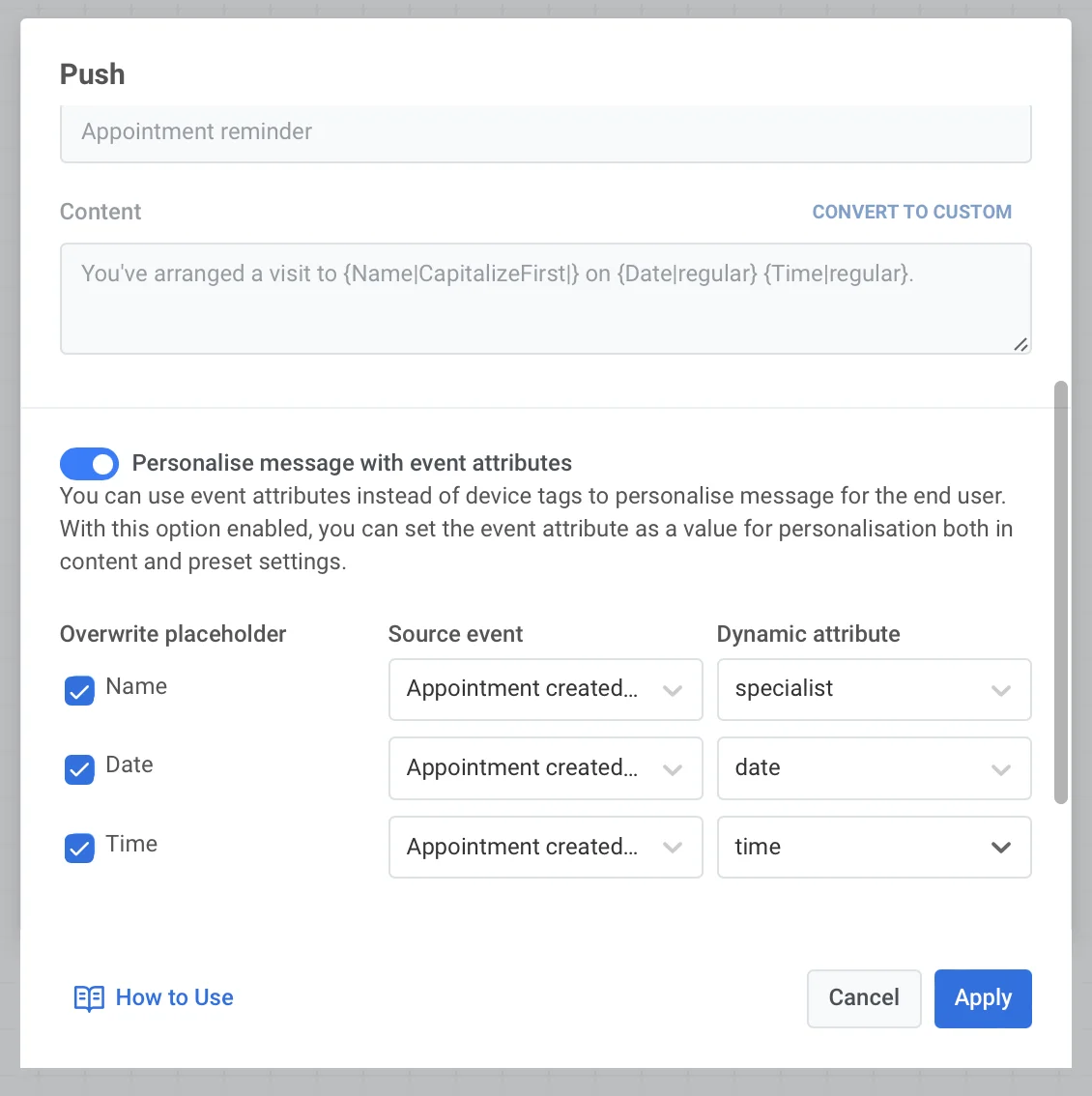
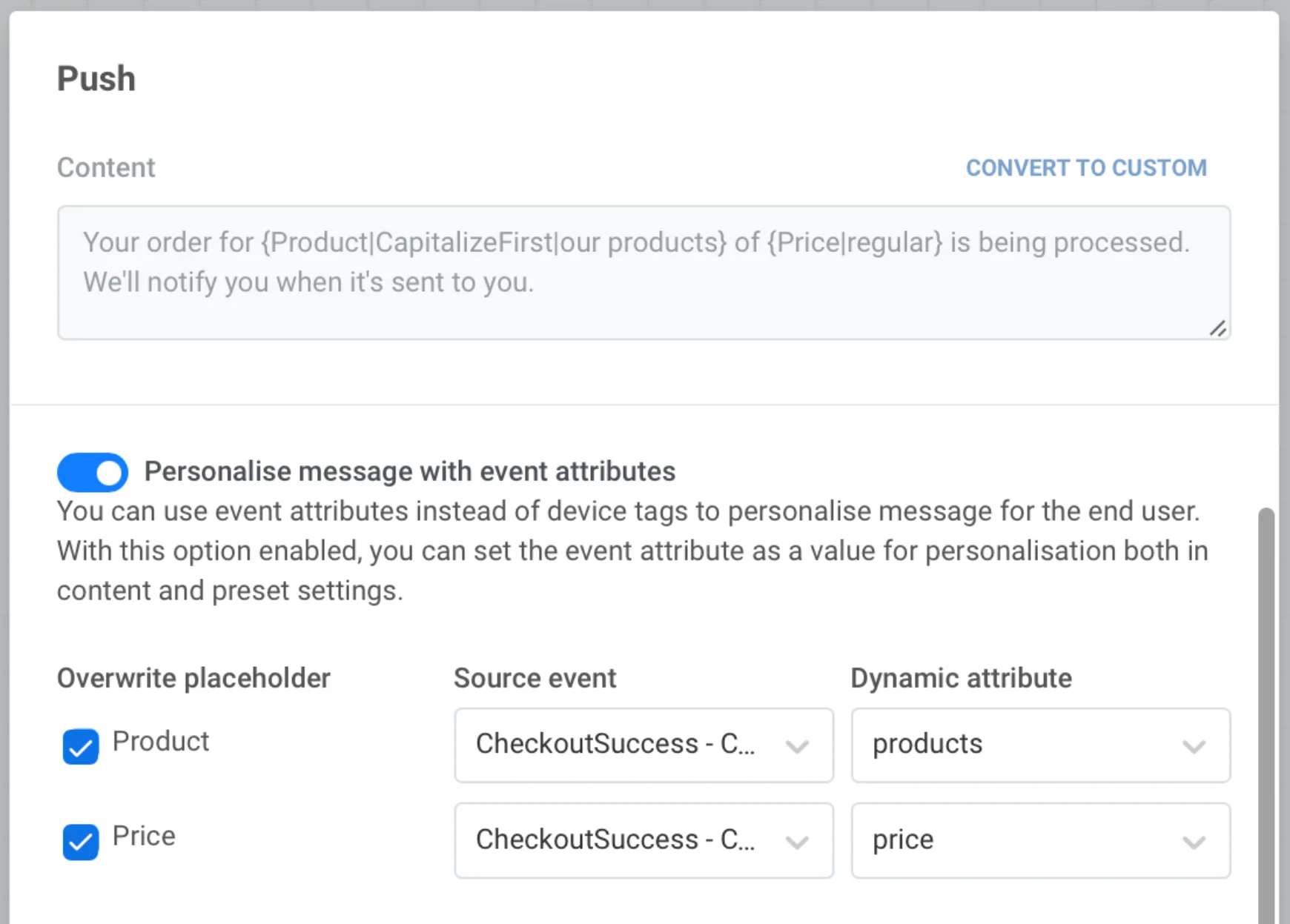
Anchor link toUm die Nachricht mit Dynamic Content zu personalisieren, aktivieren Sie die Option Personalize message with event attributes, während Sie das Push- oder E-Mail-Element auf Ihrer Journey-Canvas einrichten. Wählen Sie den Personalisierungs-Platzhalter (oder mehrere Platzhalter) aus, der mit den Event-Attributen gefüllt werden soll.
Personalisierung mit Liquid Templates
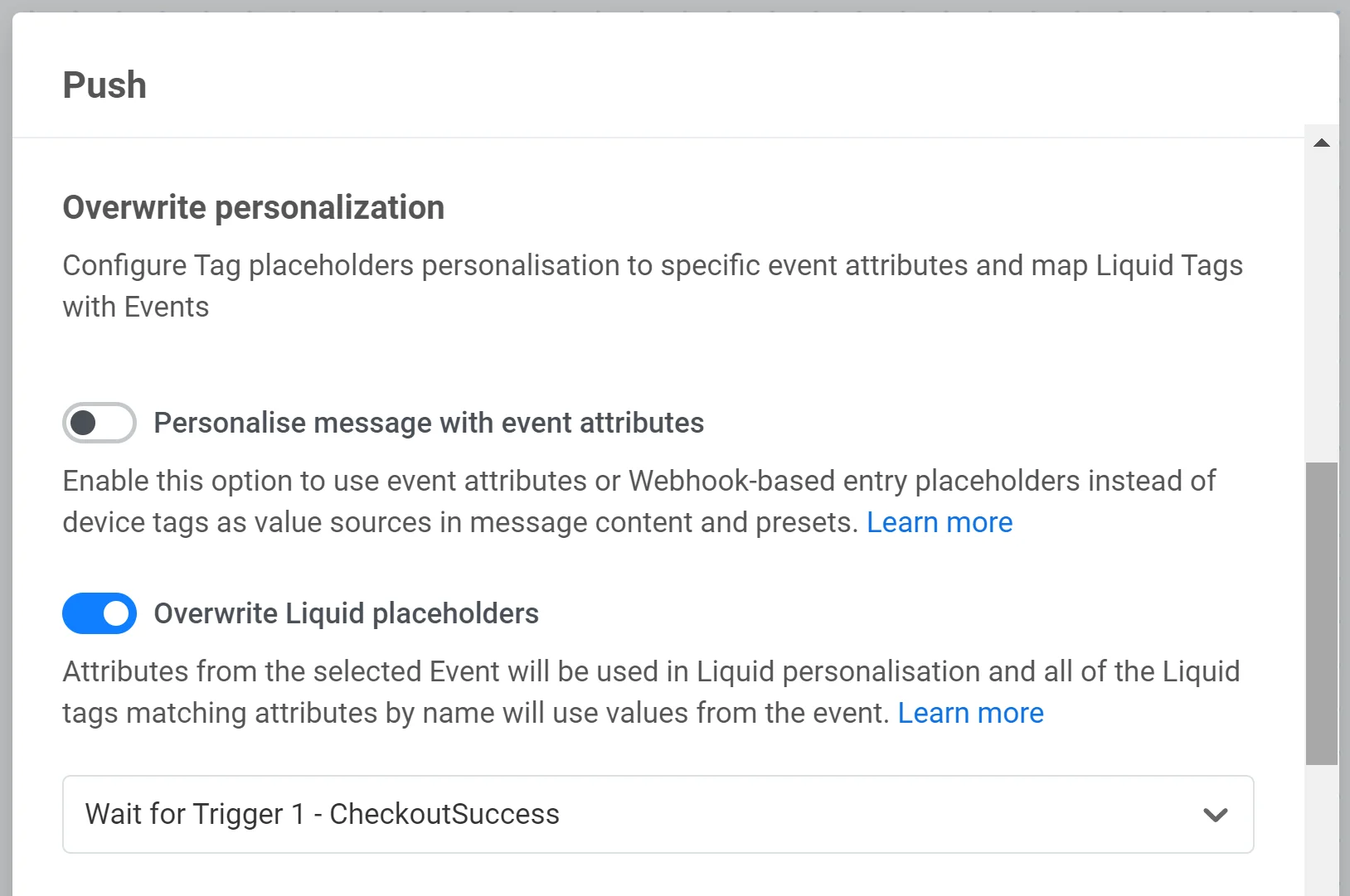
Anchor link toUm die Nachricht mit Liquid Templates zu personalisieren, aktivieren Sie die Option Overwrite Liquid placeholders und wählen Sie das gewünschte Event aus. Wenn der Attributname mit dem Tag-Namen in der Nachricht übereinstimmt, wird der Attributwert zum Nachrichtentext hinzugefügt.
Verwenden Sie Liquid-Platzhalter, wenn Sie mehr Flexibilität bei der Einrichtung der Nachrichtenpersonalisierung benötigen. Sie können beispielsweise eine Liste der gekauften Artikel und deren Preis anstelle eines einzelnen Wertes in den E-Mail-Text einfügen.
Anwendungsfälle
Anchor link toAbgebrochener Warenkorb
Anchor link toAlles Mögliche kann Nutzer von ihrer Journey durch Ihre App ablenken: ein plötzlicher Anruf, eine Arbeits-E-Mail oder eine Push-Benachrichtigung von einem Messenger. Bemerken Sie, dass Ihre Nutzer Produkte in den Warenkorb legen, aber den Kauf nicht abschließen? Senden Sie eine personalisierte Erinnerung für den abgebrochenen Warenkorb, um sie zurückzuholen!
Fügen Sie für eine bessere Conversion den Produktnamen zu einer Push- oder E-Mail-Nachricht hinzu – erinnern Sie die Nutzer daran, was genau sie kaufen wollten, um Ihre Nachricht überzeugender zu machen.
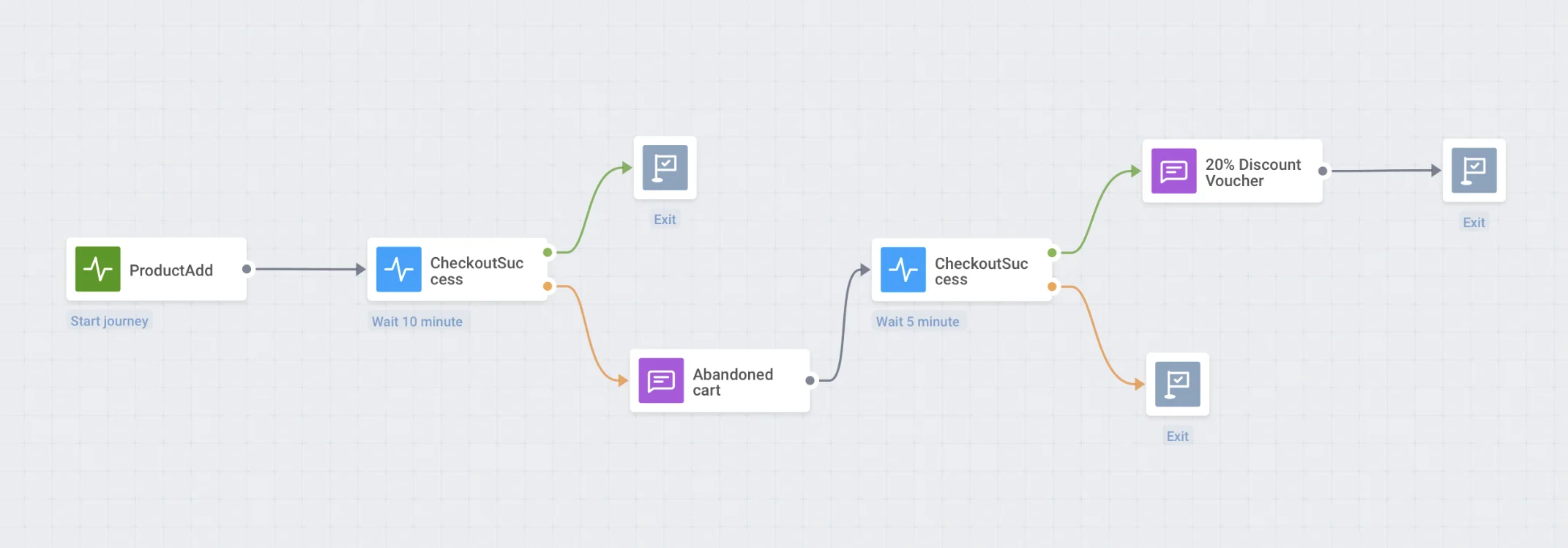
Um eine Kampagne für abgebrochene Warenkörbe zu erstellen,
- Starten Sie die Journey mit dem Event „Produkt hinzufügen“ (Add product), das ausgelöst wird, wenn ein Nutzer etwas in seinen Warenkorb legt.
- Platzieren Sie dann das Element „Auf Event warten“ (Wait for event) neben dem Start-Event und wählen Sie „Kaufabschluss erfolgreich“ (Checkout success) (oder ein anderes Event, das ausgelöst wird, wenn ein Nutzer seinen Kauf abschließt).
- Teilen Sie die folgende Journey in zwei Zweige auf, je nachdem, ob der Kauf abgeschlossen wird. Senden Sie an diejenigen, die den Kauf nicht innerhalb weniger Minuten/Stunden abschließen, eine Push- oder E-Mail-Nachricht mit den Details ihres Warenkorbs.
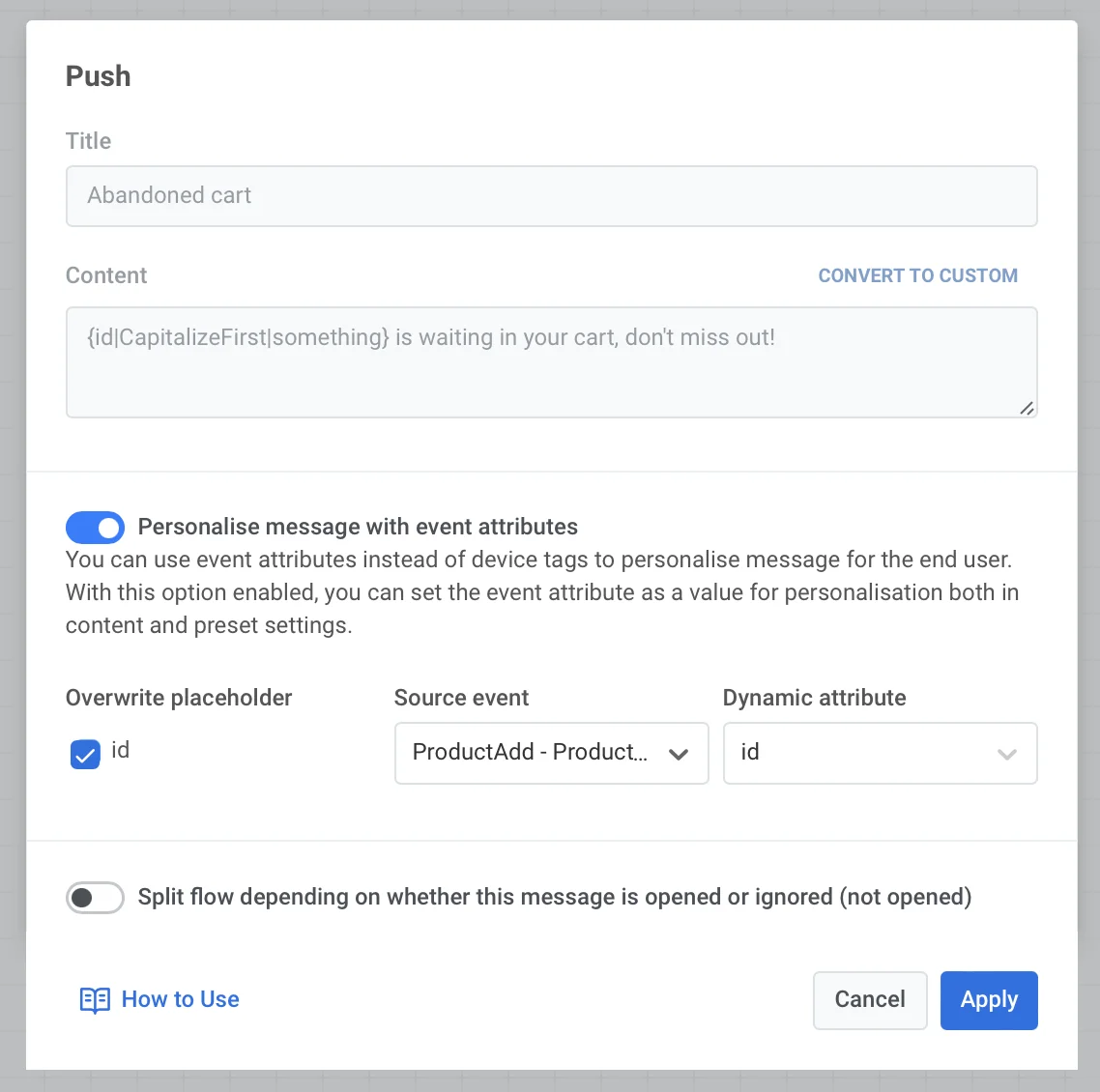
Terminbestätigung
Anchor link toDer Aufbau persönlicher Beziehungen zu jedem Kunden macht Unternehmen erfolgreich. Daher möchten Sie Ihren Kunden vielleicht jede benötigte Hilfe und die bestmögliche Betreuung bieten.
Senden Sie die Terminbestätigung mit allen Details direkt in den Posteingang des Nutzers, damit dieser sie später überprüfen kann, um seinen Besuch nicht zu verpassen.
- Erstellen Sie ein Event mit den benötigten Attributen: Spezialist, Datum und Uhrzeit
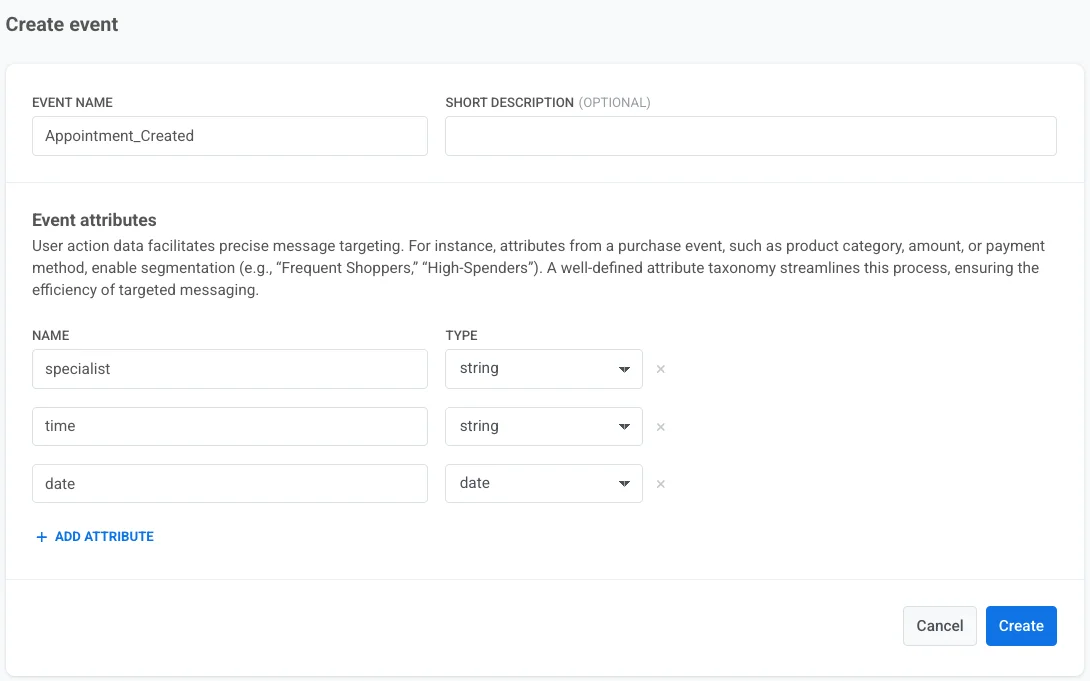
-
Bereiten Sie den Inhalt der Nachricht vor und speichern Sie ihn als Preset. Wählen Sie Save to Inbox, damit Nutzer jederzeit auf Ihre Push-Benachrichtigung zurückgreifen können.
-
Starten Sie die Journey mit dem von Ihnen erstellten Event.
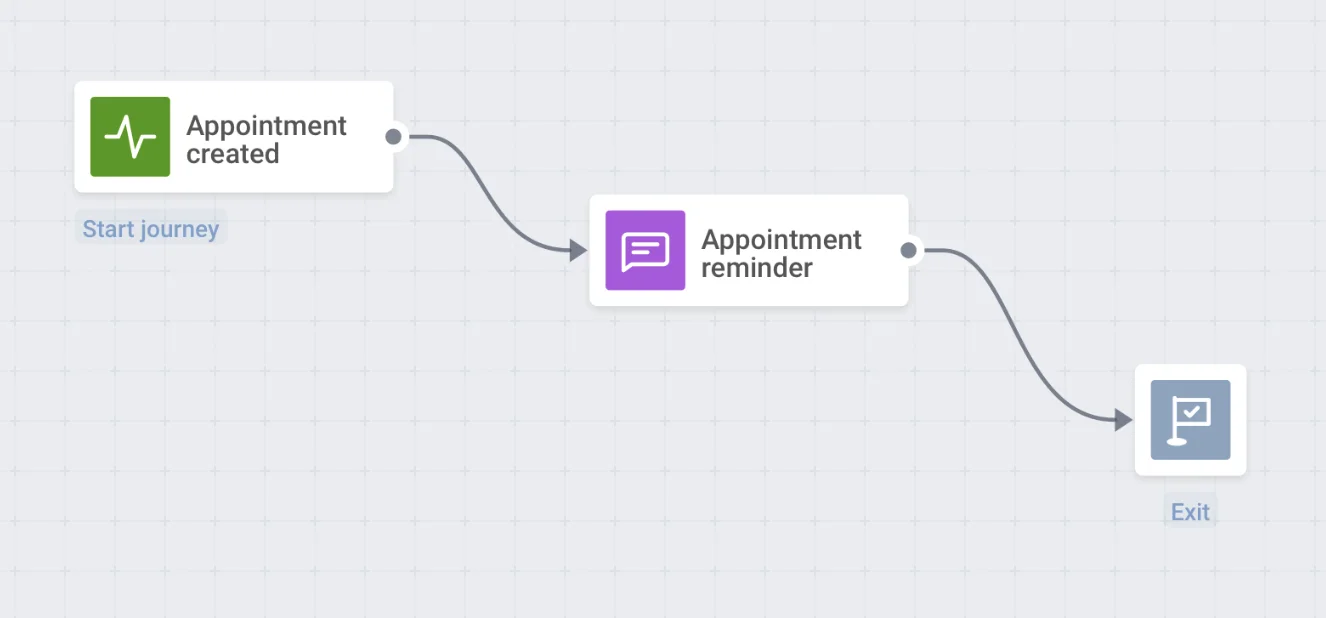
- Richten Sie die Push-Benachrichtigung nach dem Eingangs-Event ein. Personalisieren Sie den Inhalt des Presets mit den Attributen des Events Appointment created.