Push-Voreinstellungen erstellen
Mit Pushwoosh können Sie wiederverwendbare Push-Inhalte erstellen. Sie können den Text verfassen und die Einstellungen mit unserem Push-Inhaltseditor konfigurieren. Sie können die Push-Benachrichtigung dann entweder sofort senden oder für zukünftige Kampagnen speichern.
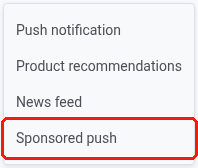
Um Ihre Push-Inhalte zu erstellen, navigieren Sie zu Inhalt > Push-Voreinstellungen und klicken Sie auf Inhalt erstellen. Wählen Sie dann einen Inhaltstyp aus dem Dropdown-Menü:
- Push-Benachrichtigung. Schreiben Sie den Inhalt selbst.
- Produktempfehlungen. Erstellen Sie sie aus Ihrem Produktkatalog.
- Newsfeed. Beziehen Sie ihn aus einem verbundenen Newsfeed.
- Push Stories. Erstellen Sie ein Vollbild-Stories-Erlebnis im Instagram-Stil für eine erweiterte iOS-Benachrichtigung.
- Gesponserter Push. Verkaufen Sie den Push an einen Werbetreibenden aus Ihrem Anzeigeninventar.
Sie können auch auf Neuen Inhalt erstellen innerhalb eines Push-Elements in Customer Journey klicken, aber das erstellt immer eine Push-Benachrichtigungs-Voreinstellung.
Definieren Sie die Sprachen, die Sie in Ihrem Push verwenden möchten
Anchor link toBeginnen Sie mit der Erstellung des Standard-Nachrichteninhalts, der an alle Benutzer gesendet wird, es sei denn, es wird eine spezifischere Sprachversion bereitgestellt. Sie können dann Inhalte für zusätzliche Sprachen hinzufügen, um die Nachricht an die Spracheinstellungen des Geräts der Benutzer anzupassen. Informationen zur Funktionsweise von mehrsprachigen Nachrichten über verschiedene Kanäle finden Sie unter Mehrsprachige Nachrichten.
Um zusätzliche Sprachen hinzuzufügen, klicken Sie auf das Plus-Zeichen oben im Editor. Eine Liste von Sprachen wird angezeigt, aus der Sie die für Ihre Push-Benachrichtigung benötigten Sprachen auswählen können.

Wenn Ihre Standardsprache beispielsweise Englisch ist, Sie aber auch Spanisch- und Deutschsprachige erreichen möchten, fügen Sie diese Sprachen zu Ihrer Push-Benachrichtigung hinzu. Benutzer mit spanischen oder deutschen Telefoneinstellungen erhalten die Nachricht dann in ihrer bevorzugten Sprache, während andere die englische Standardversion sehen.
Push-Inhalte erstellen
Anchor link toAls Nächstes beginnen Sie mit der Erstellung Ihrer Push-Inhalte.
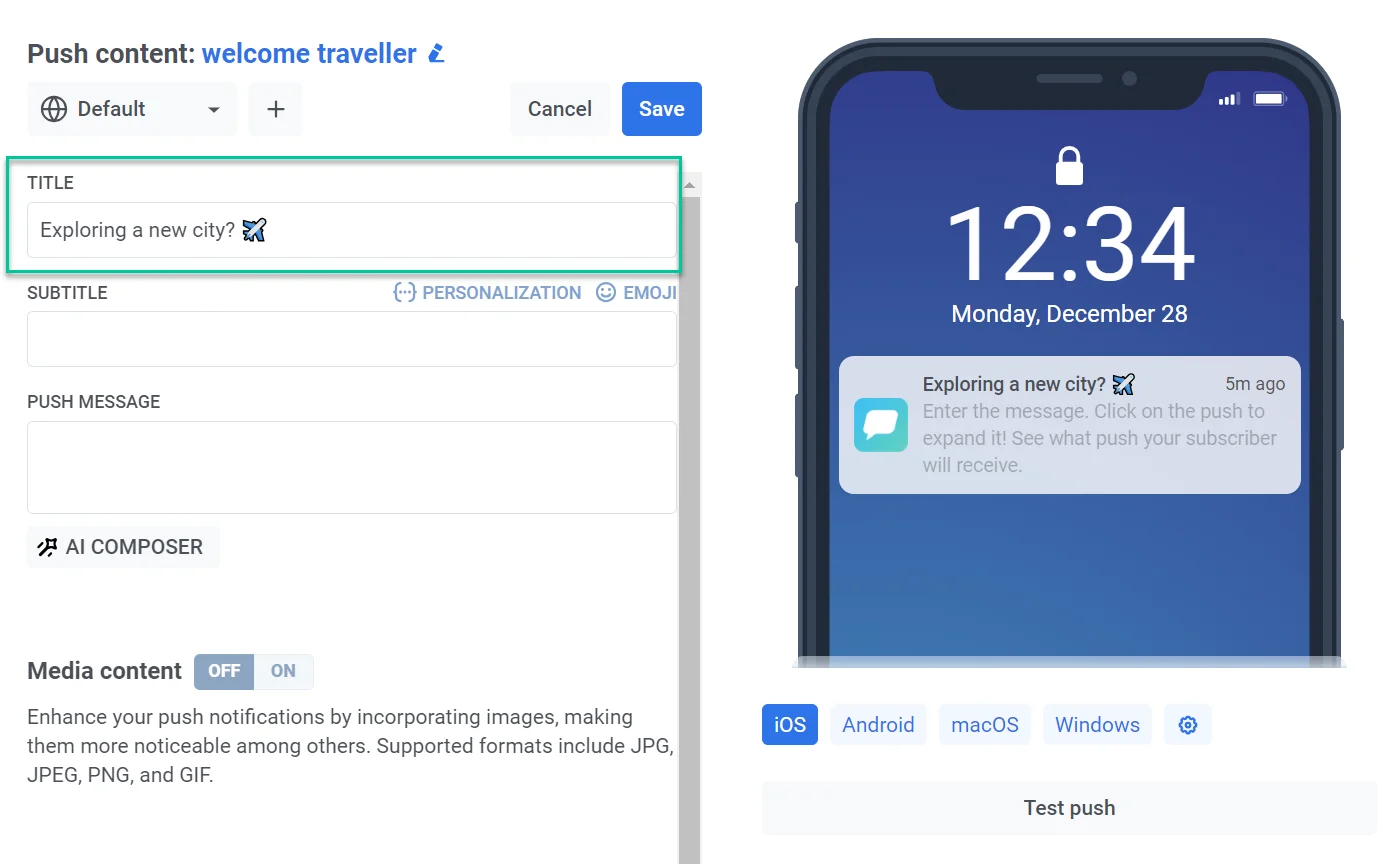
Einen Push-Titel hinzufügen
Anchor link toPush-Titel sind nicht erforderlich, aber Sie können sie verwenden, wenn Sie lieber einen einzigartigen Satz anstelle des Namens Ihrer App in jedem Push anzeigen möchten.
Um einen Titel hinzuzufügen, geben Sie einfach den Text in das dafür vorgesehene Feld ein. Sie können auch Personalisierung und Emojis hinzufügen.
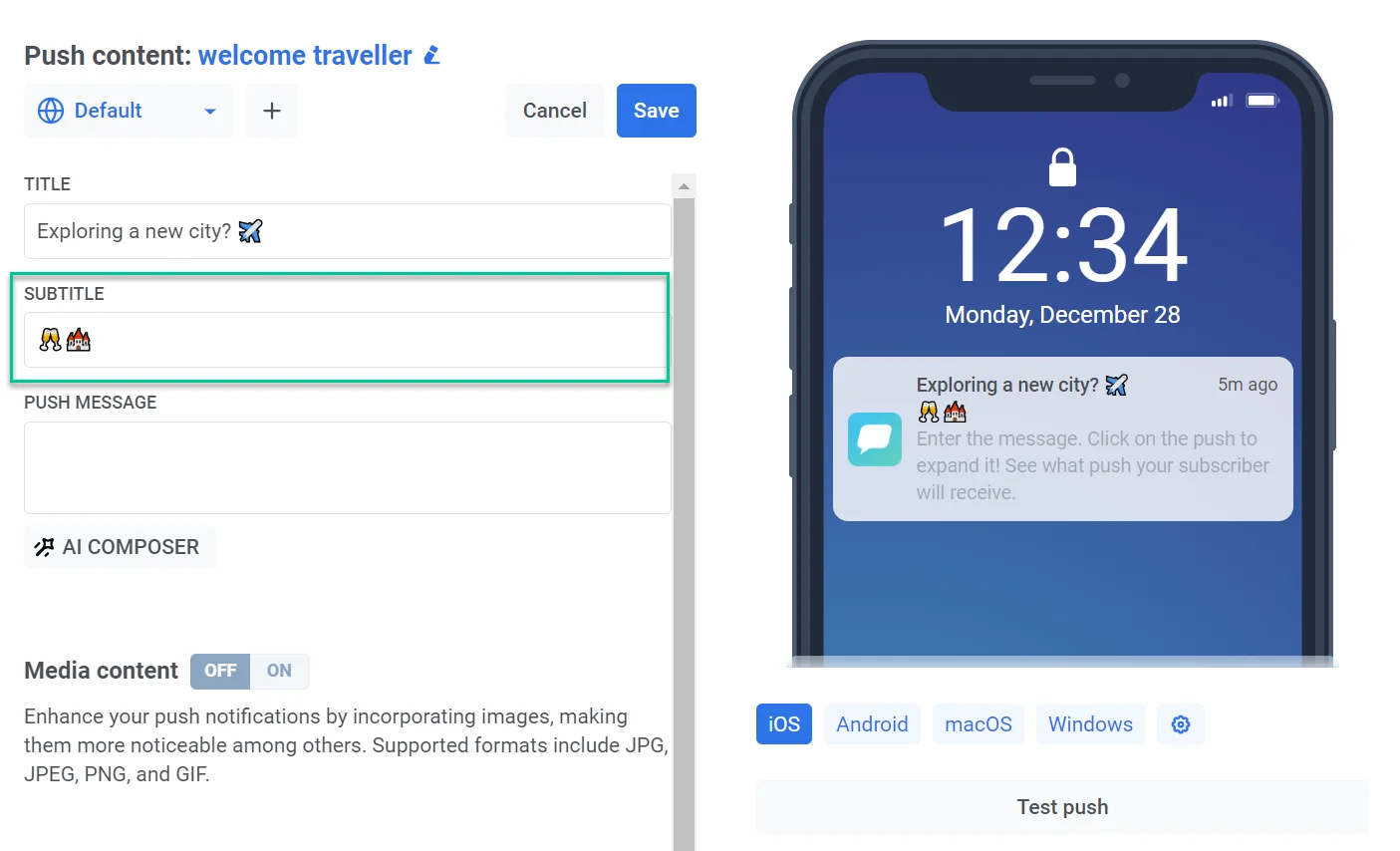
Einen Untertitel hinzufügen
Anchor link toGeben Sie den Untertiteltext ein, um zusätzlichen Kontext oder Details bereitzustellen oder Ihre Benachrichtigung ansprechender zu gestalten. Bitte beachten Sie, dass die Untertitelfunktion derzeit auf iOS-Geräte beschränkt ist. Wenn eine Push-Benachrichtigung mit Untertiteln auf einem Android-Gerät oder einer anderen Plattform empfangen wird, werden die Untertitel nicht angezeigt.
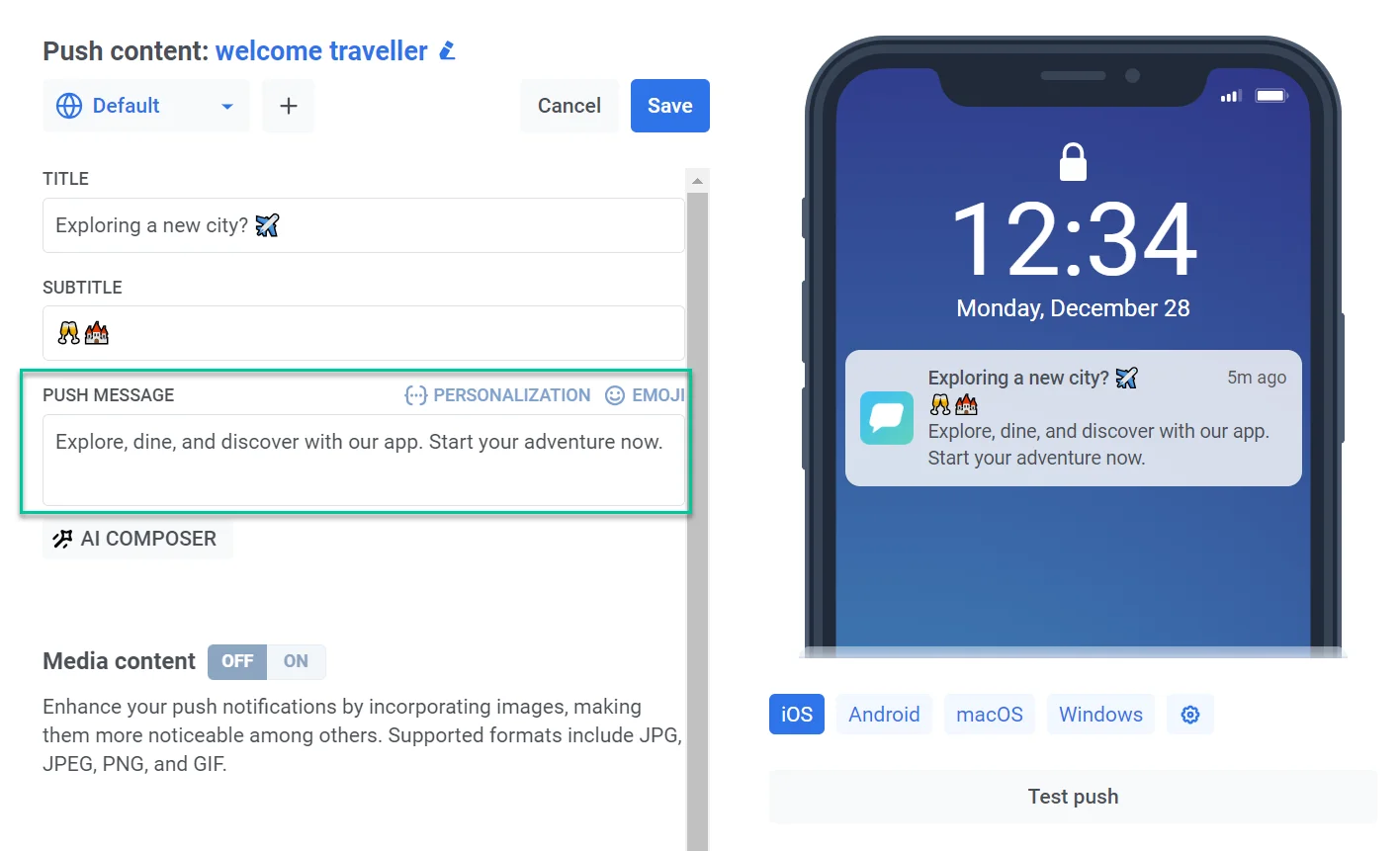
Eine Push-Nachricht hinzufügen
Anchor link toGeben Sie den Text ein, den Ihre Benutzer in der Push-Benachrichtigung sehen sollen. Dies ist der primäre Inhalt, den sie auf ihren Geräten erhalten. Sie können auch Emojis hinzufügen und Personalisierungselemente einbauen, um Ihre Nachricht für jeden Benutzer relevanter zu machen. Die Vorschau hilft sicherzustellen, dass Ihr Text auf verschiedenen Geräten vollständig angezeigt wird.
Um den Text zu generieren, anstatt ihn selbst zu tippen, oder um ihn in Ihre anderen ausgewählten Sprachen zu übersetzen, verwenden Sie die Schaltflächen AI Composer und AI Translate unter dem Feld. Siehe Push AI Composer und Mit KI übersetzen. Um stattdessen Übersetzungen aus einer Datei zu importieren, verwenden Sie die Schaltflächen Importieren und Exportieren neben der Sprachauswahl. Siehe Übersetzungen importieren und exportieren.
Push-Inhalte personalisieren
Anchor link toMit Pushwoosh können Sie Elemente von Push-Benachrichtigungen wie Titel, Untertitel und Nachrichten personalisieren. Das bedeutet, Sie können Ihre Inhalte für ein ansprechenderes Erlebnis auf einzelne Benutzer zuschneiden. Dazu:
- Klicken Sie auf den Link Personalisieren über dem Titel-, Untertitel- oder Nachrichtenfeld, das Sie personalisieren möchten.
- Ein Dropdown-Menü mit verfügbaren Benutzerdaten-Tags wird angezeigt. Wählen Sie das Tag aus, das am besten zu Ihrem Personalisierungsziel passt (z. B. Benutzername, Stadt usw.), oder geben Sie einen Namen ein, der noch kein Tag in Ihrem Konto ist – zum Beispiel einen Platzhalter für ein Journey-Attribut, das Sie später hinzufügen möchten.
- Wählen Sie den gewünschten Formatmodifikator. Die Optionen hängen vom Typ des Tags ab – für ein String-Tag:
- CapitalizeFirst. Der erste Buchstabe des Tag-Wertes wird großgeschrieben und der Rest kleingeschrieben. Zum Beispiel: „john doe“ wird zu „John doe“.
- CapitalizeAllFirst. Der erste Buchstabe jedes Wortes im Tag-Wert wird großgeschrieben. Zum Beispiel: „john doe“ wird zu „John Doe“.
- UPPERCASE. Wandelt alle Buchstaben im Tag-Wert in Großbuchstaben um. Zum Beispiel: „john doe“ wird zu „JOHN DOE“.
- Lowercase. Wandelt alle Buchstaben im Tag-Wert in Kleinbuchstaben um. Zum Beispiel: „JOHN DOE“ wird zu „john doe“.
- Regular. Behält die Textformatierung bei, wie sie in den Originaldaten vorliegt. Wenn ein Benutzer beispielsweise seinen Namen in den Kontoeinstellungen Ihrer App als „john doe“ angegeben hat, bleibt er in der personalisierten Push-Kopie „john doe“.
Integer-, Price- und Date-Tags bieten stattdessen einen anderen Satz von Modifikatoren:
- Price-Tags: regular, cent, dollar, comma, euro, jpy, lira.
- Integer-Tags: die gleichen Modifikatoren wie Price, plus 8 Datumsformate, da ein Integer-Tag auch einen Unix-Zeitstempel enthalten kann.
- Date-Tags: die gleichen 8 Datumsformate, plus regular.
Die genauen Datumsformat-Strings finden Sie in der Presets-API-Referenz.
Für jeden Platzhalter ist ein Formatmodifikator erforderlich. Wenn Sie ihn nicht festlegen, wird das Feld rot und Pushwoosh blockiert das Speichern mit der Meldung „Ein Personalisierungsplatzhalter ist unvollständig: Wählen Sie einen Modifikator dafür aus“.
- Geben Sie im Feld Standard-Tag-Wert den Text ein, der verwendet werden soll, wenn die Tag-Daten für einen Benutzer nicht verfügbar sind. Für ein
City-Tag könnten Sie beispielsweise „Ihr Reiseziel“ als Standardwert eingeben. - Klicken Sie auf Einfügen.
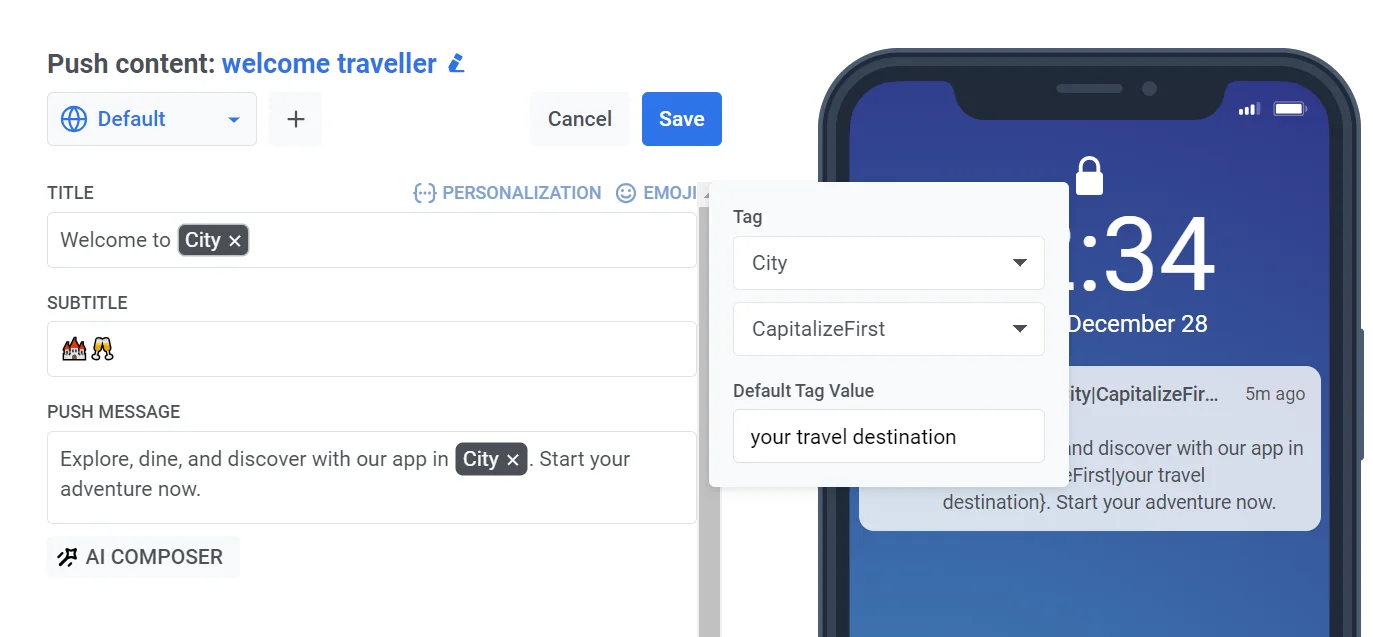
Stellen Sie sich zum Beispiel vor, Sie betreiben eine Reise-App und möchten Benutzer, die eine neue Stadt erkunden, mit einer Push-Benachrichtigung ansprechen, die Touren und Reiseführer bewirbt. Um die Nachricht zu personalisieren, wählen Sie das City-Tag und wenden Sie den Formatmodifikator CapitalizeFirst an.
Sie sind nicht auf bereits erfasste Tags beschränkt – Sie können mit einem Tag-Namen personalisieren, den Ihre App noch nicht sendet. Erfahren Sie mehr über Tags
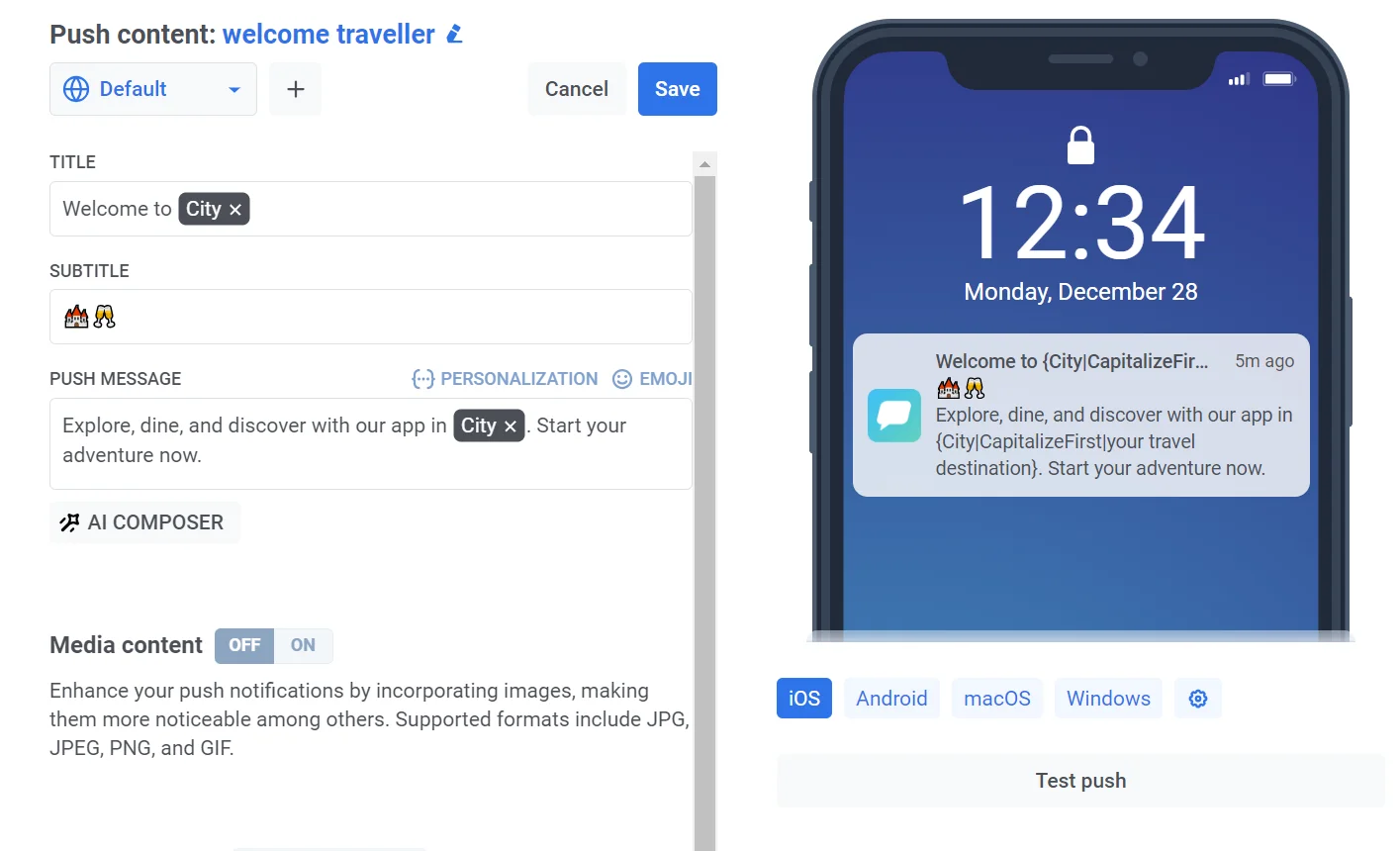
Liquid-Syntax validieren
Anchor link toWenn Sie Liquid-Vorlagen in Ihrem Push-Titel, Untertitel oder Ihrer Nachricht verwenden, können Sie diese vor dem Speichern auf Syntaxfehler überprüfen. Dies hilft Ihnen, Probleme wie nicht geschlossene Tags oder Tippfehler frühzeitig zu erkennen, damit Ihre Personalisierung beim Senden des Pushs korrekt gerendert wird.
Um die Überprüfung durchzuführen, klicken Sie auf die Schaltfläche Liquid-Syntax validieren.
Pushwoosh überprüft den Titel, den Untertitel und die Nachricht in jeder von Ihnen hinzugefügten Sprache. Wenn ein Syntaxfehler gefunden wird, erscheint eine Benachrichtigung, die auf das Problem hinweist.
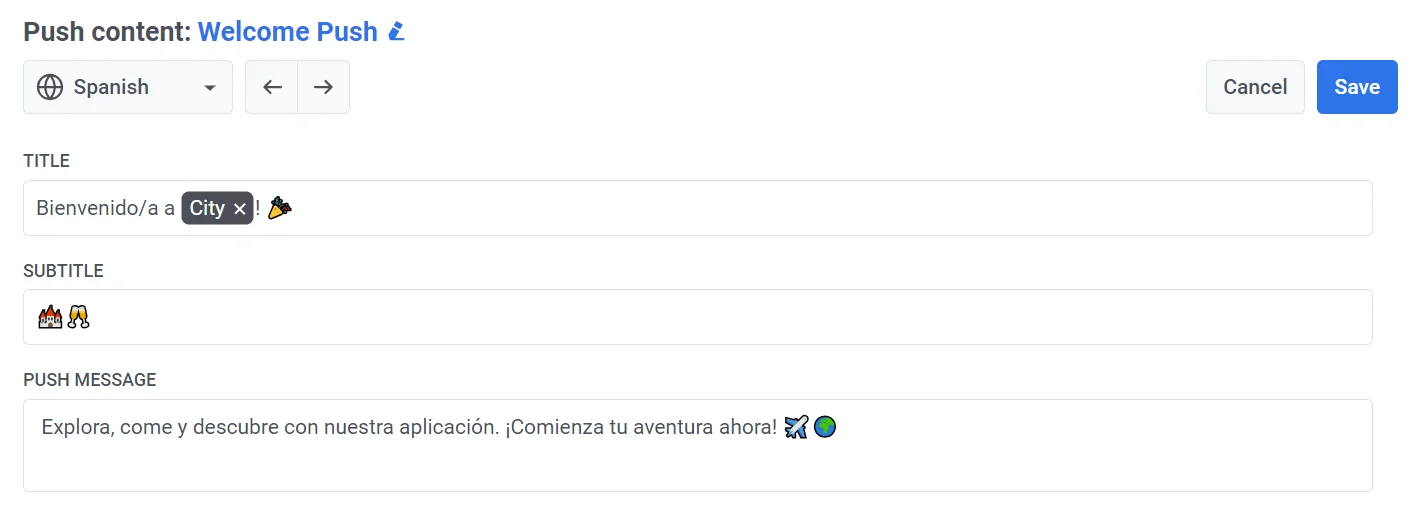
Erstellen Sie dedizierte Texte in allen von Ihnen ausgewählten Sprachen
Anchor link toWenn Sie Push-Inhalte in mehreren Sprachen senden möchten, müssen Sie für jede von Ihnen gewählte Sprache Inhalte erstellen.
Wählen Sie eine Sprache aus dem Dropdown-Menü und füllen Sie alle Felder wie oben beschrieben aus.
Medieninhalte hinzufügen
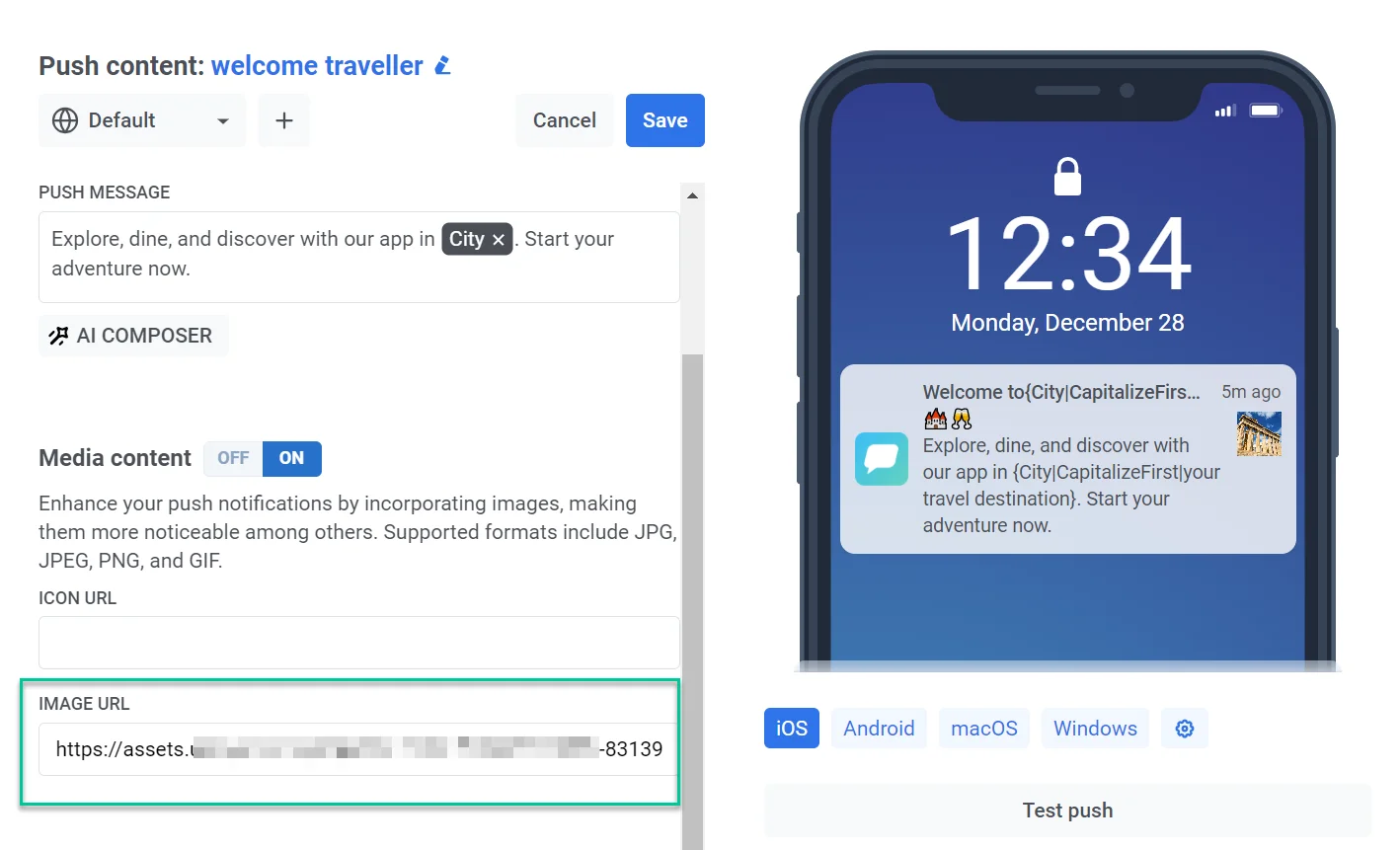
Anchor link toSie können optional Bilder zu Ihren Push-Benachrichtigungen hinzufügen, um deren visuelle Attraktivität zu verbessern und potenziell die Benutzerbindung zu erhöhen. Unterstützte Formate sind JPG, JPEG, PNG und GIF.
Um Medieninhalte hinzuzufügen, aktivieren Sie den Schalter Medieninhalte und füllen Sie dann Banner-URL oder Symbol aus:
- Fügen Sie eine URL direkt in das Feld ein.
- Klicken Sie auf das Bildsymbol neben dem Feld, um den Medienspeicher zu öffnen. Wählen Sie ein bereits hochgeladenes Bild aus, suchen Sie eines unter Stock photos oder erstellen Sie eines mit Generate with AI. Wenn die Voreinstellung bereits einen Titel oder Text enthält, lässt das Kontrollkästchen Match the push message die KI ein Bild für diesen Push generieren. Siehe Ein Bild für eine Push-Benachrichtigung generieren.
Das Bild in der Banner-URL erscheint in der erweiterten Benachrichtigung und in der Push-Vorschau.
Sie können die Banner-URL auch auf ein generiertes Barcode-Bild verweisen lassen, das den Gutscheincode eines Empfängers anzeigt, aber nur, wenn diese Voreinstellung von einem Customer Journey Push-Element mit aktivierter Option Gutscheine verwenden gesendet wird. Siehe Einen Gutschein als Barcode anzeigen.

Eine gesponserte Werbekampagne hinzufügen
Anchor link toWählen Sie Gesponserter Push als Inhaltstyp, um diesen Push über eine Kampagne aus Ihrem Anzeigeninventar an einen Werbetreibenden zu verkaufen.
Eine Kampagne auswählen
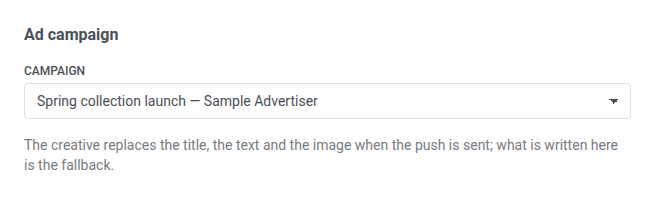
Anchor link toWählen Sie eine Kampagne aus dem Dropdown-Menü Kampagne aus, die nach Name und Werbetreibendem aufgelistet ist. Nur Kampagnen, bei denen der Kanal Push aktiviert ist, werden hier angezeigt. Wenn noch keine angezeigt werden, aktivieren Sie zuerst Push für eine Kampagne im Anzeigeninventar.
Kampagne ist ein Pflichtfeld. Speichern bleibt deaktiviert, bis Sie eine auswählen.
Fallback-Inhalt
Anchor link toSchreiben Sie den Titel, die Nachricht und die Medien auf die gleiche Weise wie bei jeder anderen Push-Voreinstellung. Dieser Inhalt ist der Fallback: Wenn die Kampagne zum Sendezeitpunkt aufgelöst wird, ersetzen die Überschrift, der Text und das Bild ihres Werbemittels das, was Sie geschrieben haben, und ihre Ziel-URL ersetzt die Aktion bei Klick.
Pushwoosh sendet stattdessen Ihren geschriebenen Inhalt, wenn kein Werbemittel aufgelöst wird:
- die Kampagne ist nicht Aktiv (sie ist Entwurf, Pausiert oder Beendet)
- ihr Sendelimit ist erreicht
- keines ihrer Werbemittel hat sowohl eine Überschrift als auch einen Text
Leistung verfolgen
Anchor link toSobald dieser Push versendet wurde, finden Sie seine Leistung neben der E-Mail-Leistung der Kampagne in ihrem Bericht. Push-Taps zählt einen Tap auf die Benachrichtigung selbst, nicht einen Klick auf die Ziel-URL.
Definieren Sie den nächsten Schritt für Benutzer, die auf die Benachrichtigung klicken
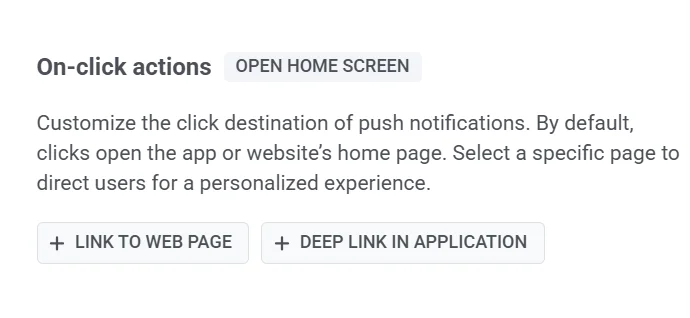
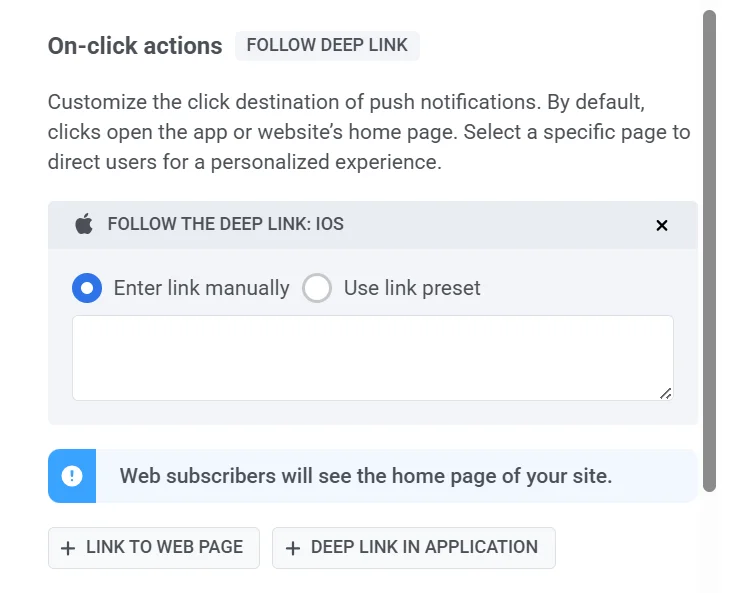
Anchor link toStandardmäßig werden Benutzer, die auf Push-Benachrichtigungen klicken, zum Hauptbildschirm Ihrer App oder zur Startseite Ihrer Website weitergeleitet. Sie können die Benachrichtigung jedoch anpassen, um Benutzer auf eine bestimmte Seite innerhalb Ihrer App oder in ihrem Browser umzuleiten.
Führen Sie dazu die folgenden Schritte aus:
-
Navigieren Sie zum Abschnitt Aktionen bei Klick der Push-Voreinstellung.
-
Wählen Sie einen Link-Typ:
- Deep-Link in der Anwendung.
- Link zur Webseite für Web-Abonnenten.
Link zur Webseite
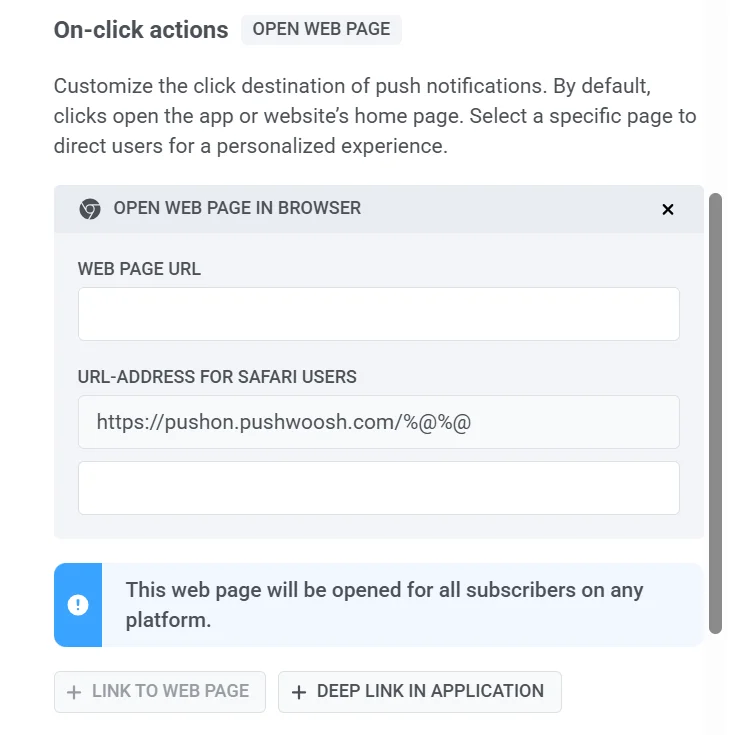
Anchor link toUm eine Webseite im Browser zu öffnen, geben Sie die URL in Webseiten-URL ein.
Safari öffnet Web-Links etwas anders, daher übernimmt Pushwoosh dies automatisch für Sie. Wenn ein Safari-Abonnent auf Ihre Benachrichtigung klickt, wird er zuerst über einen speziellen Pushwoosh-Link geleitet, der ihn dann zu Ihrer eigentlichen Seite führt. Sie sehen diesen Link unter URL-Adresse für Safari-Benutzer. Er ist bereits ausgefüllt, und Sie müssen dort nichts ändern.
Meistens ist das alles, was Sie wissen müssen. Das zweite Feld, URL-Adressparameter für Safari-Benutzer, ist nur für Seiten, die zusätzliche Informationen im Link benötigen, um korrekt zu funktionieren, wie z. B. einen Tracking-Code. Wenn Ihre Seite das nicht benötigt, lassen Sie es einfach leer.
Deep-Link in der Anwendung
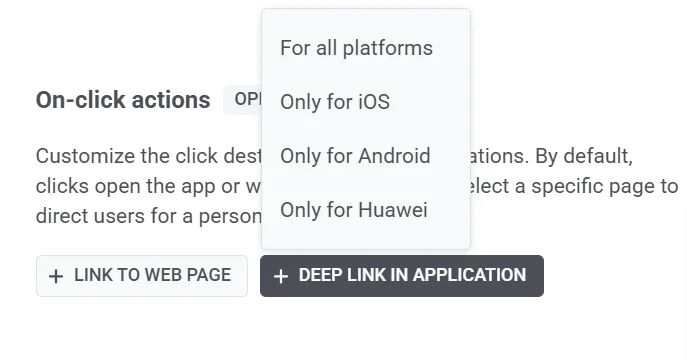
Anchor link to- Wählen Sie die Zielplattformen:
- Für alle Plattformen
- Nur für iOS
- Nur für Android
- Nur für Huawei
- Geben Sie die Deep-Link-URL ein. Es gibt 2 Möglichkeiten, dies zu tun:
- Manuell. Geben Sie die spezifische Deep-Link-URL für die Seite oder Funktion ein, auf die Benutzer innerhalb Ihrer App zugreifen sollen.
- Verwendung von Deep-Link-Voreinstellungen. Wenn Sie vordefinierte Deep-Link-Voreinstellungen haben, können Sie eine aus der verfügbaren Liste auswählen. Voreinstellungen können bei Bedarf unter Einstellungen > Deep-Links verwaltet werden. Mehr erfahren
Sobald hier eine Webseiten- oder Deep-Link-URL festgelegt ist, können Sie den Push-Titel, die Nachricht und das Bannerbild automatisch von dieser Seite ausfüllen lassen, anstatt sie selbst einzugeben. Siehe Inhalt aus einem Link füllen.
Benutzerdefinierte Daten hinzufügen
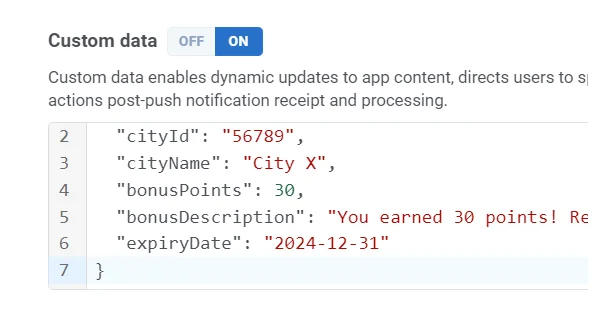
Anchor link toBenutzerdefinierte Daten ermöglichen es Ihnen, zusätzliche Informationen in Ihre Push-Benachrichtigungen aufzunehmen. Diese Informationen sind als JSON-Objekt strukturiert, das Schlüssel-Wert-Paare enthält. Durch die Verwendung von benutzerdefinierten Daten können Sie den Inhalt Ihrer App dynamisch aktualisieren, Benutzer zu bestimmten Abschnitten innerhalb der App leiten und Aktionen nach dem Empfang und der Verarbeitung von Push-Benachrichtigungen verwalten. Mehr erfahren
Um benutzerdefinierte Daten in Ihre Push-Benachrichtigung aufzunehmen, schalten Sie einfach Benutzerdefinierte Daten ein und fügen Sie Ihre JSON-Daten in das Feld für benutzerdefinierte Daten ein.
Benachrichtigungseinstellungen konfigurieren
Anchor link toDie Benachrichtigungseinstellungen in den Push-Voreinstellungen ermöglichen es Ihnen, anzupassen, wie Benutzer Benachrichtigungen erhalten und mit ihnen interagieren. Sie können die Badge-Anzahl, die Toneinstellungen und die Zustellpriorität definieren, um die Benachrichtigungen an die Anforderungen Ihrer App anzupassen.
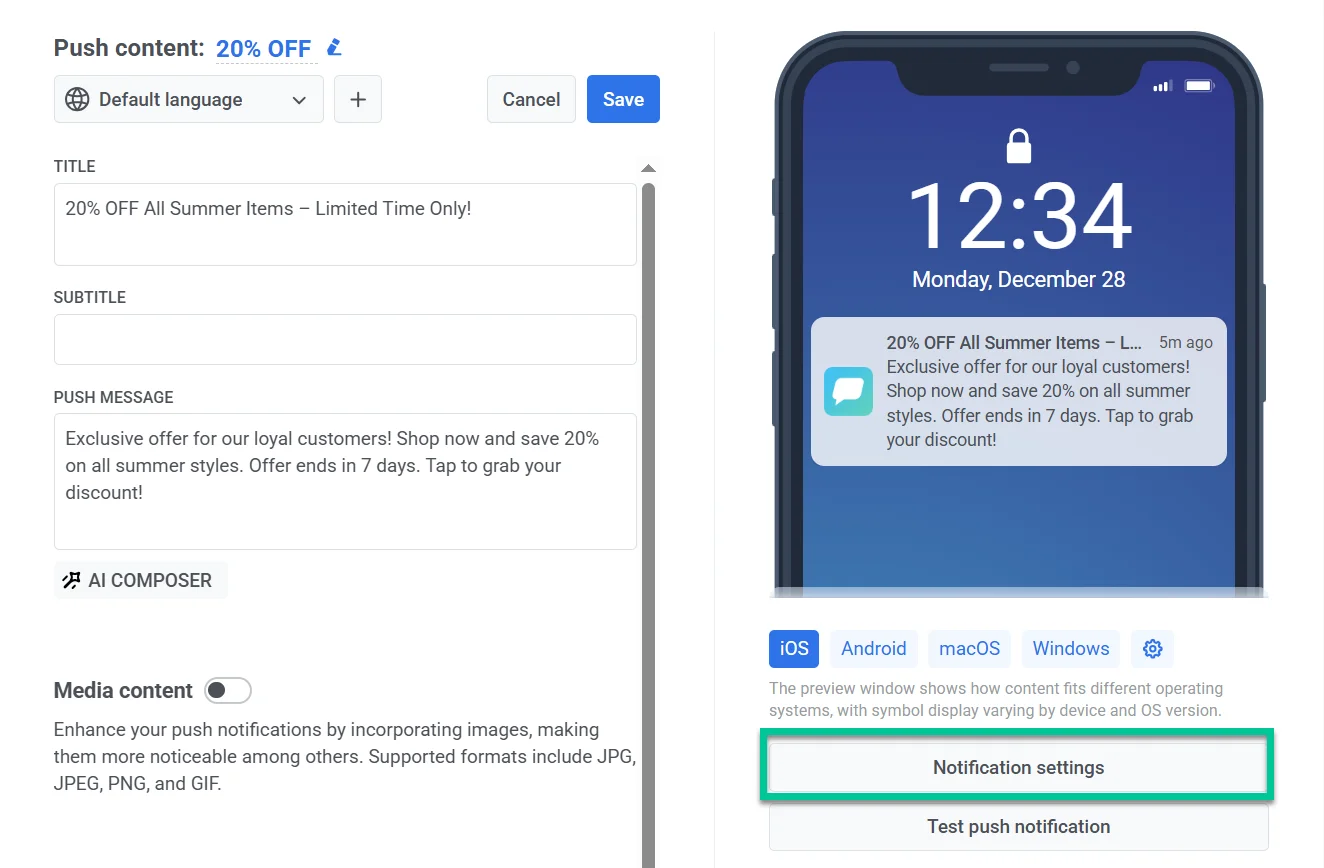
Um diese Einstellungen zu konfigurieren, klicken Sie unter der Push-Vorschau auf Benachrichtigungseinstellungen.
Badge-Anzahl festlegen
Anchor link toDie Badge-Anzahl ist die Zahl, die auf einem App-Symbol angezeigt wird und typischerweise ungelesene Nachrichten oder Benachrichtigungen anzeigt. Die Verwendung der Badge-Anzahl in Push-Voreinstellungen stellt sicher, dass Benachrichtigungen das App-Symbol-Badge konsistent aktualisieren und den Benutzern helfen, den Überblick über ungelesene Nachrichten, Aufgaben oder Warnungen zu behalten.
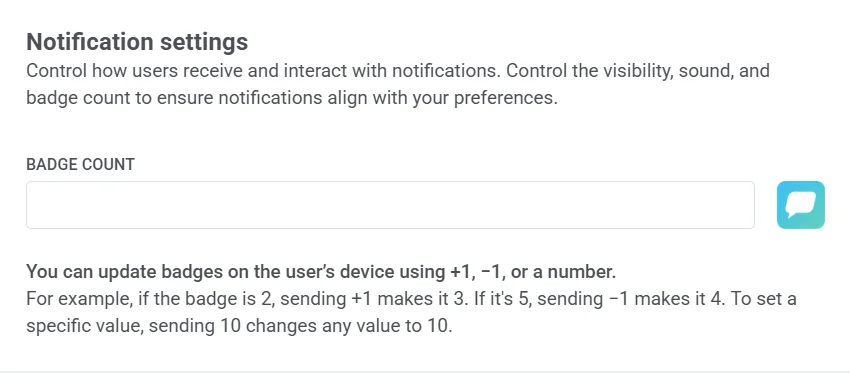
Erhöhen (+1): Fügt 1 zur aktuellen Badge-Anzahl hinzu.
Beispiel: Eine Push-Benachrichtigung für eine neue Nachricht erhöht die Badge-Anzahl von 2 auf 3, was 3 ungelesene Nachrichten anzeigt.
Verringern (-1): Zieht 1 von der aktuellen Badge-Anzahl ab. Beispiel: Eine Push-Benachrichtigung bestätigt eine erledigte Aufgabe und reduziert die Badge-Anzahl von 5 auf 4, was 4 ausstehende Aufgaben anzeigt.
Eine bestimmte Zahl festlegen: Weist eine genaue Badge-Anzahl zu.
Beispiel: Eine Push-Benachrichtigung von einer Nachrichten-App setzt die Badge-Anzahl auf 10, wenn 10 ungelesene Artikel verfügbar sind.
Plattformspezifische Einstellungen
Anchor link toSie können die Benachrichtigungseinstellungen für die Plattformen iOS, Android und Huawei separat konfigurieren, indem Sie zwischen den entsprechenden Registerkarten wechseln.
iOS-Benachrichtigungseinstellungen
Anchor link to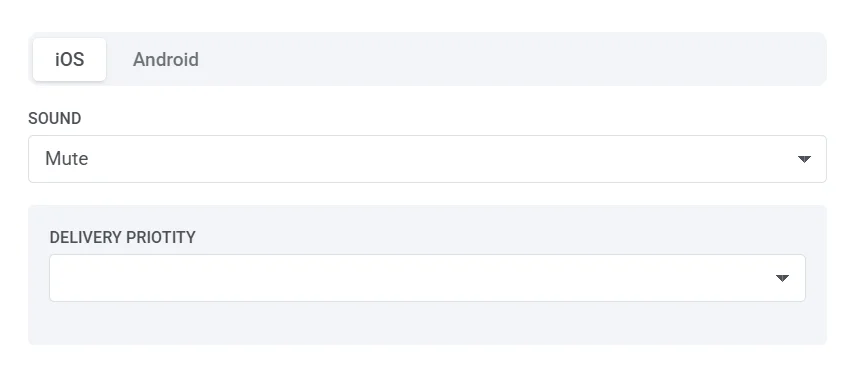
Wählen Sie einen Benachrichtigungston aus dem Dropdown-Menü.
- Standard: Spielt den Standard-Benachrichtigungston des Systems ab.
- Stumm: Deaktiviert den Ton für diese Benachrichtigung.
- bubble.wav.
Zustellpriorität
Anchor link toDie Zustellpriorität bestimmt, wie Push-Benachrichtigungen auf dem Gerät des Benutzers behandelt werden, um sicherzustellen, dass wichtige Nachrichten je nach Dringlichkeit angemessen zugestellt werden. Sie können aus den folgenden Prioritätsstufen wählen:
- Kritisch: Wird sofort zugestellt, auch wenn „Nicht stören“ aktiviert ist. Diese Benachrichtigungen beleuchten den Bildschirm, umgehen den Stummschalter und spielen einen Ton ab. Erfordert eine von Apple genehmigte Berechtigung und sollte für Notfallwarnungen (z. B. Unwetter, Sicherheitswarnungen) verwendet werden.
- Aktiv: Standard-Push-Benachrichtigungen, die sofort erscheinen, den Bildschirm beleuchten und Töne oder Vibrationen abspielen. Wird durch den Fokusmodus blockiert, was bedeutet, dass Benutzer sie nicht erhalten, wenn ihre Geräteeinstellungen Benachrichtigungen einschränken. Am besten für Chat-Nachrichten oder wichtige Updates.
- Zeitkritisch: Wird sofort zugestellt, auch wenn der Fokusmodus aktiviert ist, mit einem gelben „Zeitkritisch“-Banner. Benutzer können diese Unterbrechungsstufe deaktivieren. Ideal für dringende Warnungen wie Kontosicherheitswarnungen oder Paketlieferungs-Updates.
- Passiv: Wird zum Benachrichtigungszentrum hinzugefügt, ohne den Bildschirm zu beleuchten oder einen Ton abzuspielen. Diese Benachrichtigungen umgehen den Fokusmodus nicht und eignen sich am besten für nicht dringende Updates, Empfehlungen oder Werbeangebote.
Root-Parameter
Anchor link toRoot-Parameter sind rohe Schlüssel-Wert-Paare, die direkt in die iOS-Payload eingefügt werden, für erweiterte Einstellungen, die die Benutzeroberfläche der Voreinstellung nicht bietet. Fügen Sie sie als JSON hinzu, zum Beispiel {"key": "value"}.
Android-Benachrichtigungseinstellungen
Anchor link to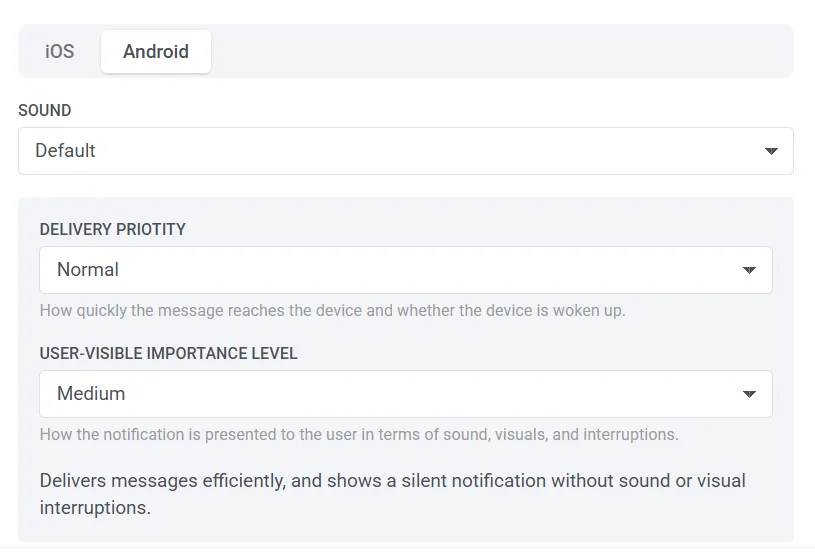
Toneinstellungen
Anchor link toWählen Sie, wie Benachrichtigungen beim Empfang Töne abspielen:
- Standard: Verwendet den Standard-Benachrichtigungston des Systems.
- Stumm: Stellt die Benachrichtigung lautlos ohne Ton zu.
Zustellpriorität
Anchor link toDie Zustellpriorität bestimmt, wie Push-Benachrichtigungen auf dem Gerät des Benutzers behandelt werden, um sicherzustellen, dass wichtige Nachrichten je nach Dringlichkeit angemessen zugestellt werden. Sie können aus den folgenden Prioritätsstufen wählen:
- Hoch: Stellt sicher, dass die Benachrichtigung sofort mit Ton und visuellen Warnungen zugestellt wird. Geeignet für zeitkritische Nachrichten wie Chat-Benachrichtigungen oder Warnungen.
- Normal: Stellt Benachrichtigungen effizient zu, ohne die Systemeinstellungen zu überschreiben. Standardpriorität für die meisten Benachrichtigungen.
Für den Benutzer sichtbare Wichtigkeitsstufe
Anchor link toDie für den Benutzer sichtbare Wichtigkeitsstufe steuert, wie Benachrichtigungen für Benutzer erscheinen, einschließlich Ton, visueller Darstellung und Unterbrechungen. Wählen Sie die geeignete Stufe, um der Dringlichkeit Ihrer Benachrichtigungen zu entsprechen:
- Keine: Wird lautlos ohne Ton oder visuelle Warnungen zugestellt.
- Niedrig: Kein Ton; erscheint nicht in der Statusleiste.
- Mittel: Kein Ton; erscheint in der Statusleiste.
- Hoch: Spielt einen Ton ab und erscheint in der Statusleiste.
- Dringend: Spielt einen Ton ab und erscheint als Heads-up-Benachrichtigung.
Root-Parameter
Anchor link toRoot-Parameter sind rohe Schlüssel-Wert-Paare, die direkt in die Android-Payload eingefügt werden, für erweiterte Einstellungen, die die Benutzeroberfläche der Voreinstellung nicht bietet. Fügen Sie sie als JSON hinzu, zum Beispiel {"key": "value"}.
Huawei-Benachrichtigungseinstellungen
Anchor link to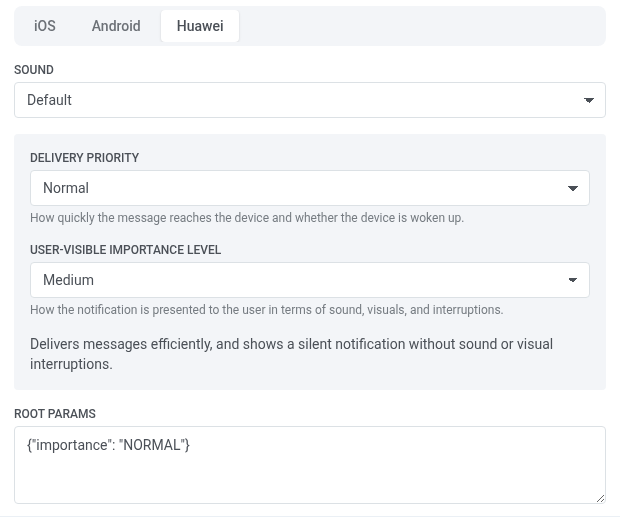
Toneinstellungen
Anchor link toWählen Sie, wie Benachrichtigungen beim Empfang Töne abspielen:
- Standard: Verwendet den Standard-Benachrichtigungston des Systems.
- Stumm: Stellt die Benachrichtigung lautlos ohne Ton zu.
Zustellpriorität
Anchor link toDie Zustellpriorität bestimmt, wie Push-Benachrichtigungen auf dem Gerät des Benutzers behandelt werden, um sicherzustellen, dass wichtige Nachrichten je nach Dringlichkeit angemessen zugestellt werden. Sie können aus den folgenden Prioritätsstufen wählen:
- Hoch: Stellt sicher, dass die Benachrichtigung sofort mit Ton und visuellen Warnungen zugestellt wird. Geeignet für zeitkritische Nachrichten wie Chat-Benachrichtigungen oder Warnungen.
- Normal: Stellt Benachrichtigungen effizient zu, ohne die Systemeinstellungen zu überschreiben. Standardpriorität für die meisten Benachrichtigungen.
Für den Benutzer sichtbare Wichtigkeitsstufe
Anchor link toDie für den Benutzer sichtbare Wichtigkeitsstufe steuert, wie Benachrichtigungen für Benutzer erscheinen, einschließlich Ton, visueller Darstellung und Unterbrechungen. Wählen Sie die geeignete Stufe, um der Dringlichkeit Ihrer Benachrichtigungen zu entsprechen:
- Keine: Wird lautlos ohne Ton oder visuelle Warnungen zugestellt.
- Niedrig: Kein Ton; erscheint nicht in der Statusleiste.
- Mittel: Kein Ton; erscheint in der Statusleiste.
- Hoch: Spielt einen Ton ab und erscheint in der Statusleiste.
- Dringend: Spielt einen Ton ab und erscheint als Heads-up-Benachrichtigung.
Root-Parameter
Anchor link toRoot-Parameter sind rohe Schlüssel-Wert-Paare, die direkt in die Huawei-Payload eingefügt werden, für erweiterte Einstellungen, die die Benutzeroberfläche der Voreinstellung nicht bietet. Fügen Sie sie als JSON hinzu, zum Beispiel {"key": "value"}.
Vorschau und Speichern von Push-Inhalten
Anchor link toDer Push-Inhaltseditor bietet eine bequeme Möglichkeit, zu visualisieren, wie Ihre Benachrichtigung auf den Geräten der Empfänger aussehen wird. Wählen Sie einfach die Zielplattform aus, für die Sie die Benachrichtigung in der Vorschau anzeigen möchten (z. B. Android, iOS).
Um sicherzustellen, dass Ihre Push-Benachrichtigungen korrekt konfiguriert sind und wie erwartet angezeigt werden, senden Sie einen Test-Push an ein dediziertes Gerät mit der Funktion Test-Push-Benachrichtigung senden. Erfahren Sie mehr über Testgeräte
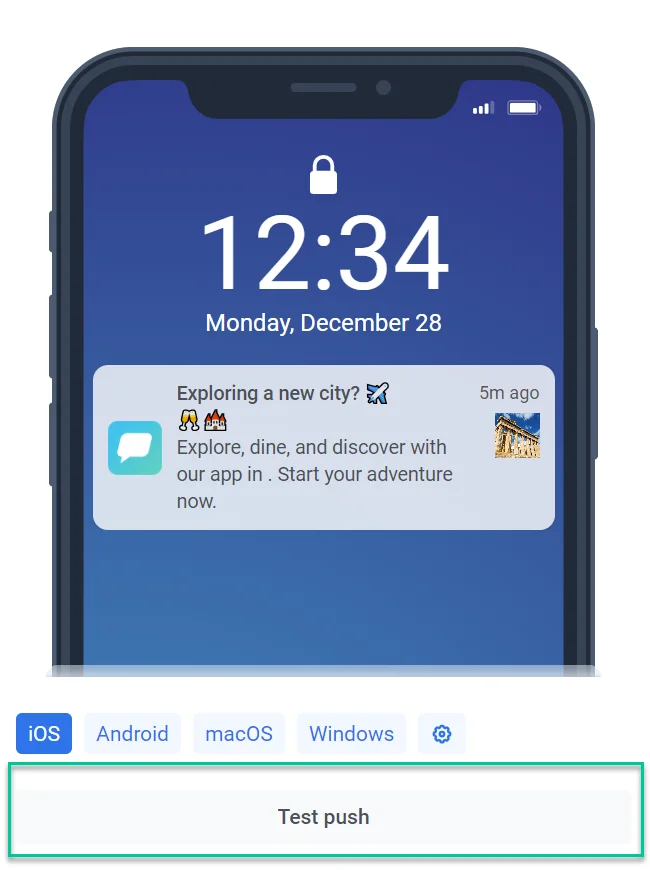
Sobald Sie den Inhalt Ihrer Push-Benachrichtigung fertiggestellt haben, klicken Sie unbedingt auf die Schaltfläche Speichern oben im Editor.

Nach dem Speichern wird Ihre Push-Benachrichtigung zur Liste der verfügbaren Push-Inhalte hinzugefügt. Sie können sie dann einfach in Ihren zukünftigen Kampagnen aufrufen und verwenden. Mehr erfahren
Eine Nachricht im Posteingang speichern
Anchor link toDas Speichern eines Pushs im Posteingang des Benutzers wird nicht im Editor für Push-Voreinstellungen konfiguriert. Aktivieren Sie es, wenn Sie die Nachricht senden. Siehe Einen Push im Posteingang eines Benutzers speichern.
Versionen und Einreichen von Inhalten zur Genehmigung
Anchor link toPushwoosh speichert bei jedem Klick auf Speichern eine neue Version dieser Voreinstellung, unabhängig davon, ob die Inhaltsgenehmigung für Ihr Konto aktiviert ist oder nicht. Öffnen Sie den Versionsverlauf, um zwei Versionen zu vergleichen oder den Text einer früheren Version im Editor wiederherzustellen.
Wenn die Inhaltsgenehmigung aktiviert ist, zeigt der Editor neben Speichern auch einen Versionsstatus-Chip an: Entwurf, In Genehmigung, Genehmigt oder Abgelehnt.
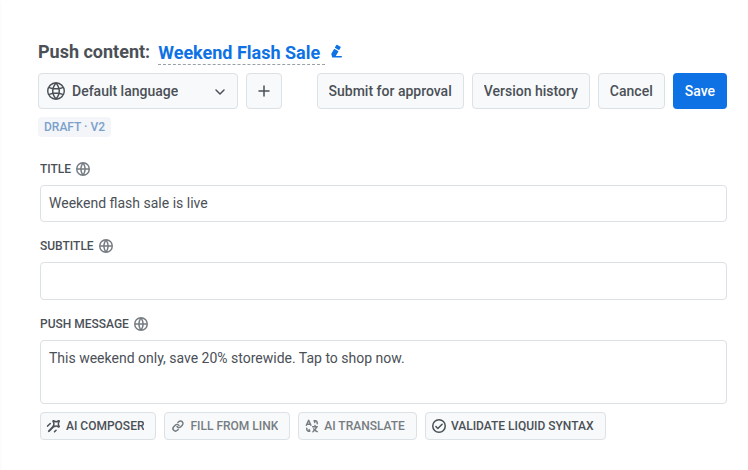
Klicken Sie neben Speichern auf Zur Genehmigung einreichen, um die aktuelle Version zur Überprüfung zu senden. Der Chip ändert sich zu In Genehmigung, und ein Prüfer mit der Berechtigung Nachrichten genehmigen sieht sie in seiner Warteschlange.
Wenn der Prüfer sie ablehnt, ändert sich der Chip zu Abgelehnt und zeigt in der zweiten Zeile den Grund des Prüfers an. Bearbeiten Sie den Inhalt und klicken Sie erneut auf Zur Genehmigung einreichen, um ihn erneut einzureichen.
Das Bearbeiten einer Voreinstellung, die derzeit Genehmigt ist, versetzt sie zurück in den Entwurf, mit einer Versionsnummer neben dem Status, zum Beispiel Entwurf · v4. Das Bearbeiten bricht auch alle anderen Anfragen ab, die noch auf die Genehmigung dieser Voreinstellung warten. Siehe Genehmigungen und Inhaltsversionen für den vollständigen Arbeitsablauf, einschließlich dessen, was passiert, wenn Sie versuchen, nicht genehmigte Inhalte zu senden.
Verhalten von Push-Inhalten in geklonten Journey-Punkten verstehen
Anchor link toWenn Sie ein Push-Journey-Element klonen, bleibt sein Inhalt zwischen dem Original und der Kopie geteilt. Alle Änderungen, die am Inhalt in einem Punkt vorgenommen werden, aktualisieren automatisch den anderen.
Wenn Sie einzigartigen Inhalt für den neuen Punkt benötigen, erstellen Sie neuen Push-Inhalt, anstatt den vorhandenen zu ändern.