Zwei-Faktor-Authentifizierung
Sie können Ihrem Konto mit der Zwei-Faktor-Authentifizierung (2FA) eine zusätzliche Sicherheitsebene hinzufügen. Pushwoosh bietet zwei Optionen für die Zwei-Faktor-Authentifizierung: E-Mail-Verifizierung und eine Authenticator-App (z. B. Google Authenticator).
Sie haben die Flexibilität, sowohl die E-Mail-Verifizierung als auch die Authenticator-App zu aktivieren. Dies ermöglicht es Ihnen, bei der Anmeldung eine der beiden Methoden zu wählen, und stellt sicher, dass Sie eine Backup-Option haben, falls es Probleme beim Empfang von Codes gibt.
Zwei-Faktor-Authentifizierung aktivieren
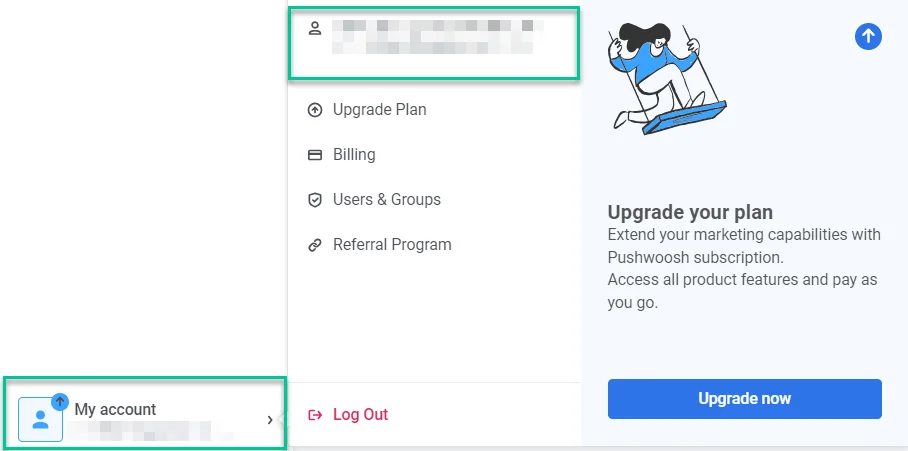
Anchor link to1. Melden Sie sich in Ihrem Konto im Pushwoosh Control Panel an und gehen Sie zu My Account > Account settings.
2. Klicken Sie dann im Bereich Two-Factor Authentication auf Get started.
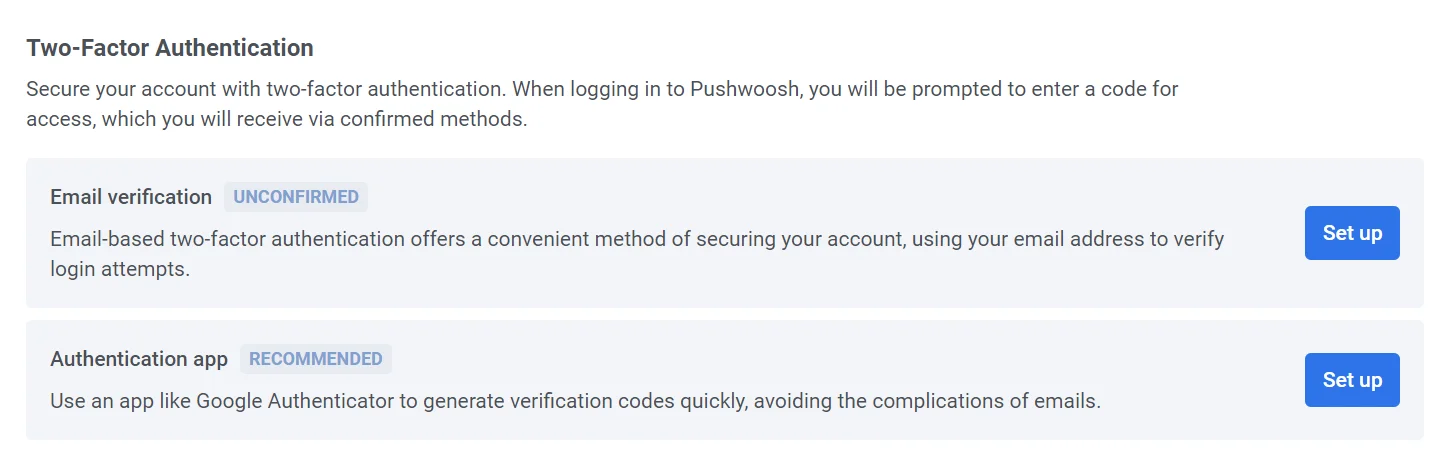
- Wählen Sie die Authentifizierungsmethode aus.
E-Mail-Verifizierung
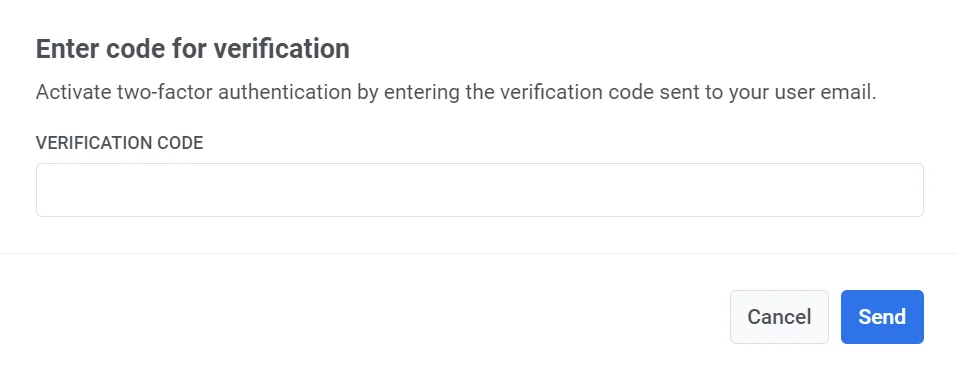
Anchor link toKlicken Sie auf Set up, um einen Bestätigungscode zu erhalten. Geben Sie den Code in das dafür vorgesehene Feld ein, um die Zwei-Faktor-Authentifizierung zu aktivieren.
Wenn die Zwei-Faktor-Authentifizierung für Ihr Konto aktiviert ist, sehen Sie die Meldung Your account is protected zusammen mit einem grünen Email Confirmed-Badge. Um sich bei Pushwoosh anzumelden, müssen Sie einen Bestätigungscode eingeben, der an Ihre registrierte E-Mail-Adresse gesendet wird.
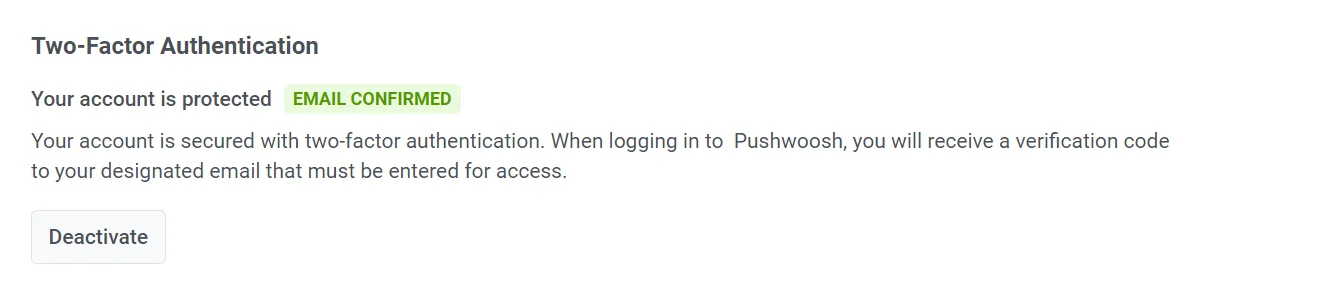
Um die Zwei-Faktor-Authentifizierung zu deaktivieren, klicken Sie auf die Schaltfläche Deactivate und geben Sie den Bestätigungscode, der an Ihre E-Mail gesendet wurde, in das erscheinende Pop-up-Fenster ein.
Authenticator-App
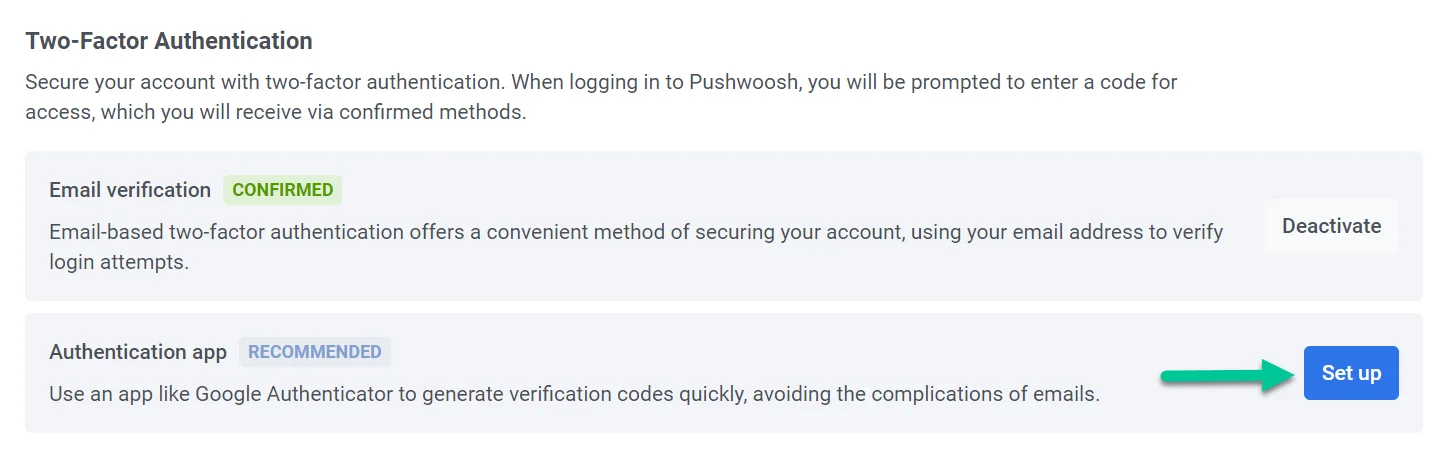
Anchor link toUm schnell und sicher Bestätigungscodes zu generieren, verwenden Sie eine App wie Google Authenticator. Klicken Sie neben der Authentication app auf Set up, um diese Option zu konfigurieren.
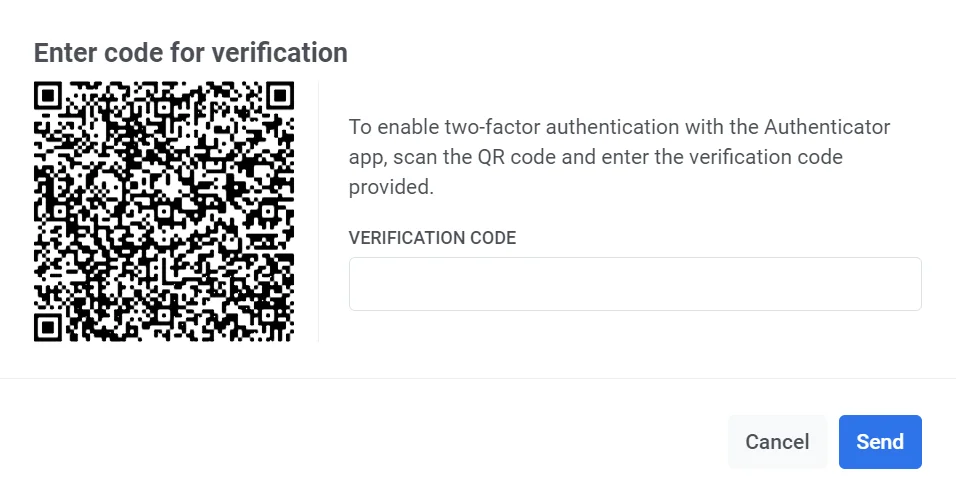
Öffnen Sie Ihre Authenticator-App und scannen Sie den angezeigten QR-Code. Geben Sie dann den von der App bereitgestellten Bestätigungscode ein.
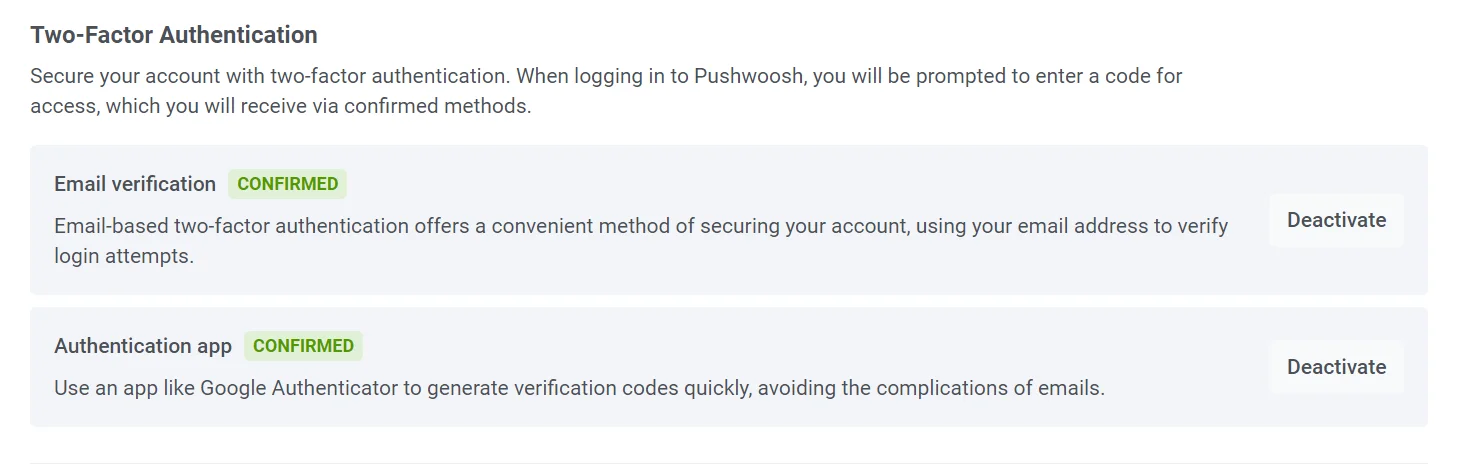
Sobald der Einrichtungsprozess abgeschlossen ist, sehen Sie den Status Confirmed neben der Option Authentication app.
Einrichten der Zwei-Faktor-Authentifizierung für Unterkonten
Anchor link toEingeladene Benutzer oder Unterbenutzer können die Zwei-Faktor-Authentifizierung für ihre Konten nach dem gleichen Verfahren wie die Kontoinhaber einrichten. Jeder Benutzer muss seine eigenen Einstellungen für die Zwei-Faktor-Authentifizierung konfigurieren.
So aktivieren Sie die Zwei-Faktor-Authentifizierung:
1. Melden Sie sich in Ihrem Konto im Pushwoosh Control Panel an und gehen Sie zu My Account > Account settings.
2. Klicken Sie im Bereich Two-Factor Authentication auf Get started.
3. Befolgen Sie die gleichen Einrichtungsschritte, die oben im Abschnitt Zwei-Faktor-Authentifizierung aktivieren beschrieben sind, und wählen Sie entweder die E-Mail-Verifizierung oder eine Authenticator-App.
Sobald die Zwei-Faktor-Authentifizierung aktiviert ist, müssen Sie bei jeder Anmeldung in Ihrem Konto einen Bestätigungscode eingeben.