Éditeur de code HTML
Si vous maîtrisez le HTML et préférez écrire votre propre code, vous pouvez créer des e-mails en utilisant l’éditeur de code HTML de Pushwoosh.
Créer le contenu de l’e-mail
Anchor link toPour commencer à créer du contenu d’e-mail, collez votre code HTML dans l’onglet HTML. L’éditeur fournit des aperçus en temps réel de l’e-mail pendant que vous travaillez dessus.
Alternativement, vous pouvez télécharger un fichier HTML en cliquant sur Télécharger un fichier HTML situé dans le panneau inférieur.
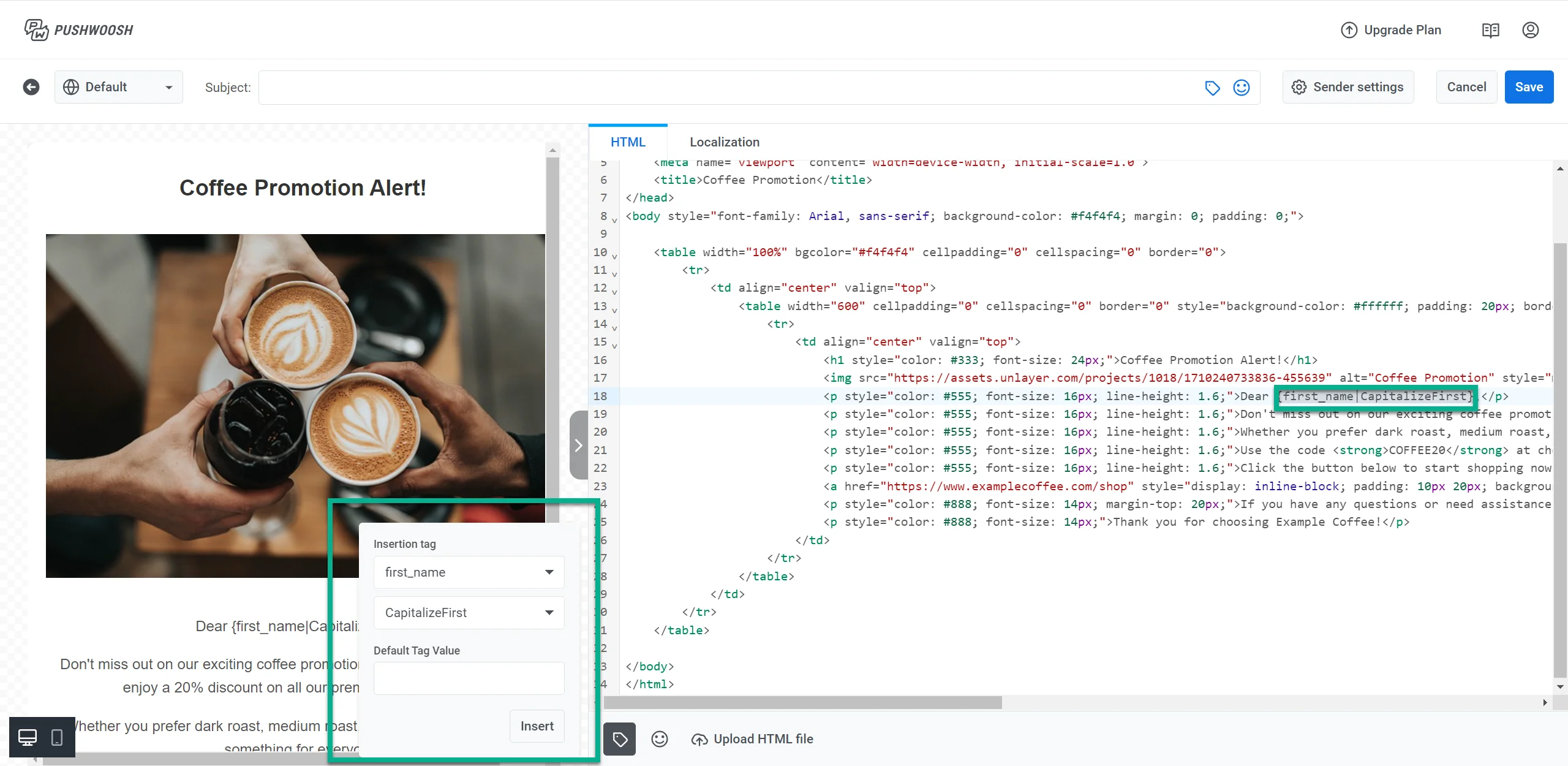
Pour ajouter une touche personnalisée à vos e-mails, utilisez des balises personnalisées. Pour cela :
- Cliquez sur l’icône Balise située en bas de l’éditeur.
- Sélectionnez la balise souhaitée, son modificateur, et fournissez une valeur par défaut si nécessaire.
- Cliquez sur Insérer pour inclure la balise personnalisée dans le contenu de votre e-mail.
Pour inclure un emoji dans votre e-mail, cliquez sur l’icône Emoji située en bas de l’éditeur.
Ajouter des images
Anchor link toPour ajouter une image à votre e-mail, incluez une balise <img> dans votre HTML et définissez l’attribut src sur l’URL de l’image.
Pour réutiliser une image de votre Médiathèque, copiez son URL et collez-la dans l’attribut src. Voir Copier une URL d’image pour les étapes.
<img src="VOTRE-URL-DE-MEDIATHEQUE" alt="Bannière de soldes d'été" width="600" style="display:block;max-width:100%;height:auto;" />Remplacez VOTRE-URL-DE-MEDIATHEQUE par l’URL que vous avez copiée de la Médiathèque.
Utiliser la localisation
Anchor link toLa localisation vous permet d’offrir des expériences personnalisées aux utilisateurs dans différentes langues.
Dans l’éditeur de code HTML, vous pouvez utiliser la localisation en définissant une langue par défaut et en ajoutant plusieurs options de langue. Par exemple, vous pouvez définir un message par défaut en anglais, puis inclure des traductions en allemand et en espagnol. Cela garantit que le contenu de votre e-mail s’adapte aux préférences linguistiques de chaque utilisateur.
Voici un exemple de la manière de structurer vos données de localisation. Ceci utilise l’anglais comme langue par défaut et des traductions en allemand et en espagnol.
{ "default": { "button": "Shop now", "description": "For a limited time, you can enjoy a 20% discount on all our premium coffee blends", "subtitle": "Don't miss it", "title": "☕ Coffee Promotion Alert!" }, "de": { "button": "Jetzt einkaufen", "description": "Für kurze Zeit erhalten Sie einen Rabatt von 20% auf alle unsere Premium-Kaffeemischungen", "subtitle": "Verpassen Sie es nicht", "title": "☕ Kaffee-Promotion Benachrichtigung!" }, "es": { "button": "Comprar ahora", "description": "Por tiempo limitado, puedes disfrutar de un descuento del 20% en todas nuestras mezclas de café premium", "subtitle": "No te lo pierdas", "title": "☕ ¡Alerta de Promoción de Café!" }}Une fois que vos données de localisation sont structurées et ajoutées dans l’Onglet Localisation de l’éditeur, incorporez-les dans votre contenu HTML à l’aide d’espaces réservés. Les espaces réservés insèrent dynamiquement le texte localisé dans votre contenu, en fonction de la préférence linguistique de l’utilisateur. Voici comment l’implémenter dans votre HTML :
{{title|text|}}{{subtitle|text|}}{{description|text|}}{{button|text|}}Considérez ce scénario : vous faites la promotion d’une réduction à durée limitée sur des mélanges de café. En utilisant la structure de localisation mentionnée ci-dessus, vous pouvez communiquer efficacement votre message promotionnel aux utilisateurs parlant différentes langues. Votre code HTML pour la promotion pourrait ressembler à ceci :
<!DOCTYPE html><html lang="en"><head><meta charset="UTF-8"><meta name="viewport" content="width=device-width, initial-scale=1.0"><title>☕ Coffee Promotion Alert</title><style>  body {    font-family: Arial, sans-serif;    margin: 0;    padding: 20px;    background-color: #f4f4f4;  }  .container {    background-color: #fff;    padding: 20px;    margin: 10px auto;    max-width: 600px;    border-radius: 8px;    box-shadow: 0 0 10px rgba(0, 0, 0, 0.1);  }  .button {    display: inline-block;    padding: 10px 20px;    margin-top: 20px;    background-color: #ff6f61;    color: white;    text-decoration: none;    border-radius: 5px;  }  .button:hover {    background-color: #ff5733;  }  .footer {    text-align: center;    margin-top: 20px;    font-size: 0.8em;    color: #888;  }</style></head><body>  <div class="container">    <h1>{{title|text|}}</h1>    <p>{{description|text|}}</p>    <a href="https://www.example.com/promotion" class="button">{{button|text|}}</a>
  </div></body></html>
Avec cette configuration, si la langue d’un utilisateur est l’allemand, il verra l’e-mail en allemand. Les utilisateurs qui ont choisi de recevoir des e-mails en anglais le verront en anglais. Ceux qui ont choisi de le recevoir en espagnol le recevront en espagnol. Cela garantit que tous les destinataires reçoivent votre message dans leur langue préférée.
Insérer et combiner des blocs de contenu d’e-mail
Anchor link toPushwoosh vous permet de combiner le contenu des e-mails en insérant un élément de contenu d’e-mail dans un autre. Cela facilite la réutilisation d’éléments tels que les en-têtes, les pieds de page ou des blocs de contenu spécifiques dans différents e-mails.
Par exemple, si vous avez le Contenu d’e-mail A (un en-tête) et le Contenu d’e-mail B (une newsletter), vous pouvez insérer le Contenu d’e-mail A dans le Contenu d’e-mail B sans copier manuellement le contenu à chaque fois.
Syntaxe
Anchor link toPour insérer un élément de contenu dans un autre, utilisez la syntaxe suivante :
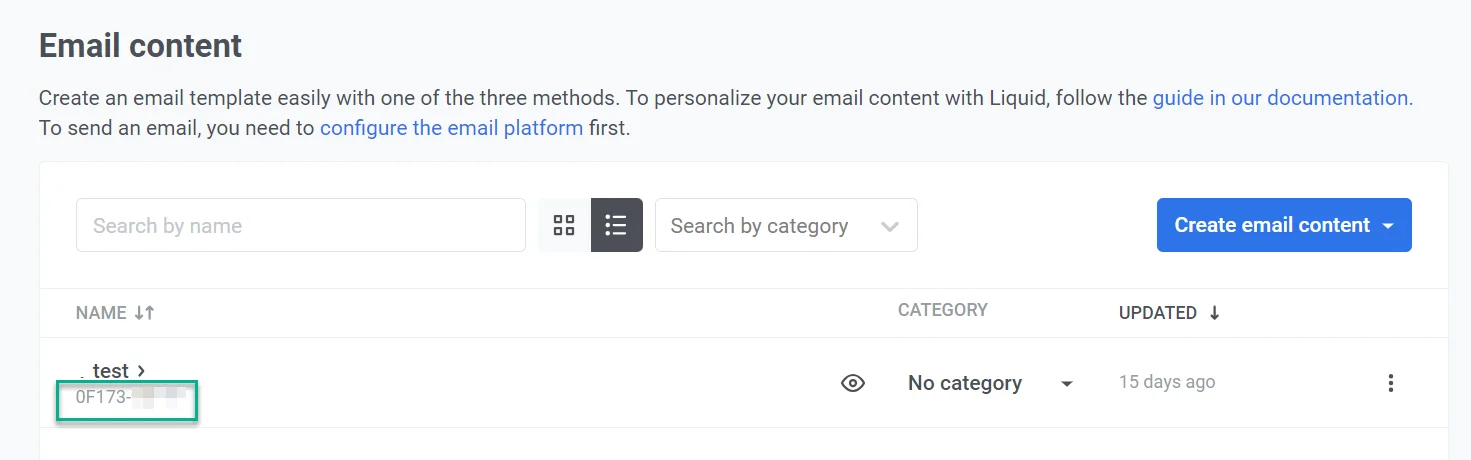
{% email_content "AAAAA-BBBBB" %}Où “AAAAA-BBBBB” est l’ID du contenu de l’e-mail que vous souhaitez insérer. Vous pouvez trouver l’ID situé sous le nom du contenu dans votre liste de contenus d’e-mail.
Exemple
Disons que vous avez deux éléments de contenu :
- Contenu d’en-tête (ID : “AAAAA-BBBBB”) avec un design d’en-tête prédéfini.
- Contenu de la newsletter, où vous souhaitez inclure l’en-tête.
Pour insérer l’en-tête dans la newsletter, vous utiliseriez ce qui suit :
{% email_content "AAAAA-BBBBB" %}Cela vous permet de réutiliser facilement un en-tête prédéfini dans plusieurs campagnes d’e-mails. Cela permet de gagner du temps et d’assurer la cohérence de vos e-mails.
Ajouter un lien de désinscription
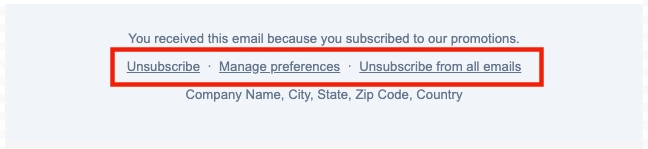
Anchor link toIncluez un lien de désinscription dans votre e-mail afin que les destinataires puissent se désabonner conformément à la réglementation et à leurs préférences. Pushwoosh fournit trois variables que vous pouvez utiliser dans votre HTML.
Lien de désinscription
Anchor link toAjoutez ce lien pour que les utilisateurs puissent se désabonner du message qu’ils ont reçu :
<a href=%%PW_EMAIL_UNSUBSCRIBE%%> Se désinscrire </a>La variable est remplacée par l’URL de désinscription de Pushwoosh lorsque vous envoyez l’e-mail.
-
Lorsque le centre de préférences d’abonnement est activé, les destinataires ne sont désinscrits que de la catégorie assignée à cet e-mail (par exemple, Newsletter). Selon votre flux de désabonnement, ils devront peut-être d’abord confirmer le désabonnement et répondre à une courte enquête. Sur la page finale, ils peuvent se Réabonner à cette catégorie ou Gérer les préférences pour ajuster toutes les catégories d’e-mails. En savoir plus
-
Lorsque le centre de préférences d’abonnement n’est pas activé, les destinataires se désinscrivent de tous les e-mails marketing.
Les clics sont comptabilisés dans le taux de désinscription pour ce message dans l’Historique des messages.
Se désinscrire de toutes les catégories
Anchor link toAjoutez un lien qui désinscrit l’utilisateur de toutes les catégories d’e-mails en une seule fois :
<a href=%%PW_EMAIL_UNSUBSCRIBE_ALL%%> Se désinscrire de tous les e-mails </a>Lien vers le centre de préférences
Anchor link toAjoutez un lien direct vers le centre de préférences où les utilisateurs gèrent les catégories qu’ils reçoivent :
<a href=%%PW_EMAIL_PREFERENCE_CENTER_LINK%%> Gérer les préférences </a>Découvrez comment fonctionne le centre de préférences
La capture d’écran ci-dessous montre un pied de page qui utilise les trois types de liens.
Enregistrer le contenu de l’e-mail
Anchor link toAprès avoir terminé la création de votre e-mail, cliquez sur le bouton Enregistrer situé en haut de l’éditeur.

Dans la nouvelle fenêtre qui apparaît, donnez à votre e-mail un nom clair, qui pourrait être le même que votre ligne d’objet. Vous pouvez ajouter une étiquette ensuite depuis la liste du contenu d’e-mail pour le retrouver facilement.
Si vous n’avez pas encore configuré les détails de l’expéditeur, assurez-vous de le faire également. Ensuite, cliquez sur Enregistrer.
Maintenant que le contenu de votre e-mail est prêt, il peut être utilisé dans des campagnes d’e-mails. En savoir plus
Envoyer un e-mail de test
Anchor link toAvant d’envoyer votre campagne d’e-mails, vous pouvez envoyer un e-mail de test pour prévisualiser comment le contenu apparaîtra dans les boîtes de réception des destinataires. Cela vous permet de vérifier la mise en page, le contenu et tout élément personnalisé pour garantir l’exactitude avant de finaliser la campagne. Si nécessaire, ajustez le contenu en fonction des résultats du test.
Pour envoyer un e-mail de test, cliquez sur E-mail de test dans l’éditeur d’e-mails.

Dans la fenêtre qui s’ouvre :
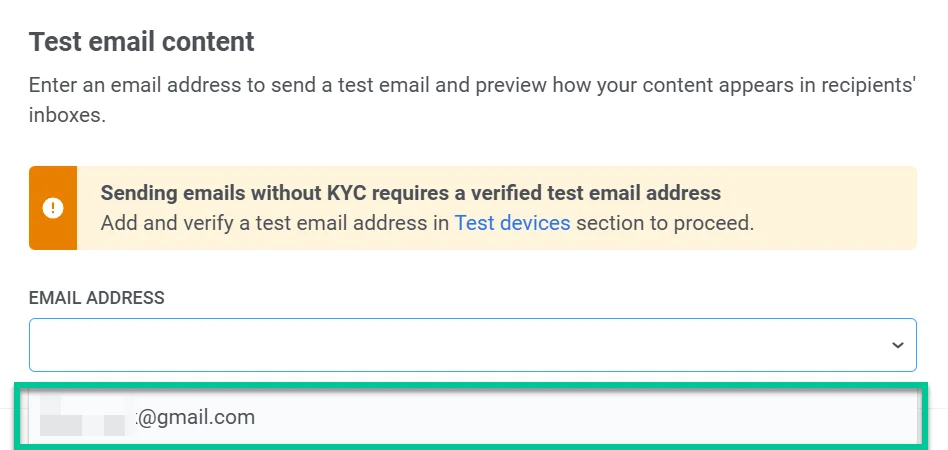
- Dans le champ Adresse e-mail, entrez l’adresse e-mail où vous souhaitez recevoir l’e-mail de test.
Si le KYC n’a pas été complété, vous devrez sélectionner une adresse e-mail vérifiée dans la liste des adresses de test au lieu d’entrer un e-mail.
- Si votre e-mail contient du contenu dynamique (espaces réservés pour des données personnalisées), ajoutez des exemples de valeurs à des fins de test.
Par exemple :
- Age (entier) : Entrez un nombre pour représenter l’espace réservé de l’âge (par exemple,
21). - FirstName (chaîne) : Entrez un exemple de prénom (par exemple,
David).
Ces valeurs remplaceront les données réelles des destinataires dans l’e-mail de test, vous permettant de vérifier comment le contenu dynamique apparaît.
-
Cochez éventuellement Ajouter [TEST] avant la ligne d’objet pour ajouter
[TEST]au début de l’objet dans toutes les langues de ce contenu d’e-mail. La case est décochée par défaut. -
Une fois que vous avez rempli les détails nécessaires, cliquez sur Envoyer l’e-mail de test pour envoyer le message de test à l’adresse e-mail fournie.
