Envoyer des messages de catalogue via WhatsApp
WhatsApp vous permet d’envoyer des catalogues de produits directement aux utilisateurs dans le cadre de vos campagnes. Cela se fait via le type de message Catalogue pris en charge par la plateforme WhatsApp Business de Meta. Pushwoosh s’intègre à cette fonctionnalité, vous permettant de déclencher des messages de catalogue à partir de parcours client.
Avant de commencer
Anchor link toPour envoyer des messages de catalogue via WhatsApp, veuillez vous assurer d’avoir complété les étapes suivantes :
- Intégration de WhatsApp avec Pushwoosh : Votre compte WhatsApp Business doit être connecté et configuré dans Pushwoosh. Lisez comment configurer cela
- Méthode de paiement WhatsApp ajoutée : Meta exige une méthode de paiement valide pour l’envoi de messages. Assurez-vous que vos informations de paiement sont à jour dans votre compte WhatsApp.
- Contacts utilisateur importés : Téléchargez votre liste de contacts WhatsApp sur Pushwoosh. Apprenez à importer des contacts
Types de messages de catalogue
Anchor link toPushwoosh prend en charge deux types de messages de catalogue WhatsApp :
-
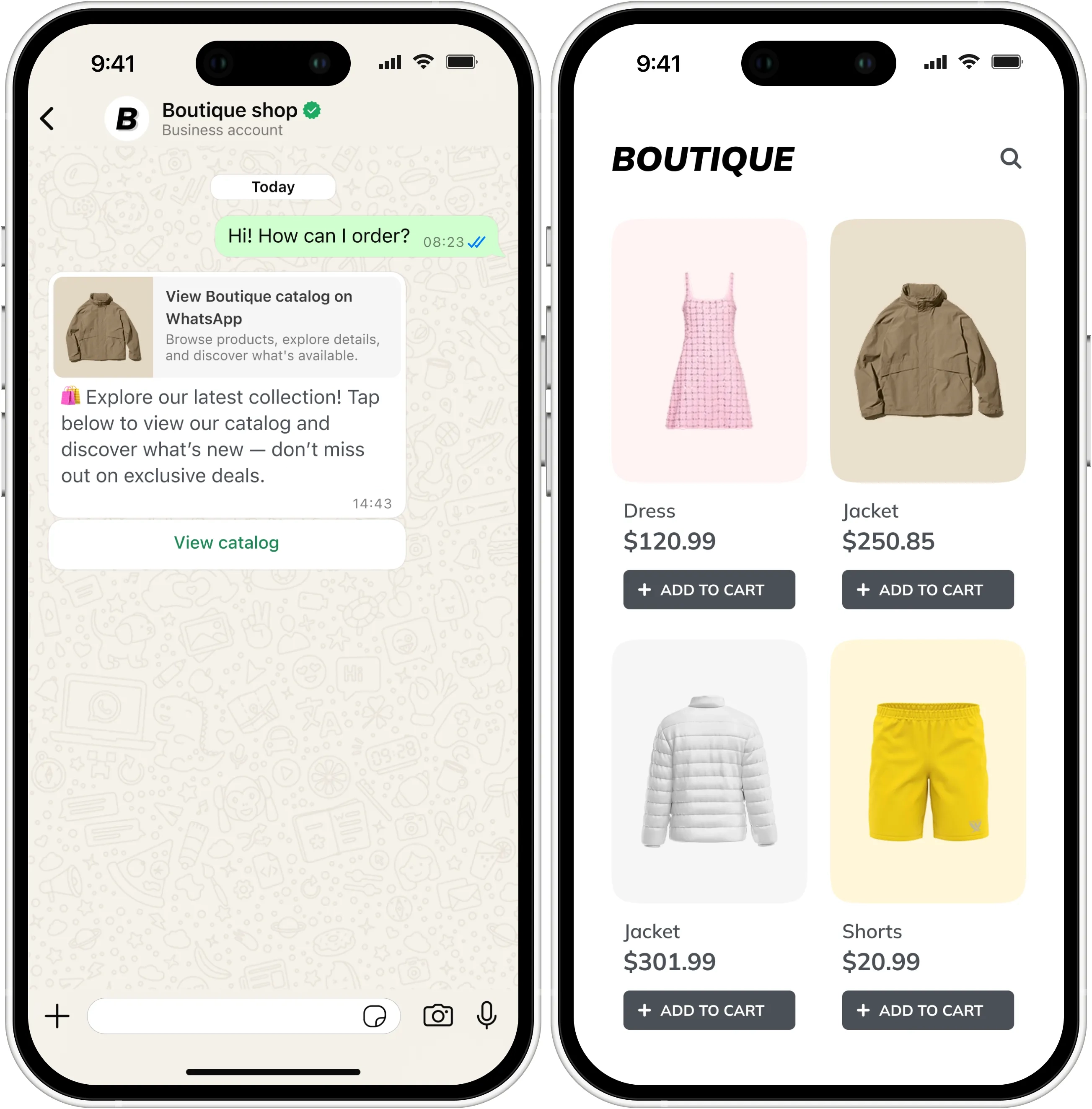
Message de catalogue de base : Un message de catalogue simple qui inclut un bouton Voir le catalogue. Lorsqu’ils appuient dessus, les utilisateurs peuvent parcourir l’intégralité de votre catalogue connecté dans WhatsApp. En savoir plus sur les messages de catalogue
-
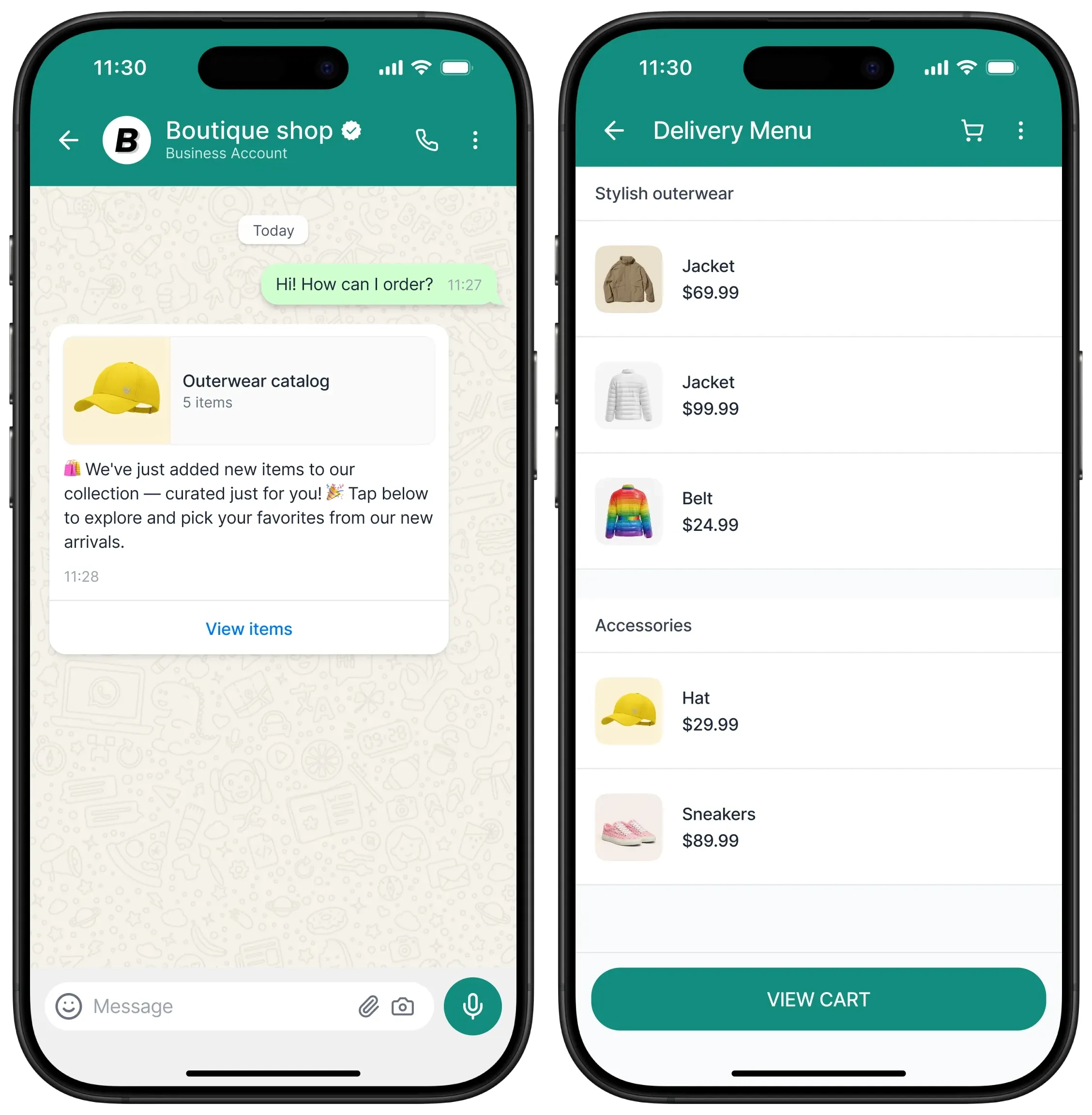
Message de catalogue multi-produits : Un format de message qui vous permet de sélectionner les produits à afficher dans le message, regroupés en sections. Les utilisateurs peuvent voir les détails des produits et faire des sélections directement dans WhatsApp. En savoir plus sur les messages multi-produits
Créer un catalogue dans Meta Commerce Manager
Anchor link toLes messages de catalogue vous permettent de connecter votre compte WhatsApp Business à un catalogue de produits créé et géré dans Meta Commerce Manager.
Une fois connecté, vous pouvez envoyer des messages avec un bouton Voir le catalogue qui permet aux utilisateurs de parcourir votre catalogue de produits. Lorsqu’un client appuie sur le bouton Voir le catalogue, votre catalogue de produits apparaît dans WhatsApp.
Ce type de message est idéal pour :
-
Promouvoir des collections de produits
-
Permettre les achats directement depuis WhatsApp
-
Augmenter les ventes grâce à des expériences de navigation personnalisées
En savoir plus sur la création de catalogues de produits dans Meta Commerce Manager
Lier votre catalogue à votre compte WhatsApp Business
Anchor link toVous devez lier votre catalogue de produits à votre compte WhatsApp Business. Pour obtenir des instructions, consultez la documentation de Meta WhatsApp Business.
Créer un modèle de message de catalogue dans WhatsApp Manager
Anchor link to-
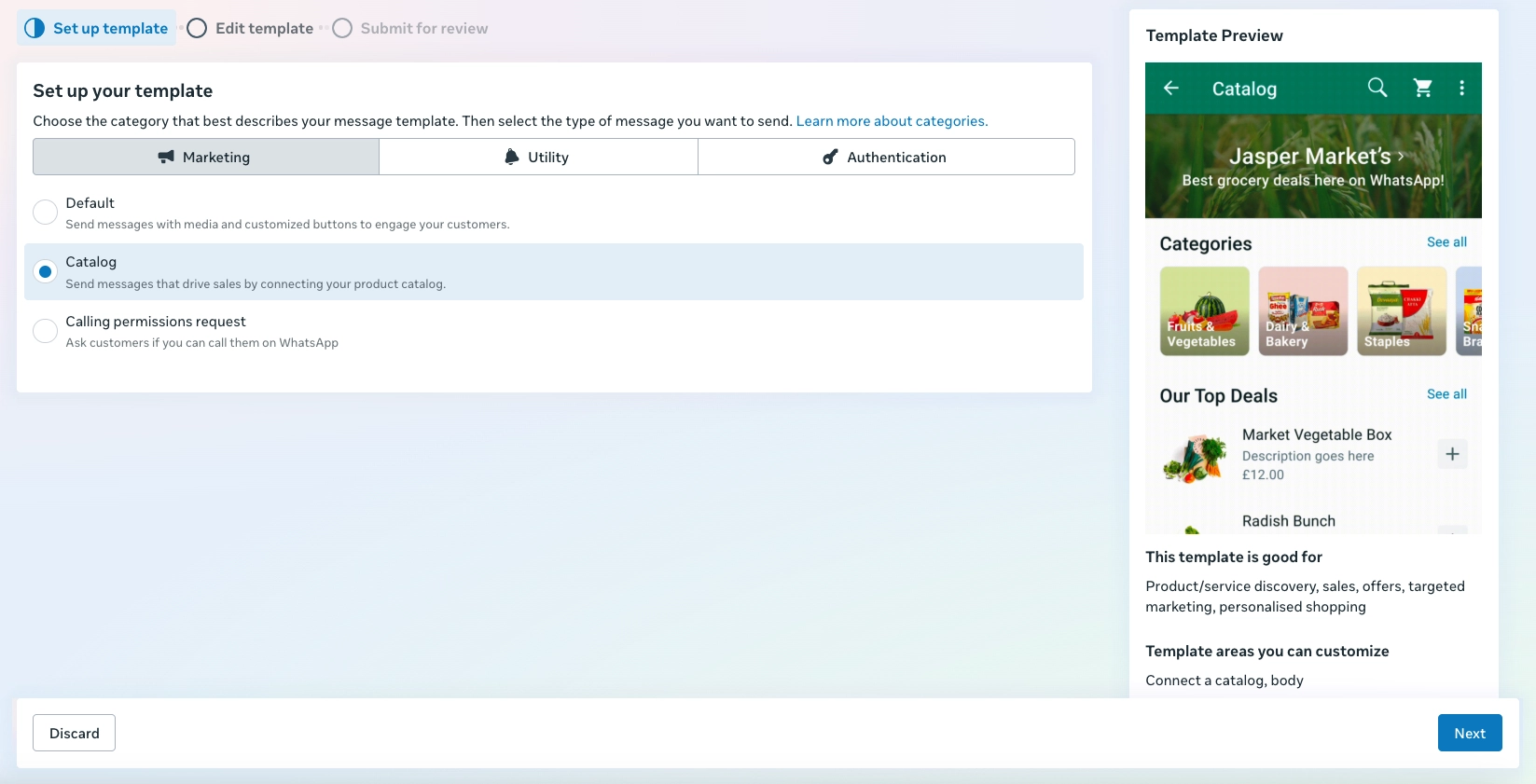
Dans WhatsApp Manager, commencez à créer un nouveau modèle.
-
Choisissez Catégorie → Marketing, puis Catalogue.
-
Saisissez le nom du modèle et la langue.
-
Spécifiez ensuite le format du catalogue. Sélectionnez :
Message de catalogue(pour un message de catalogue de base)Message multi-produits(pour la sélection de produits)
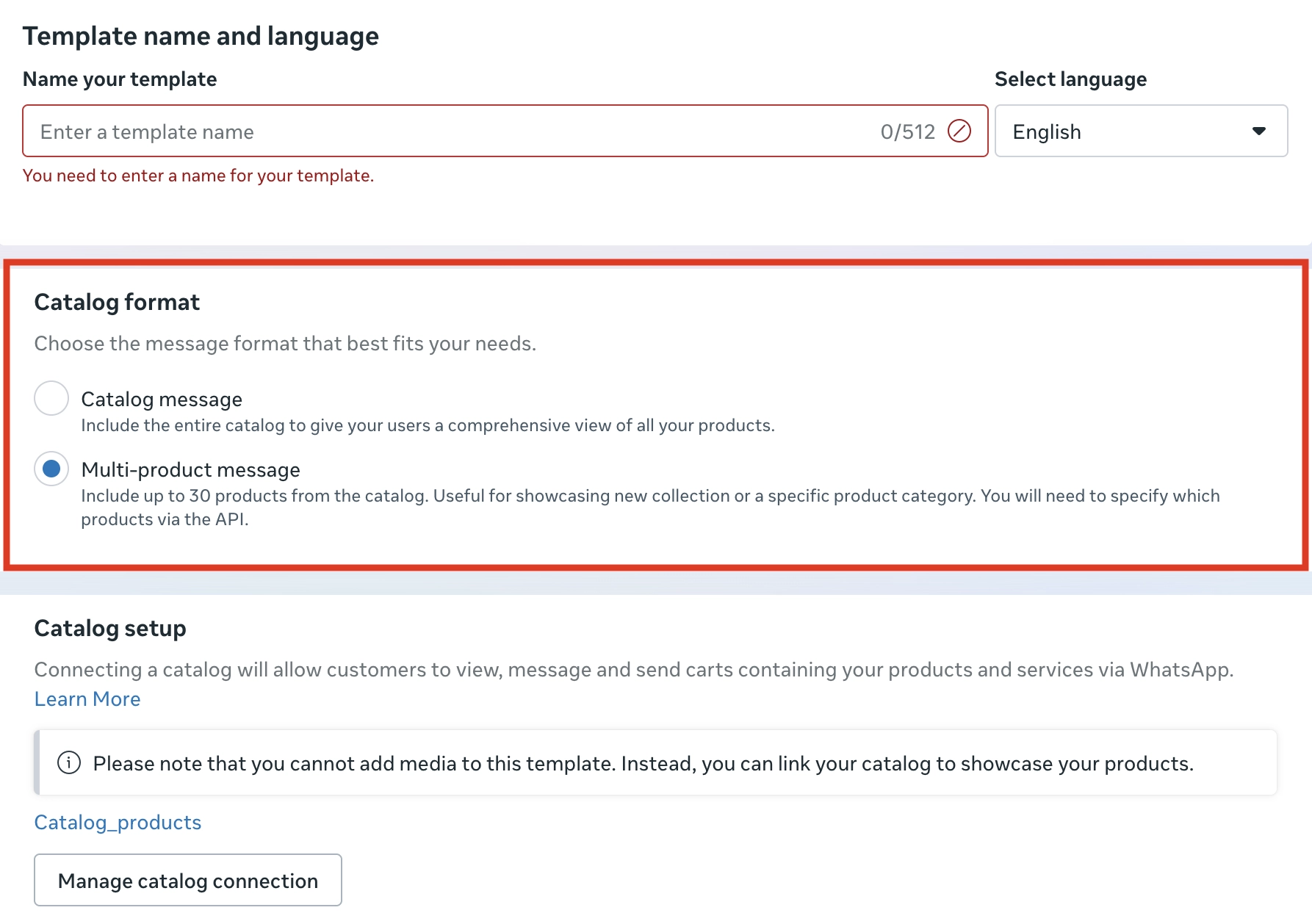
Si votre catalogue est déjà connecté, il apparaîtra dans la section Configuration du catalogue. Cliquez sur Gérer la connexion du catalogue pour voir ou mettre à jour le catalogue lié.
- Rédigez le corps de votre message (par exemple, “🛍️ Explorez notre dernière collection ! Appuyez ci-dessous pour voir notre catalogue et découvrir les nouveautés — ne manquez pas les offres exclusives.”)
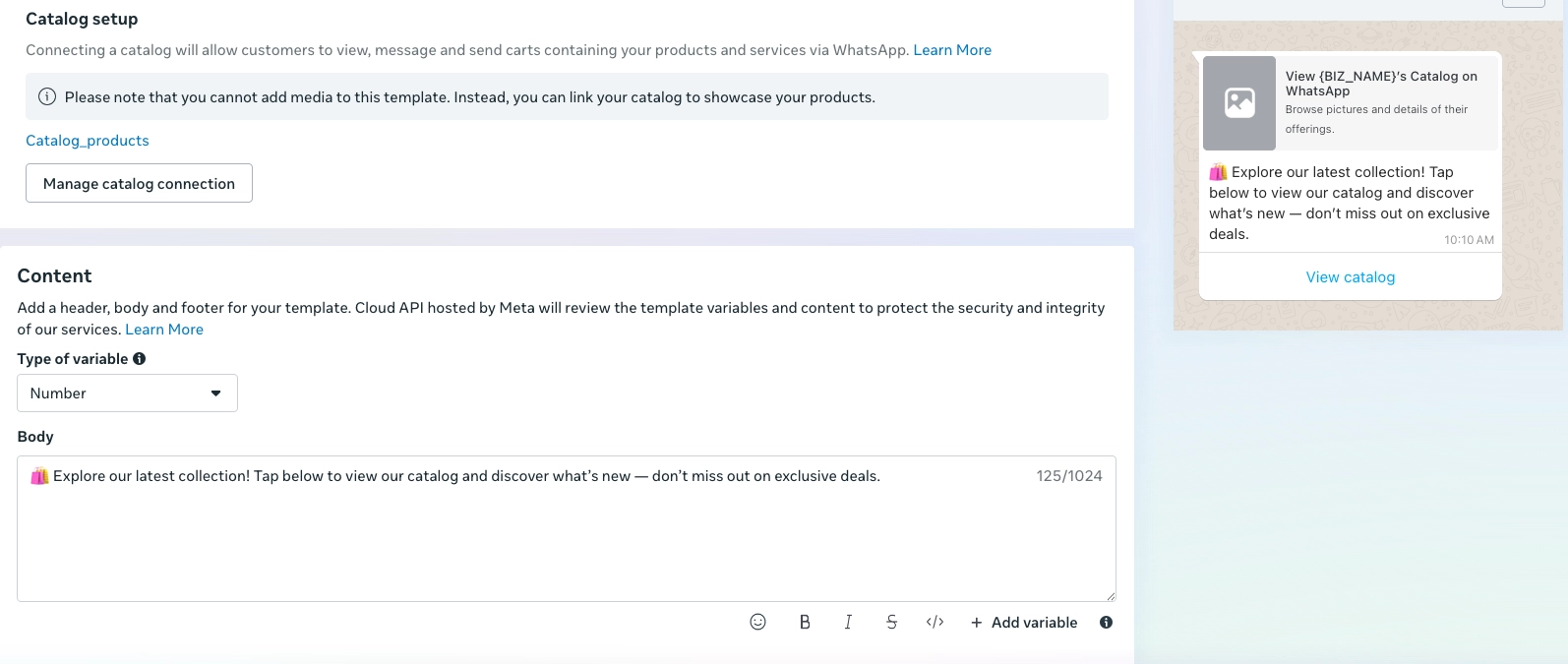
- Soumettez le modèle pour approbation.
Envoyer des messages de catalogue avec Pushwoosh
Anchor link toCommencer à construire un parcours client
Anchor link to-
Allez dans le Customer Journey Builder.
-
Cliquez sur Créer une campagne et sélectionnez WhatsApp comme canal.
-
Choisissez le type de campagne, comme une Campagne déclenchée.
-
Sur le canevas du parcours :
-
Ajoutez un élément d’entrée (par exemple, par événement ou audience).
-
Ajoutez un élément WhatsApp pour envoyer le message.
-
Configurer l’élément de message WhatsApp
Anchor link toMessage de catalogue de base
Anchor link toDans l’élément WhatsApp :
- Définissez un nom d’étape clair (par exemple,
Message promo catalogue). - Sélectionnez votre modèle de catalogue approuvé.
- Cliquez sur Appliquer pour enregistrer vos modifications.
- Optionnellement, activez Diviser le flux en fonction du statut de lecture du message pour définir différentes actions de suivi.
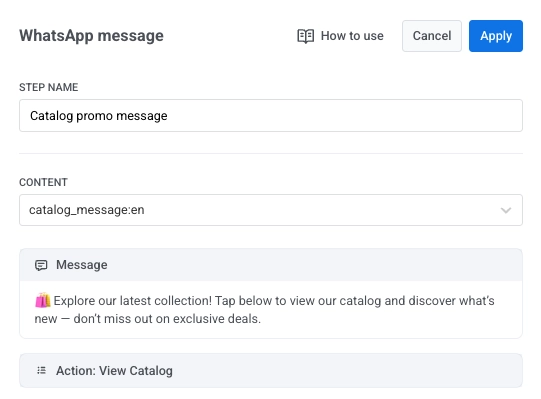
Message de catalogue multi-produits
Anchor link to- Dans l’élément WhatsApp, sélectionnez votre modèle MPM approuvé.
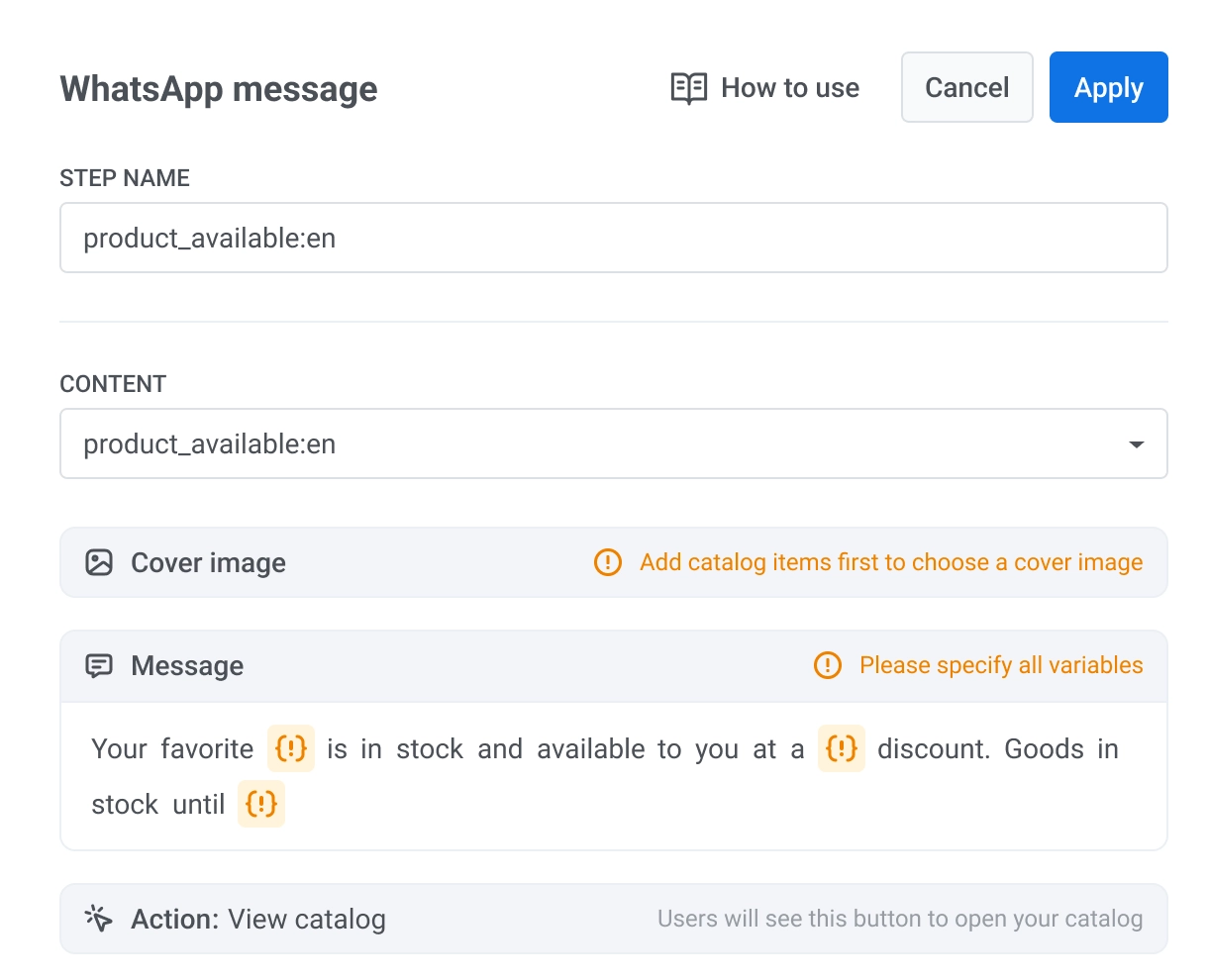
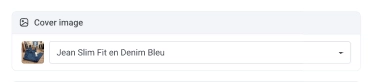
- Sélectionnez une image de couverture.
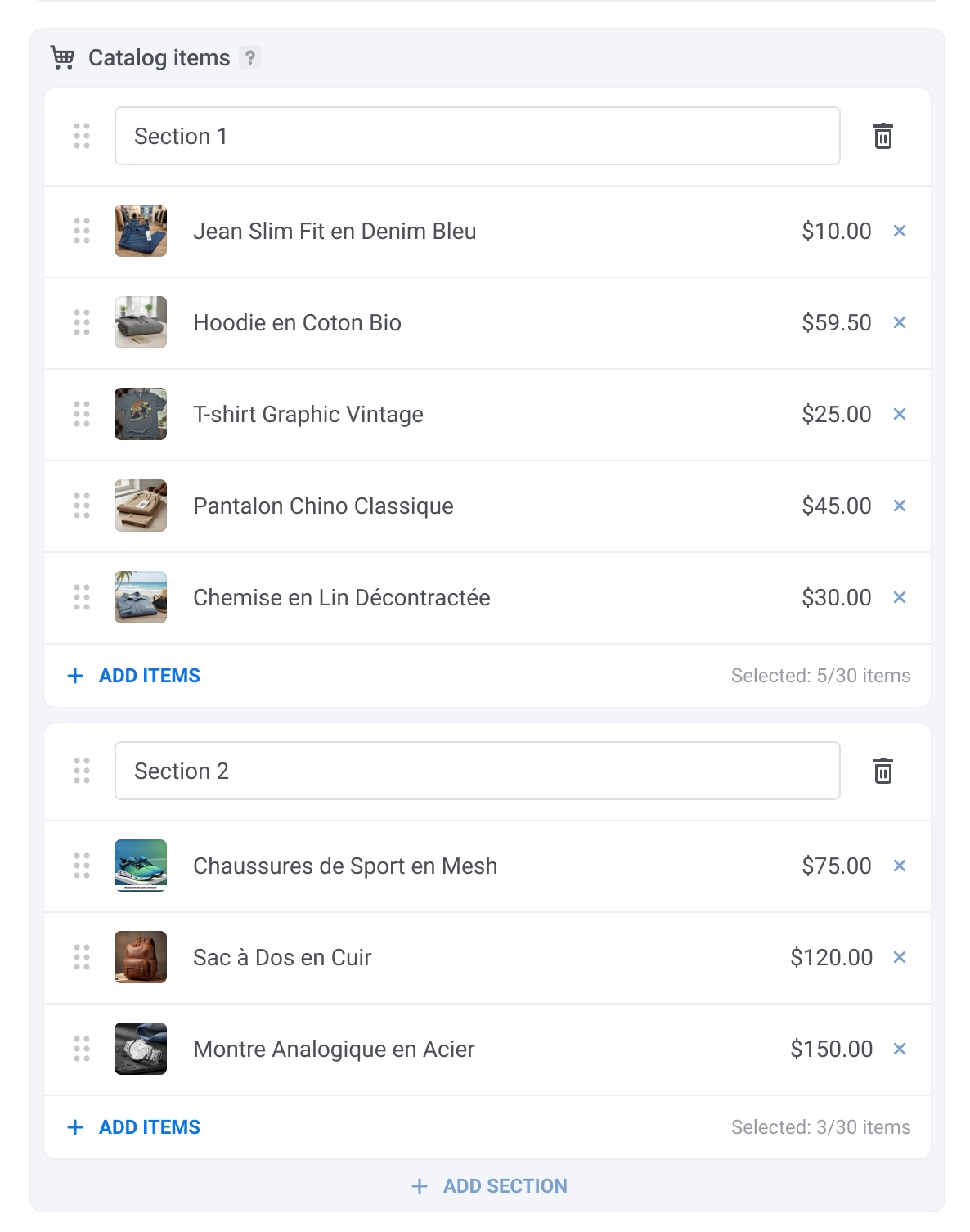
- Configurez la section du catalogue. Pour cela, donnez un nom à chaque section et sélectionnez jusqu’à 30 articles par section. Pour sélectionner des articles, cliquez sur Ajouter un article et sélectionnez les articles que vous souhaitez afficher.
Configurer le reste du parcours
Anchor link toAjoutez un élément de sortie ou connectez-vous à d’autres éléments de parcours pour terminer la configuration de votre parcours client.
Exemples de messages
Anchor link toVoici comment les messages de catalogue apparaissent aux destinataires :