Comment afficher une offre sur un site web avec Web Placement
Un journey peut afficher une offre directement sur votre site web, par exemple une bannière de livraison gratuite dans le panier d’un utilisateur qui y a laissé des articles. Vous pouvez relancer l’utilisateur par push s’il ne réagit pas, et compter les commandes que l’offre génère.
Ce guide construit un tel journey, du panier abandonné jusqu’à la commande.
Avant de construire
Anchor link toVérifiez que votre site web, vos événements et votre contenu sont prêts.
- Site web. Vos développeurs ont préparé le site web : Web SDK 3.108.1 ou ultérieur,
setUserIdpour les visiteurs connectés, et l’élément dans lequel l’offre est insérée, par exemple<div id="pw-cart-slot"></div>dans le panier. - Événements. Votre site ou votre backend envoie deux événements :
PW_AbandonedCart: un utilisateur laisse des articles dans le panier.PW_OrderCreated: un utilisateur passe une commande.
- Contenu. Vous disposez d’un contenu web avec l’offre et un bouton ou un lien, par exemple Free shipping nudge with cart items. Sans bouton ni lien, les utilisateurs ne peuvent pas cliquer sur l’offre, et aucun utilisateur n’atteint la branche Clicked. Un contenu avec un formulaire, par exemple un champ e-mail, n’est pas disponible dans Web Placement.
Démarrer le journey lorsqu’un panier est abandonné
Anchor link toLe journey démarre pour chaque utilisateur dont votre application envoie l’événement de panier.
-
Accédez à Campaigns > Customer Journey Builder.
-
Cliquez sur Create campaign.
-
Cliquez sur Build a journey from scratch.
-
Double-cliquez sur l’élément Trigger-based Entry, déjà présent sur le canevas.
-
Dans Event, sélectionnez
PW_AbandonedCart.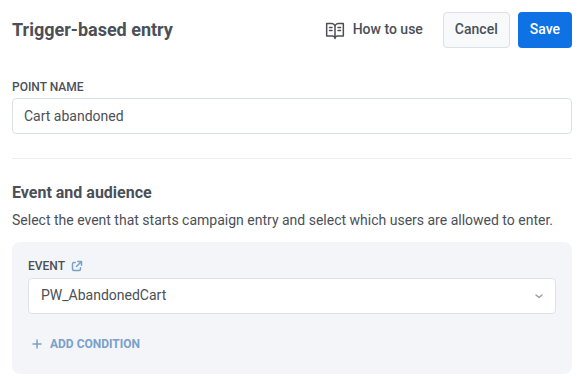
-
Cliquez sur Save.
Pour plus de détails, voir Comment envoyer une campagne déclenchée.
Afficher l’offre dans le panier
Anchor link toL’élément Web Placement affiche l’offre sur votre site web à chaque utilisateur qui entre dans le journey.
-
Connectez un élément Web Placement à l’entrée.
-
Double-cliquez dessus et définissez :
-
Web pop-up content : votre offre, par exemple Free shipping nudge with cart items.
-
Inline au lieu de Popup, pour que l’offre s’affiche à l’intérieur de la page du panier et non par-dessus.
-
CSS selector of the element : l’élément du panier, par exemple
#pw-cart-slot.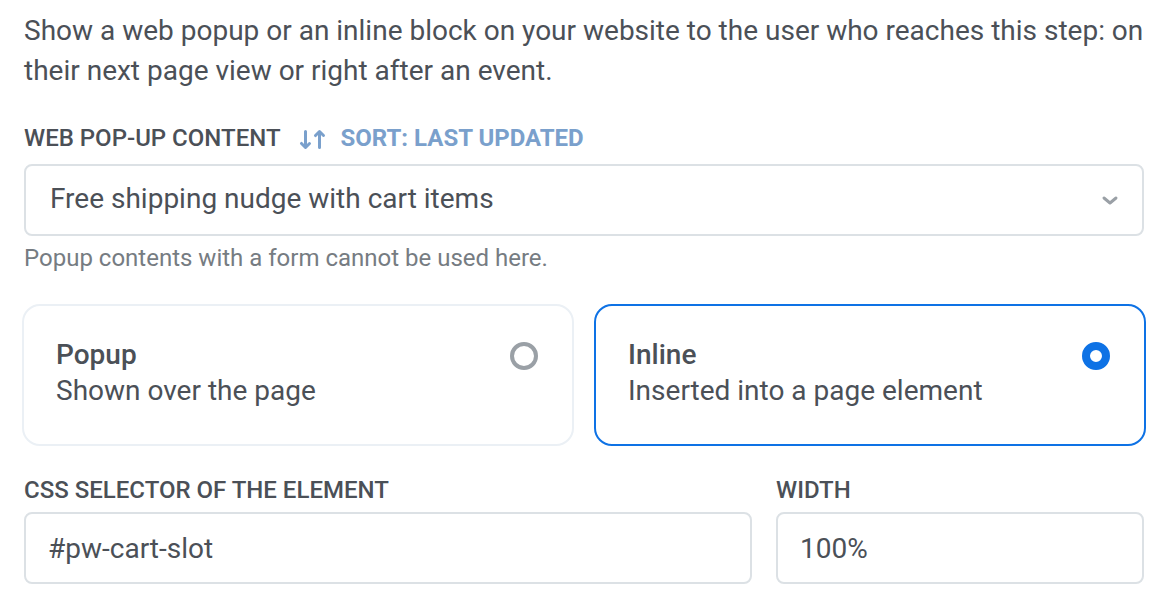
-
Lifetime : combien de temps l’offre attend l’utilisateur. Saisissez
1et choisissez days dans le second champ, qui est réglé sur les heures par défaut. Si l’utilisateur n’ouvre pas votre site pendant ce délai, l’offre n’est pas affichée. -
Show : On the next page view, pour que l’offre apparaisse la prochaine fois que l’utilisateur ouvre une page contenant l’élément du panier. Elle apparaît sur chaque page de ce type jusqu’à ce que l’utilisateur la ferme, passe une commande ou que la durée de vie expire.
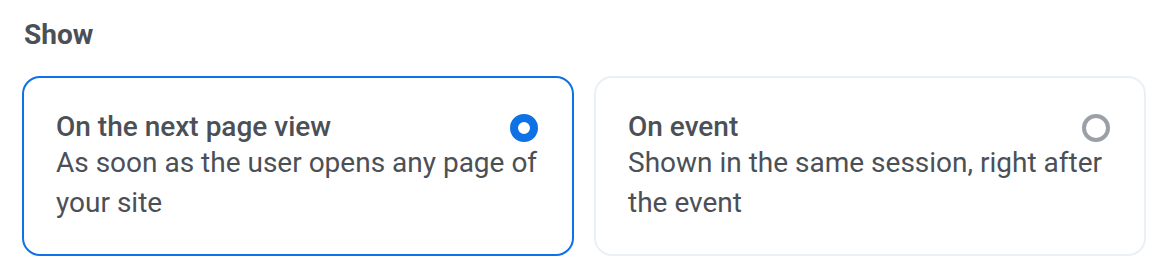
-
Hide after an event : activez-le et sélectionnez
PW_OrderCreated, pour que l’offre disparaisse dès que l’utilisateur passe une commande.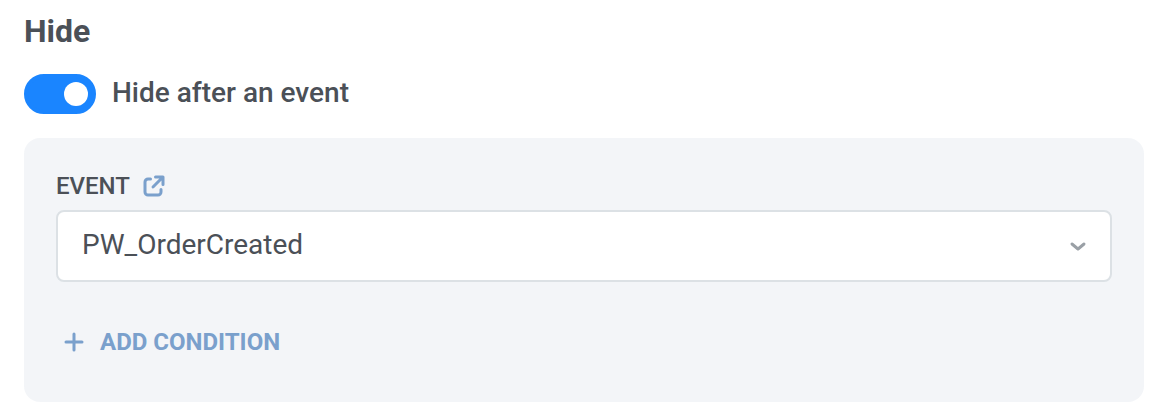
-
Laissez Width, Priority et The user can close it tels quels. L’offre comporte un bouton de fermeture, et une offre que l’utilisateur a fermée ne revient pas.
-
-
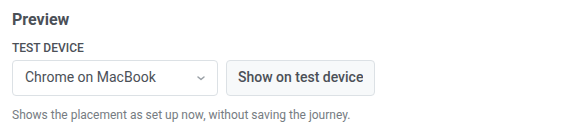
Dans Preview, sélectionnez un appareil de test de l’application : un navigateur avec votre site ouvert.
-
Cliquez sur Show on test device.
-
Sur cet appareil, ouvrez ou rechargez la page du panier. L’offre apparaît dans l’élément du panier.
-
Cliquez sur le bouton de l’offre.
Le clic envoie
PW_WebPlacementClickà votre application. Un événement n’apparaît dans la liste des événements qu’après que l’application l’a reçu : vous avez donc besoin de ce clic pour sélectionner l’événement dans la section suivante. -
Cliquez sur Save.
Pour tous les paramètres, voir Web Placement.
Créer des branches selon ce que l’utilisateur a fait
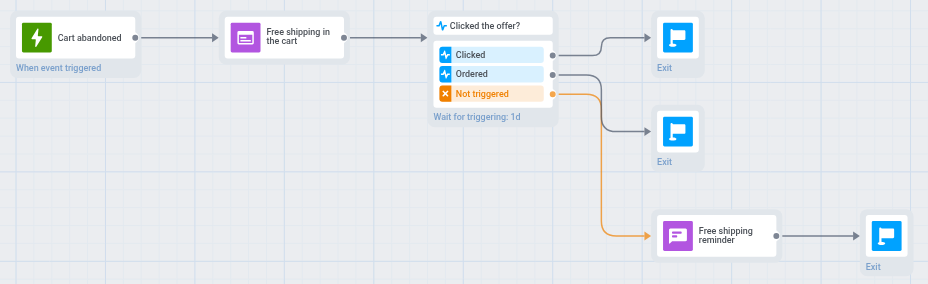
Anchor link toAjoutez Wait for Trigger pour répartir les utilisateurs selon ce qu’ils ont fait de l’offre et n’envoyer le rappel qu’à ceux qui n’ont rien fait. Chaque utilisateur suit une seule branche :
- Clicked : l’utilisateur a cliqué sur l’offre dans la journée.
- Ordered : l’utilisateur a passé une commande dans la journée sans cliquer.
- Not triggered : rien de tout cela ne s’est produit dans la journée. Cela inclut les utilisateurs qui ont fermé l’offre, car la fermer n’est pas un clic.
Créez les deux branches Clicked et Ordered, pour que les utilisateurs qui ont déjà commandé ne reçoivent pas le rappel. Hide after an event retire seulement l’offre du site et ne fait pas avancer l’utilisateur dans le journey.
-
Connectez un élément Wait for Trigger à Web Placement.
-
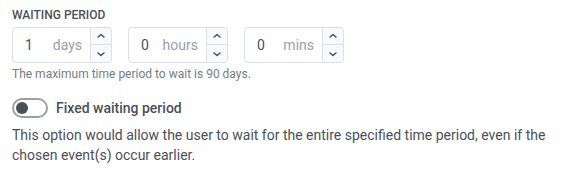
Dans Waiting period, saisissez 1 jour.
-
Dans Branch 1, saisissez
Clickedcomme nom de branche et sélectionnez l’événementPW_WebPlacementClick. -
Cliquez sur Add branch.
-
Dans Branch 2, saisissez
Orderedcomme nom de branche et sélectionnez l’événementPW_OrderCreated.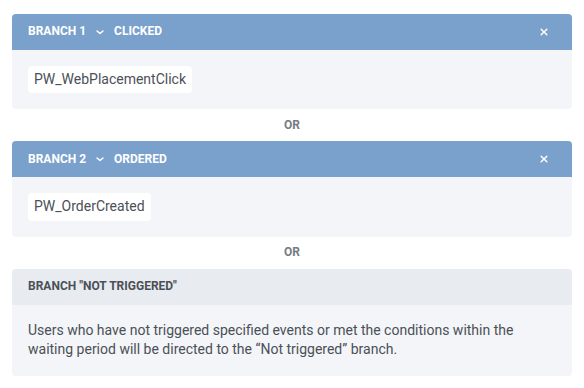
-
Cliquez sur Save.
-
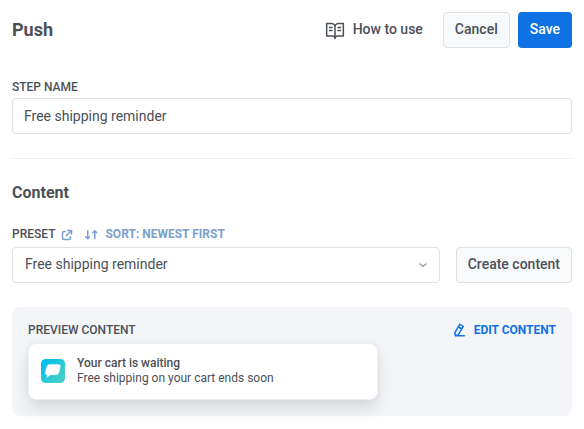
Connectez un élément Push à la branche Not triggered.
-
Sélectionnez ou créez le contenu du rappel, par exemple « La livraison gratuite de votre panier se termine bientôt ». Voir Sélectionner ou créer un contenu push.
-
Activez Send to all user devices (from UserID), pour que le rappel atteigne le navigateur de l’utilisateur lorsque l’événement de panier provient de Shopify, de WooCommerce ou de votre backend. Voir Envoyer à tous les appareils de l’utilisateur (par UserID).
Les utilisateurs sans appareil avec les push activés ne reçoivent pas le rappel.
Une branche sans élément à sa suite termine le journey pour l’utilisateur : les utilisateurs des branches Clicked et Ordered quittent donc le journey à cet endroit, et ceux de la branche Not triggered après le push.
Compter les commandes comme conversions
Anchor link toUn objectif de conversion compte les commandes que l’offre génère, y compris celles passées après que l’utilisateur a quitté le journey.
-
Cliquez sur Settings, puis sur Conversion goals.
-
Dans Conversion period, saisissez 3 jours. Les commandes passées pendant cette période après la sortie de l’utilisateur du journey comptent aussi.

-
Dans Event, sélectionnez
PW_OrderCreated.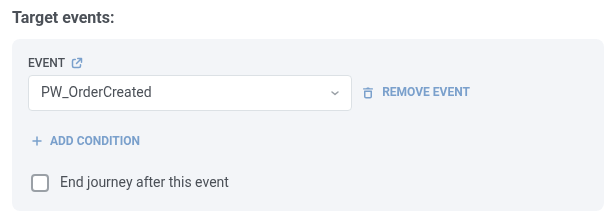
-
Cliquez sur Apply.
Pour compter les clics sur l’offre plutôt que les commandes, sélectionnez PW_WebPlacementClick.
Lancer et vérifier les résultats
Anchor link toLancez le journey, puis vérifiez les performances de l’offre.
-
Cliquez sur Launch campaign.
-
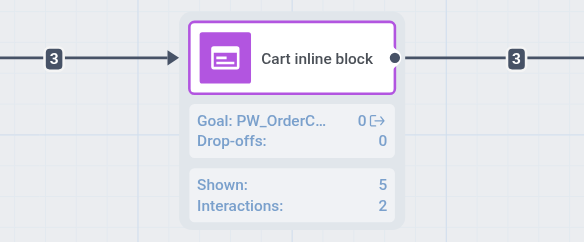
Dans les statistiques du journey, vérifiez les compteurs de l’élément Web Placement :
- Shown : combien de fois l’offre a été affichée.
- Interactions : combien de fois l’offre a été cliquée.
Pour plus de détails, voir Statistiques du placement.