Créer des préréglages de push
Pushwoosh vous permet de créer du contenu push réutilisable. Vous pouvez rédiger le texte et configurer les paramètres à l’aide de notre éditeur de contenu push. Vous pouvez ensuite soit envoyer la notification push immédiatement, soit l’enregistrer pour de futures campagnes.
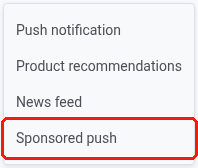
Pour créer votre contenu push, naviguez vers Contenu > Préréglages de push et cliquez sur Créer du contenu, puis choisissez un type de contenu dans le menu déroulant :
- Notification push. Rédigez le contenu vous-même.
- Recommandations de produits. Construisez-le à partir de votre catalogue de produits.
- Fil d’actualités. Extrayez-le d’un fil d’actualités connecté.
- Stories push. Créez une expérience de stories en plein écran, de style Instagram, pour une notification iOS étendue.
- Push sponsorisé. Vendez le push à un annonceur depuis votre Inventaire publicitaire.
Vous pouvez également cliquer sur Créer un nouveau contenu depuis un élément Push dans Customer Journey, mais cela crée toujours un préréglage de Notification push.
Définir les langues que vous souhaitez utiliser dans votre push
Anchor link toCommencez par créer le contenu du message par défaut, qui est envoyé à tous les utilisateurs à moins qu’une version linguistique plus spécifique ne soit fournie. Vous pouvez ensuite ajouter du contenu pour des langues supplémentaires afin d’adapter le message aux paramètres de langue de l’appareil des utilisateurs. Pour savoir comment fonctionne la messagerie multilingue sur tous les canaux, consultez Messagerie multilingue.
Pour ajouter d’autres langues :
- En haut de l’éditeur, cliquez sur Plus à côté du menu déroulant des langues.
- Dans la fenêtre Select languages, sélectionnez les langues dont vous avez besoin.
- Pour ajouter une langue qu’aucun appareil n’utilise encore, par exemple si vous prévoyez de vous implanter dans une nouvelle région, sélectionnez Include languages without devices, puis sélectionnez la langue.
- Cliquez sur Apply.
Si le préréglage contient déjà plusieurs langues, ouvrez le menu déroulant des langues et sélectionnez Choose languages… au lieu de cliquer sur Plus.
La fenêtre Select languages répertorie les langues utilisées par les appareils de votre application, avec le nombre d’appareils à côté de chacune, ainsi que toute langue déjà présente dans le préréglage. Pour trouver une langue, saisissez son nom ou son code de langue, par exemple ja ou zh-hans.
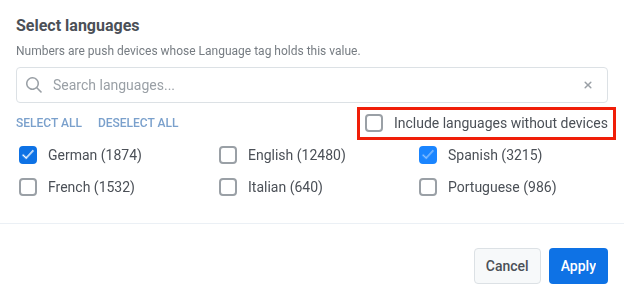
Par exemple, si votre langue par défaut est l’anglais mais que vous souhaitez également atteindre les locuteurs espagnols et allemands, ajoutez ces langues à votre notification push. Les utilisateurs ayant des paramètres de téléphone en espagnol ou en allemand recevront alors le message dans leur langue préférée, tandis que les autres verront la version anglaise par défaut.
Créer du contenu push
Anchor link toEnsuite, commencez à créer votre contenu push.
Ajouter un titre de push
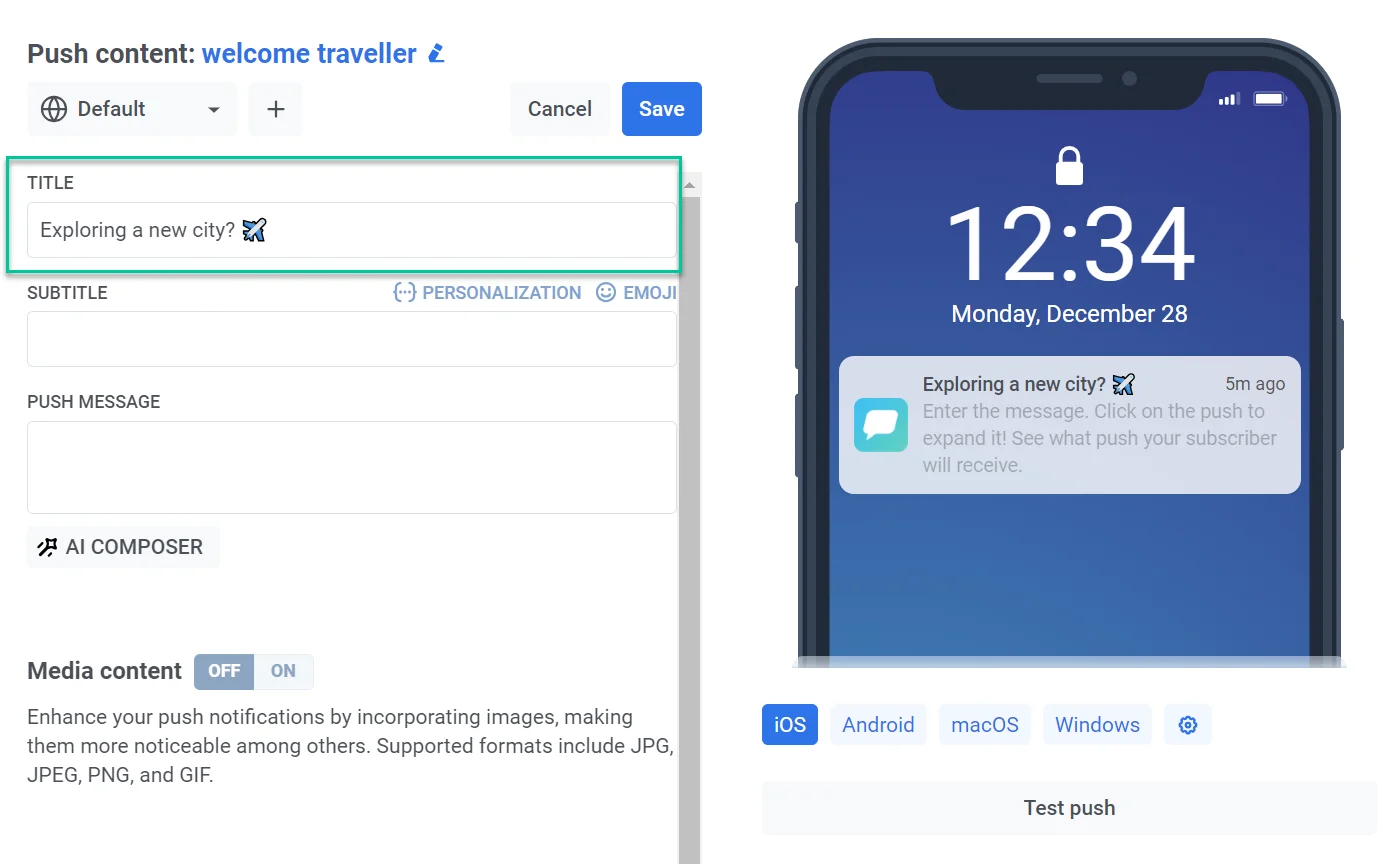
Anchor link toLes titres de push ne sont pas obligatoires, mais vous pouvez les utiliser si vous préférez afficher une phrase unique au lieu du nom de votre application dans chaque push.
Pour ajouter un titre, saisissez simplement le texte dans le champ désigné. Vous pouvez également ajouter de la personnalisation et des emojis.
Ajouter un sous-titre
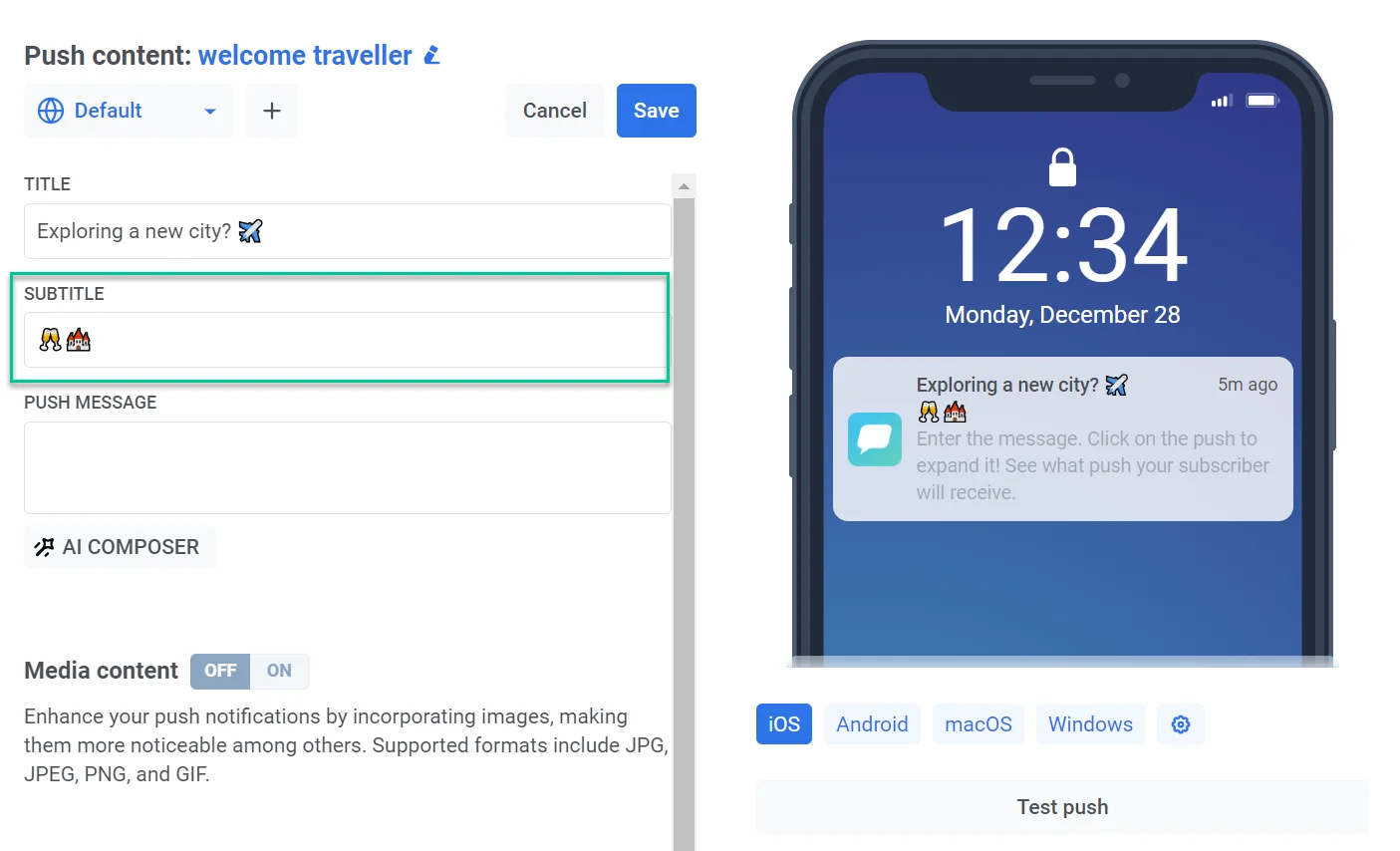
Anchor link toSaisissez le texte du sous-titre pour fournir un contexte supplémentaire, des détails, ou pour rendre votre notification plus engageante. Veuillez noter que la fonctionnalité de sous-titre est actuellement limitée aux appareils iOS. Si une notification push contenant des sous-titres est reçue sur un appareil Android ou toute autre plateforme, les sous-titres ne seront pas affichés.
Ajouter un message push
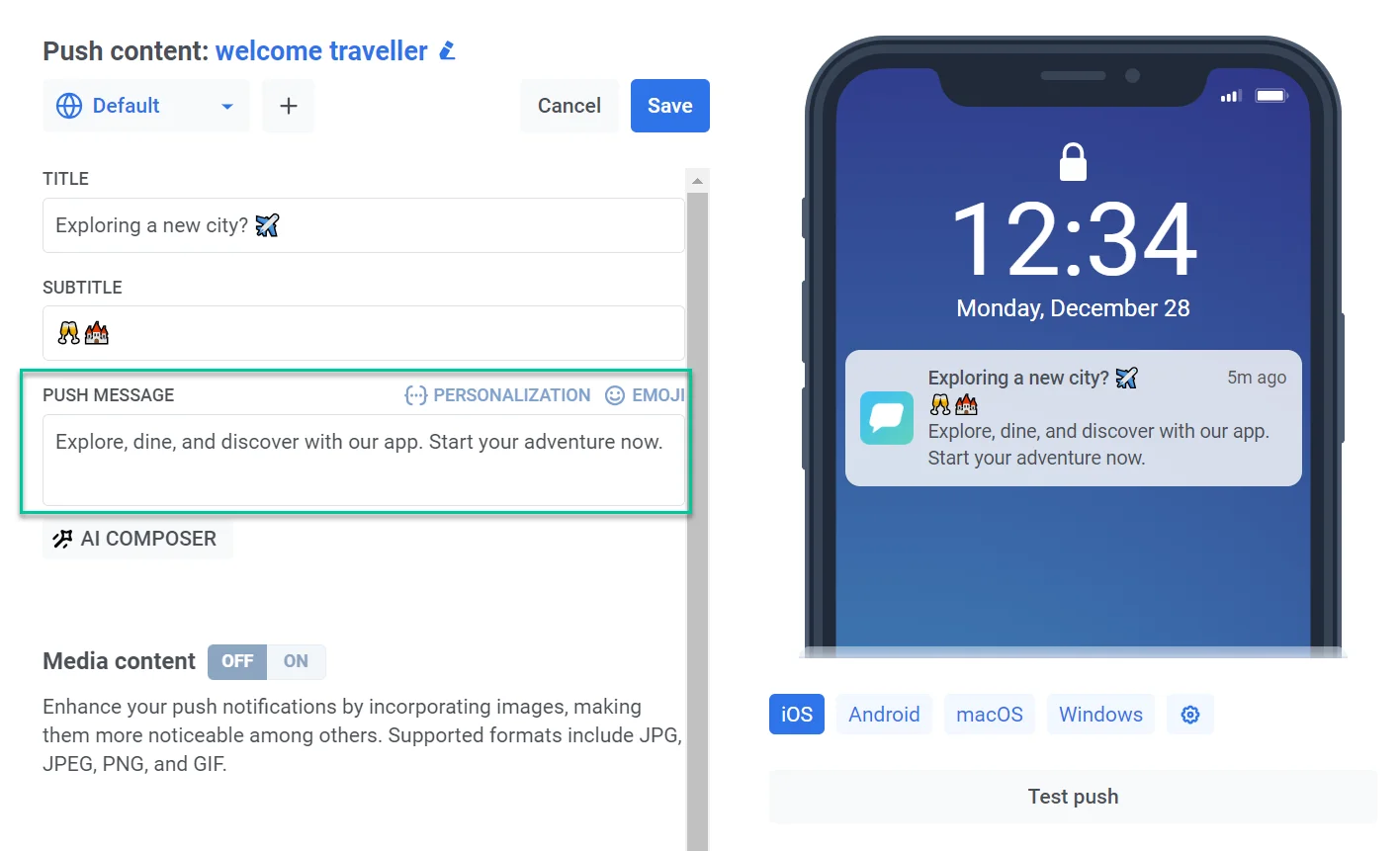
Anchor link toSaisissez le texte que vous souhaitez que vos utilisateurs voient dans la notification push. C’est le contenu principal qu’ils recevront sur leurs appareils. Vous pouvez également ajouter des emojis et incorporer des éléments de personnalisation pour rendre votre message plus pertinent pour chaque utilisateur. L’aperçu vous aide à vous assurer que votre texte s’affiche entièrement sur différents appareils.
Pour générer le texte au lieu de le taper vous-même, ou pour le traduire dans vos autres langues sélectionnées, utilisez les boutons AI Composer et AI Translate sous le champ. Consultez Push AI composer et Traduire avec l’IA. Pour importer des traductions à partir d’un fichier, utilisez les boutons Importer et Exporter à côté du sélecteur de langue. Consultez Importer et exporter des traductions.
Personnaliser le contenu du push
Anchor link toPushwoosh vous permet de personnaliser les éléments des notifications push comme les titres, les sous-titres et les messages. Cela signifie que vous pouvez adapter votre contenu à chaque utilisateur pour une expérience plus engageante. Pour cela :
- Cliquez sur le lien Personnaliser au-dessus du champ de titre, de sous-titre ou de message que vous souhaitez personnaliser.
- Un menu déroulant apparaîtra, affichant les tags de données utilisateur disponibles. Sélectionnez le tag qui correspond le mieux à votre objectif de personnalisation (par exemple, nom d’utilisateur, ville, etc.), ou tapez un nom qui n’est pas encore un tag dans votre compte — par exemple, un placeholder pour un attribut de Journey que vous prévoyez d’ajouter plus tard.
- Choisissez le modificateur de format souhaité. Les options dépendent du type de tag — pour un tag de type Chaîne :
- CapitalizeFirst. La première lettre de la valeur du tag sera écrite en majuscule et le reste apparaîtra en minuscules. Par exemple : “jean dupont” devient “Jean dupont”.
- CapitalizeAllFirst. La première lettre de chaque mot de la valeur du tag sera écrite en majuscule. Par exemple : “jean dupont” devient “Jean Dupont”.
- UPPERCASE. Convertit toutes les lettres de la valeur du tag en majuscules. Par exemple : “jean dupont” devient “JEAN DUPONT”.
- Lowercase. Convertit toutes les lettres de la valeur du tag en minuscules. Par exemple : “JEAN DUPONT” devient “jean dupont”.
- Regular. Conserve le formatage du texte tel qu’il est dans les données d’origine. Par exemple, si un utilisateur a choisi d’indiquer son nom comme “jean dupont” dans les paramètres de son compte dans votre application, il restera “jean dupont” dans la copie du push personnalisé.
Les tags Entier, Prix et Date offrent un ensemble différent de modificateurs :
- Tags de prix : regular, cent, dollar, comma, euro, jpy, lira.
- Tags entiers : les mêmes modificateurs que Prix, plus 8 formats de date, puisqu’un tag Entier peut également contenir un horodatage Unix.
- Tags de date : les mêmes 8 formats de date, plus regular.
Consultez la référence de l’API Préréglages pour les chaînes de format de date exactes.
Un modificateur de format est requis pour chaque placeholder. Si vous ne le définissez pas, le champ devient rouge et Pushwoosh bloque la sauvegarde avec le message “Un placeholder de personnalisation est incomplet : choisissez un modificateur pour celui-ci”.
- Dans le champ Valeur de tag par défaut, saisissez le texte qui doit être utilisé si les données du tag ne sont pas disponibles pour un utilisateur. Par exemple, pour un tag
Ville, vous pourriez saisir “votre destination de voyage” comme valeur par défaut. - Cliquez sur Insérer.
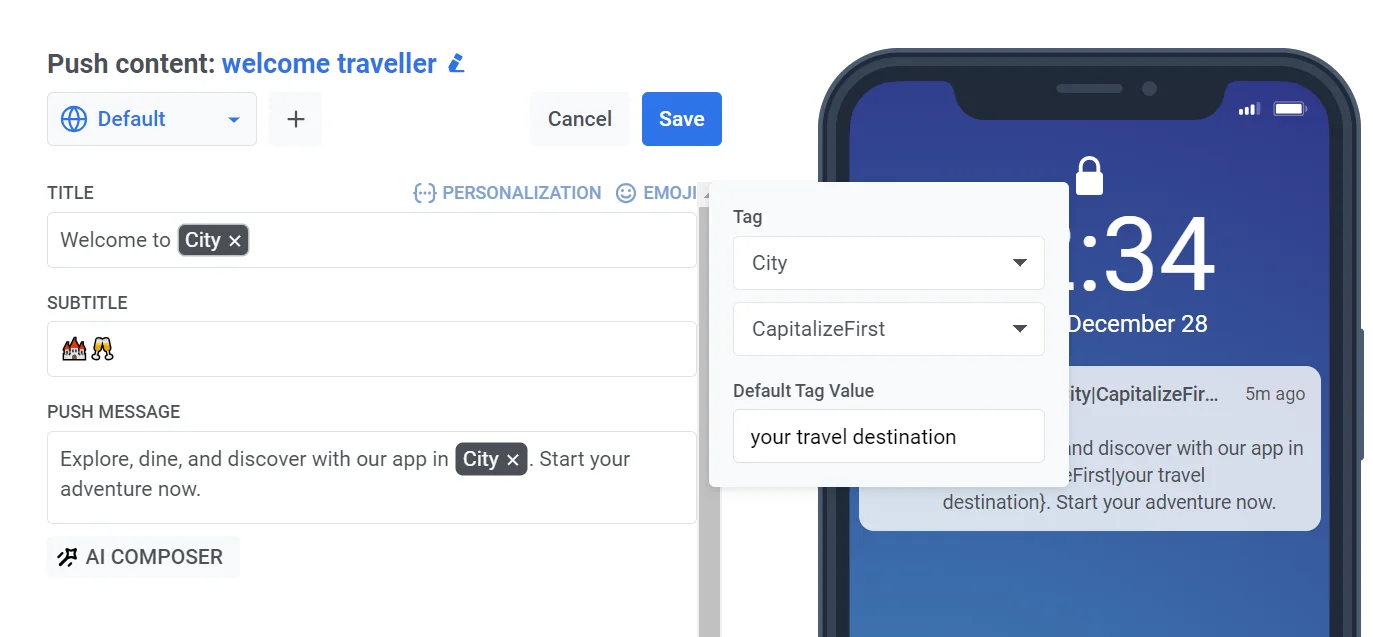
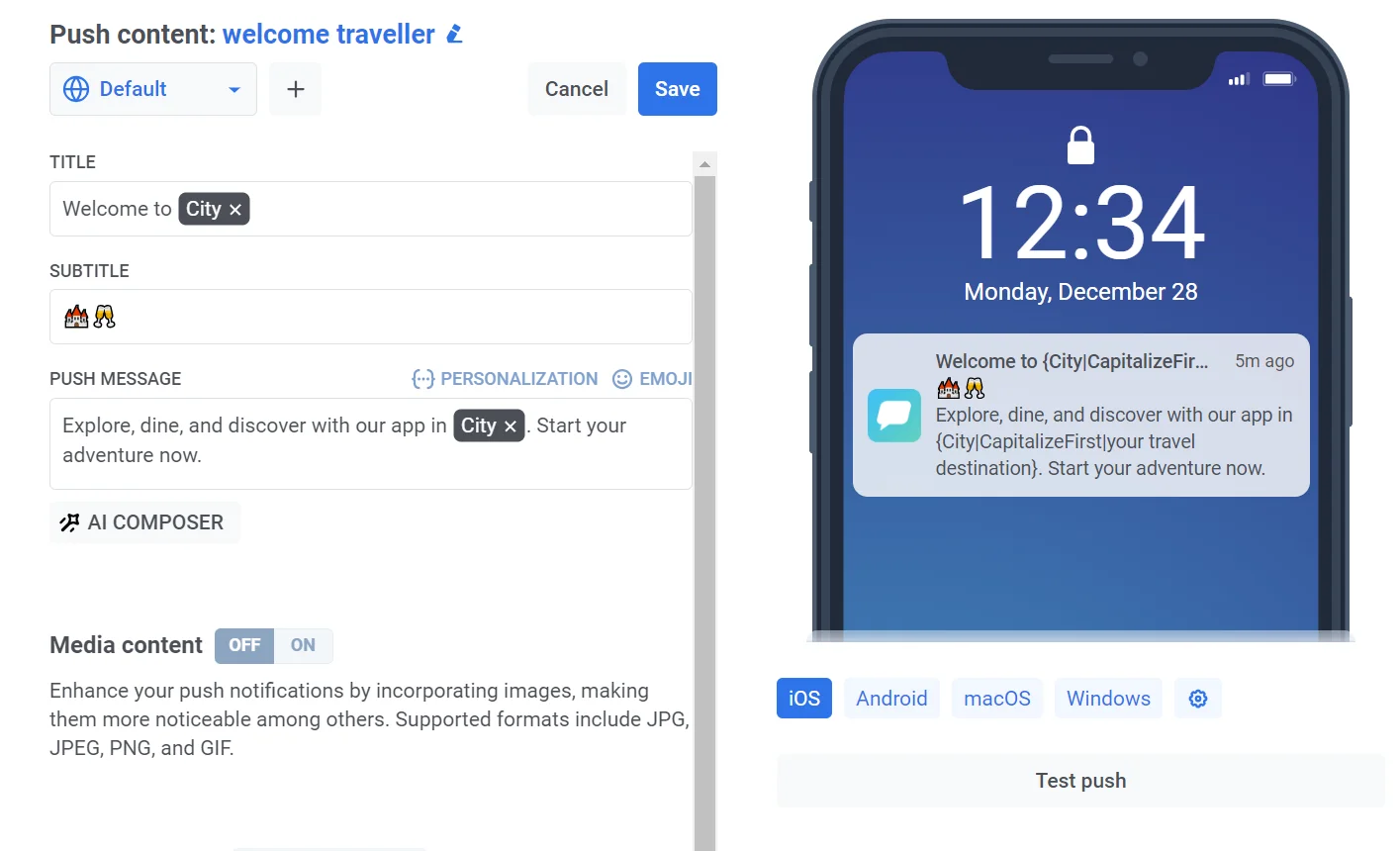
Par exemple, imaginez que vous gérez une application de voyage et que vous souhaitez cibler les utilisateurs explorant une nouvelle ville avec une notification push promouvant des visites et des guides. Pour personnaliser le message, sélectionnez le tag Ville et appliquez le modificateur de format CapitalizeFirst.
Vous n’êtes pas limité aux tags déjà collectés — vous pouvez personnaliser avec un nom de tag que votre application n’envoie pas encore. En savoir plus sur les tags
Valider la syntaxe Liquid
Anchor link toSi vous utilisez des modèles Liquid dans le titre, le sous-titre ou le message de votre push, vous pouvez vérifier les erreurs de syntaxe avant de sauvegarder. Cela vous aide à détecter les problèmes comme les balises non fermées ou les fautes de frappe à l’avance, afin que votre personnalisation s’affiche correctement lors de l’envoi du push.
Pour lancer la vérification, cliquez sur le bouton Valider la syntaxe Liquid.
Pushwoosh vérifie le titre, le sous-titre et le message dans chaque langue que vous avez ajoutée. S’il trouve une erreur de syntaxe, une notification apparaît indiquant le problème.
Créer une copie dédiée dans toutes les langues que vous avez sélectionnées
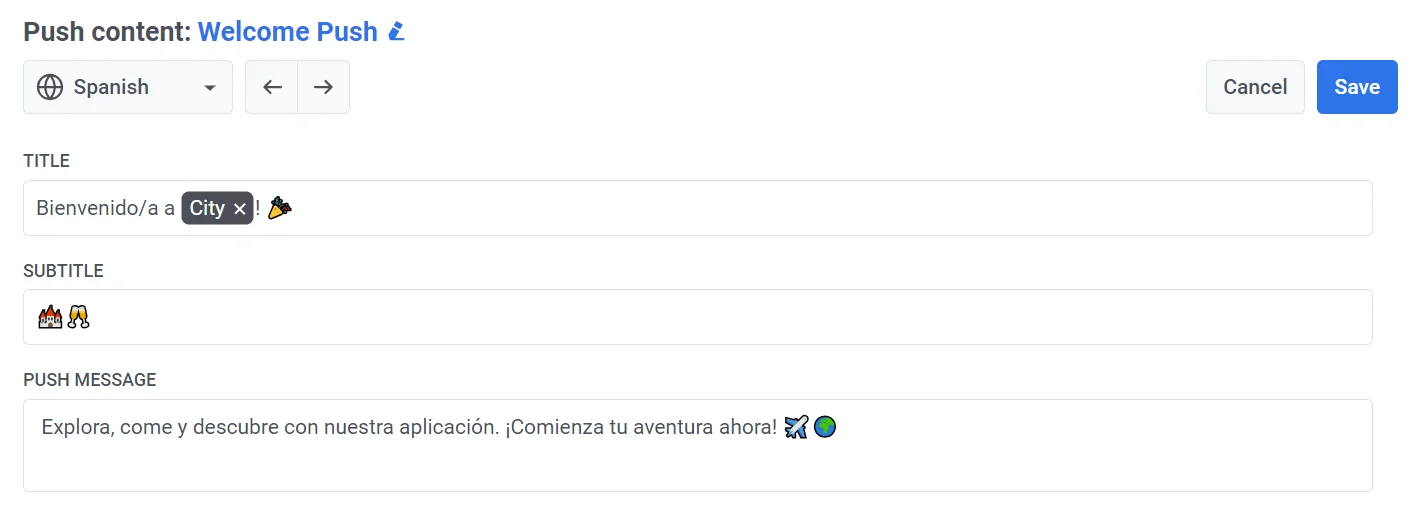
Anchor link toSi vous souhaitez envoyer du contenu push en plusieurs langues, vous devrez créer du contenu pour chaque langue que vous avez choisie.
Sélectionnez une langue dans le menu déroulant et remplissez tous les champs comme décrit ci-dessus.
Ajouter du contenu multimédia
Anchor link toVous pouvez éventuellement ajouter des images à vos notifications push pour améliorer leur attrait visuel et potentiellement augmenter l’engagement des utilisateurs. Les formats pris en charge incluent JPG, JPEG, PNG et GIF.
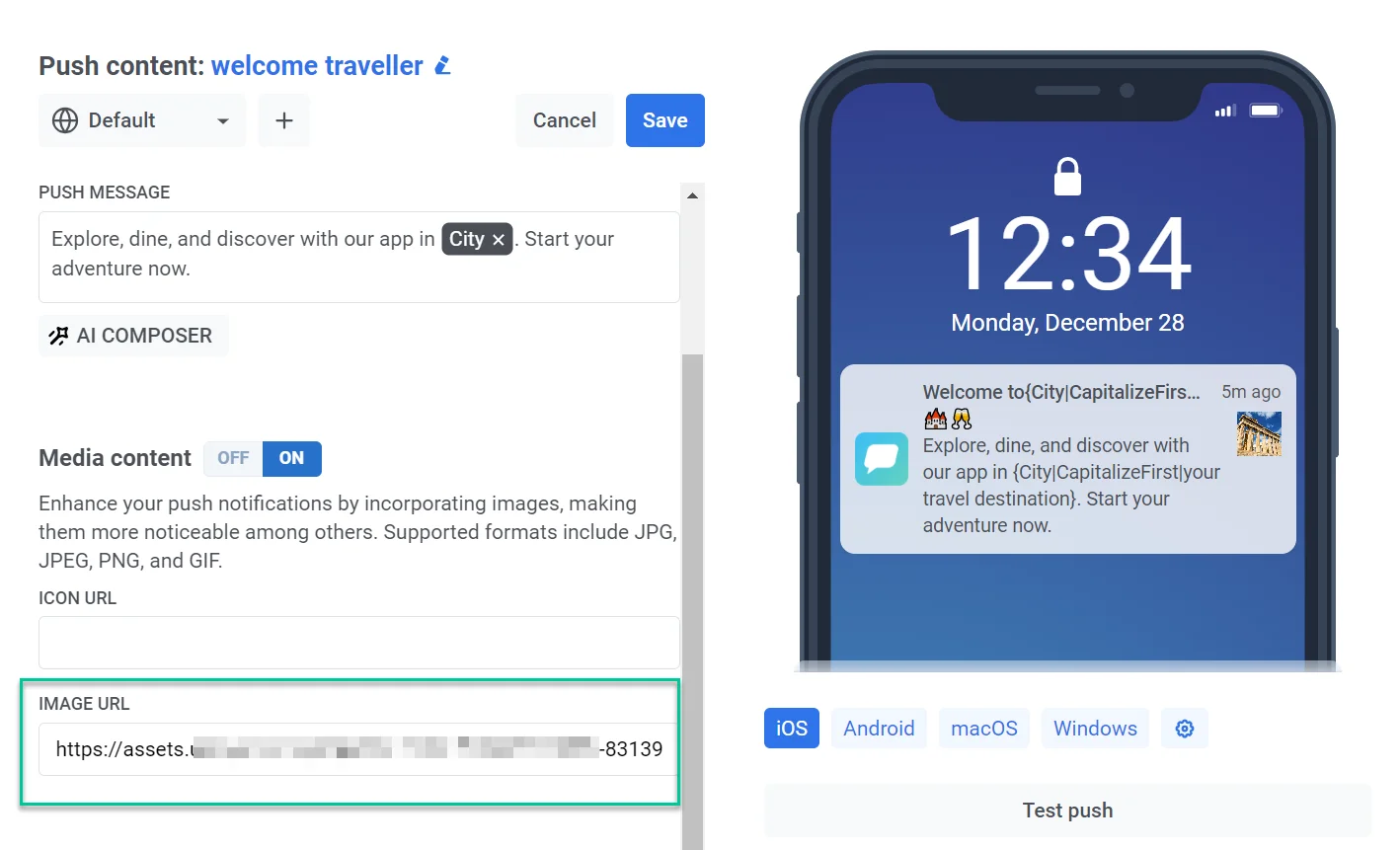
Pour ajouter du contenu multimédia, activez le bouton Contenu multimédia, puis remplissez URL de la bannière ou Icône :
- Collez une URL directement dans le champ.
- Cliquez sur l’icône de l’image à côté du champ pour ouvrir la Médiathèque. Sélectionnez une image que vous avez déjà téléchargée, trouvez-en une dans Stock photos ou créez-en une dans Generate with AI. Si le préréglage contient déjà un titre ou un texte, la case Match the push message permet à l’IA de générer une image pour ce push. Voir Générer une image pour une notification push.
L’image dans URL de la bannière apparaît dans la notification développée et dans l’aperçu du push.
Vous pouvez également faire pointer l’URL de la bannière vers une image de code-barres générée montrant le code de bon d’achat d’un destinataire, mais uniquement lorsque ce préréglage est envoyé depuis un élément Push de Customer Journey avec l’option Utiliser les bons d’achat activée. Voir Afficher un bon d’achat sous forme de code-barres.

Ajouter une campagne publicitaire sponsorisée
Anchor link toChoisissez Push sponsorisé comme type de contenu pour vendre ce push à un annonceur via une campagne de votre Inventaire publicitaire.
Sélectionner une campagne
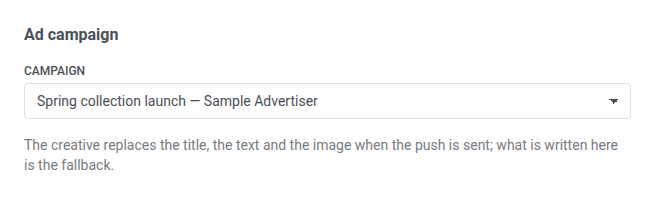
Anchor link toChoisissez une campagne dans le menu déroulant Campagne, listée par nom et annonceur. Seules les campagnes avec le canal Push activé apparaissent ici. Si aucune n’apparaît encore, activez d’abord Push pour une campagne dans l’Inventaire publicitaire.
Campagne est obligatoire. Enregistrer reste désactivé jusqu’à ce que vous en choisissiez une.
Contenu de repli
Anchor link toRédigez le titre, le message et le média de la même manière que pour tout autre préréglage de push. Ce contenu est le contenu de repli : lorsque la campagne est résolue au moment de l’envoi, le titre, le texte et l’image de sa création remplacent ce que vous avez écrit, et son URL cible remplace l’action au clic.
Pushwoosh envoie votre contenu rédigé à la place lorsqu’aucune création n’est résolue :
- la campagne n’est pas Active (elle est en Brouillon, En pause ou Terminée)
- sa limite d’envoi est atteinte
- aucune de ses créations n’a à la fois un titre et un texte
Suivre les performances
Anchor link toUne fois que ce push a été envoyé, retrouvez ses performances aux côtés des performances par e-mail de la campagne dans son rapport. Taps sur le push compte un tap sur la notification elle-même, pas un clic sur l’URL cible.
Définir la prochaine étape pour les utilisateurs qui cliquent sur la notification
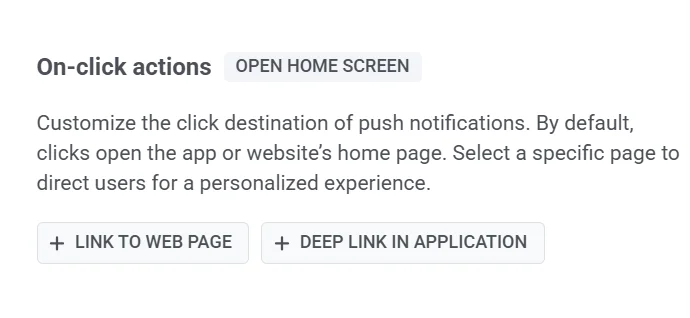
Anchor link toPar défaut, lorsque les utilisateurs cliquent sur les notifications push, ils sont dirigés vers l’écran principal de votre application ou la page d’accueil de votre site web. Cependant, vous pouvez personnaliser la notification pour rediriger les utilisateurs vers une page spécifique de votre application ou de leur navigateur.
Pour ce faire, suivez ces étapes :
-
Accédez à la section Actions au clic du préréglage de Push.
-
Choisissez un type de lien :
- Lien profond dans l’application.
- Lien vers une page web pour les abonnés web.
Lien vers une page web
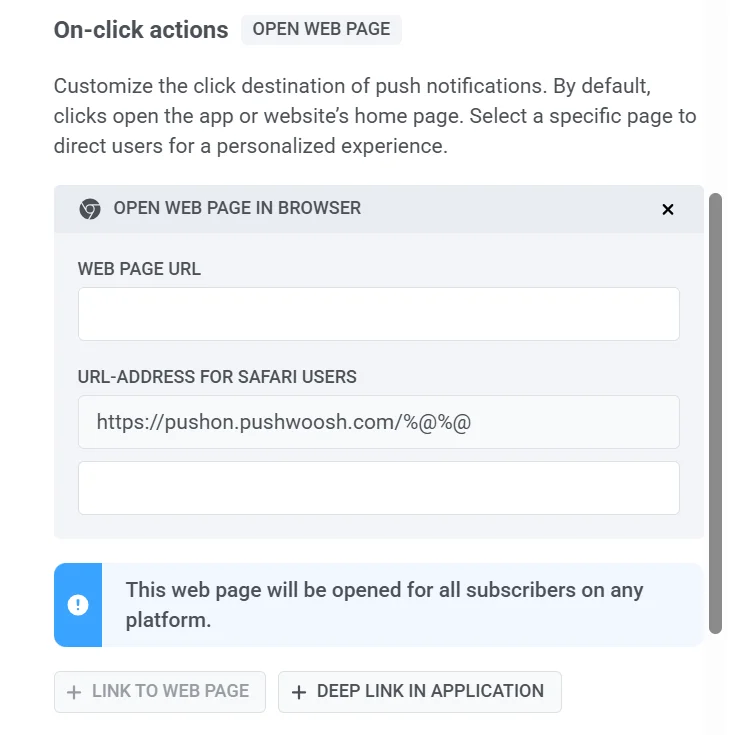
Anchor link toPour ouvrir une page web dans le navigateur, saisissez l’URL dans URL de la page web.
Safari ouvre les liens web un peu différemment, donc Pushwoosh s’en charge automatiquement pour vous. Lorsqu’un abonné Safari clique sur votre notification, il passe d’abord par un lien spécial Pushwoosh, qui le redirige ensuite vers votre page réelle. Vous verrez ce lien dans Adresse URL pour les utilisateurs de Safari. Il est déjà rempli, et vous n’avez rien à y changer.
La plupart du temps, c’est tout ce que vous devez savoir. Le deuxième champ, Paramètres de l’adresse URL pour les utilisateurs de Safari, est uniquement destiné aux pages qui nécessitent des informations supplémentaires dans le lien pour fonctionner correctement, comme un code de suivi. Si votre page n’en a pas besoin, laissez-le simplement vide.
Lien profond dans l’application
Anchor link to- Choisissez les plateformes cibles :
- Pour toutes les plateformes
- Uniquement pour iOS
- Uniquement pour Android
- Uniquement pour Huawei
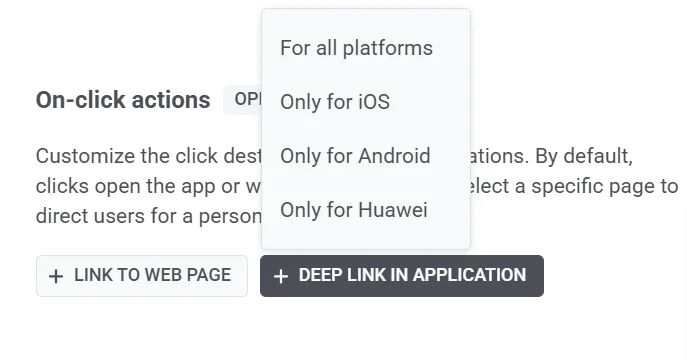
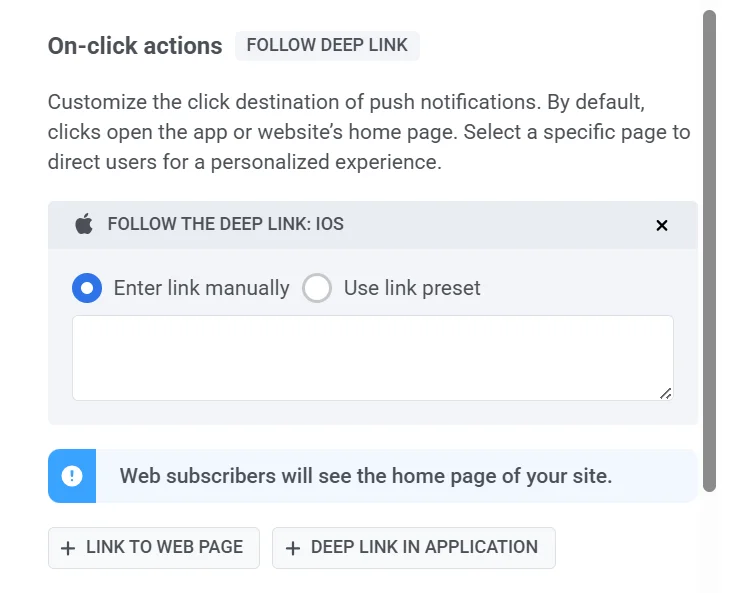
- Saisissez l’URL du lien profond. Il y a 2 façons de le faire :
- Manuellement. Saisissez l’URL spécifique du lien profond pour la page ou la fonctionnalité à laquelle vous souhaitez que les utilisateurs accèdent dans votre application.
- En utilisant des préréglages de liens profonds. Si vous avez des préréglages de liens profonds prédéfinis, vous pouvez en sélectionner un dans la liste disponible. Les préréglages peuvent être gérés dans Paramètres > Liens profonds si nécessaire. En savoir plus
Une fois qu’une URL de page web ou de lien profond est définie ici, vous pouvez remplir automatiquement le titre, le message et l’image de la bannière du push à partir de cette page au lieu de les taper vous-même. Voir Remplir le contenu à partir d’un lien.
Ajouter des données personnalisées
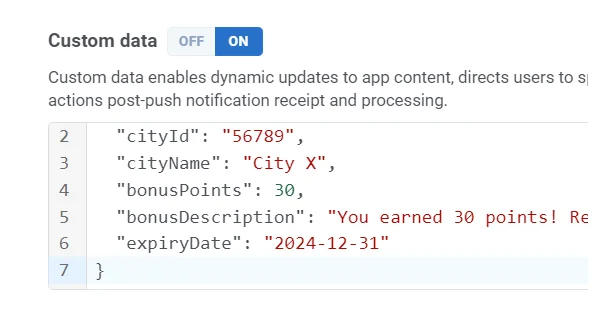
Anchor link toLes Données personnalisées vous permettent d’inclure des informations supplémentaires dans vos notifications push. Ces informations sont structurées comme un objet JSON, contenant des paires clé-valeur. En utilisant les Données personnalisées, vous pouvez mettre à jour dynamiquement le contenu de votre application, diriger les utilisateurs vers des sections spécifiques de l’application, et gérer les actions après la réception et le traitement des notifications push. En savoir plus
Pour inclure des Données personnalisées dans votre notification push, activez simplement Données personnalisées et insérez vos données JSON dans le champ de données personnalisées.
Configurer les paramètres de notification
Anchor link toLes paramètres de notification dans les préréglages de Push vous permettent de personnaliser la manière dont les utilisateurs reçoivent et interagissent avec les notifications. Vous pouvez définir le nombre de badges, les préférences sonores et la priorité de livraison pour aligner les notifications avec les exigences de votre application.
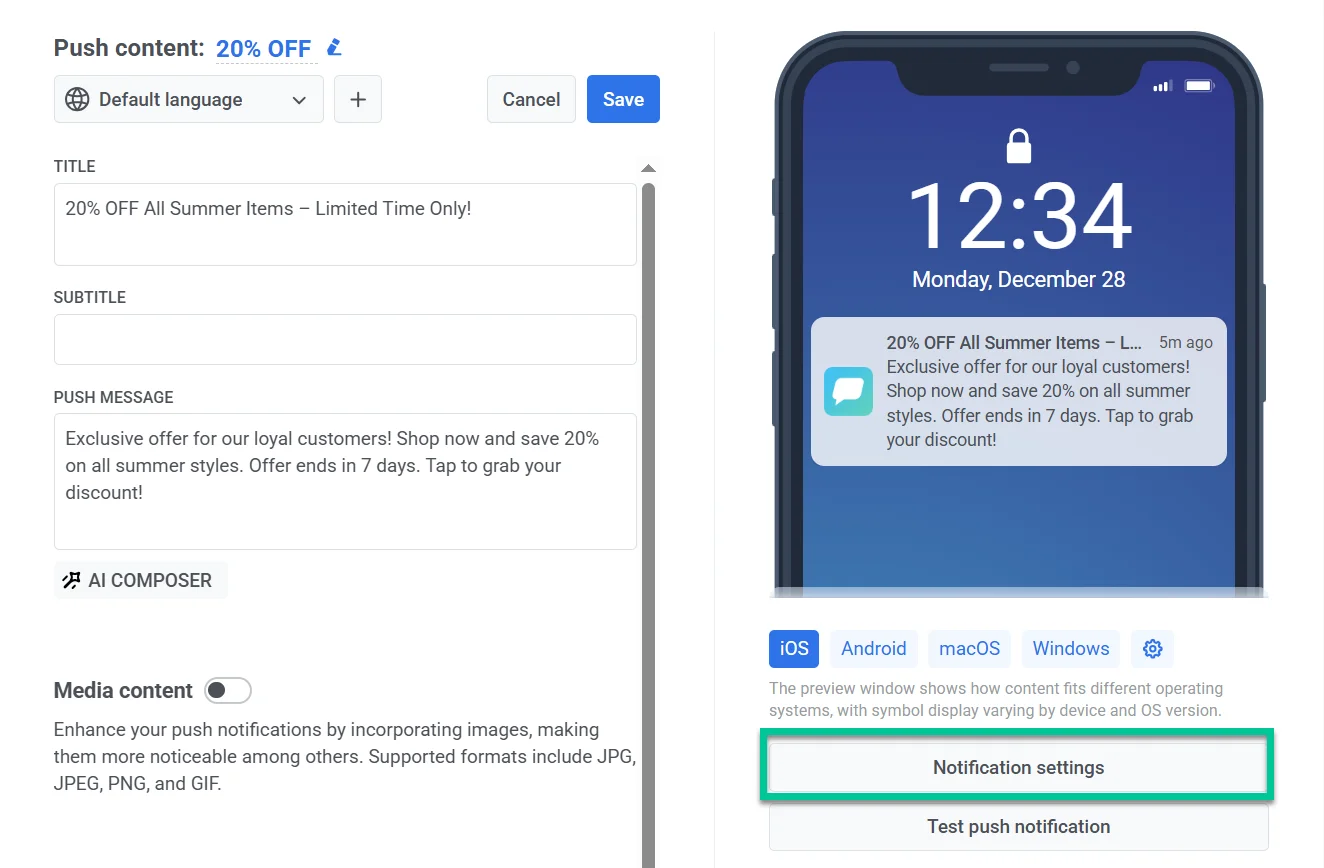
Pour configurer ces paramètres, cliquez sur Paramètres de notification sous l’aperçu du push.
Définir le nombre de badges
Anchor link toLe nombre de badges est le nombre affiché sur l’icône d’une application, indiquant généralement des messages ou des notifications non lus. L’utilisation du nombre de badges dans les Préréglages de Push garantit que les notifications mettent à jour de manière cohérente le badge de l’icône de l’application, aidant les utilisateurs à suivre les messages, tâches ou alertes non lus.
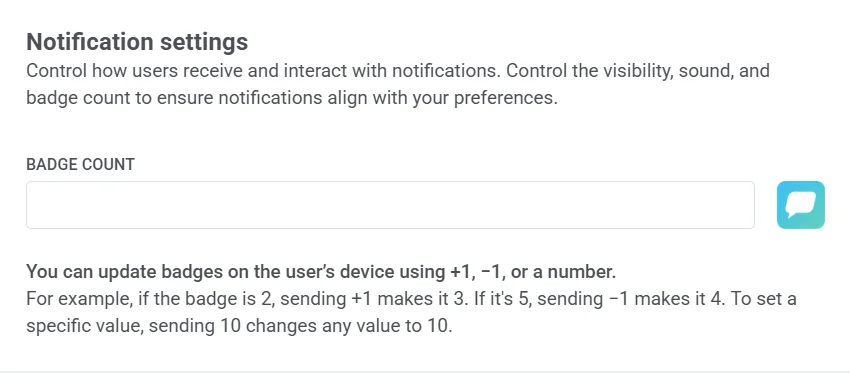
Augmenter (+1) : Ajoute 1 au nombre de badges actuel.
Exemple : Une notification push pour un nouveau message augmente le nombre de badges de 2 à 3, indiquant 3 messages non lus.
Diminuer (-1) : Soustrait 1 du nombre de badges actuel. Exemple : Une notification push confirme une tâche terminée, réduisant le nombre de badges de 5 à 4, montrant 4 tâches en attente.
Définir un nombre spécifique : Attribue un nombre de badges exact.
Exemple : Une notification push d’une application d’actualités définit le nombre de badges à 10 lorsque 10 articles non lus sont disponibles.
Paramètres spécifiques à la plateforme
Anchor link toVous pouvez configurer les paramètres de notification séparément pour les plateformes iOS, Android et Huawei en basculant entre les onglets respectifs.
Paramètres de notification iOS
Anchor link to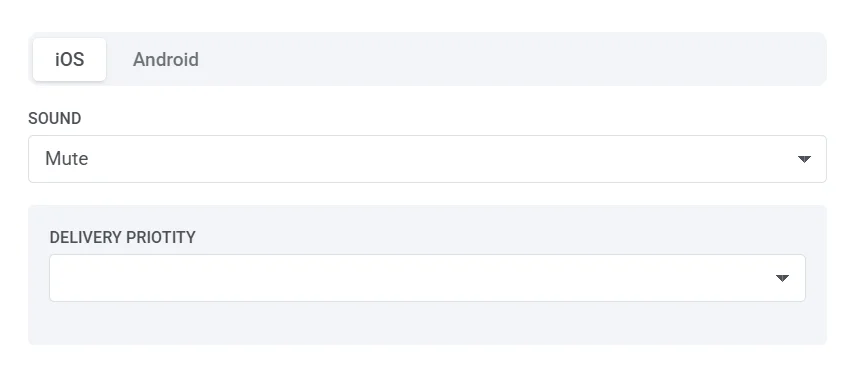
Sélectionnez un son de notification dans le menu déroulant.
- Défaut : Joue le son de notification par défaut du système.
- Muet : Désactive le son pour cette notification.
- bubble.wav.
Priorité de livraison
Anchor link toLa priorité de livraison détermine comment les notifications push sont gérées sur l’appareil de l’utilisateur, garantissant que les messages importants sont livrés de manière appropriée en fonction de l’urgence. Vous pouvez choisir parmi les niveaux de priorité suivants :
- Critique : Livré immédiatement, même lorsque le mode Ne pas déranger est activé. Ces notifications allument l’écran, contournent le commutateur de sourdine et jouent un son. Nécessite une autorisation approuvée par Apple et doit être utilisé pour les alertes d’urgence (par exemple, conditions météorologiques extrêmes, avertissements de sécurité).
- Actif : Notifications push standard qui apparaissent instantanément, allument l’écran et jouent des sons ou des vibrations. Bloquées par le mode Concentration, ce qui signifie que les utilisateurs ne les recevront pas si les paramètres de leur appareil restreignent les notifications. Idéal pour les messages de chat ou les mises à jour importantes.
- Sensible au temps : Livré immédiatement même si le mode Concentration est activé, avec une bannière jaune “Sensible au temps”. Les utilisateurs peuvent désactiver ce niveau d’interruption. Idéal pour les alertes urgentes comme les avertissements de sécurité de compte ou les mises à jour de livraison de colis.
- Passif : Ajouté au centre de notifications sans allumer l’écran ni jouer de son. Ces notifications ne contournent pas le mode Concentration et sont idéales pour les mises à jour non urgentes, les recommandations ou les offres promotionnelles.
Paramètres racine
Anchor link toLes paramètres racine sont des paires clé-valeur brutes fusionnées directement dans la charge utile iOS, pour les paramètres avancés que l’interface utilisateur du préréglage n’expose pas. Ajoutez-les en JSON, par exemple {"key": "value"}.
Paramètres de notification Android
Anchor link to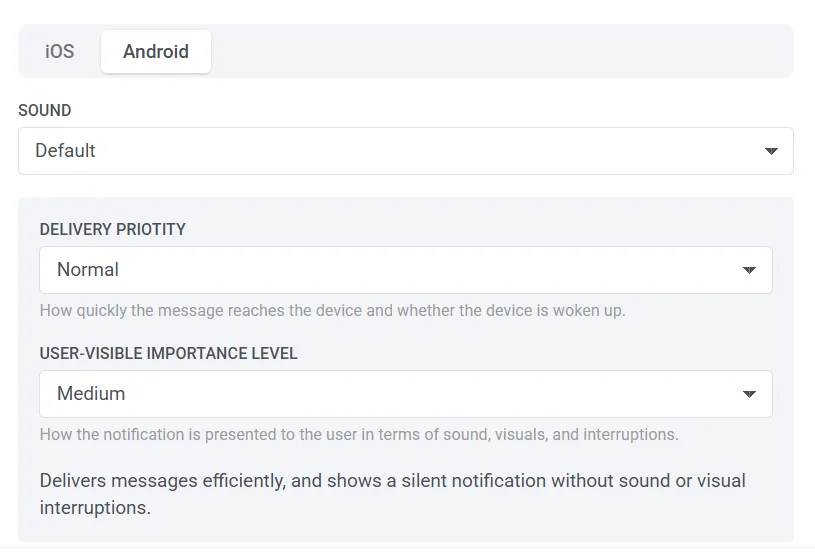
Paramètres sonores
Anchor link toChoisissez comment les notifications jouent des sons lorsqu’elles sont reçues :
- Défaut : Utilise le son de notification par défaut du système.
- Muet : Délivre la notification silencieusement sans son.
Priorité de livraison
Anchor link toLa priorité de livraison détermine comment les notifications push sont gérées sur l’appareil de l’utilisateur, garantissant que les messages importants sont livrés de manière appropriée en fonction de l’urgence. Vous pouvez choisir parmi les niveaux de priorité suivants :
- Élevée : Assure que la notification est livrée immédiatement avec des alertes sonores et visuelles. Convient aux messages urgents comme les notifications de chat ou les alertes.
- Normale : Délivre les notifications efficacement sans outrepasser les paramètres du système. Priorité standard pour la plupart des notifications.
Niveau d’importance visible par l’utilisateur
Anchor link toLe niveau d’importance visible par l’utilisateur contrôle la manière dont les notifications apparaissent aux utilisateurs, y compris le son, les visuels et les interruptions. Choisissez le niveau approprié pour correspondre à l’urgence de vos notifications :
- Aucun : Livré silencieusement sans alertes sonores ou visuelles.
- Faible : Pas de son ; n’apparaît pas dans la barre d’état.
- Moyen : Pas de son ; apparaît dans la barre d’état.
- Élevé : Joue un son et apparaît dans la barre d’état.
- Urgent : Joue un son et apparaît comme une notification flottante.
Paramètres racine
Anchor link toLes paramètres racine sont des paires clé-valeur brutes fusionnées directement dans la charge utile Android, pour les paramètres avancés que l’interface utilisateur du préréglage n’expose pas. Ajoutez-les en JSON, par exemple {"key": "value"}.
Paramètres de notification Huawei
Anchor link to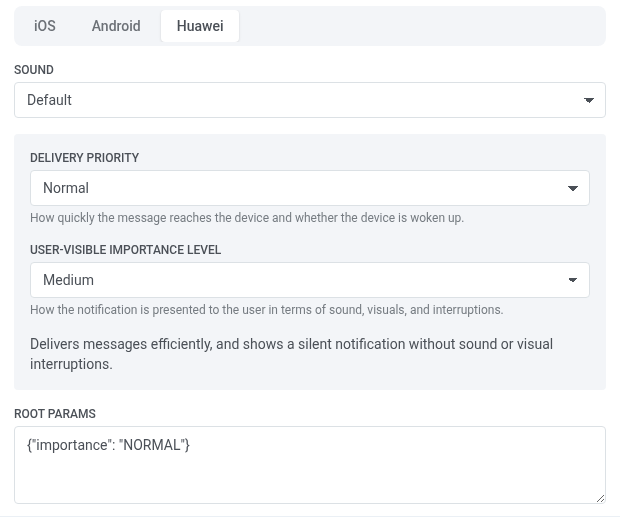
Paramètres sonores
Anchor link toChoisissez comment les notifications jouent des sons lorsqu’elles sont reçues :
- Défaut : Utilise le son de notification par défaut du système.
- Muet : Délivre la notification silencieusement sans son.
Priorité de livraison
Anchor link toLa priorité de livraison détermine comment les notifications push sont gérées sur l’appareil de l’utilisateur, garantissant que les messages importants sont livrés de manière appropriée en fonction de l’urgence. Vous pouvez choisir parmi les niveaux de priorité suivants :
- Élevée : Assure que la notification est livrée immédiatement avec des alertes sonores et visuelles. Convient aux messages urgents comme les notifications de chat ou les alertes.
- Normale : Délivre les notifications efficacement sans outrepasser les paramètres du système. Priorité standard pour la plupart des notifications.
Niveau d’importance visible par l’utilisateur
Anchor link toLe niveau d’importance visible par l’utilisateur contrôle la manière dont les notifications apparaissent aux utilisateurs, y compris le son, les visuels et les interruptions. Choisissez le niveau approprié pour correspondre à l’urgence de vos notifications :
- Aucun : Livré silencieusement sans alertes sonores ou visuelles.
- Faible : Pas de son ; n’apparaît pas dans la barre d’état.
- Moyen : Pas de son ; apparaît dans la barre d’état.
- Élevé : Joue un son et apparaît dans la barre d’état.
- Urgent : Joue un son et apparaît comme une notification flottante.
Paramètres racine
Anchor link toLes paramètres racine sont des paires clé-valeur brutes fusionnées directement dans la charge utile Huawei, pour les paramètres avancés que l’interface utilisateur du préréglage n’expose pas. Ajoutez-les en JSON, par exemple {"key": "value"}.
Prévisualiser et enregistrer le contenu du push
Anchor link toL’éditeur de contenu push offre un moyen pratique de visualiser l’apparence de votre notification sur les appareils des destinataires. Choisissez simplement la plateforme cible pour laquelle vous souhaitez prévisualiser la notification (par exemple, Android, iOS).
Pour vous assurer que vos notifications push sont correctement configurées et s’affichent comme prévu, envoyez un push de test à un appareil dédié en utilisant la fonction Tester la notification push. En savoir plus sur les appareils de test
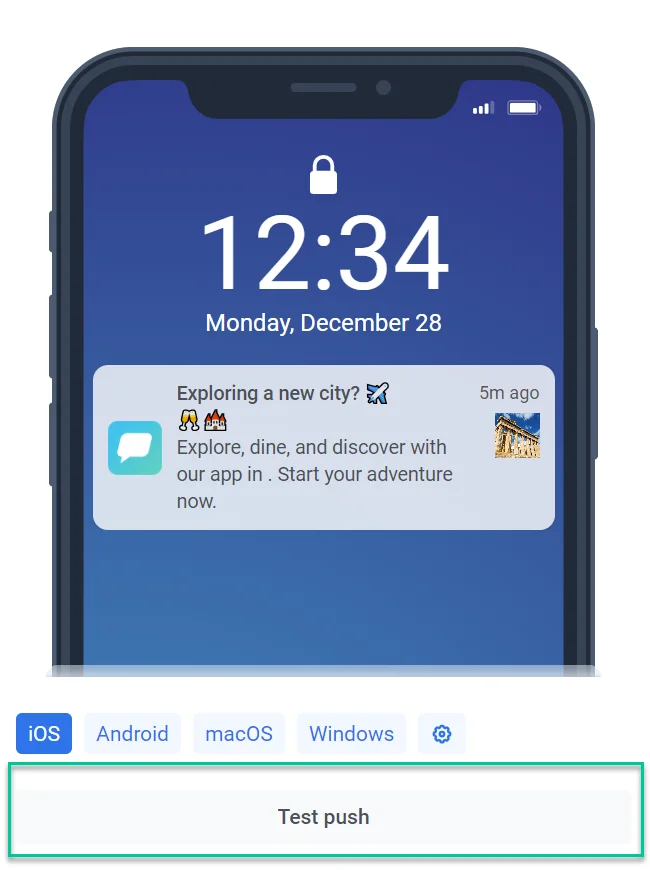
Une fois que vous avez finalisé le contenu de votre notification push, assurez-vous de cliquer sur le bouton Enregistrer situé en haut de l’éditeur.

Après l’enregistrement, votre notification push sera ajoutée à la liste des contenus push disponibles. Vous pourrez alors y accéder facilement et l’utiliser dans vos futures campagnes. En savoir plus
Enregistrer un message dans la boîte de réception
Anchor link toL’enregistrement d’un push dans la boîte de réception de l’utilisateur n’est pas configuré dans l’éditeur de préréglages de push. Activez-le lorsque vous envoyez le message. Voir Enregistrer un push dans la boîte de réception d’un utilisateur.
Versions et soumission du contenu pour approbation
Anchor link toPushwoosh enregistre une nouvelle version de ce préréglage chaque fois que vous cliquez sur Enregistrer, que l’approbation de contenu soit activée ou non pour votre compte. Ouvrez l’historique des versions pour comparer deux versions, ou restaurer le texte d’une version antérieure dans l’éditeur.
Si l’approbation de contenu est activée, l’éditeur affiche également une puce de statut de version à côté de Enregistrer : Brouillon, En approbation, Approuvé ou Rejeté.
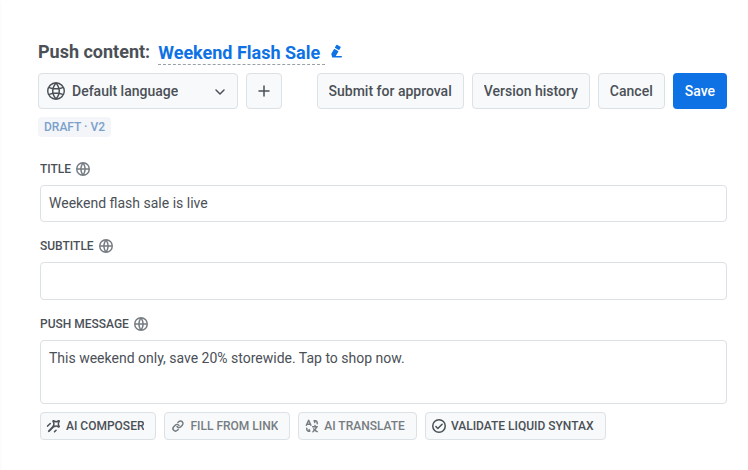
Cliquez sur Soumettre pour approbation à côté de Enregistrer pour envoyer la version actuelle pour examen. La puce passe à En approbation, et un réviseur avec la permission Approuver les messages la voit dans sa file d’attente.
Si le réviseur la rejette, la puce passe à Rejeté et affiche la raison du réviseur sur sa deuxième ligne. Modifiez le contenu et cliquez à nouveau sur Soumettre pour approbation pour le resoumettre.
La modification d’un préréglage qui est actuellement Approuvé le ramène à l’état de Brouillon, avec un numéro de version à côté du statut, par exemple Brouillon · v4. La modification annule également toute autre demande encore en attente d’approbation sur ce préréglage. Consultez Approbations et versions de contenu pour le flux de travail complet, y compris ce qui se passe lorsque vous essayez d’envoyer du contenu non approuvé.
Comprendre le comportement du contenu push dans les points de Journey clonés
Anchor link toLorsque vous clonez un élément de parcours push, son contenu reste partagé entre l’original et la copie. Toute modification apportée au contenu dans un point mettra automatiquement à jour l’autre.
Si vous avez besoin d’un contenu unique pour le nouveau point, créez un nouveau contenu push au lieu de modifier celui existant.