Configurer votre e-mail dans l'éditeur
Avant de commencer à créer le contenu de votre e-mail, assurez-vous de configurer votre e-mail. Les étapes de configuration de l’e-mail sont les mêmes pour l’éditeur glisser-déposer et l’éditeur de code HTML.
Définir les langues que vous souhaitez utiliser dans votre e-mail
Anchor link toPar défaut, votre contenu est dans une seule langue (appelée Défaut dans l’éditeur). Cependant, si vous souhaitez personnaliser le contenu pour les utilisateurs qui parlent différentes langues, vous pouvez ajouter des langues supplémentaires à partir de la liste fournie. Par exemple, si la majorité de votre base de données est en anglais, mais que vous souhaitez envoyer du contenu en espagnol aux hispanophones et en allemand aux germanophones, vous configureriez vos préférences de langue de contenu comme suit : défaut /es /de.
Cela signifie que les utilisateurs qui ont choisi de recevoir des e-mails par défaut recevront le contenu en anglais, tandis que ceux dont les paramètres de langue sont l’espagnol ou l’allemand recevront le contenu dans leurs langues respectives.
Pour ajouter d’autres langues, cliquez sur le signe Plus.
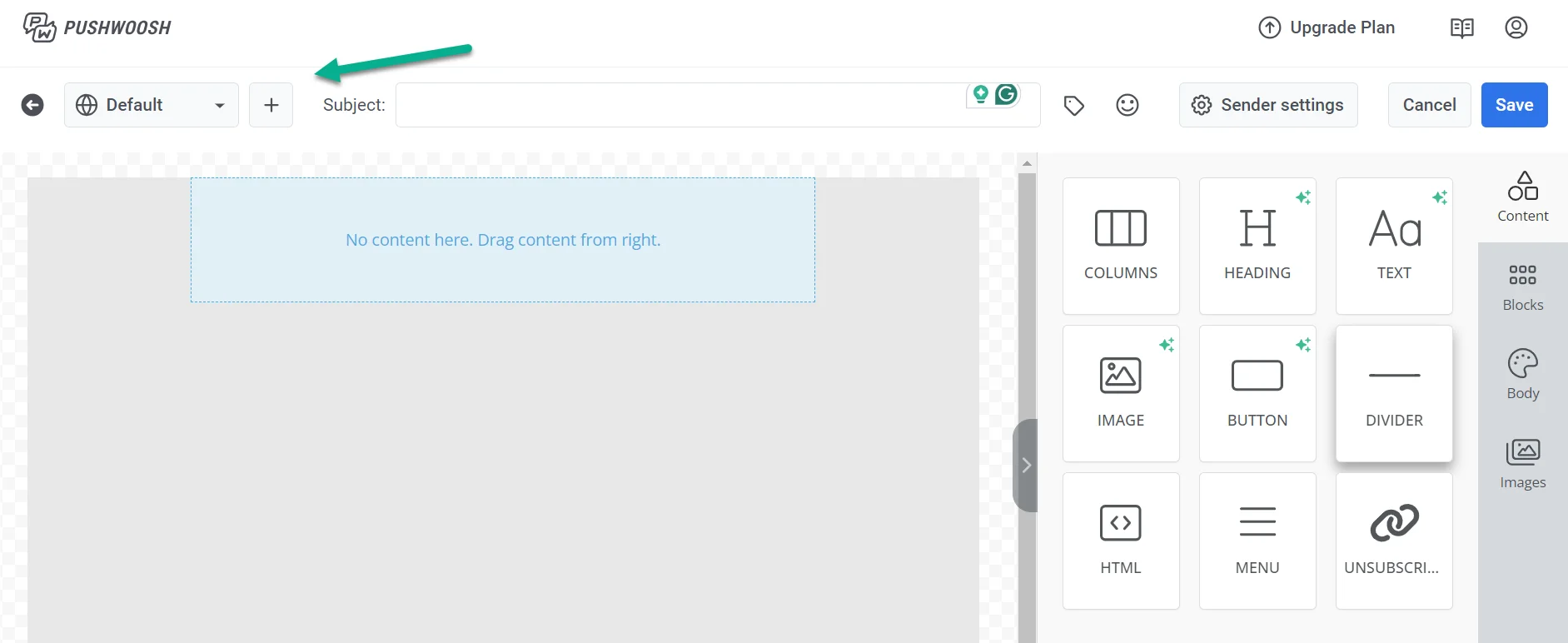
Dans la liste des langues disponibles, choisissez les langues que vous souhaitez utiliser dans vos e-mails. Cliquez ensuite sur Appliquer.
Utilisez le sélecteur de langue au-dessus du canevas pour basculer entre les langues et modifier le contenu pour chacune d’elles. Le contenu que vous n’avez pas encore traduit pour la langue actuelle apparaît estompé. Commencez à taper pour créer la traduction. La langue par défaut continue de s’afficher jusqu’à ce que vous le fassiez.
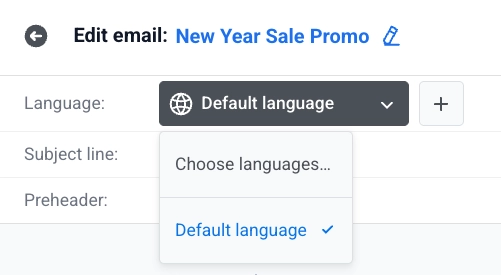
Vérifier les traductions non vérifiées
Anchor link toParfois, une langue affiche un contenu que vous n’avez pas tapé vous-même — un bloc collé ou dupliqué le contenait déjà, ou la langue s’est ouverte d’elle-même parce que la ligne d’objet avait déjà une traduction pour elle. Pushwoosh met en surbrillance ce contenu avec le même contour en pointillés utilisé pour le contenu non traduit ; survolez-le pour voir quel cas s’applique — le contenu non vérifié avertit qu’il peut appartenir à un autre e-mail. L’ajout manuel d’une langue exécute la même vérification ; si Pushwoosh trouve une copie correspondante déjà dans le document, une notification toast indique combien de textes ont été trouvés.
Modifiez chaque texte marqué pour confirmer qu’il appartient à cet e-mail, ou cliquez sur Réinitialiser la copie importée dans la barre de langue pour supprimer toutes les traductions non vérifiées pour cette langue et revenir au contenu par défaut. Le marquage ne dure que pour la session d’édition en cours — rouvrez l’e-mail plus tard et les traductions précédemment non vérifiées s’afficheront comme du contenu normal.
Traduire automatiquement le contenu
Anchor link toCliquez sur Traduction automatique dans la barre de langue pour remplir les traductions manquantes avec l’IA au lieu de taper chaque langue à la main.
La traduction automatique couvre l’intégralité de l’e-mail : corps du texte, boutons, listes, éléments de menu, texte alternatif des images, ligne d’objet, pré-en-tête et liens de pied de page. Les traductions que vous avez saisies manuellement ne sont pas écrasées.

Importer et exporter des traductions
Anchor link toExporter télécharge un CSV des textes et traductions de l’e-mail. Utilisez-le comme fichier de départ pour un traducteur, ou comme sauvegarde avant d’exécuter la traduction automatique.
L’exportation et l’importation couvrent le même contenu que la Traduction automatique : corps du texte, boutons, listes, éléments de menu, texte alternatif des images, ligne d’objet, pré-en-tête et liens de pied de page.

Pour choisir les langues que le CSV contient :
- Cliquez sur Exporter dans la barre de langue.
- Dans Langues, ajoutez ou supprimez des langues. Vous pouvez choisir n’importe quelle langue, pas seulement celles déjà présentes dans l’e-mail. Les langues déjà ajoutées à l’e-mail sont présélectionnées, chacune avec ses traductions actuelles déjà remplies.
- Cliquez sur Télécharger le CSV. Le bouton reste désactivé tant qu’au moins une langue n’est pas sélectionnée.
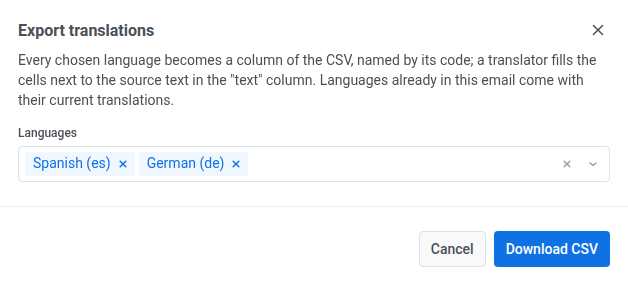
Le CSV téléchargé a une ligne par texte et une colonne par langue que vous avez choisie, nommée par son code de langue.
Pour remplir les traductions à partir d’un fichier au lieu de taper chaque langue à la main :
- Cliquez sur Importer dans la barre de langue.
- Choisissez un fichier
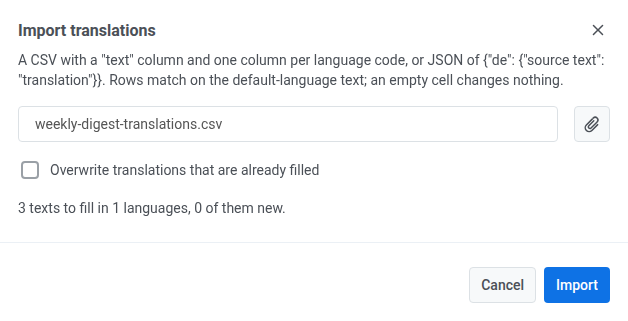
.csvou.json. Un CSV nécessite une colonnetextavec la copie en langue par défaut et une colonne par code de langue. JSON nécessite la forme{"de": {"source text": "translation"}}. - Cochez Écraser les traductions déjà remplies pour remplacer les traductions que vous avez déjà par la version du fichier, ou laissez-la décochée pour ne remplir que ce qui manque.
- Examinez le résumé du nombre de textes que l’importation remplira et dans combien de langues.
- Cliquez sur Importer.
Si Pushwoosh ne peut pas lire le fichier
Anchor link toAu lieu d’un aperçu, vous voyez l’un de ces messages :
| Message | Quand cela se produit-il |
|---|---|
| Le fichier est vide. | Le fichier n’a pas de contenu. |
| Le fichier n’est pas un JSON valide. | Un fichier .json (ou un fichier commençant par {) ne peut pas être analysé comme du JSON, ou son niveau supérieur n’est pas un objet. |
| La première colonne doit être nommée “text”. | La ligne d’en-tête d’un fichier CSV nomme sa première colonne autrement que text, source, default ou original. |
| Ajoutez une colonne par langue à côté de celle “text”. | La ligne d’en-tête d’un fichier CSV n’a pas de colonne après la colonne de texte. |
| Aucune traduction trouvée dans le fichier. | Chaque ligne manque d’un code de langue, d’un texte ou d’une traduction, ne laissant rien à appliquer. |
Ajouter une ligne d’objet
Anchor link toAu-dessus du canevas, dans le champ Ligne d’objet, tapez la ligne d’objet de votre e-mail.
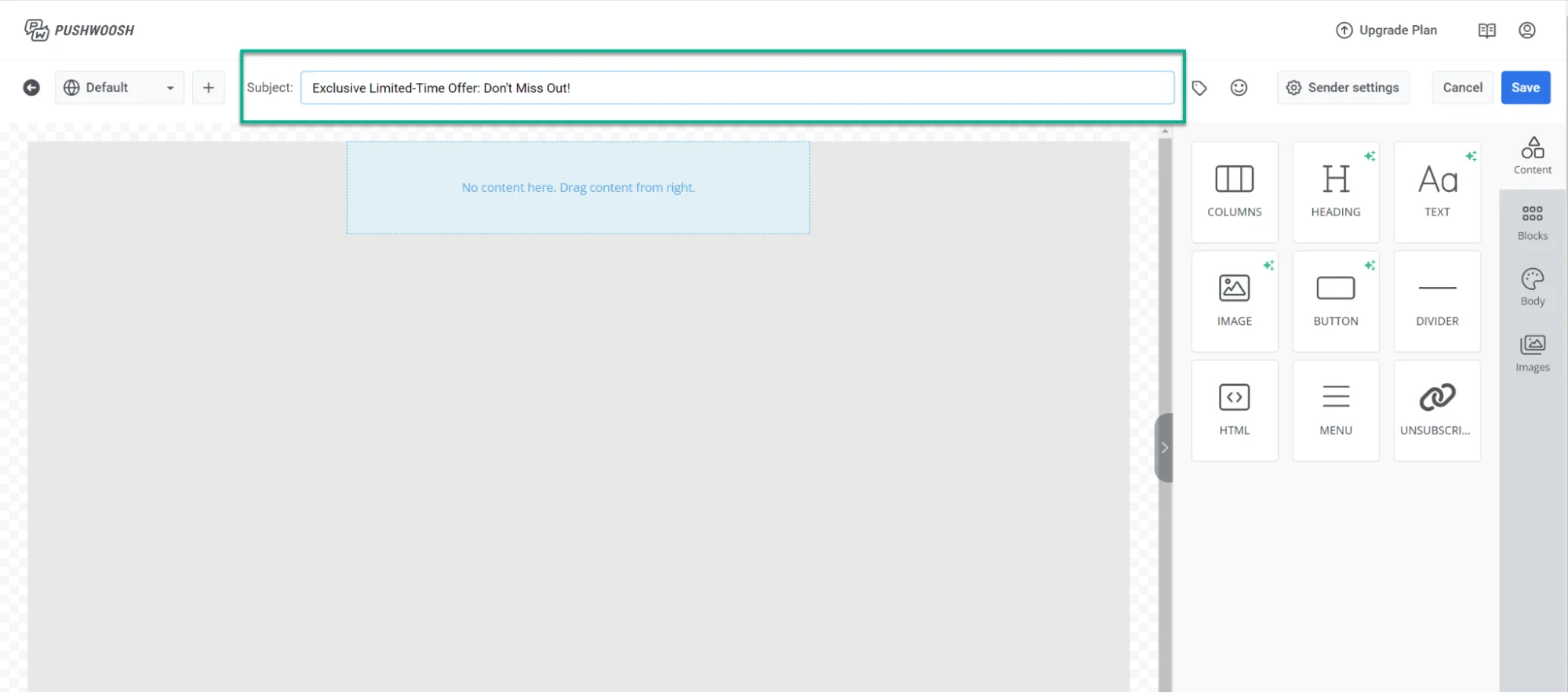
Si vous souhaitez ajouter un emoji à votre ligne d’objet, cliquez sur l’icône Emoji à côté du champ Ligne d’objet.
Vous pouvez également générer une ligne d’objet avec l’IA : cliquez sur l’icône IA à côté du champ pour la faire rédiger à partir du contenu de l’e-mail que vous avez déjà ajouté.
Ajouter un pré-en-tête
Anchor link toSous la ligne d’objet, utilisez le champ Pré-en-tête pour ajouter un court résumé qui apparaît après la ligne d’objet lorsque les destinataires consultent l’e-mail dans leur boîte de réception.
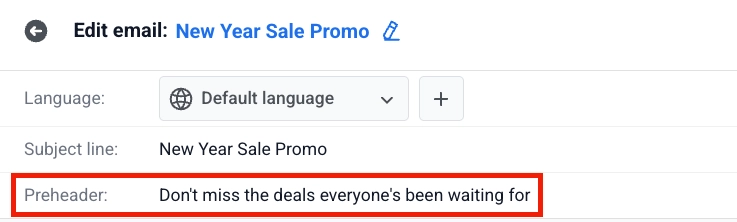
Pour ajouter un emoji, cliquez sur l’icône Emoji à côté du champ Pré-en-tête.
Pour générer un pré-en-tête avec l’IA, cliquez sur l’icône IA à côté du champ. L’IA le rédige à partir du contenu de l’e-mail que vous avez déjà ajouté.
Créer le contenu de l’e-mail
Anchor link toAprès avoir défini les langues, la ligne d’objet et le pré-en-tête, construisez le corps de l’e-mail dans l’éditeur glisser-déposer. En savoir plus
Pour afficher ou masquer des blocs pour des destinataires spécifiques dans le même e-mail, définissez des conditions d’affichage après avoir ajouté des blocs au canevas.
Enregistrer votre e-mail
Anchor link toUne fois que vous avez créé le contenu de l’e-mail et configuré les paramètres, cliquez sur Enregistrer dans la barre supérieure. Avant d’envoyer votre campagne, vous pouvez également envoyer un e-mail de test pour vérifier son apparence. En savoir plus
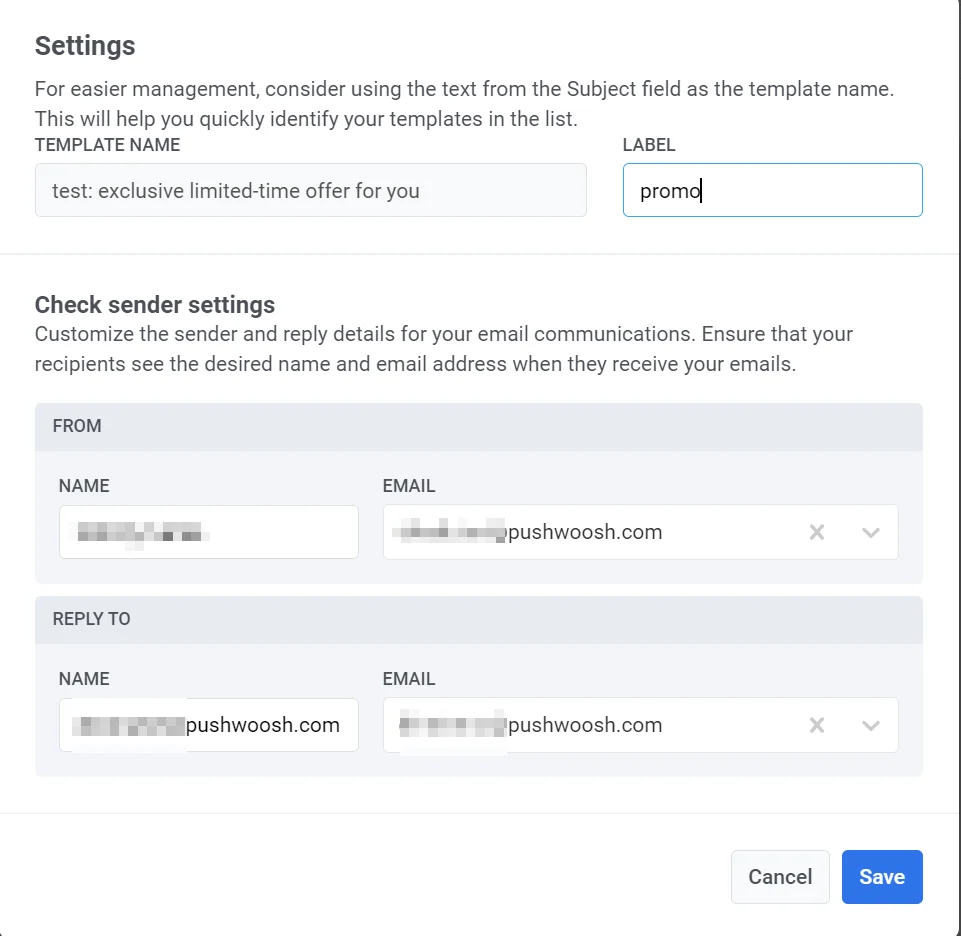
Gérer le contenu de l’e-mail
Anchor link toAprès avoir créé et enregistré votre e-mail, il apparaîtra dans votre liste de contenus d’e-mail.
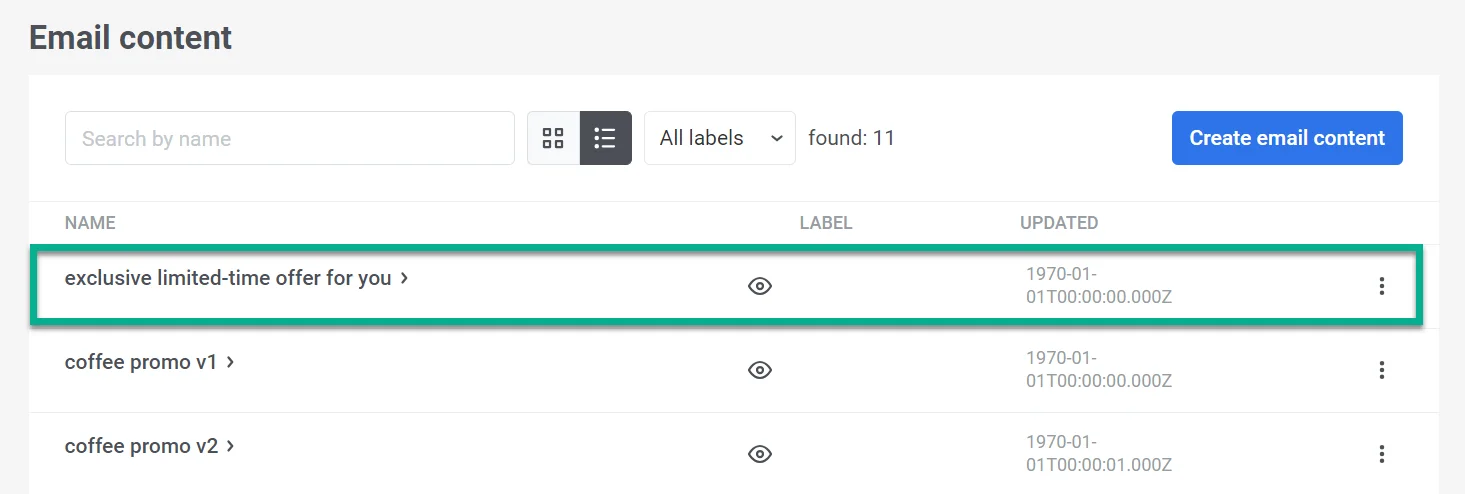
À partir de là, vous pouvez l’intégrer sans effort dans vos parcours client. Cela vous permet d’envoyer des messages automatisés et personnalisés et d’effectuer les modifications nécessaires. En savoir plus