Comment créer et gérer le contenu in-app
Pushwoosh offre plusieurs options flexibles pour créer des modèles in-app, afin que vous puissiez choisir la méthode qui correspond le mieux à vos compétences et à vos besoins. Allez dans Contenu → In-Apps et cliquez sur Create in-app. Le bouton ouvre directement l’éditeur intégré. Cliquez sur la flèche à côté pour créer un modèle d’une autre manière à la place. Vous pouvez aussi créer un nouveau modèle directement en ajoutant un élément in-app à un Customer Journey ou une campagne.
Éditeur in-app intégré
Anchor link toCreate in-app ouvre l’éditeur intégré par défaut. C’est un constructeur visuel sans code qui vous permet de créer des messages in-app en utilisant des blocs de contenu, des images, des boutons et des formulaires. Parfait pour les marketeurs et les utilisateurs non techniques.
Éditeur in-app natif
Anchor link toCliquez sur la flèche à côté de Create in-app et choisissez Native in-app pour une méthode sans code permettant de construire une mise en page native, rendue par le SDK, dans le Control Panel : modale, plein écran, stories, feuille, carrousel, bannière ou vidéo. Se charge plus rapidement et s’anime plus fluidement qu’un in-app basé sur HTML.
Télécharger un modèle personnalisé (ZIP)
Anchor link toCliquez sur la flèche à côté de Create in-app et choisissez Upload ZIP pour intégrer des pages in-app préconçues en les téléchargeant sous forme de fichiers ZIP. Votre équipe de développement les crée en utilisant la syntaxe correcte. Pour suivre les clics sur les boutons, les clics sur les liens et les soumissions de formulaires, consultez Surveiller les performances des Rich Media personnalisés.
Modèles natifs via configuration
Anchor link toNon disponible depuis Create in-app. Votre équipe de développement écrit à la place la mise en page native directement en configuration JSON, sans la construire dans le Control Panel. Utilisez cette méthode pour les mises en page que l’éditeur du Control Panel ne propose pas : pip, carte à gratter et roue de la fortune.
Guides pour les pop-ups de permission Push
Anchor link toGuides étape par étape pour des cas d’utilisation in-app spécifiques :
- Première demande (pré-permission) : affichez un in-app avant la demande système unique, et ouvrez cette boîte de dialogue depuis le bouton d’acceptation (iOS et Android, un modèle HTML). Afficher un in-app avant la demande de permission push
- Récupération d’opt-out uniquement : réengagez les utilisateurs qui ont déjà désactivé les notifications push ou ne les ont jamais autorisées. Pas pour la première demande. Créer des pop-ups de récupération d’opt-out
Pour les options de position et d’animation, consultez Configurer l’apparence de l’in-app sur l’appareil dans le guide de l’éditeur intégré.
Afficher et gérer votre contenu in-app
Anchor link toPushwoosh conserve vos modèles in-app en un seul endroit, ce qui facilite leur modification, leur réutilisation ou leur clonage pour de futures campagnes.
Pour afficher votre contenu in-app, naviguez vers Contenu → In-Apps. Vous y trouverez tous les modèles in-app que vous avez créés, organisés pour un accès facile.
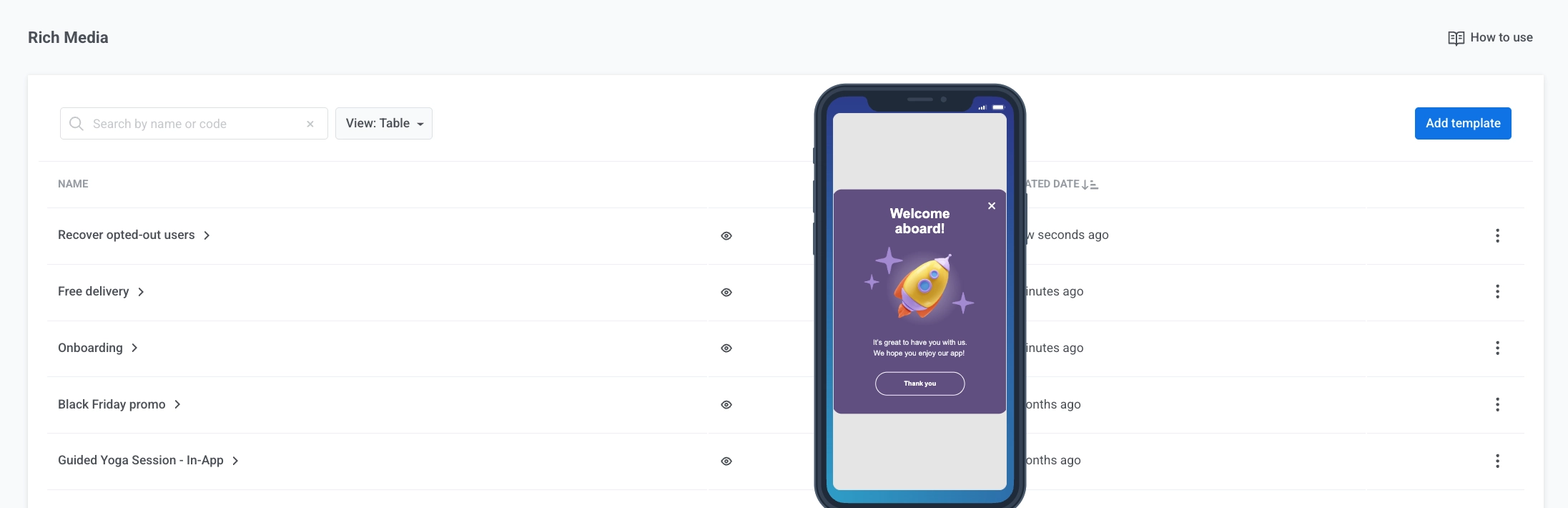
Utilisez le sélecteur à côté de la barre de recherche pour basculer entre la vue mosaïque (affichée par défaut, avec un aperçu en direct pour chaque modèle) et la vue tableau (une liste compacte). Chaque modèle affiche son type — l’éditeur dans lequel il a été construit (Éditeur, HTML, ou Natif · <type d’affichage>) — et la date de sa dernière Mise à jour. Les modèles qui n’ont jamais été modifiés après leur création affichent Créé le avec la date de création à la place.
Ici, vous pouvez :
- Aperçu : survolez l’icône de l’œil pour prévisualiser un modèle.
- Statistiques : ouvrez les statistiques par modèle (impressions, interactions, audience). En savoir plus sur les statistiques in-app
- Modifier… : ouvrez le modèle dans l’éditeur. Vous pouvez également cliquer sur le nom du modèle. Les modèles de l’éditeur précédent s’ouvrent ici automatiquement, avec le design converti pour le nouvel éditeur.
- Cloner… : créez une copie du modèle.
- Supprimer : supprimez le modèle.
Pour supprimer plusieurs modèles à la fois :
- Cliquez sur Actions groupées → Supprimer….
- Sélectionnez les modèles.
- Cliquez sur le bouton Supprimer au-dessus de la liste.
Les modèles utilisés dans des messages in-app, des préréglages ou des Customer Journeys sont ignorés. Les messages déjà envoyés avec un modèle supprimé s’ouvrent sans celui-ci, et ses statistiques ne sont plus disponibles. La suppression est irréversible.
Utiliser vos modèles in-app dans les campagnes
Anchor link toPour utiliser vos modèles in-app existants dans les campagnes :
- Customer Journey : ajoutez un élément In-app et choisissez votre modèle. En savoir plus
- In-app ponctuel : envoyez un seul in-app à votre audience. En savoir plus
- Push qui ouvre un in-app : envoyez un push qui ouvre un in-app lorsque l’utilisateur appuie dessus. En savoir plus