Push ponctuel
Comment envoyer une notification push en utilisant le formulaire de push ponctuel
Anchor link toPour envoyer une notification push ponctuelle dans Pushwoosh, allez à la section Campagnes. Sélectionnez Messagerie ponctuelle et cliquez sur Envoyer un message → Push ponctuel.

Sélectionner ou créer le contenu du message push
Anchor link toPour commencer, créez un nouveau contenu ou sélectionnez un contenu existant pour votre notification push. Si vous souhaitez utiliser un preset push pré-construit, choisissez-le dans le menu déroulant des options disponibles.

Pour créer un nouveau message, cliquez sur Créer nouveau et suivez ce guide pour configurer un nouveau preset push.
Si vous devez modifier un preset existant, cliquez sur Modifier le contenu pour modifier le message.
Un aperçu de la notification sera affiché sur le côté droit, montrant comment elle apparaîtra aux utilisateurs.
Sélectionner le type de message
Anchor link toÀ l’étape Contenu, choisissez Message marketing ou Message transactionnel :
- Message marketing : Respecte les préférences d’abonnement, les désabonnements, le plafonnement de la fréquence et la période de silence. Non envoyé au groupe de contrôle global.
- Message transactionnel : Envoyé à tous les utilisateurs, quel que soit leur statut d’abonnement. Livré au groupe de contrôle.
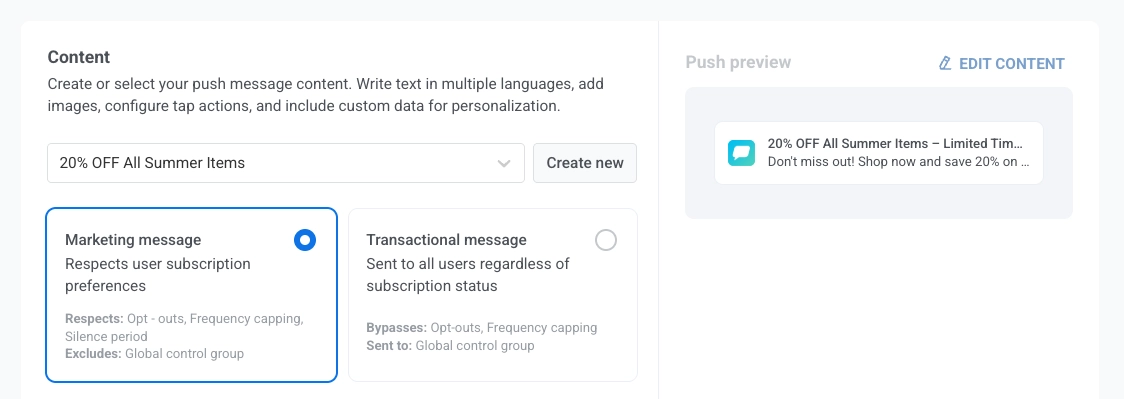
Apprenez comment le type de message affecte la livraison.
Définir ce qui se passe lorsque le push est cliqué
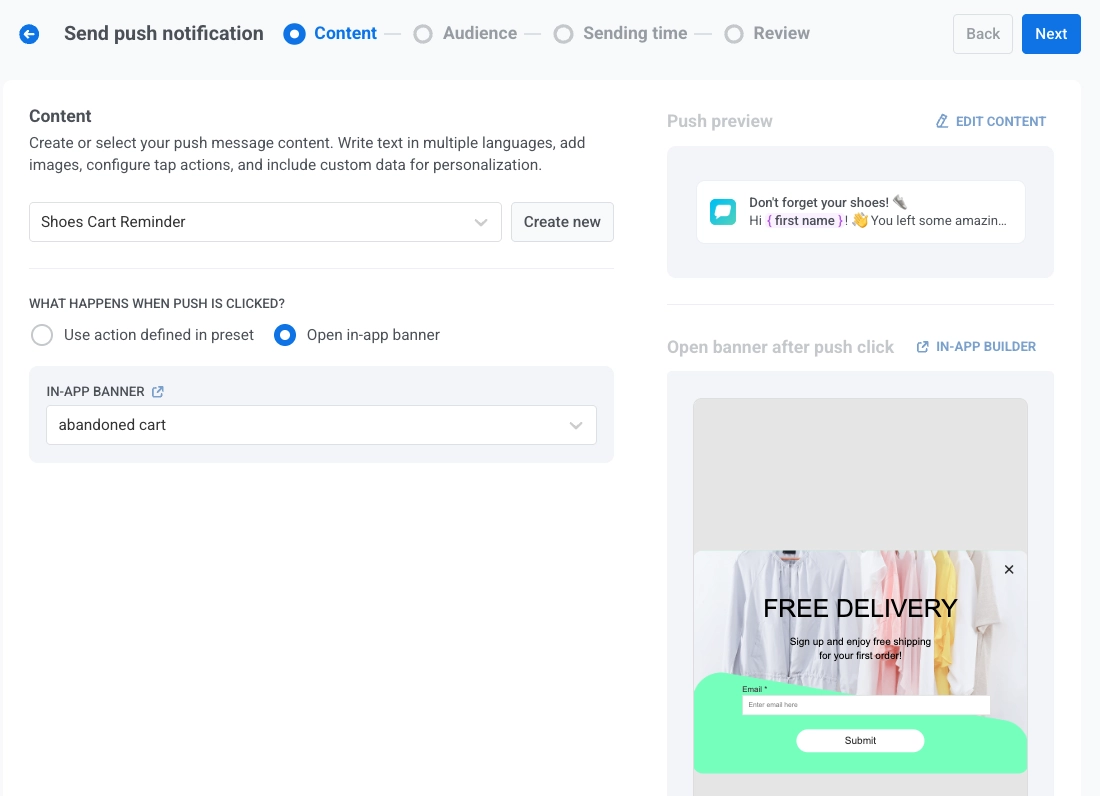
Anchor link toAprès avoir sélectionné ou créé le contenu de votre notification push, configurez ce qui se passe lorsqu’un utilisateur appuie sur la notification en utilisant le bouton à bascule Afficher la bannière in-app lorsque le message est cliqué.
Par défaut, le bouton est désactivé, et l’action configurée dans le preset push sera exécutée lorsque l’utilisateur appuiera sur la notification push. Utilisez ce comportement par défaut lorsque votre preset push inclut déjà une action de clic bien définie.
Pour afficher une bannière in-app à la place, activez le bouton Afficher la bannière in-app lorsque le message est cliqué, puis sélectionnez le message in-app à afficher dans le menu déroulant bannière in-app. Ceci est utile pour fournir des informations supplémentaires, des promotions ou des formulaires directement dans l’application. Un aperçu en direct de la bannière sélectionnée apparaîtra à droite.
Comprendre le comportement linguistique pour les messages push et in-app
Anchor link toLes notifications push et les messages in-app peuvent prendre en charge différents ensembles de langues. La langue affichée à l’utilisateur dépend de la disponibilité de cette langue dans chaque type de contenu et de la langue de l’appareil de l’utilisateur.
Exemple
Anchor link toVous envoyez une notification push en utilisant un preset qui prend en charge l’anglais (par défaut), l’espagnol et l’allemand.
La bannière in-app liée ne prend en charge que l’anglais et le français.
La langue de l’appareil de l’utilisateur est réglée sur l’allemand.
-
La notification push sera affichée en allemand, car elle est prise en charge sur l’appareil de l’utilisateur.
-
La bannière in-app se rabattra sur l’anglais, car l’allemand n’est pas disponible dans les paramètres de langue de la bannière.
Enregistrer le message dans la boîte de réception
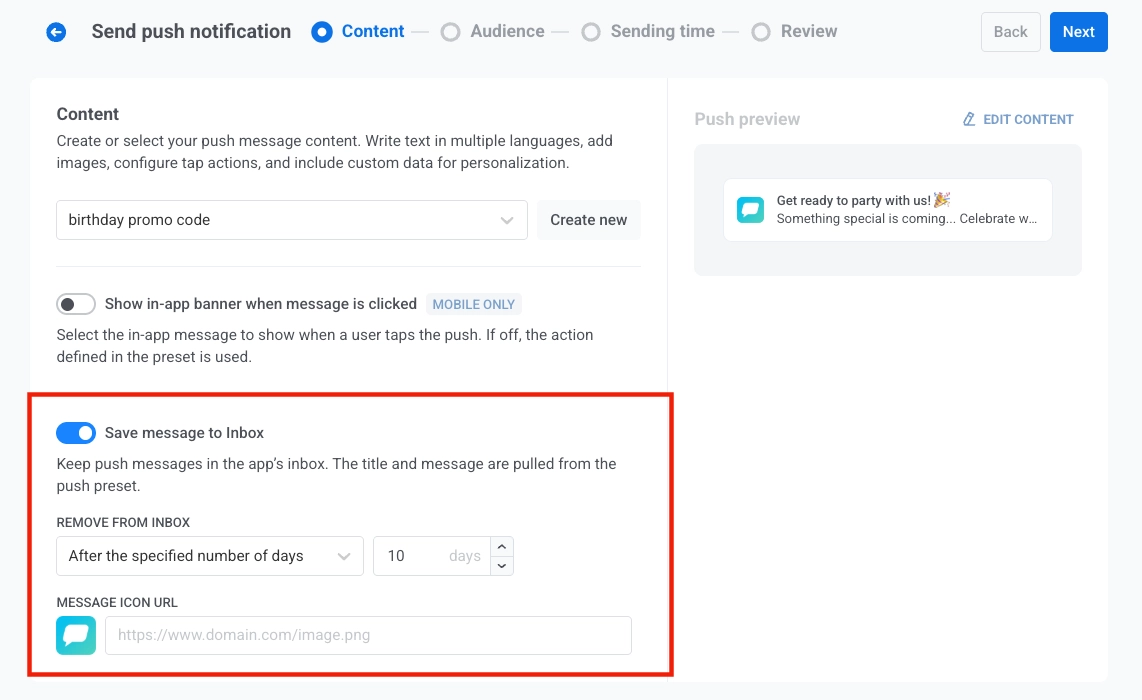
Anchor link toVous pouvez enregistrer les notifications push dans la boîte de réception de l’application, permettant aux utilisateurs d’accéder et de consulter les messages importants à leur convenance. En savoir plus sur la boîte de réception des messages.
Pour activer cette fonctionnalité, basculez l’option Enregistrer le message dans la boîte de réception. Lorsqu’elle est activée, le titre et le message sont extraits du preset push.
Supprimer de la boîte de réception
Anchor link toContrôlez la durée de conservation des messages dans la boîte de réception en sélectionnant l’une des options suivantes dans le menu déroulant Supprimer de la boîte de réception :
-
Après le nombre de jours spécifié : Définissez le nombre de jours pendant lesquels un message doit rester dans la boîte de réception avant d’être automatiquement supprimé. Utilisez le champ de saisie pour spécifier le nombre de jours.
-
À une date spécifique : Sélectionnez une date exacte à laquelle le message sera supprimé de la boîte de réception.
URL de l’icône du message
Anchor link toPersonnalisez l’apparence de la notification stockée en spécifiant une URL d’icône dans le champ URL DE L’ICÔNE DU MESSAGE. Cette icône sera affichée à côté du message dans la boîte de réception, servant d’identifiant visuel pour la notification.
Si aucune URL d’icône n’est fournie, une icône par défaut sera affichée à côté du message.
Sélectionner l’audience pour la notification push
Anchor link toEnsuite, choisissez l’audience pour votre notification push. Vous pouvez soit envoyer la notification à tous les utilisateurs, soit cibler un segment spécifique en fonction du comportement ou des données démographiques des utilisateurs.
Envoyer à un segment
Anchor link toSélectionnez cette option pour cibler un segment d’audience spécifique. Choisissez un segment pré-construit dans le menu déroulant, ou créez un nouveau segment en cliquant sur Créer un segment.
Sélectionnez ensuite l’une des actions suivantes dans le menu déroulant :
- Construire un segment : Créez un nouveau segment à l’aide du constructeur de segments. En savoir plus
- Importer un segment : Importez un segment à partir d’un fichier CSV. En savoir plus.

Envoyer à tous les utilisateurs
Anchor link toChoisissez cette option pour envoyer la notification à tous vos abonnés. C’est idéal pour les annonces générales ou les promotions qui s’appliquent à l’ensemble de votre base d’utilisateurs.

Plateformes cibles
Anchor link toSélectionnez les plateformes sur lesquelles vous souhaitez que la notification soit livrée. Les plateformes disponibles incluent :
- iOS
- Android
- Safari
- Chrome
- Firefox
Le choix des plateformes cibles garantit que votre message atteint les utilisateurs sur les appareils appropriés. Seuls les utilisateurs sur les plateformes sélectionnées recevront la notification.

Une fois que vous avez configuré votre audience et sélectionné les plateformes cibles, cliquez sur Suivant pour continuer la configuration de votre notification push.
Programmer la notification push
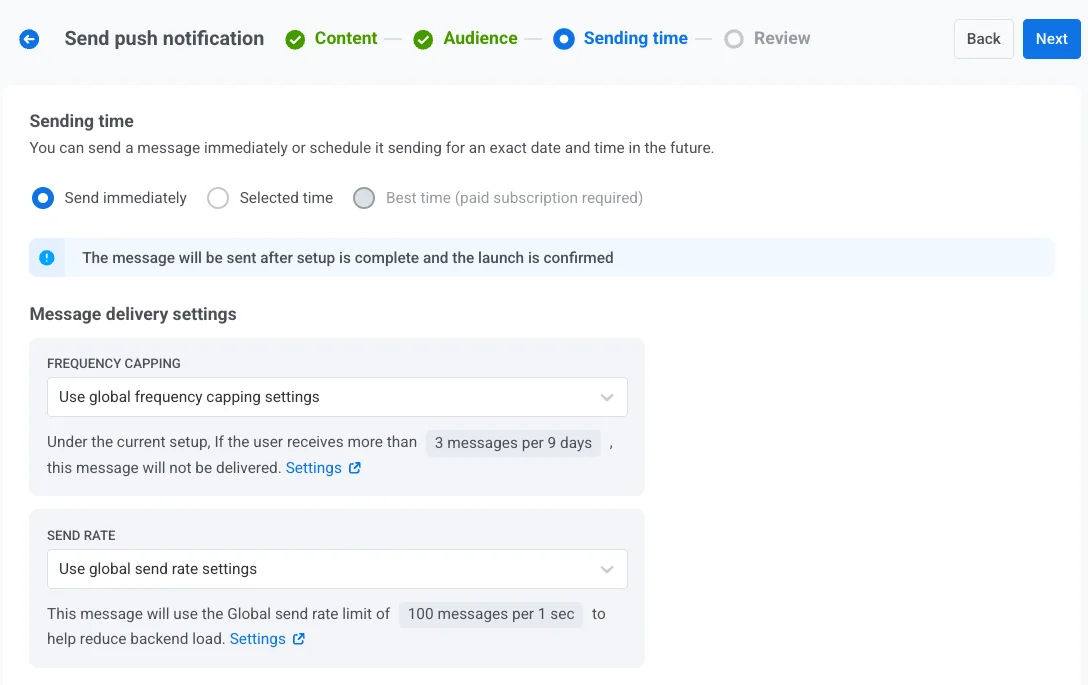
Anchor link toEnsuite, choisissez quand envoyer votre notification push. Vous avez les options suivantes :
- l’envoyer immédiatement
- la programmer pour une heure spécifique
- laisser Pushwoosh déterminer l’heure optimale pour chaque utilisateur en fonction de son comportement.
Envoyer immédiatement
Anchor link toSélectionnez cette option si vous souhaitez envoyer la notification push immédiatement après avoir configuré la campagne. C’est utile pour les messages urgents ou sensibles au temps.
Heure sélectionnée
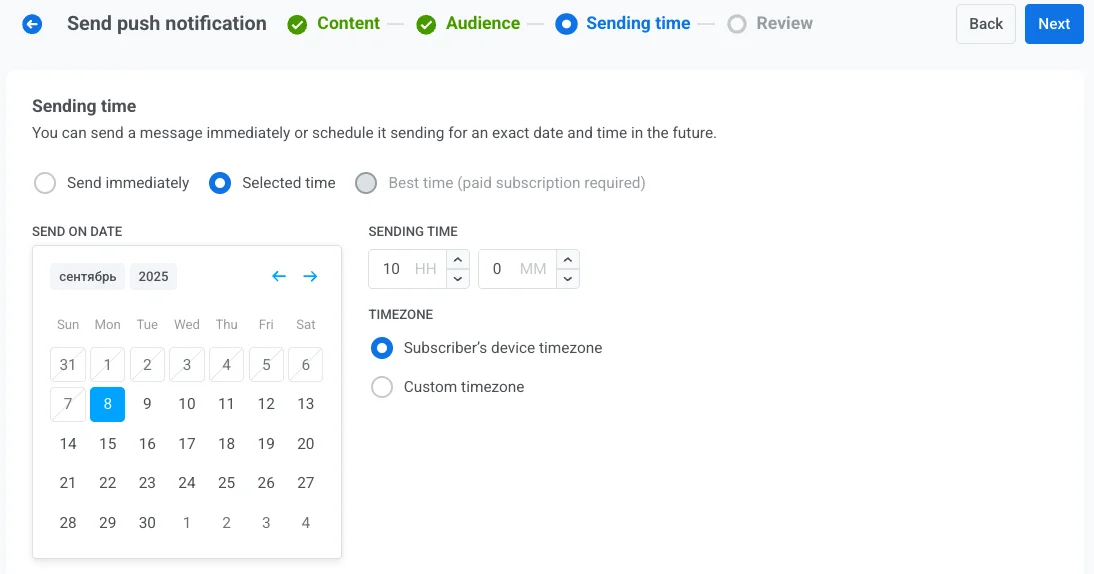
Anchor link toChoisissez cette option pour programmer votre notification push à une date et une heure spécifiques.
- Utilisez le calendrier pour sélectionner la date exacte de votre notification.
- Réglez l’heure en heures et minutes (en utilisant le format 24 heures) à laquelle la notification doit être envoyée.
- Choisissez le fuseau horaire approprié :
- Fuseau horaire de l’appareil de l’abonné. La notification sera envoyée en fonction de l’heure locale du destinataire, garantissant une livraison à l’heure spécifiée dans son fuseau horaire.
- Fuseau horaire personnalisé. Sélectionnez un fuseau horaire spécifique pour programmer la notification pour tous les destinataires, utile pour cibler les utilisateurs dans une région spécifique.
Meilleur moment (abonnement payant requis)
Anchor link toCette option permet au système d’envoyer la notification à l’heure optimale de chaque utilisateur, déterminée par son historique d’engagement passé. Vous n’avez qu’à choisir la date de début d’envoi de la notification. Pushwoosh s’occupera du timing, en envoyant la notification à l’heure optimale de chaque utilisateur le jour sélectionné.
Si le système ne peut pas déterminer le meilleur moment pour un utilisateur (par exemple, en raison de données de fuseau horaire manquantes), vous pouvez spécifier une heure de repli. Entrez l’heure de repli en heures et minutes, et sélectionnez le fuseau horaire de repli approprié.
Pour utiliser la fonctionnalité Meilleur moment, assurez-vous que :
- Les événements d’application par défaut sont activés.
- Vous avez précédemment envoyé des messages à différents moments pour collecter suffisamment de données utilisateur pour que le système puisse déterminer les heures d’envoi optimales.
Configurer les paramètres de livraison des messages
Anchor link toDéfinir le plafonnement de la fréquence
Anchor link toUtilisez le Plafonnement de la fréquence pour limiter la fréquence à laquelle les utilisateurs reçoivent des messages push, évitant ainsi la sur-messagerie et réduisant le taux de désabonnement. Choisissez l’une des options suivantes :
-
Utiliser les paramètres de plafonnement de la fréquence globaux
Appliquez les limites à l’échelle du projet configurées dans vos paramètres de plafonnement de la fréquence globaux.
Par exemple, si la limite globale est fixée à 3 messages en 9 jours, les messages supplémentaires dépassant cette limite seront ignorés.

-
Ignorer le plafonnement de la fréquence global
L’utilisateur recevra ce message même s’il a dépassé les limites de messages du canal. Utilisez cette option avec prudence pour éviter la sur-messagerie.

-
Utiliser un plafonnement de fréquence personnalisé
Définissez une limite de messages personnalisée pour ce message. Si l’utilisateur dépasse ce plafond personnalisé, le message sera ignoré, et l’utilisateur passera à l’étape suivante.

Définir les limites de débit d’envoi
Anchor link toLe paramètre Débit d’envoi contrôle la vitesse à laquelle les messages sont livrés à votre audience. L’ajustement du débit d’envoi vous aide à gérer la vitesse de livraison, à prévenir la surcharge du backend et à améliorer la délivrabilité globale.
Choisissez l’une des options suivantes :
- Utiliser les paramètres de débit d’envoi globaux
Applique les limites de débit d’envoi configurées dans les paramètres de livraison de messages de votre projet. Si aucune limite n’est définie, tous les messages seront envoyés immédiatement. Utilisez cette option lorsque vous souhaitez que la vitesse de livraison suive les règles par défaut de votre projet. En savoir plus sur les limites de débit d’envoi globales

- Envoyer les messages sans débit d’envoi
Envoie les messages aussi rapidement que possible, en ignorant toutes les limites de débit d’envoi globales. À utiliser avec prudence pour éviter de surcharger votre backend ou de créer des pics de livraison.

- Utiliser un débit d’envoi personnalisé
Remplace le débit d’envoi global pour ce message uniquement. Vous permet de spécifier le nombre de messages envoyés par minute, vous donnant un contrôle total sur la vitesse de livraison. Les messages seront envoyés au débit personnalisé que vous définissez dans l’élément de message.

Une fois que vous avez configuré les options souhaitées, cliquez sur Suivant pour passer à l’étape de confirmation.
Vérifier et modifier votre contenu
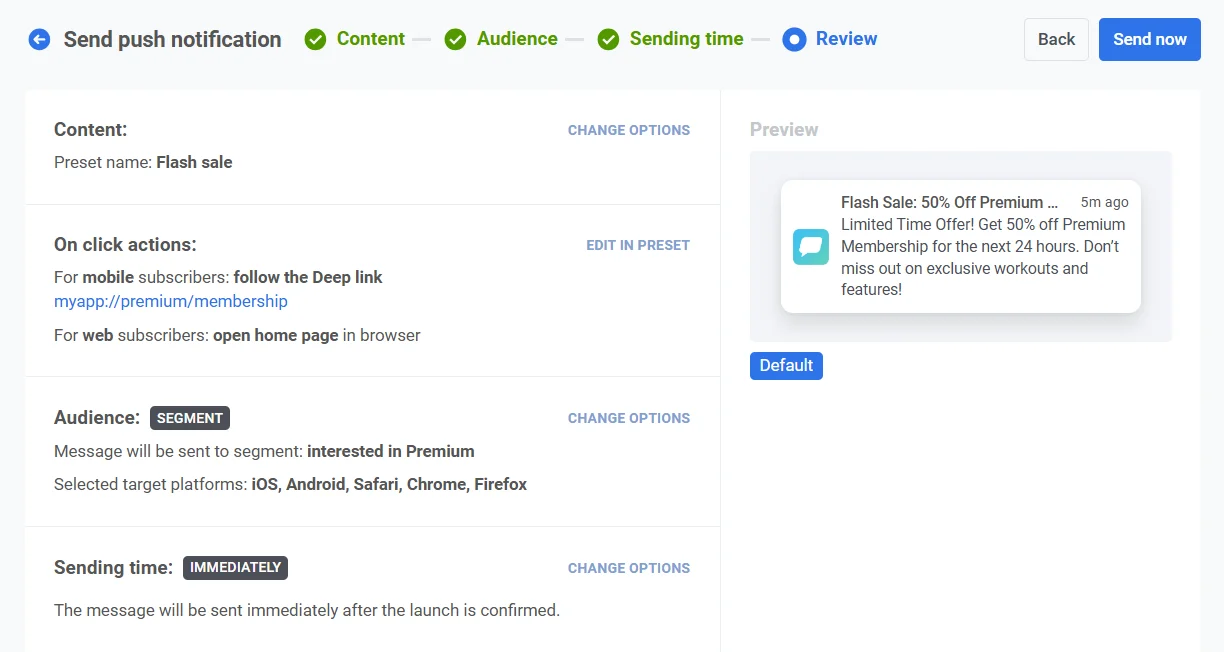
Anchor link toAvant de finaliser, vérifiez le contenu, les actions au clic, l’audience, la plateforme et les options de programmation pour vous assurer que tout est configuré correctement. Vous verrez également un aperçu de votre notification push dans chaque langue sélectionnée. Vous pouvez ajuster tous les paramètres si nécessaire.

En option, vous pouvez choisir de lier votre notification push à une Campagne agrégée, ce qui vous permet d’associer ce message à une campagne plus large et en cours et de suivre ses performances aux côtés des notifications connexes au fil du temps.

Une fois que tout est confirmé, cliquez sur Programmer le push pour le définir pour une livraison ultérieure ou sur Envoyer maintenant pour l’envoyer immédiatement.
Annuler ou modifier un message programmé
Anchor link toPour les messages qui sont programmés et pas encore envoyés (statut EN ATTENTE), vous pouvez les modifier ou les annuler.
Ouvrez la liste des messages à l’un de ces endroits : Campagnes → Messagerie ponctuelle, ou Statistiques → Historique des messages. Ouvrez le menu des actions (⋮) pour le message que vous souhaitez modifier ou annuler :
- Supprimer le message : annule la livraison programmée et change le statut en Annulé.

- Modifier le message : ouvre le formulaire de push ponctuel avec les données du message chargées. Vous pouvez modifier le contenu ou l’audience.

Scénario d’exemple
Anchor link toImaginez que vous êtes un responsable marketing pour une application de fitness, et que vous souhaitez envoyer une notification push ponctuelle concernant une vente flash sur les abonnements premium. Procédez comme suit :
Créer la campagne
Anchor link toAllez dans Campagnes, sélectionnez Messagerie ponctuelle, et cliquez sur Envoyer un message → Push ponctuel pour commencer à configurer votre campagne.
Créer le contenu du message
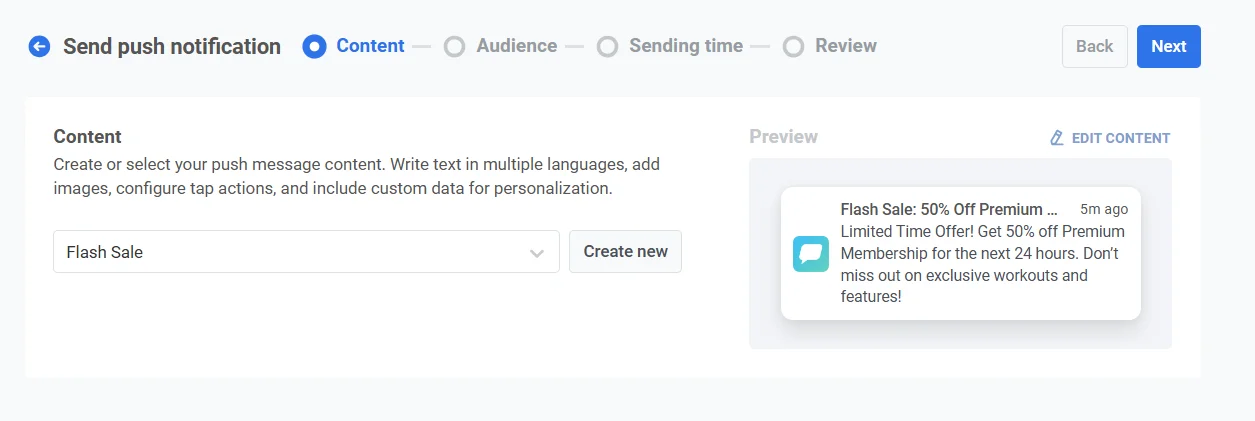
Anchor link toPuisque vous souhaitez créer un nouveau message pour cette vente flash, cliquez sur Créer nouveau et configurez un preset push intitulé Vente Flash : 50% de réduction sur l’abonnement Premium.
Exemple de texte pour un message push :
“Offre à durée limitée ! Obtenez 50% de réduction sur l’abonnement Premium pendant les prochaines 24 heures. Ne manquez pas les entraînements et fonctionnalités exclusifs !”
Dans le preset push, ajoutez un lien profond pour diriger les utilisateurs vers la page d’abonnement de l’application. Une fois que vous êtes satisfait du design et du contenu, cliquez sur Suivant pour passer à l’étape de sélection de l’audience.
Sélectionner l’audience
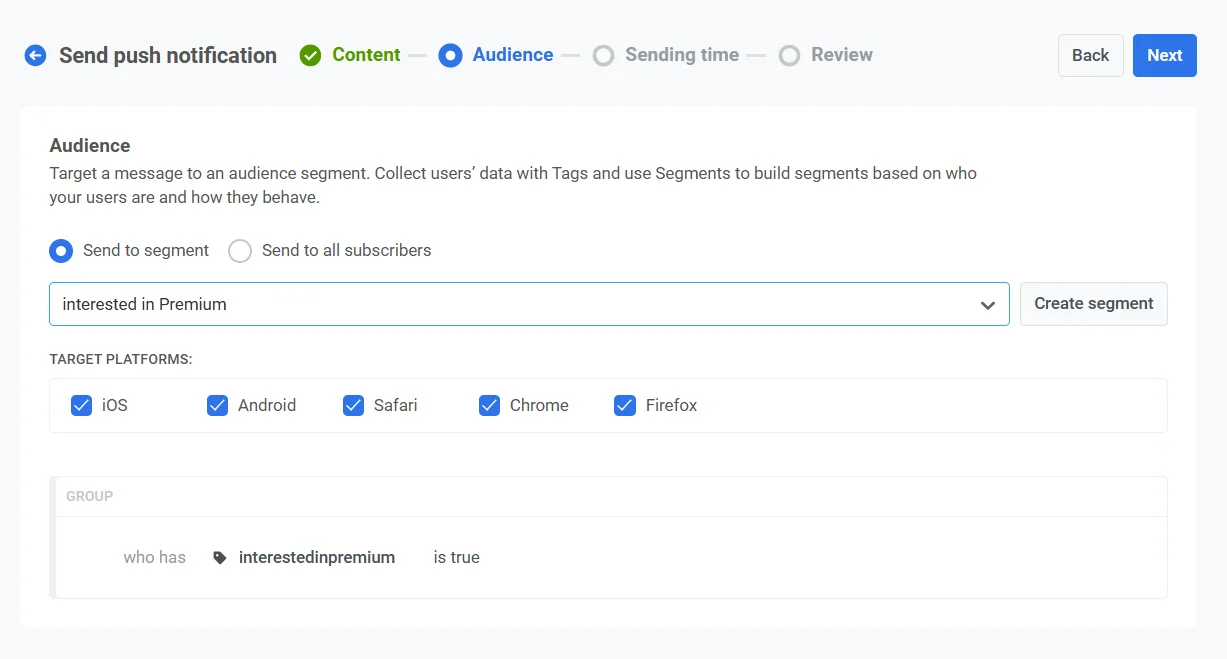
Anchor link toPour cette vente flash, vous souhaitez cibler les utilisateurs qui ont manifesté de l’intérêt pour les services premium mais ne se sont pas encore abonnés. Sélectionnez Envoyer à un segment, et dans le menu déroulant, choisissez le segment Intéressé par le Premium. Ce segment inclut les utilisateurs qui ont consulté la page premium mais n’ont pas mis à niveau.
Définir le timing
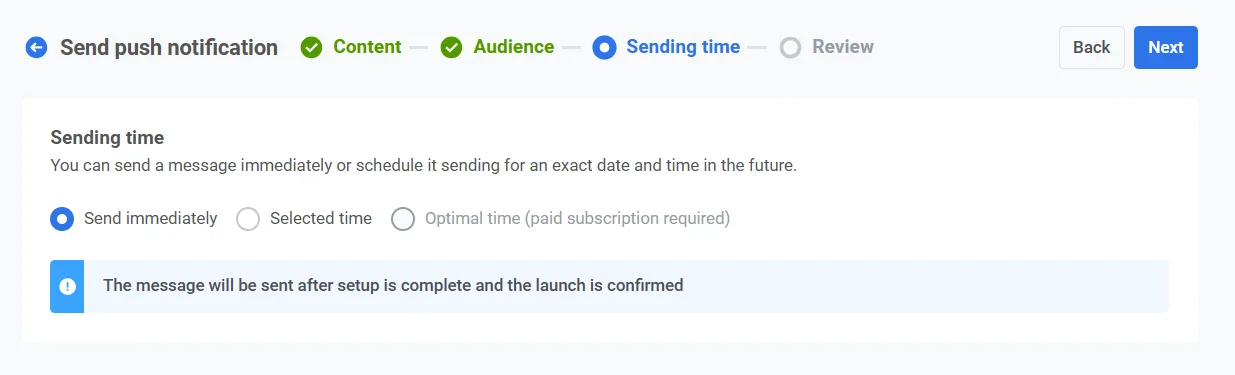
Anchor link toComme la vente flash est limitée dans le temps, vous voulez que la notification soit envoyée immédiatement. Sélectionnez Envoyer immédiatement pour expédier la notification dès que la configuration de la campagne est terminée.
Vérifier et envoyer
Anchor link toVérifiez tous les détails de la campagne pour vous assurer que la notification est correcte.
Lier à une campagne agrégée (optionnel)
Anchor link toSi cette notification fait partie d’une campagne marketing à long terme avec plusieurs messages (par exemple, une vente saisonnière ou des promotions en cours), vous pouvez activer l’option Lier à une campagne agrégée. Cela vous permettra de suivre les performances de cette notification aux côtés d’autres messages connexes dans la campagne plus large.
Une fois que tout est confirmé, cliquez sur Envoyer le message pour expédier immédiatement la notification.
Vous pouvez également envoyer un push ponctuel en utilisant le Customer Journey Builder. Apprenez comment envoyer un push ponctuel via Customer Journey.