Настройка пропуска Apple Wallet для iOS
Настройте сертификат для подписи Pass Type ID, чтобы Pushwoosh мог подписывать и обновлять пропуска Apple Wallet (.pkpass) для вашего приложения. Это разовая настройка. Как только действительный сертификат будет установлен, для приложения откроется конструктор пропусков Apple Wallet.
Создание сертификата
Anchor link to-
Зарегистрируйте Pass Type ID. На портале для разработчиков Apple перейдите в Certificates, Identifiers & Profiles → Identifiers, нажмите +, выберите Pass Type IDs и введите идентификатор в формате reverse-DNS, например
pass.com.yourcompany.passtype. -
Сгенерируйте запрос на подпись сертификата (CSR) в Keychain Access. Этот файл вы загрузите на следующем шаге.
-
Создайте сертификат. Откройте ваш Pass Type ID на портале для разработчиков Apple и нажмите Create Certificate. Выберите Pass Type ID Certificate, загрузите ваш CSR-файл и скачайте полученный файл
.cer. Дважды щелкните по нему, чтобы добавить его в Keychain Access. См. Создание сертификата в документации Apple. -
Экспортируйте сертификат в формате .p12 из Keychain Access. В разделе My Certificates найдите сертификат вашего Pass Type ID, щелкните по нему правой кнопкой мыши и выберите Export. Выберите формат
.p12и установите пароль для экспорта. Этот файл и пароль понадобятся вам в Pushwoosh.
Настройка сертификата в Панели управления
Anchor link to- Перейдите в Settings → Configure platforms в Панели управления.
- В разделе MOBILE PLATFORMS найдите iOS и нажмите SET UP PASSKIT.

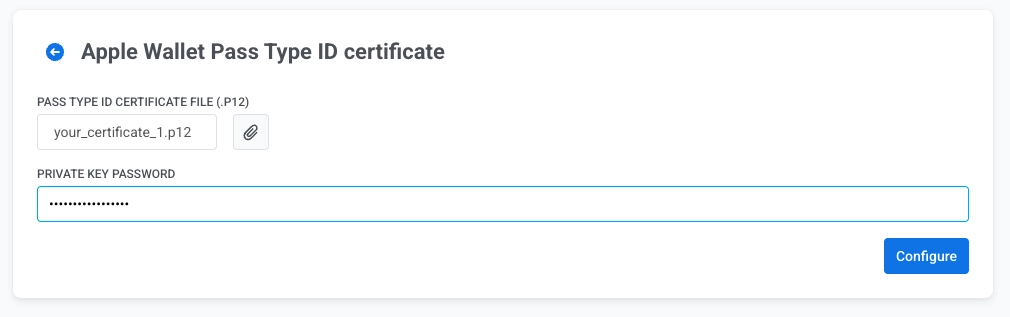
- Нажмите на иконку вложения рядом с PASS TYPE ID CERTIFICATE FILE (.P12) и выберите ваш
.p12-файл. - В поле PRIVATE KEY PASSWORD введите пароль, который вы установили при экспорте
.p12-файла из Keychain Access. - Нажмите Configure.