Медиахранилище
Медиахранилище — это встроенная библиотека изображений вашего проекта. Загружайте изображения один раз и повторно используйте их в push-уведомлениях, веб-пушах, электронных письмах, in-app сообщениях, Cloud Pages и другом контенте прямо в редакторе или по стабильному URL.
Чтобы открыть Медиахранилище, перейдите в Контент > Медиахранилище в Панели управления Pushwoosh.
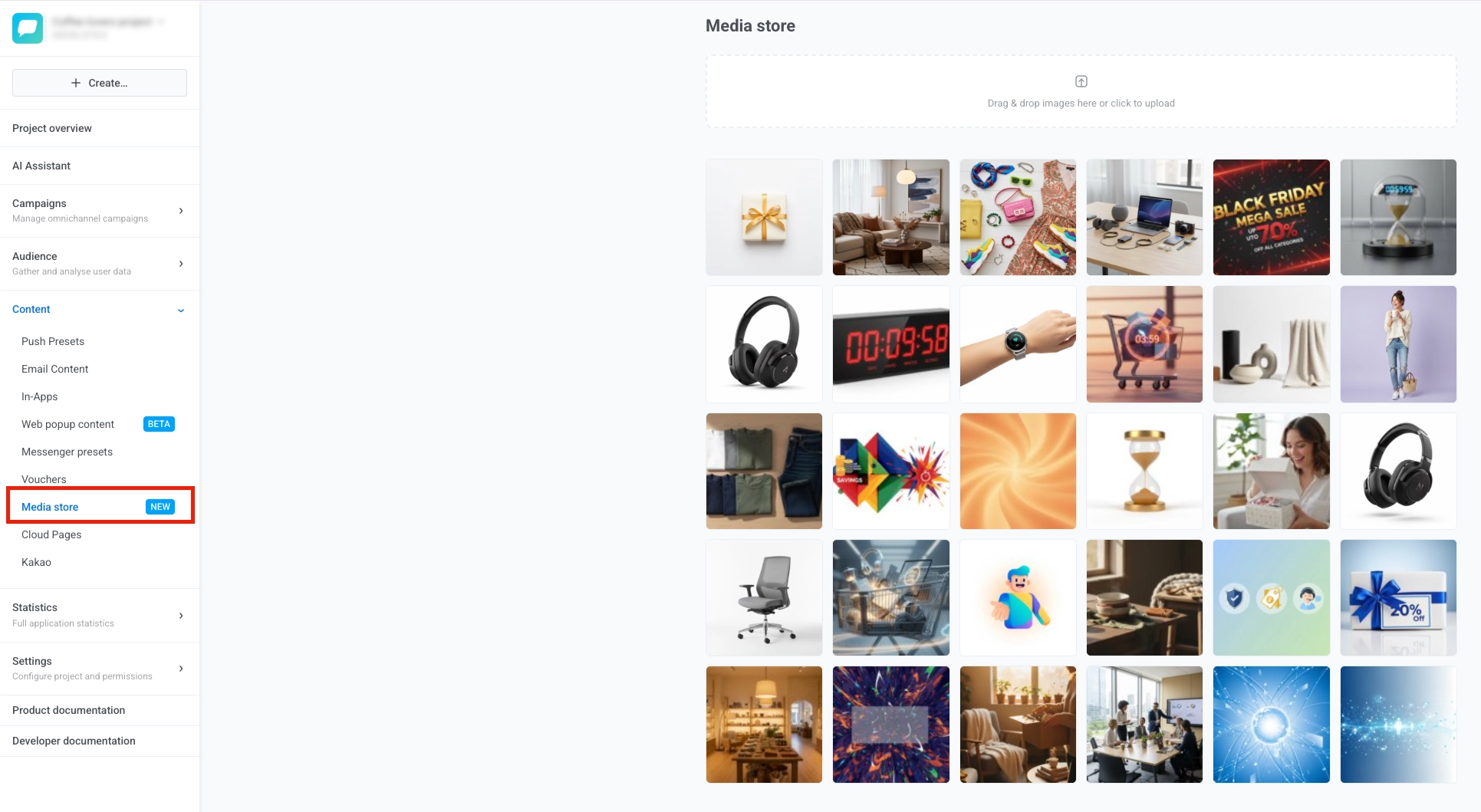
Загрузка изображений
Anchor link toЧтобы загрузить изображения в Медиахранилище:
- Перетащите один или несколько файлов изображений в область загрузки.
- Нажмите на область загрузки, чтобы открыть окно выбора файлов и выбрать изображения с вашего устройства.

Когда загрузка завершится, ваши изображения появятся в сетке ниже, начиная с самых последних. При необходимости вы можете нажимать Назад или Далее для просмотра более старых страниц.
Создание вариантов изображений
Anchor link toВариант — это обрезанная копия исходного изображения с измененным размером и определенным соотношением сторон. Варианты полезны, когда одно и то же изображение требует разных пропорций для разных каналов или мест размещения.
Чтобы создать вариант:
- Наведите курсор на изображение и нажмите кнопку Редактировать. Откроется панель Создать вариант.
- Выберите Соотношение сторон, чтобы задать форму обрезанного изображения так, чтобы оно соответствовало месту, где вы будете его использовать.
- Установите Размер. Выберите, определяет ли ваше значение Ширину или Высоту, затем введите количество пикселей. Pushwoosh рассчитает другой размер на основе выбранного соотношения сторон.
- Для изображений JPEG установите значение Качество JPEG от 1 до 100. Более высокое значение сохраняет больше деталей, но создает файл большего размера.
- Нажмите Создать вариант.
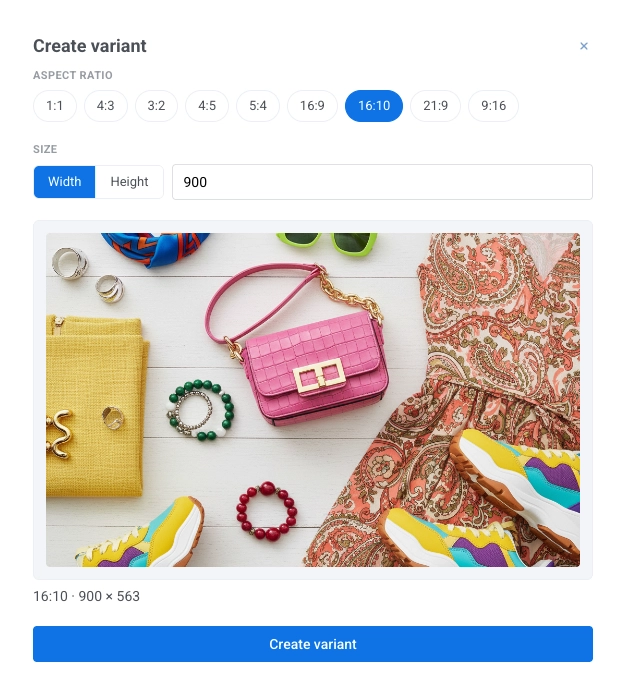
Новый вариант сохраняется вместе с оригиналом. Для каждого изображения можно создать по одному варианту на каждое соотношение сторон. Если вариант с выбранным соотношением уже существует, Pushwoosh сообщит вам об этом, чтобы вы не создали дубликат.
Удаление изображений
Anchor link toВы можете удалять ненужные изображения: либо оригинал вместе со всеми его вариантами, либо отдельный вариант.
Удаление исходного изображения
Anchor link to- Наведите курсор на изображение в сетке и нажмите значок Удалить.
- В окне подтверждения нажмите Удалить.
Удаление одного варианта без удаления оригинала
Anchor link to- Наведите курсор на изображение и нажмите кнопку Редактировать, чтобы открыть панель Создать вариант.
- В списке существующих вариантов найдите тот, который хотите удалить, и нажмите его кнопку Удалить.
- В окне подтверждения нажмите Удалить.
Одновременное удаление нескольких изображений
Anchor link toЧтобы удалить несколько исходных изображений за одно действие:
- Установите флажок на каждом изображении, которое вы хотите удалить, или нажмите Выбрать все на странице, чтобы выбрать все изображения на текущей странице.
- Нажмите Удалить выбранное.
- В окне подтверждения нажмите Удалить.
Использование изображений в контенте
Anchor link toСпособ добавления изображения из Медиахранилища зависит от типа контента.
Выбор изображения в редакторе
Anchor link toНекоторые типы контента позволяют выбирать изображение из Медиахранилища прямо в редакторе, без копирования URL. Шаги различаются в зависимости от типа контента:
- Push-уведомления и веб-пуши: см. Добавление медиаконтента в пресетах пушей.
- Веб-попапы: см. Изображения в контенте веб-попапов.
- Письма, созданные с помощью AI Email Builder
Копирование URL изображения
Anchor link toСкопируйте URL из Медиахранилища и вставьте его в редактор контента.
Чтобы скопировать URL:
- Наведите курсор на нужное изображение в сетке Медиахранилища.
- Нажмите кнопку Выбрать (значок галочки) на изображении.
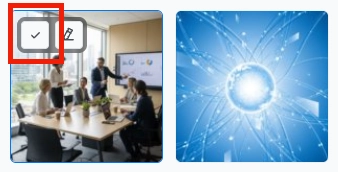
После того как URL скопирован в буфер обмена, вставьте его в используемый редактор.
Место вставки зависит от редактора:
- Поле URL изображения: Редактор Drag & drop и редактор Cloud Page — блок «Изображение» или редактор in-app
- Атрибут
srcв HTML: см. Добавление изображений в редакторе HTML-кода
Выбор оригинала или варианта
Anchor link toЧтобы скопировать URL оригинала или варианта:
- Наведите курсор на изображение в сетке. Если у него есть варианты, на его плитке отобразится значок с их количеством (например, 2 вар.).
- Нажмите кнопку Выбрать, чтобы открыть меню.
- Выберите Оригинал, чтобы скопировать URL полноразмерного изображения, или выберите вариант, указанный по его соотношению сторон, чтобы скопировать URL этого варианта.