Настройка карт Google Wallet для Android
Подключите своего эмитента из Google Pay & Wallet Console к Pushwoosh, чтобы Pushwoosh мог выпускать и обновлять карты Google Wallet для вашего приложения. Вы приглашаете сервисный аккаунт Pushwoosh в своего эмитента и вводите Issuer ID в Control Panel. Собственный проект Google Cloud и ключ JSON не нужны. Это разовая настройка. Как только будет добавлена действующая конфигурация, для приложения откроется конструктор карт Google Wallet.
Создайте аккаунт эмитента
Anchor link toЗарегистрируйте аккаунт эмитента. В Google Pay & Wallet Console пройдите процедуру подключения к Google Wallet API, чтобы получить свой Issuer ID (числовое значение). Вы можете начать в демо-режиме и запросить доступ к производственной среде позже.
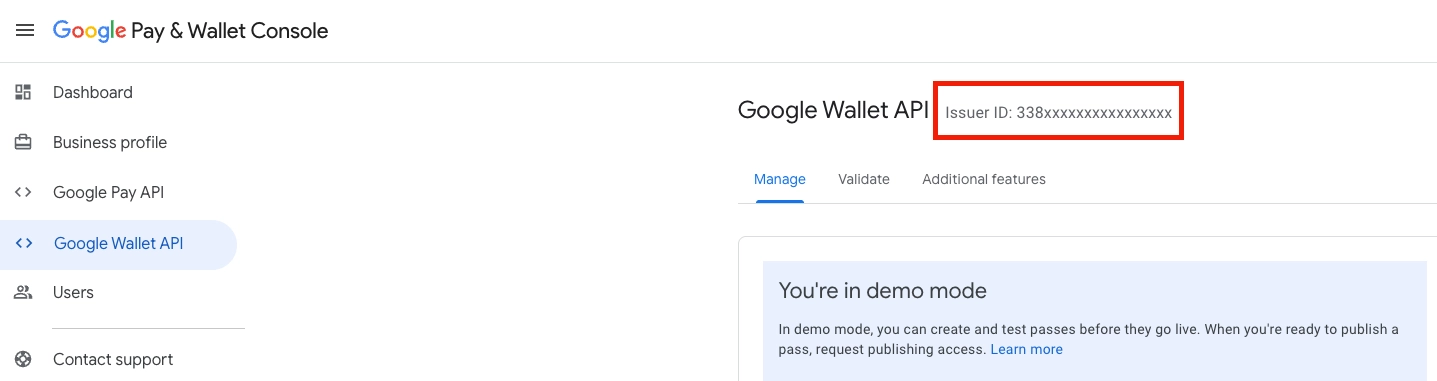
Пригласите сервисный аккаунт Pushwoosh
Anchor link toPushwoosh создает и обновляет карты в вашем эмитенте через свой сервисный аккаунт wallet-issuer@pushwoosh-wallet.iam.gserviceaccount.com. Этот же адрес показан в форме Google Wallet в Control Panel, рядом с ним есть кнопка Копировать.
В Google Pay & Wallet Console:
- Откройте Users (Пользователи) в левой боковой панели.
- Нажмите Invite a user (Пригласить пользователя).
- Вставьте
wallet-issuer@pushwoosh-wallet.iam.gserviceaccount.com. - Установите Access level (Уровень доступа) на Developer (Разработчик).
- Нажмите Invite (Пригласить).
Без этого шага Pushwoosh не сможет создавать или обновлять карты Google Wallet.
Кто должен иметь доступ к эмитенту
Anchor link toХотя бы один человек из списка Users эмитента должен также быть пользователем вашего аккаунта Pushwoosh с тем же адресом электронной почты. Pushwoosh проверяет это, прежде чем выпускать карты через свой сервисный аккаунт, поэтому другой аккаунт Pushwoosh не сможет записывать данные в вашего эмитента, просто указав ваш Issuer ID.
Если совпадений нет, Pushwoosh не сможет создавать или обновлять карты в эмитенте. Исправить это можно любым из способов:
- Пригласите в эмитента в Google Pay & Wallet Console свой адрес электронной почты (тот, с которым вы входите в Pushwoosh).
- Пригласите в свой аккаунт Pushwoosh человека, у которого уже есть доступ к эмитенту.
Настройте Google Wallet в Control Panel
Anchor link to- Перейдите в Настройки → Настройка платформ в Control Panel.
- В разделе МОБИЛЬНЫЕ ПЛАТФОРМЫ найдите Android и откройте настройку Google Wallet.

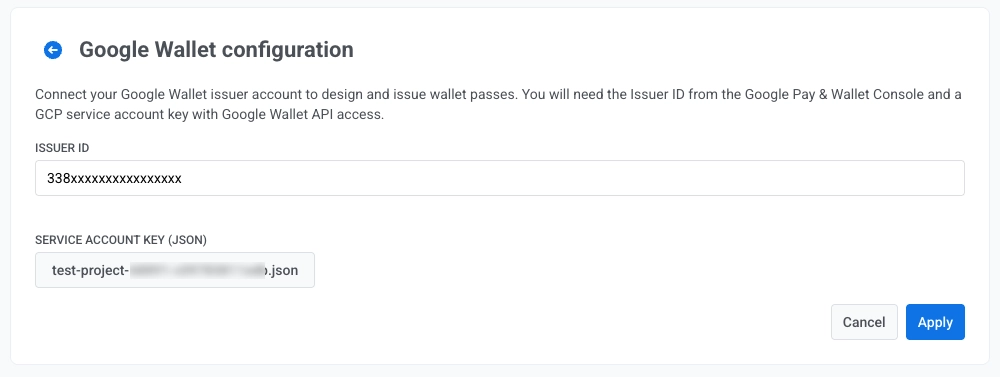
- В поле Issuer ID введите числовой Issuer ID из Google Pay & Wallet Console.
- Нажмите Применить.
Используйте собственный ключ сервисного аккаунта (необязательно)
Anchor link toЕсли вы уже выпускаете карты через собственный сервисный аккаунт Google Cloud, можно продолжать использовать его вместо сервисного аккаунта Pushwoosh. Если у приложения есть собственный ключ, Pushwoosh всегда использует именно его.
- Создайте сервисный аккаунт в проекте Google Cloud, связанном с вашим эмитентом, и скачайте его ключ в формате JSON. Следуйте руководству Google по созданию учетных данных для REST API. Файл ключа должен иметь тип
service_accountи содержатьclient_emailи приватный ключ PEM. - Пригласите
client_emailсервисного аккаунта в своего эмитента в Google Pay & Wallet Console с уровнем доступа Developer, как описано в разделе Пригласите сервисный аккаунт Pushwoosh. - В форме Google Wallet в Control Panel рядом с Свой ключ сервисного аккаунта (JSON, необязательно) нажмите Выбрать файл… и выберите файл ключа
.json. - Нажмите Применить.
Если позже нажать Применить, не выбрав файл, сохраненный ключ останется на месте.
Дальнейшие шаги
Anchor link toПосле нажатия Применить вы сможете создавать дизайн карт в конструкторе карт.
Управление картами через API
Anchor link toИспользуйте Google Wallet API для создания карт, выпуска ссылок для сохранения и их отправки пользователям.