Создание кампаний с веб-попапами
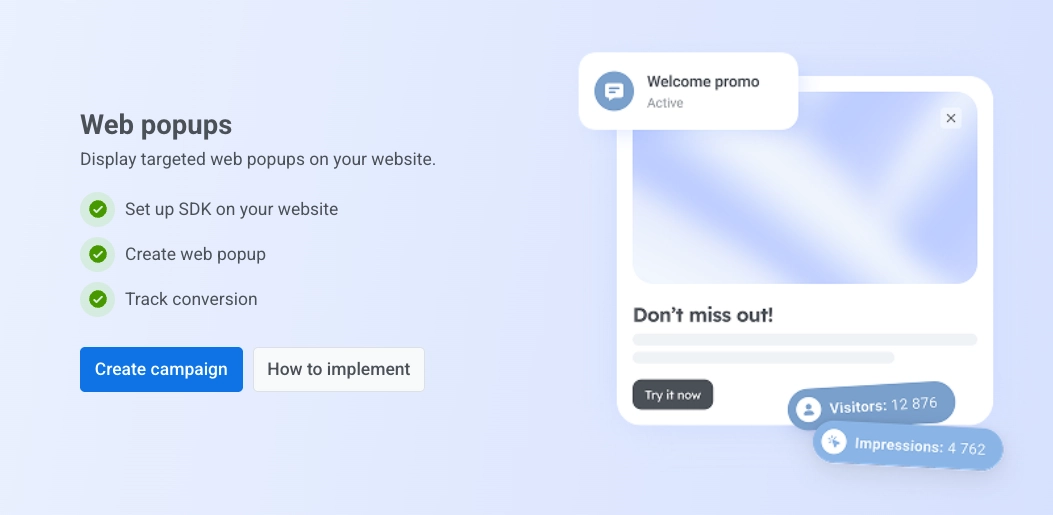
Кампании с веб-попапами позволяют размещать созданный вами контент веб-попапов на вашем сайте и точно контролировать, когда и кому он будет показываться.
Запуск новой кампании
Anchor link to- Перейдите в Campaigns → Web popups.
- Нажмите Создать кампанию.
Выбор контента веб-попапа
Anchor link toВыберите контент веб-попапа, который будет показан посетителям в этой кампании. Выберите существующий элемент из списка или нажмите Создать новый, чтобы открыть редактор (см. Контент веб-попапов). Вернитесь на эту вкладку, когда ваш контент будет готов, и выберите его из списка.
Чтобы изменить порядок контента в списке, нажмите кнопку сортировки над выпадающим списком и выберите Недавно изменённые, Название А→Я или Название Я→А. Пока вы не выберете порядок, список отсортирован по Название А→Я. Pushwoosh запоминает ваш выбор и применяет его ко всем спискам выбора контента веб-попапов, которые вы открываете, — и в разовых сообщениях, и в Journey. При прокрутке подгружаются новые элементы.
Когда нужный контент выбран, нажмите Далее.
Определение аудитории
Anchor link toВыберите, кто должен видеть всплывающее окно.
- Все пользователи: показывать всплывающее окно всем без фильтров.
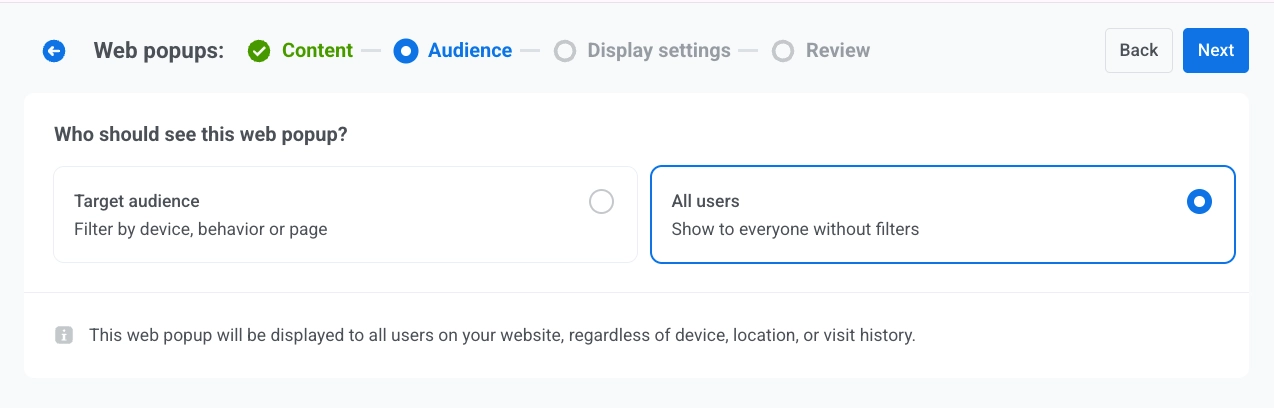
- Целевая аудитория: показывать всплывающее окно только пользователям, которые соответствуют сегменту или пользовательским условиям. Появятся два варианта:

Когда закончите, нажмите Далее.
Настройка параметров отображения
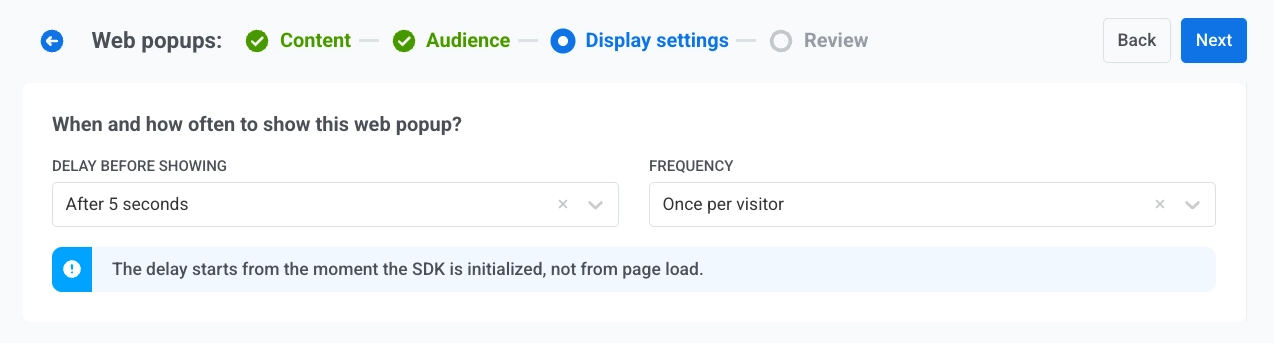
Anchor link toНастройте, когда, как часто и где показывать этот веб-попап.
Задержка отображения
Anchor link toВыберите, когда веб-попап может впервые появиться после загрузки страницы.
- Немедленно
- Через 3 секунды
- Через 5 секунд
- Через 10 секунд
Частота
Anchor link toВ разделе ЧАСТОТА выберите, как часто посетитель может видеть этот веб-попап:
- Один раз на посетителя: посетитель увидит всплывающее окно не более одного раза в этом браузере, даже в новой вкладке.
- Один раз за сеанс: посетитель увидит всплывающее окно один раз за сеанс просмотра. Если он закроет вкладку и вернется до окончания сеанса, всплывающее окно больше не появится.
- Каждое посещение: всплывающее окно появляется каждый раз, когда посетитель загружает соответствующую страницу.
Устройство
Anchor link toОпределяет, в какой среде будет отображаться веб-попап.
Выберите:
- Все устройства
- Десктоп
- Мобильные.

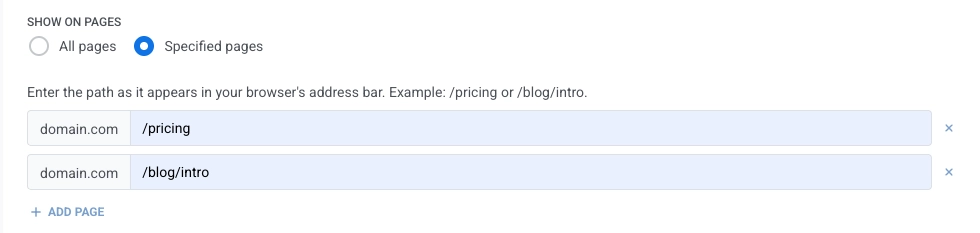
Показывать на страницах
Anchor link toОпределяет, какие URL-адреса будут вызывать показ веб-попапа.
Все страницы
Anchor link toПоказывать всплывающее окно на каждой странице сайта.
При необходимости можно исключить определенные страницы: нажмите + Добавить исключение и введите путь. Вы можете добавить до 10 исключений.
Для каждой исключенной страницы введите путь так, как он отображается после вашего домена, например /pricing или /blog/intro, и выберите тип соответствия:
- Точное совпадение: посещенный путь должен в точности совпадать с введенным вами.
- Начинается с: всплывающее окно будет применяться к введенному пути и всем путям внутри него.
Указанные страницы
Anchor link toПоказывать всплывающее окно только на указанных вами страницах. Нажмите + Добавить страницу, чтобы добавить строки, или ×, чтобы удалить. Вы можете добавить до 10 страниц. Введите и сопоставьте каждый путь так же, как и для исключений на всех страницах.
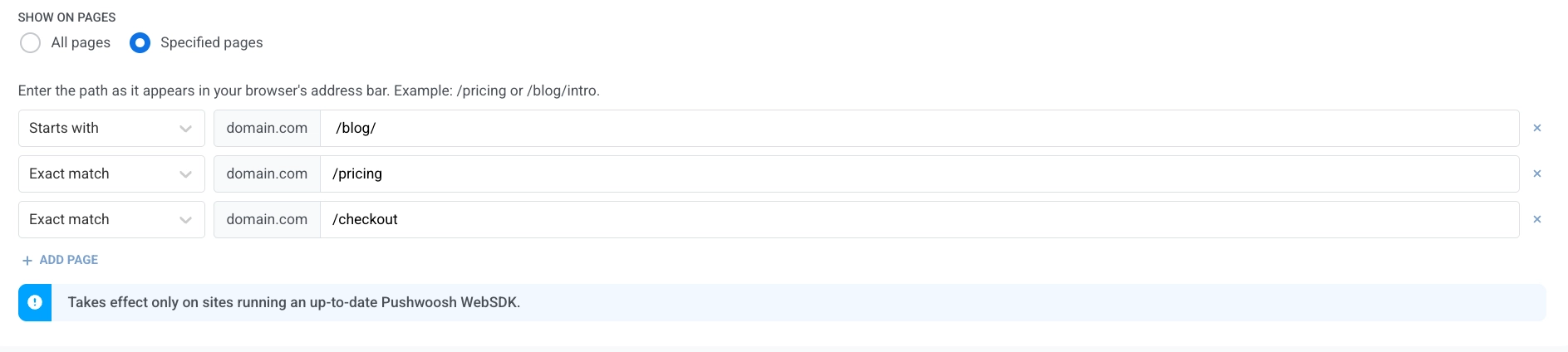
Нажмите Далее, чтобы продолжить.
Проверка кампании
Anchor link toНа экране Проверка приведена сводная информация:
- Контент: прикрепленный контент веб-попапа. См. Выбор контента веб-попапа. Если кампания все еще связана со старой формой подписки вместо контента веб-попапа, здесь будет отображаться название этой формы.
- Аудитория: Все пользователи или Целевая аудитория с названием выбранного сегмента или пользовательскими условиями.
- Настройки отображения: устройство, страницы, на которых отображается веб-попап (включая тип соответствия и любые исключения), задержка и частота.
Используйте ИЗМЕНИТЬ ПАРАМЕТРЫ в любом блоке, чтобы вернуться и отредактировать соответствующую часть.
В области Предпросмотр показано, как веб-попап выглядит на примере. Используйте РЕДАКТИРОВАТЬ КОНТЕНТ, если вам нужно изменить основной контент.
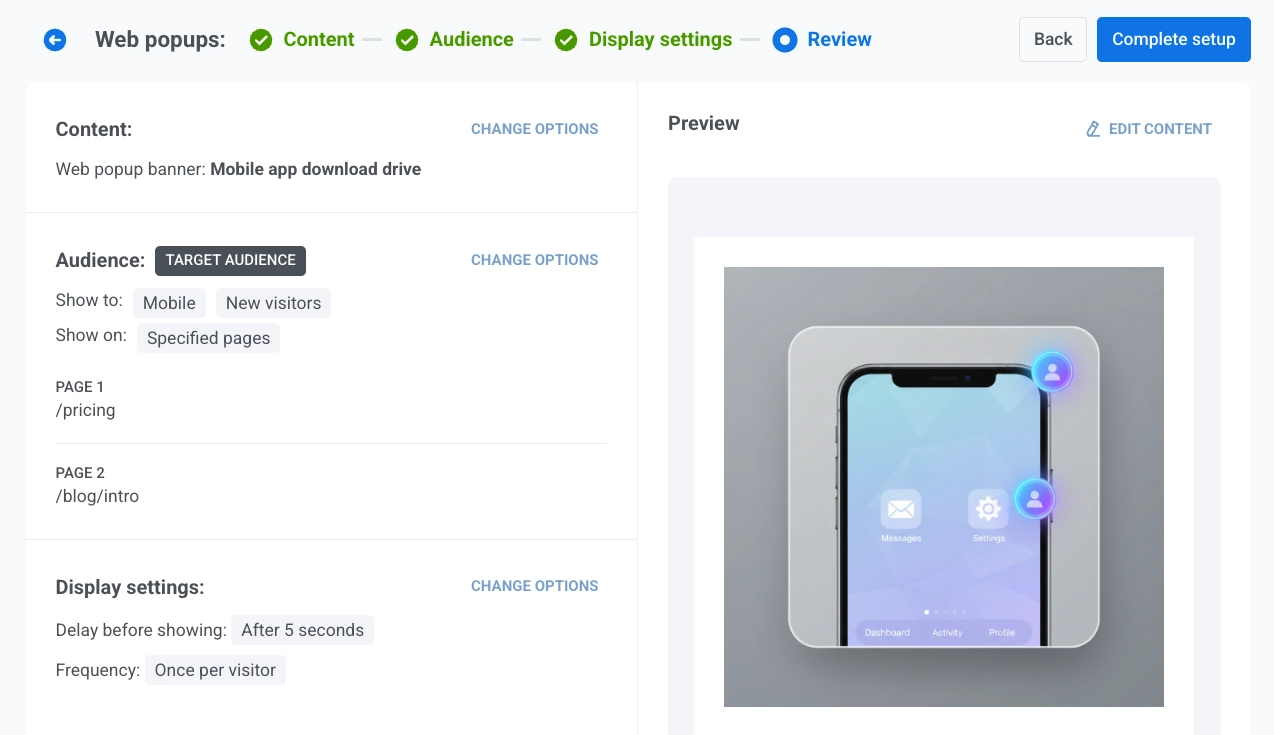
Когда все будет готово, нажмите Завершить настройку.
Затем выберите один из вариантов в меню:
- Запустить кампанию активирует веб-попап.
- Сохранить как черновик сохраняет кампанию, не активируя ее. Когда вы будете готовы к запуску, перейдите в Campaigns → Web popups, найдите черновик в таблице и нажмите Активировать в его строке. Если вам все еще нужно изменить настройки, сначала воспользуйтесь опцией Редактировать кампанию в меню действий для строки.
Чтобы искать, фильтровать и управлять кампаниями из списка, см. Просмотр и управление кампаниями.