Как выпустить карту Wallet при регистрации
Выпускайте карту Apple или Google Wallet, когда участник программы лояльности присоединяется, а затем отправляйте ссылку установки по email. Это руководство строит такой journey с элементом Выпуск пасса.
Создайте кампанию Wallet Pass
Anchor link toЭлемент Выпуск пасса может выпускать карты только из существующей кампании, поэтому сначала создайте её. Платформа кампании неизменна, поэтому если вы поддерживаете и Apple Wallet, и Google Wallet, повторите этот раздел для каждой платформы отдельно.
- Перейдите в Campaigns → Wallet Passes → Campaigns и нажмите Create campaign.
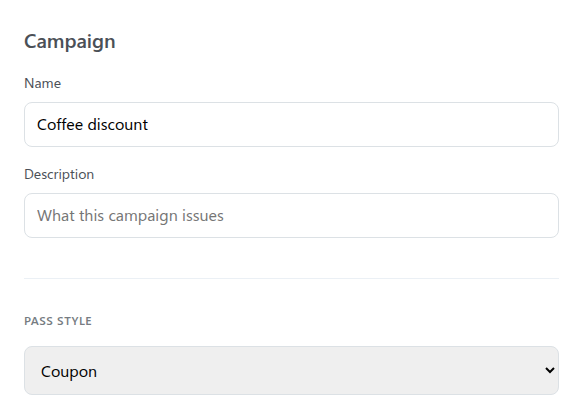
- Выберите Apple Wallet или Google Wallet в качестве Platform, введите Name для собственного удобства, например
Coffee discount(это название кампании внутри Pushwoosh, на самой карте оно не отображается), и выберите стиль карты, например Coupon (Apple) или Loyalty card (Google).
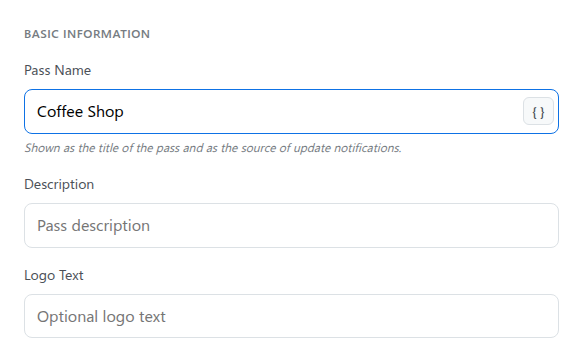
- В разделе Basic Information укажите в Pass Name то, что будет отображаться на самой карте, например
Coffee Shop.
-
Добавьте поле для предложения.
- В Apple Wallet, в разделе Pass Fields, нажмите Add Field под Primary Fields.
- Укажите Key (ID) равным
offer. - Укажите Label равным
OFFER.
Типы карт Google Wallet используют собственные именованные поля вместо произвольных.
Точные названия полей для вашего стиля карты см. в полях карты Apple Wallet или полях Google Wallet.
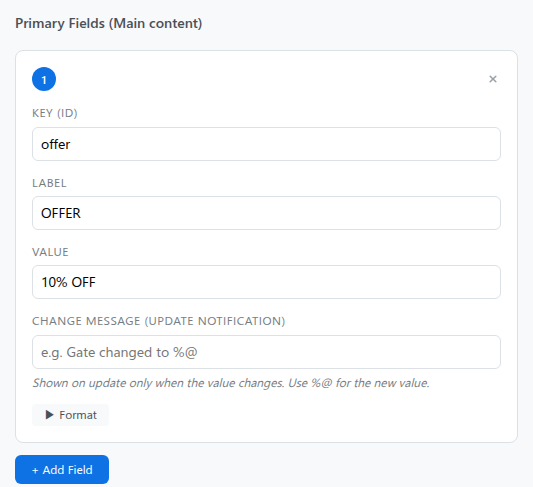
- В Shared and personal fields это поле теперь появляется под своим Label. Отметьте его как Personal. Позже Выпуск пасса будет показывать его по Key (ID) заглавными буквами (
OFFER) и заполнять его собственнымoffer_codeкаждого участника.

- Просмотрите и создайте кампанию.
Полный пошаговый разбор всех полей: Создание кампании Wallet Pass.
Создайте событие регистрации
Anchor link to- Перейдите в Audience → Events, нажмите Create event и выберите Custom Event (не Default Event).

- Назовите его
CoffeeClubJoinedи добавьте атрибут для приветственного предложения, напримерoffer_code.
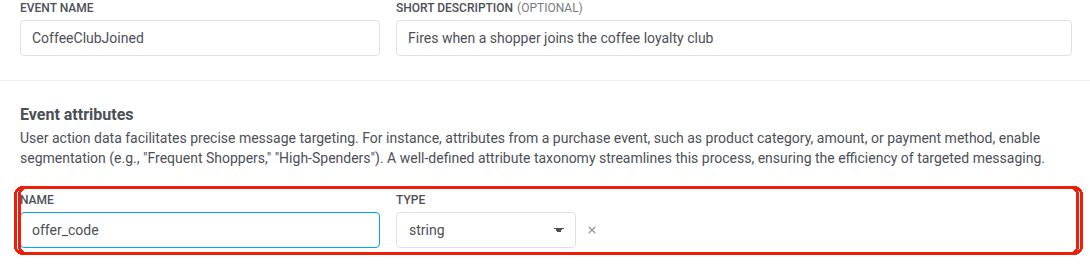
- Попросите разработчиков отправлять это событие, когда участник присоединяется, с User ID участника и
offer_code. Карта выпускается на этот User ID, поэтому отправляйте событие, когда User ID участника уже установлен. Подробнее о создании событий
Постройте journey
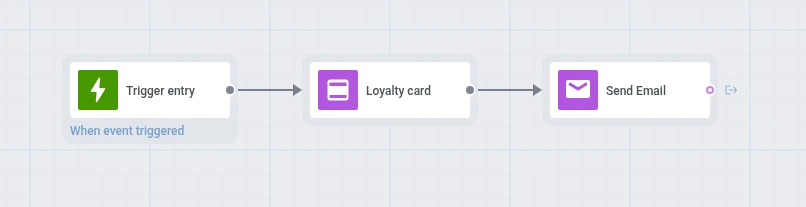
Anchor link toПерейдите в Campaigns → Customer Journey Builder, нажмите Create campaign и постройте всё, что описано ниже, на одном холсте.
Настройте вход
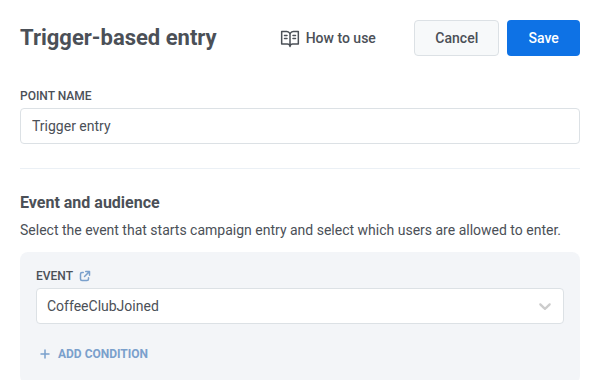
Anchor link to- Добавьте на холст элемент Trigger-based entry.
- Выберите
CoffeeClubJoinedв качестве Event, чтобы каждый новый участник входил в journey сразу после присоединения.
Выпустите карту Wallet
Anchor link to- Добавьте элемент Выпуск пасса сразу после входа.
- Назовите его
Loyalty card.

- В Apple Wallet campaign выберите кампанию, созданную для Apple. В Google Wallet campaign выберите кампанию, созданную для Google, если вы поддерживаете Android. Каждый выпадающий список показывает только кампании своей платформы.

- В разделе Personal fields on the pass отображается список персональных полей из выбранных кампаний. Установите OFFER (или поле, добавленное в Google Wallet, если вы его поддерживаете) на событие входа по триггеру и выберите
offer_codeв качестве Attribute, чтобы карта каждого участника несла его собственное приветственное предложение.

Доставьте карту по email
Anchor link to- Добавьте элемент Email сразу после Выпуск пасса и назовите его
Welcome email. - В теле сообщения вставьте ссылку установки с вертикальными чертами, например
{apple_install_link|regular|}(или{google_save_link|regular|}). Не используйте простой{apple_install_link}.
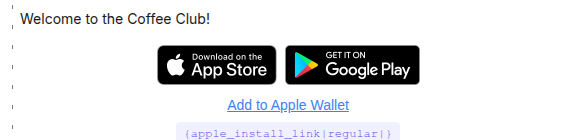
- Включите Personalise message with event attributes.
- Отметьте Overwrite placeholder, укажите в Source event Step Name вашего элемента Выпуск пасса (
Loyalty card) и укажите Dynamic attribute, соответствующий плейсхолдеру. Полный путь по клику: Отправка ссылки на карту пользователю.

Когда срабатывает CoffeeClubJoined, участник входит в journey, Выпуск пасса выпускает его карту с offer_code этого события, а Welcome email отправляет приветственное сообщение со ссылкой для её добавления.
Запустите и проверьте
Anchor link to- Запустите journey, когда холст готов.
- После тестового события регистрации проверьте входы и отвалы на Выпуск пасса и статистику на Welcome email.