Как выпустить карту Wallet при входе в геозону
Выпускайте карту Apple или Google Wallet, когда покупатель входит в геозону магазина, а затем отправляйте ссылку установки. Это руководство строит такой journey с элементом Выпуск пасса.
Создайте кампанию Wallet Pass
Anchor link toЭлемент Выпуск пасса может выпускать карты только из существующей кампании, поэтому сначала создайте её. Платформа кампании неизменна, поэтому если вы поддерживаете и Apple Wallet, и Google Wallet, повторите этот раздел для каждой платформы отдельно.
- Перейдите в Campaigns → Wallet Passes → Campaigns и нажмите Create campaign.
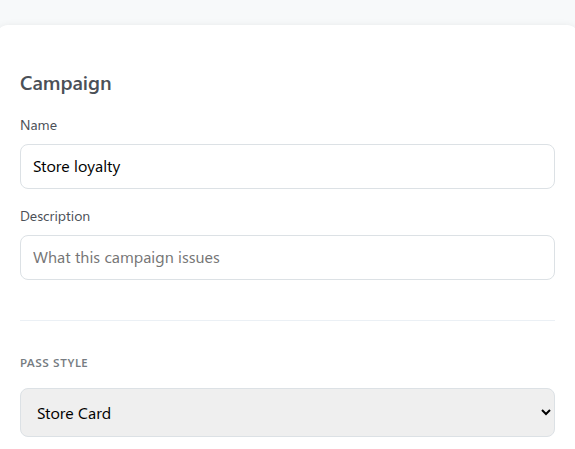
- Выберите Apple Wallet или Google Wallet в качестве Platform, введите Name для собственного удобства, например
Store loyalty(это название кампании внутри Pushwoosh, на самой карте оно не отображается), и выберите стиль карты, например Store Card (Apple) или Loyalty card (Google).
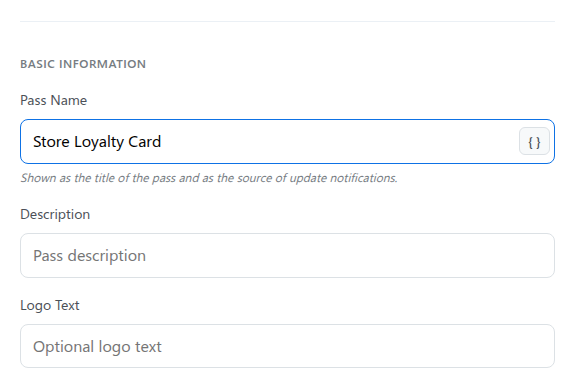
- В разделе Basic Information установите Pass Name — то, что отображается на самой карте, например
Store Loyalty Card.
- Оформите остальную часть карты, затем просмотрите предпросмотр и создайте кампанию.
Полный пошаговый разбор полей: Создание кампании Wallet Pass.
Создайте геозону магазина
Anchor link toДля journey нужна активная геозона, от которой он будет запускаться, поэтому создайте её до того, как строить journey.
- Перейдите в Campaigns → Geo campaigns и нажмите Create geozone.

- Введите Campaign name, например
Downtown store.

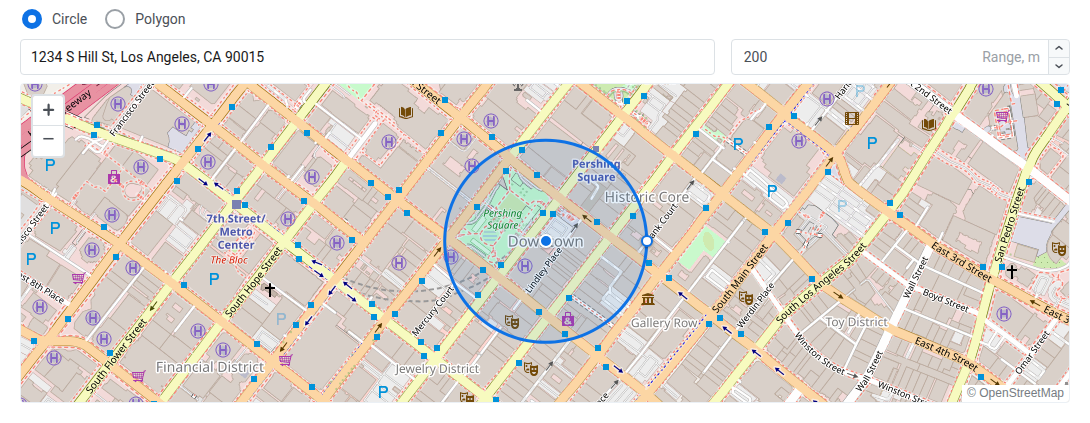
- В разделе Место срабатывания выберите Circle, найдите адрес магазина и задайте Радиус, м (не менее 50).
- В разделе Entry actions включите Fire event. Оставьте Event name пустым, тогда будет использовано имя по умолчанию
PW_GeozoneEntered. - Отключите Send push, если вы хотите, чтобы сообщение покупателю отправлял только journey, а не отдельный пуш геозоны при том же входе.
- Задайте Cooldown (для начала достаточно Standalone с небольшой длительностью) и Campaign schedule (Always active, если не нужны определённые часы).

- Нажмите Save. Событие становится доступно в Trigger-based entry сразу после сохранения.
Полный пошаговый разбор полей: Создание геозоны.
Постройте journey
Anchor link toПерейдите в Campaigns → Customer Journey Builder, нажмите Create campaign и постройте всё описанное ниже на одном холсте.
Настройте вход
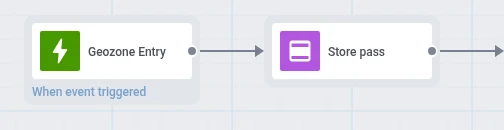
Anchor link to- Добавьте на холст элемент Trigger-based entry.
- Назовите его
Geozone Entry. - Выберите
PW_GeozoneEnteredв качестве Event.
Выпустите карту Wallet
Anchor link to- Добавьте элемент Выпуск пасса сразу после входа.
- Назовите его
Store pass.
- В Apple Wallet campaign выберите кампанию, созданную для Apple. В Google Wallet campaign выберите кампанию, созданную для Google. Каждый выпадающий список показывает только кампании своей платформы. Элемент выпускает карту для каждой выбранной платформы.

Разветвите по платформе и отправьте пуш
Anchor link to- После элемента Выпуск пасса добавьте элемент Reachability check и назовите его, например,
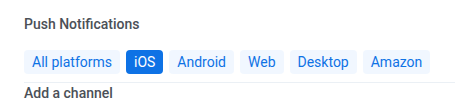
iOS Device?. - В разделе Push Notifications нажмите iOS.
- В разделе Which devices to check выберите Only the device that entered, чтобы проверка учитывала именно то устройство, которое вызвало вход в геозону, а не все устройства покупателя.

- На ветке Push: iOS добавьте элемент Пуш. Выберите Маркетинговое сообщение или Транзакционное сообщение и отключите Отправлять на все устройства пользователя (по UserID), чтобы пуш ушёл только на то устройство, которое вошло в геозону.
- В тело сообщения вставьте
{apple_install_link|regular|}. - Включите Personalise message with event attributes, отметьте Overwrite placeholder, установите Source event в
Store pass, а Dynamic attribute — вapple_install_link.

- После редактирования пуша заново выберите пресет, чтобы маппинг подхватил новый плейсхолдер. Полный пошаговый путь: Отправка ссылки на карту пользователю.
- На ветке All others добавьте второй Reachability check с именем
Android Device?, с Push Notifications, суженным до Android, и той же настройкой Only the device that entered. - На его ветке Push: Android добавьте Пуш. Задайте тип сообщения и отключите Отправлять на все устройства пользователя (по UserID), как на ветке iOS. Вставьте
{google_save_link|regular|}и замапьте Dynamic attributegoogle_save_linkтак же. - Оставшуюся ветку All others оставьте без соединения, если у вас нет другого канала для этих пользователей. Ветка без исходящего соединения сама завершает journey в этой точке, поэтому элемент Exit ей не нужен.
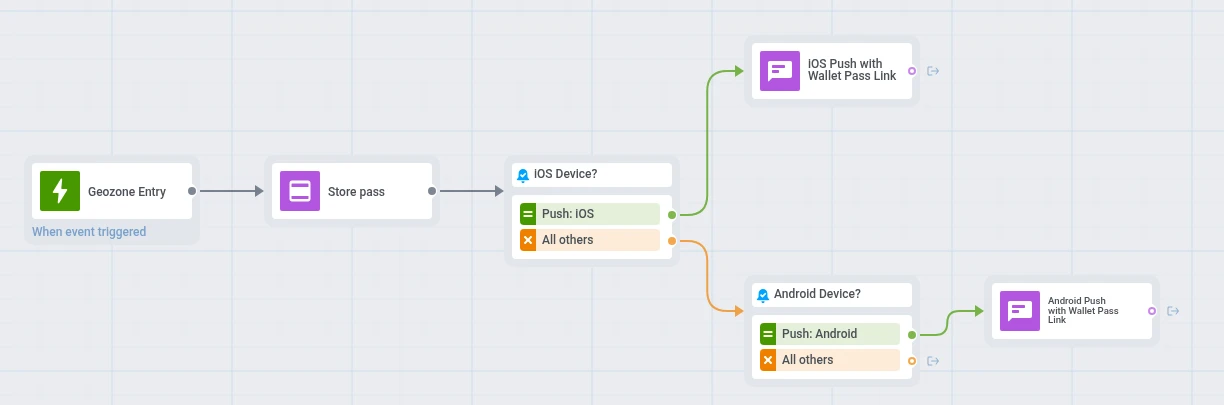
Покупатель попадает в All others, когда его устройство не зарегистрировано на проверяемой платформе, либо когда тег Push Alerts Enabled для этого устройства не равен true (push-разрешение выключено).
Когда срабатывает PW_GeozoneEntered, покупатель входит в journey, элемент Выпуск пасса выпускает его карту, а соответствующий элемент Пуш доставляет ссылку установки для его платформы.
Запустите и проверьте
Anchor link to- Запустите journey, когда холст готов.
- После тестового входа проверьте количество входов и отвалов на элементе Выпуск пасса и статистику на каждом элементе Пуш.
Повторные визиты
Anchor link toПовторный визит переиспользует ту же карту и повторно отправляет пуш. Повторный визит ограничивает только cooldown геозоны, а не настройка повторного входа элемента входа. Эта настройка блокирует повторное срабатывание только пока предыдущая сессия покупателя ещё активна, а сессия завершается сразу после пуша первого визита, поскольку ни одна из веток не ведёт к дальнейшему шагу. Поэтому настройка по умолчанию Do not allow re-entry не блокирует повторный визит. О стороне выпуска карты см. Что происходит на этом шаге.