Обзор веб-попапов
Веб-кампании показывают ваш веб-контент посетителям, пока они просматривают ваш сайт. Кампания Popup появляется поверх страницы, а кампания Inline — в виде блока внутри элемента страницы. Используйте их для акций, подсказок при онбординге, подписки на email и других целей.
Когда использовать веб-кампании
Anchor link toРаспространенные сценарии использования:
- Акции и распродажи: скидки, купоны или сезонные предложения на URL-адресах просмотра или категорий, где сообщение соответствует действиям посетителя на этой странице.
- Приветственные предложения или предложения на первую покупку: для новых посетителей (или широкой аудитории) на главной странице, в процессе регистрации или на специальной целевой странице.
- Анонсы продуктов или функций: привлечение внимания к разделам сайта, где новость актуальна (например, раздел продукта или страница с историей изменений).
- Сбор лидов: ссылка на форму, демо-версию или загрузку на страницах, которые уже соответствуют предложению (цены, ресурсы, контакты).
- Онбординг или руководство: короткие подсказки на определенных страницах, на которые вы нацеливаетесь в настройках аудитории кампании, таких как страницы с ценами, справкой или настройками аккаунта.
Начало работы с веб-попапами
Anchor link toПрежде чем вы сможете показывать веб-кампании на своем сайте, выполните следующие шаги:
-
Интегрируйте Web Push SDK
Вашей команде разработчиков необходимо добавить Web Push SDK на ваш сайт. Веб-кампании загружаются по умолчанию после инициализации SDK, поэтому для их включения не требуется дополнительной настройки.
-
Создайте веб-контент или веб-форму
Откройте Контент → Веб-контент, нажмите Создать и выберите тип:
- Веб-контент: показывает сообщение, например предложение или анонс.
- Веб-форма: собирает email-адрес и ответы посетителя.
Вы выберете этот контент при настройке кампании.
-
Создайте веб-кампанию
Перейдите в Кампании → Веб-кампании, нажмите Создать кампанию, выберите Popup или Inline и настройте контент, аудиторию и параметры отображения.
Просмотр и управление кампаниями
Anchor link toПерейдите в Кампании → Веб-кампании, чтобы управлять всеми кампаниями Popup и Inline в одном месте. Используйте Создать кампанию, чтобы запустить новый мастер настройки.
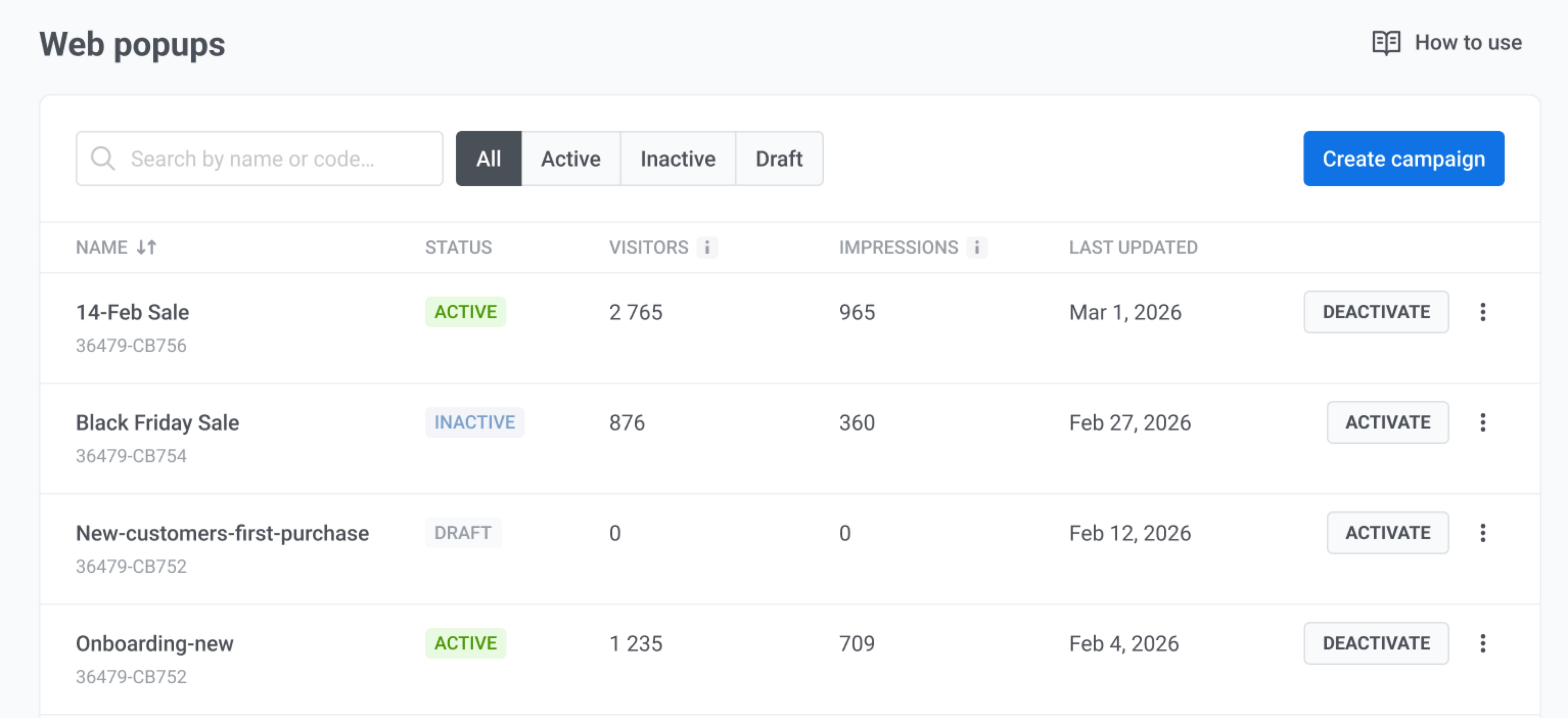
Чтобы найти кампанию, выполните поиск по ее названию или коду. Чтобы сузить список, отфильтруйте его по статусу (Все, Черновик, Активные или Неактивные) и по типу (Все типы, Веб-попапы или Inline-блоки).
Мониторинг ваших кампаний
Anchor link toВ таблице вы можете отслеживать эффективность каждой веб-кампании. Проверьте Статус, чтобы узнать, активна ли кампания.
В столбцах отображается следующая информация:
- Название: название кампании. Под ним указаны тип кампании (Popup или Inline-блок) и код кампании.
- Визиты: сколько загрузок страниц подготовили кампанию к показу, включая повторные визиты одного и того же посетителя. Popup засчитывает визит, как только посетитель соответствует его настройкам, еще до окончания задержки отображения. Кампания Inline засчитывает визит, как только ее блок размещен на странице.
- Показы: сколько раз посетители действительно увидели кампанию, включая повторные просмотры. Popup засчитывается при показе, кампания Inline — когда она прокручивается в область видимости.
- Взаимодействия: сколько раз посетители нажимали на ссылки и кнопки в контенте или отправляли веб-форму, включая повторные нажатия. Закрытие кампании крестиком ✕ не учитывается. Для кампании без нажатий отображается 0.
Нажмите на название кампании, чтобы открыть ее статистику.
Действия с кампанией
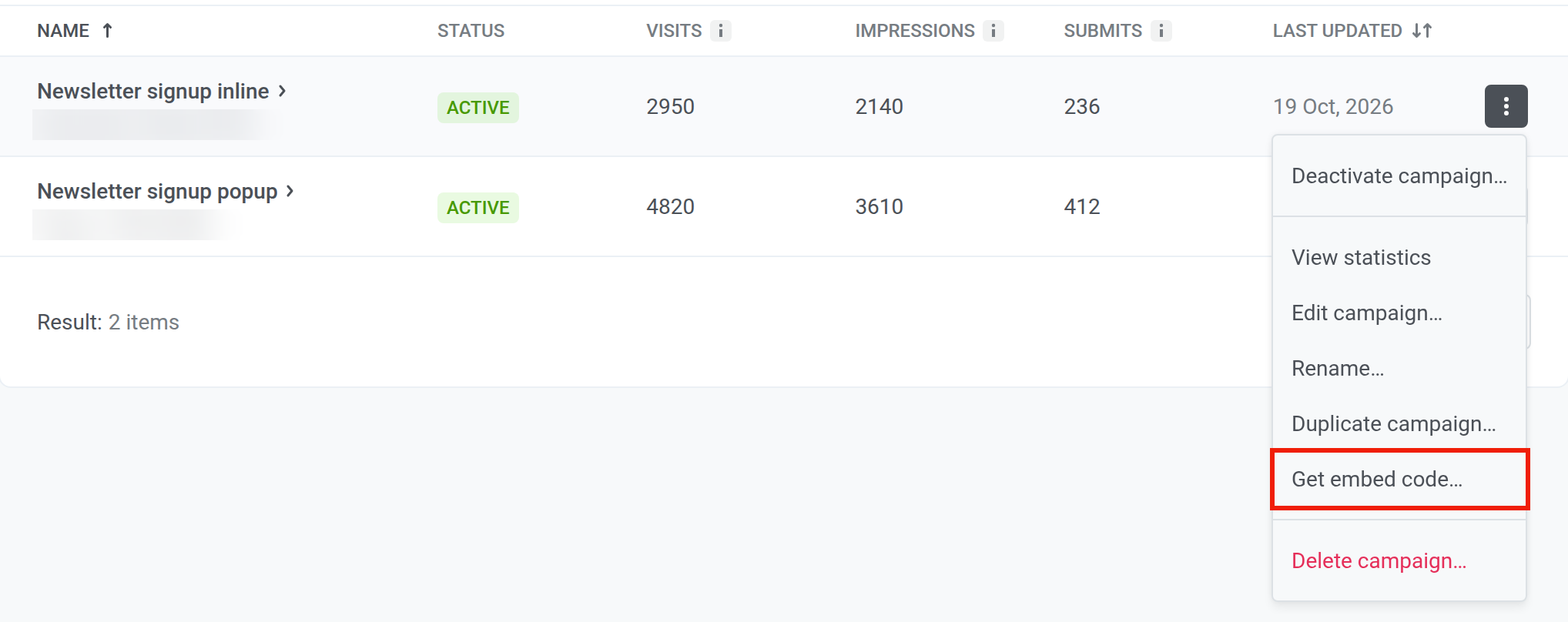
Anchor link toНажмите на три точки в строке кампании, чтобы открыть меню действий:
- Выберите Активировать кампанию… или Деактивировать кампанию…, чтобы включить или выключить кампанию, и подтвердите действие в диалоговом окне.
- Выберите Посмотреть статистику, чтобы открыть статистику кампании.
- Выберите Редактировать кампанию…, чтобы изменить контент, аудиторию или параметры отображения.
- Выберите Переименовать…, чтобы изменить только название кампании, не открывая полный редактор.
- Выберите Дублировать кампанию…, чтобы скопировать настройки и использовать их в качестве отправной точки.
- Выберите Получить код для встраивания… у кампании Inline, чтобы увидеть элемент, который нужно добавить на страницу.
- Выберите Удалить кампанию…, чтобы удалить кампанию. Это действие нельзя отменить.
Отслеживание результатов кампании
Anchor link toОткройте статистику кампании в разделе Кампании → Веб-кампании, чтобы узнать, сколько раз кампания загружалась на странице и была просмотрена. Для веб-формы статистика также показывает отправки, неудачные отправки и подписчиков, которых можно экспортировать.