Contenu dynamique
Qu’est-ce que le contenu dynamique ?
Anchor link toCette fonctionnalité vous permet de personnaliser vos notifications push et vos e-mails en modifiant le contenu du message avec les valeurs de Tag correspondantes que vous collectez auprès de vos utilisateurs. Vous pouvez vous adresser à votre utilisateur par son nom et utiliser n’importe laquelle de ses préférences dans le message pour le rendre pertinent pour chaque utilisateur.
Cas d’utilisation
Anchor link toImaginez ceci : l’application fournit des coupons pour les meilleurs restaurants de la ville tous les vendredis.
Pour attirer l’attention des utilisateurs et les faire revenir dans l’application, vous pouvez envoyer une notification push basique qui dit « Il y a des coupons pour vous dans l’application, ouvrez-la maintenant ! ». Cependant, un tel message ne transmet aucune information spécifique à un utilisateur, il est donc peu probable que cette notification soit ouverte par tous ceux qui la reçoivent. Pour augmenter de manière significative le taux d’ouverture des notifications push, les notifications doivent être envoyées au bon public avec le bon message. Pour envoyer les messages les plus pertinents, collectez les informations suivantes auprès des utilisateurs en appelant setTags :
- Nom (envoie la valeur du tag Alias à Pushwoosh)
- Restaurant préféré (envoie la valeur du tag Restaurant)
Comment personnaliser une notification push
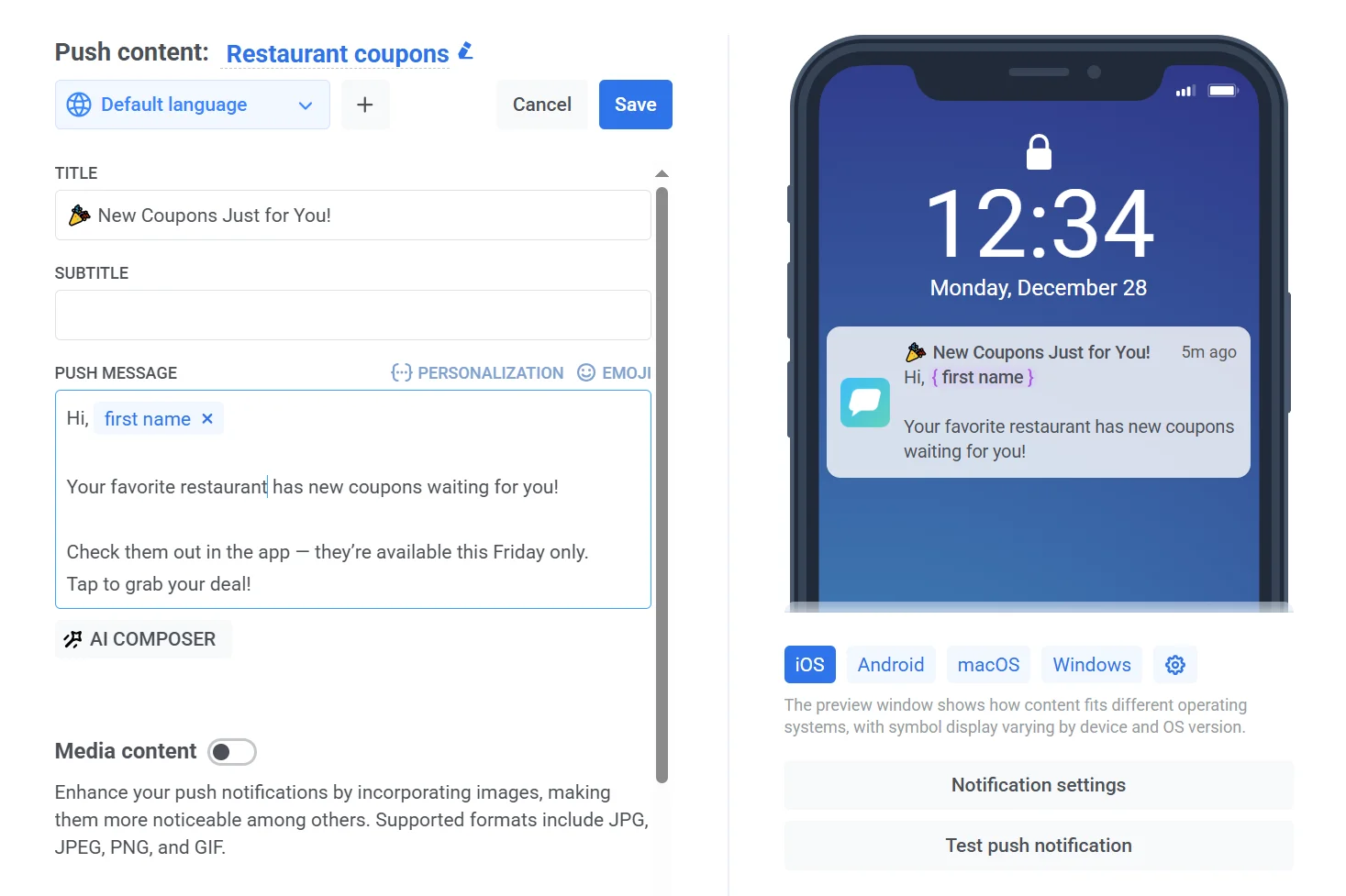
Anchor link toAvec ces informations sur les utilisateurs, vous pouvez personnaliser les notifications push en utilisant le contenu dynamique. Pour ajouter le contenu dynamique au texte de votre message, cliquez sur le bouton Personnalisation en haut à droite du champ de saisie.
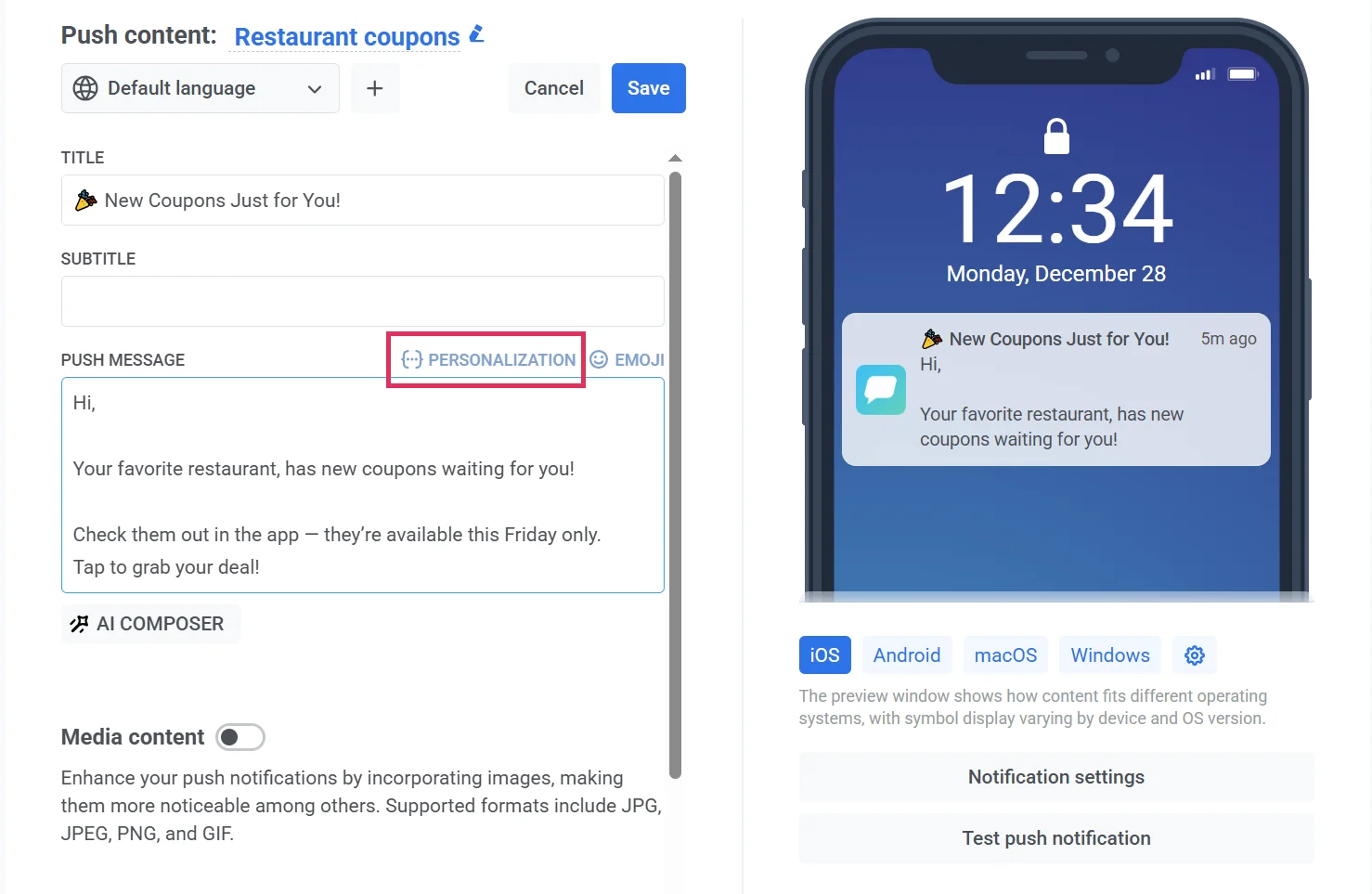
- Choisissez un Tag
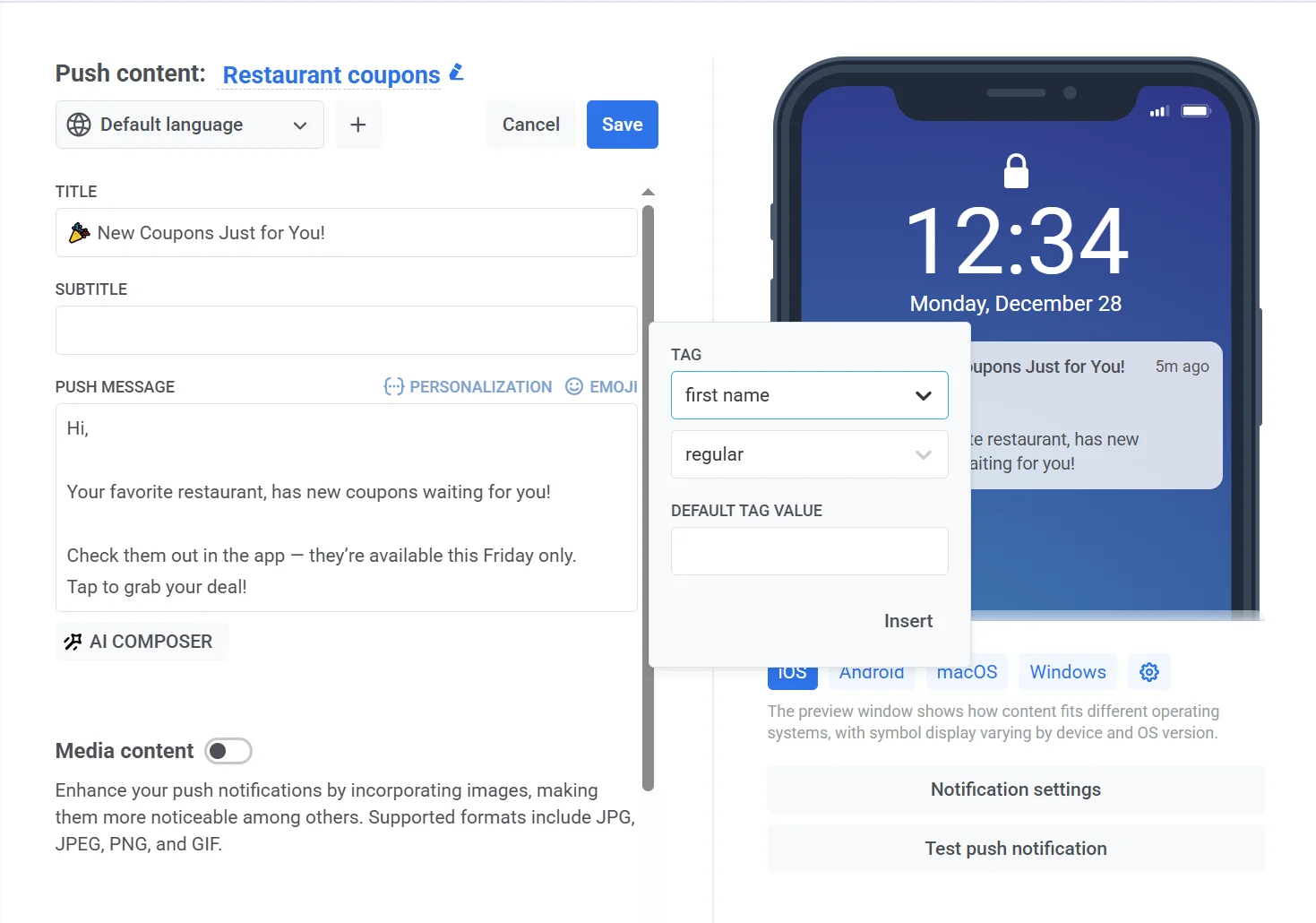
D’abord, choisissez un Tag dont la valeur sera utilisée dans le message. Pour l’appliquer, cliquez sur Insérer.
Dans notre cas, c’est le tag Nom pour que chaque utilisateur reçoive une notification push personnalisée.
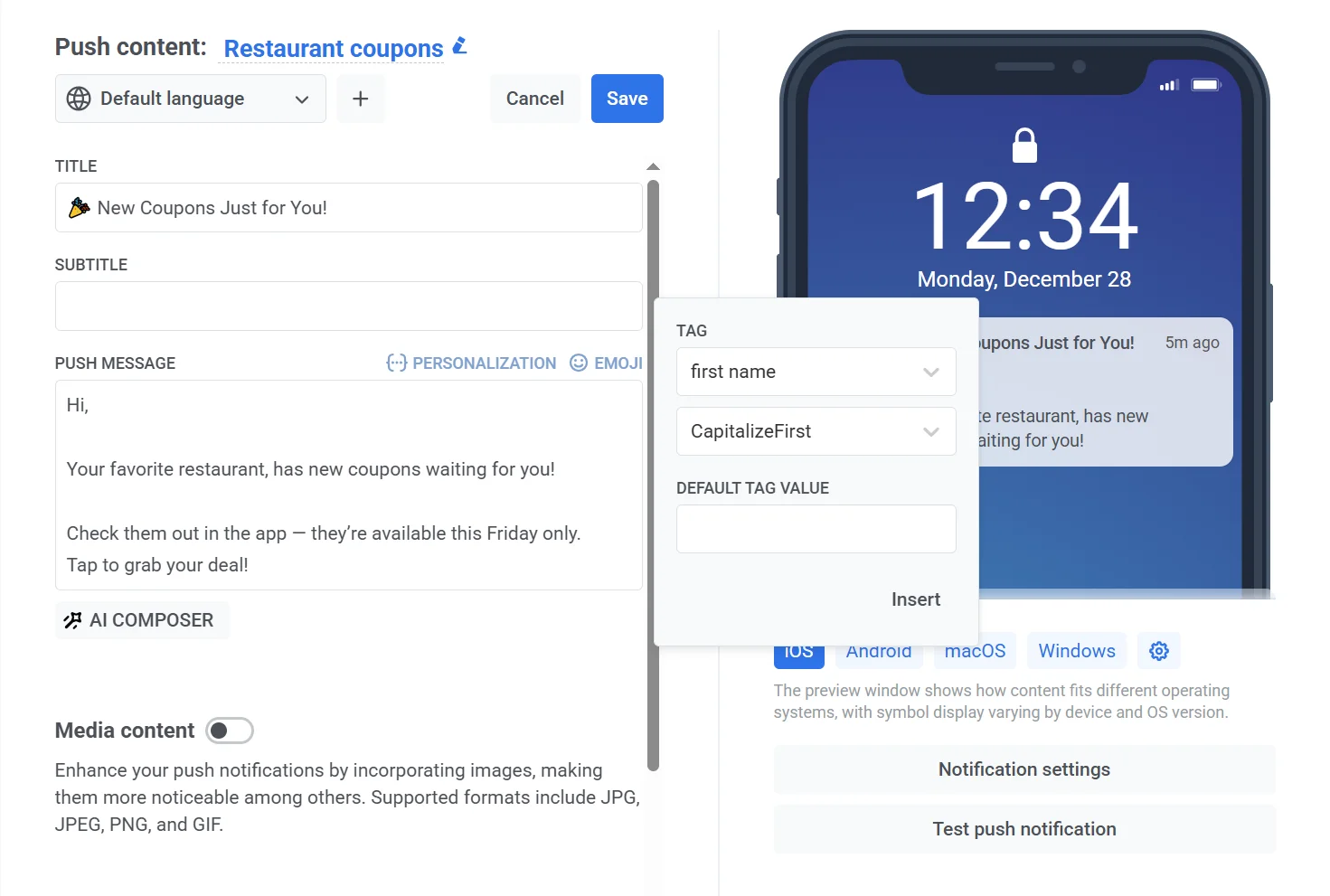
- Choisissez un modificateur de format
Ensuite, sélectionnez un modificateur de format pour la valeur du tag choisi. Comme il s’agit du nom, mettez en majuscule le premier caractère du nom, de sorte que « alexandre » devienne « Alexandre » :
- Spécifiez une valeur par défaut
Vous pouvez également spécifier la valeur de Tag par défaut, qui est utilisée comme valeur de tag au cas où un utilisateur ne l’aurait pas spécifiée pour une raison quelconque. Saisissez une valeur par défaut pour ceux qui ne l’ont pas fournie, par exemple, « ami ».
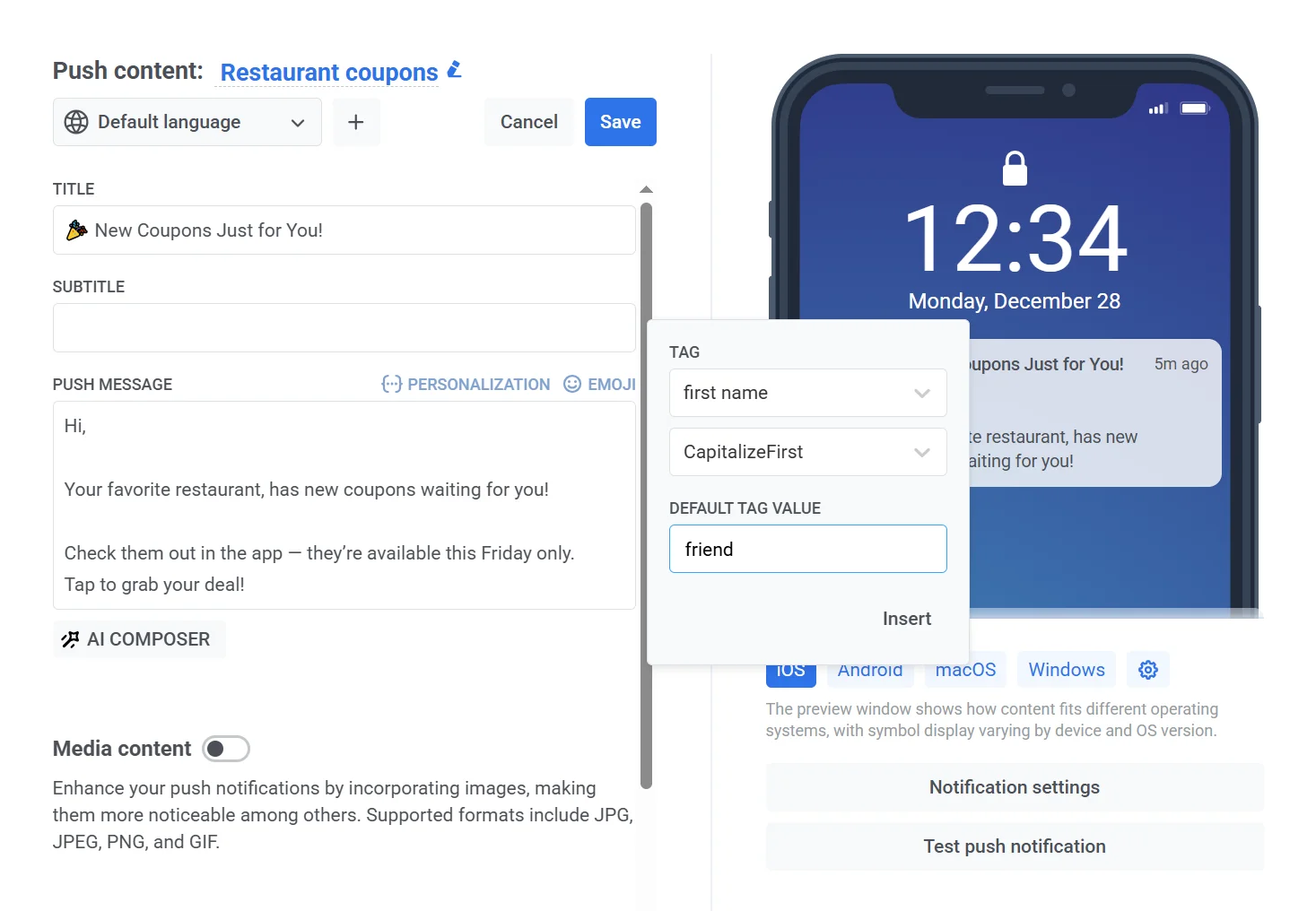
- Enfin, cliquez sur Insérer.
Guides de personnalisation par canal
Anchor link toSi vous souhaitez personnaliser des messages sur plusieurs canaux, consultez nos guides détaillés pour différents canaux :