Página Overview
La página Overview muestra las tendencias de audiencia, push, email y conversiones sin necesidad de configurar un dashboard o informe. Revísala primero para detectar a tiempo una caída en la retención o un pico de errores de entrega, en lugar de notarlo una semana después de que la tendencia ya sea mala. Abre Project overview en el menú izquierdo.
- App metrics: revisa los usuarios activos (MAU/DAU), el alcance por plataforma y por canal, y la retención de Day 1 / 7 / 14 / 28
- Push: revisa la audiencia de push, el rendimiento de entrega y el impacto del frequency capping
- Email: revisa la base de suscriptores, el rendimiento de entrega, los desgloses por categoría y proveedor de bandeja de entrada, y el impacto del frequency capping
- Conversiones: revisa qué campañas y journeys llevan a conversiones y cuántos ingresos generan
Para el alcance y engagement de mensajería a alto nivel, ve a Statistics → Project Statistics.
Configura el período del informe
Anchor link toUsa el selector de rango de fechas para elegir el período sobre el que informa la página Overview. Todos los gráficos de las pestañas App metrics, Push, Email y Conversiones usan el mismo rango, para que compares las métricas en la misma ventana de tiempo.
De forma predeterminada, la página muestra los últimos 30 días.
Para cambiar el período:
- Haz clic en el selector de rango de fechas en la esquina superior derecha, junto a Project settings y Export statistics.
- Elige Last 7 days, Last 30 days, o define una fecha de inicio y fin personalizada en el calendario.
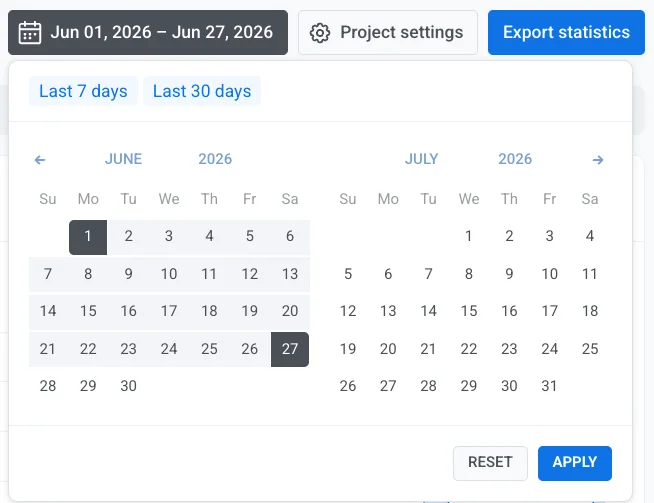
- Haz clic en Apply.
Pestaña App metrics
Anchor link toRevisa cuántos usuarios están activos en tu app y qué tan bien los retienes, para detectar crecimiento o churn a tiempo sin salir de la página Overview.
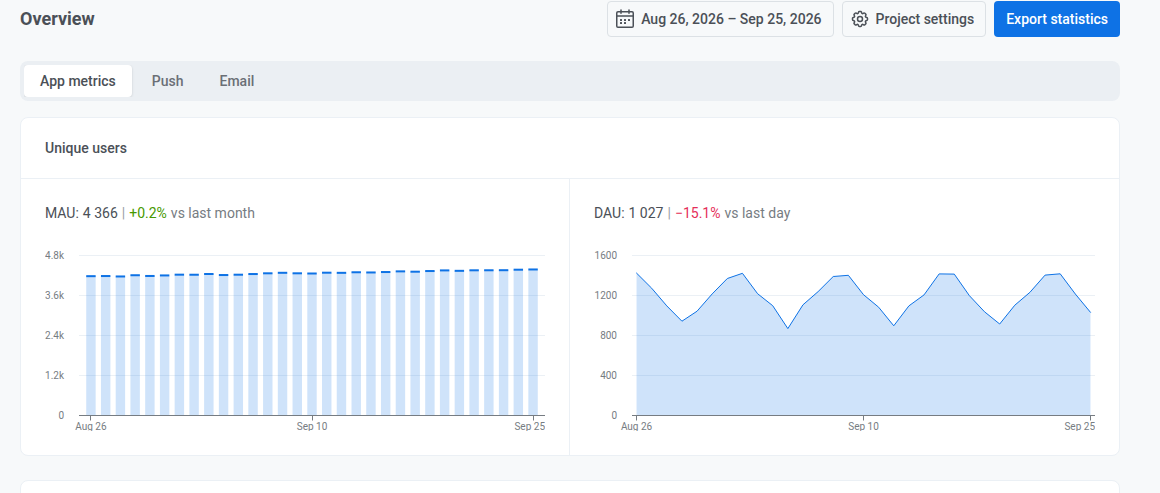
Usuarios únicos
Anchor link toRevisa el valor actual y el cambio respecto al mes o día anterior:
- MAU: usuarios activos mensuales, en una ventana móvil de 30 días que termina en cada día graficado
- DAU: usuarios activos diarios, usuarios únicos que abrieron la app ese día
Distribución de usuarios por plataformas
Anchor link toRevisa cuántos usuarios son alcanzables en cada canal configurado para el proyecto (plataformas individuales de push móvil y web, email, SMS y canales de chat como WhatsApp, Telegram y Viber), a partir del último día del período seleccionado.

Trátalo como una foto instantánea, no como una suma acumulada del período: las plataformas pueden sumar ligeramente más que el total del proyecto, porque cada plataforma en la que un usuario es alcanzable lo cuenta una vez.
Alcance por canal (Channel reach)
Anchor link toRevisa cuántos usuarios puedes alcanzar en al menos un canal, cuántos en dos o más, y en qué combinación exacta de canales cae cada usuario, a partir del último día del período seleccionado.
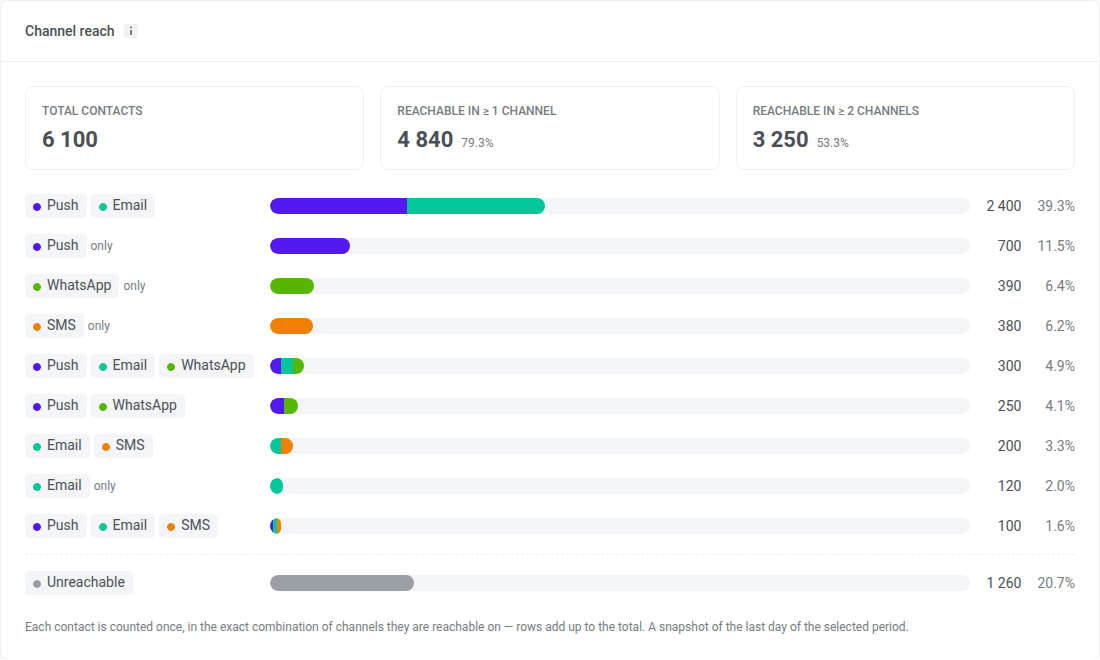
Qué significa cada parte de la tarjeta:
- Total contacts: todos los User ID del proyecto, incluidos los usuarios sin dispositivo, como los usuarios añadidos mediante una importación de tags. Los usuarios sin dispositivo cuentan como Unreachable.
- Reachable in ≥ 1 channel: usuarios que puedes alcanzar en al menos un canal, y su porcentaje sobre Total contacts
- Reachable in ≥ 2 channels: usuarios que puedes alcanzar en dos o más canales, y su porcentaje sobre Total contacts
- Filas de combinaciones de canales: cada fila es un conjunto exacto de canales. Un usuario en la fila Push + Email es alcanzable por push y por email, y por ningún otro canal. Una fila marcada como only tiene un solo canal.
- Unreachable: usuarios que no puedes alcanzar en ningún canal
Un usuario cuenta como alcanzable en un canal cuando:
- Push: su dispositivo tiene un push token y permiso de push. Todas las plataformas de push, incluido el web push, cuentan como un solo canal.
- Email: su dirección no se ha dado de baja ni ha tenido un hard bounce
- SMS: tiene un número de teléfono registrado para SMS
- WhatsApp: tiene un número de teléfono registrado para WhatsApp
- Inbox: tiene cualquier dispositivo de app o navegador, con o sin push token. Inbox aparece solo si el proyecto usó Message Inbox en los últimos 30 días.
A diferencia de Distribución de usuarios por plataformas, aquí cada usuario se cuenta una sola vez, así que las filas y Unreachable suman Total contacts. Una persona guardada con dos User ID se cuenta dos veces.
El conteo de una fila puede diferir del tamaño de un segmento que construyas con las mismas condiciones. La tarjeta muestra una foto instantánea del último día del período seleccionado, mientras que el tamaño de un segmento refleja los datos del momento en que lo calculaste por última vez. Además, un segmento muestra dispositivos por canal, no usuarios en una combinación exacta de canales.
Retención de usuarios
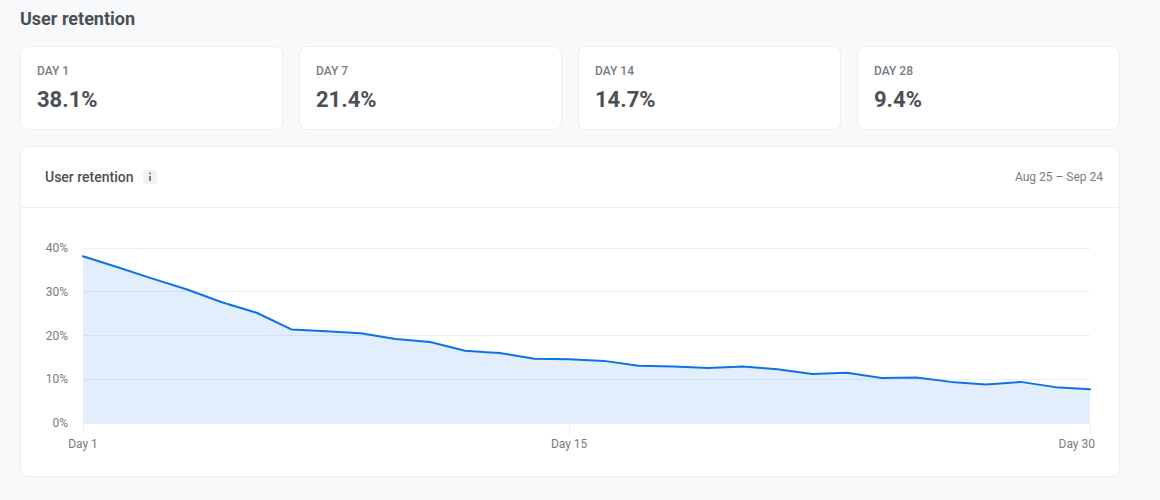
Anchor link toRevisa la retención de Day 1, Day 7, Day 14 y Day 28 para ver cuántos usuarios nuevos regresan después de su primera visita, y si vuelven en la primera semana y se mantienen comprometidos en las semanas siguientes. Cada día cuenta solo a los usuarios que regresaron exactamente ese día, no a todos los que habían regresado hasta entonces.
La cohorte son todos los que visitaron por primera vez un día específico, 30 días antes del último día con datos, no todos los que visitaron por primera vez durante el período seleccionado. Cambiar el rango de fechas no cambia qué cohorte se muestra.
Pestaña Push
Anchor link toUsa esta pestaña para revisar a quién puedes alcanzar con push, cuántos push se entregaron y se abrieron durante el período seleccionado, y cómo el frequency capping afectó los envíos.
Audiencia
Anchor link toRevisa tu audiencia de push a partir del último día del período y cómo cambió desde entonces.
Cuando hay más de una plataforma de push configurada para el proyecto, usa el desplegable All platforms junto al título de la sección para filtrar Funnel, Subscribers, Push reachable y la sección Frequency capping más abajo por una sola plataforma. Base change y la sección Performance no se ven afectadas por este desplegable.
Funnel
Anchor link toRevisa los pasos desde Total users hasta Active-reachable. Cada paso muestra cuántos usuarios quedan y qué porcentaje representa respecto al paso anterior.
El funnel es una foto instantánea del último día del período seleccionado. No suma la actividad de todo el período.
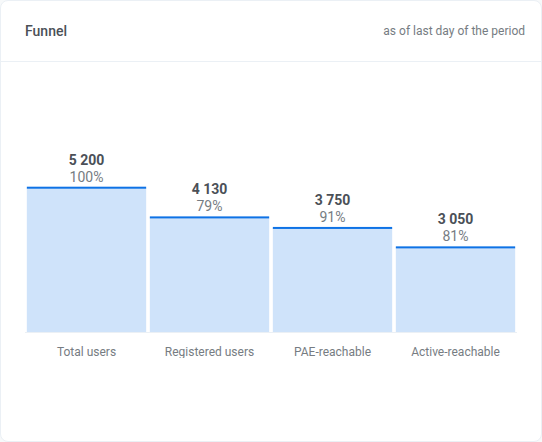
- Total users
- Registered users: tiene un push token
- Push reachable: usuarios que realmente pueden recibir un push
- Active-reachable: Push reachable y abrió la app en los últimos 30 días. Esta ventana es fija y no cambia con el rango de fechas que elijas.
Subscribers
Anchor link toRevisa en qué segmento cae cada usuario:
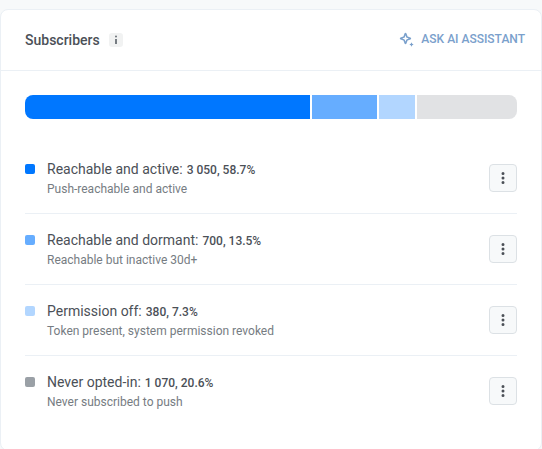
- Reachable and active: Push reachable y abrió la app en los últimos 30 días
- Reachable and dormant: Push reachable pero no ha abierto la app en 30 días o más
- Permission off: tiene push token, pero el permiso del sistema fue revocado
- Never opted-in: sin push token, nunca se suscribió a push
En una fila, abre el menú kebab y elige Create segment o Export CSV.
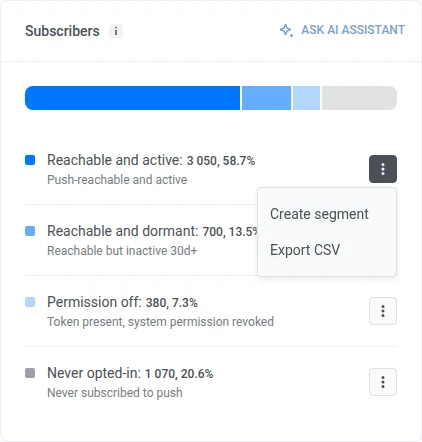
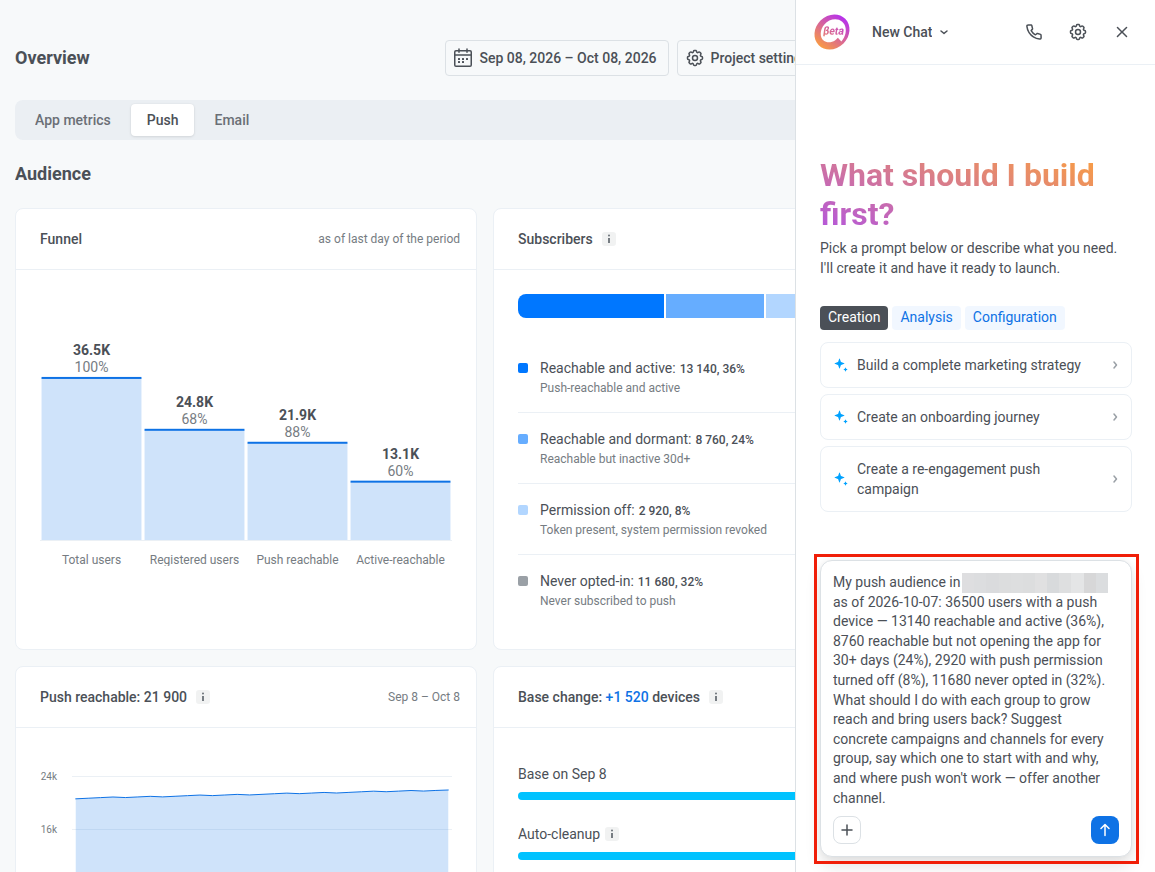
Para preguntar sobre esta audiencia en el chat, haz clic en Ask AI Assistant en el encabezado de la tarjeta cuando el AI Assistant esté habilitado para la cuenta.

AI Assistant se abre en un panel en la misma página con un prompt listo sobre esta audiencia. Edita el prompt si lo necesitas y luego envíalo.
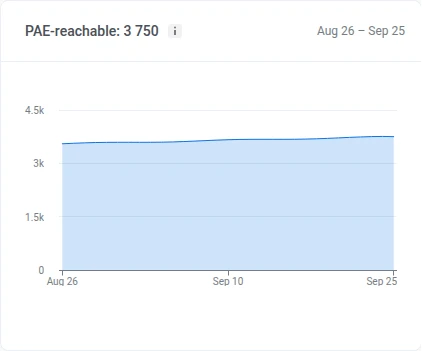
Push reachable
Anchor link toPush reachable: usuarios que realmente pueden recibir un push. Pushwoosh tiene un push token válido para su dispositivo, y no han desactivado las notificaciones en la configuración de su teléfono o navegador.
Revisa cuántos usuarios podían recibir un push cada día del período. Una caída suele significar que la gente desactivó las notificaciones o desinstaló la app. Un aumento significa nuevas suscripciones (opt-ins).
Base change
Anchor link toRevisa cuántos suscriptores salieron de la base por auto-cleanup y tokens expirados, y cuántos se sumaron por nuevos registros, desde el inicio del período. La barra de cada fila está dimensionada respecto a la base al inicio del período:
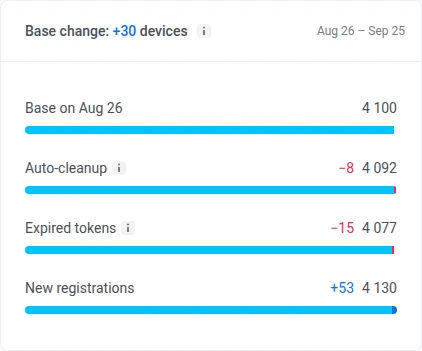
- Auto-cleanup: elimina el push token de un dispositivo una vez que la app ha permanecido sin abrirse más allá del límite de inactividad de la cuenta. Consulta automatic inactivity cleanup.
- Expired tokens: un dispositivo cuyo push token fue reportado como inválido por APNs o FCM, basándose únicamente en las respuestas del gateway. Consulta invalid push tokens.
- New registrations: dispositivos que se registraron para push durante el período
Pushwoosh solo conserva este desglose para los últimos 60 días. Si tu período empieza antes, la línea debajo del desglose muestra la fecha desde la que realmente se cuenta.
Performance
Anchor link toRevisa la entrega y el engagement de push del período, y luego abre el desglose diario por plataforma.

Cambia el desplegable arriba de Sent, Delivery rate, Open-to-sent rate y Errors:
- By sends: cada envío se cuenta por separado
- By uniques: cada destinatario se cuenta una vez. En este modo, la primera métrica se convierte en Recipients: dispositivos únicos a los que se entregó el push durante el período, cada uno contado una vez aunque haya recibido varios envíos.
Revisa estas métricas resumidas del período:
- Sent: cuántos push se enviaron (se convierte en Recipients en el modo By uniques)
- Delivery rate: cómo se comparan las entregas con los envíos (incluye el conteo de entregas)
- Open-to-sent rate: cómo se comparan las aperturas con los envíos (incluye el conteo de aperturas)
- Errors: cuántos envíos fallaron
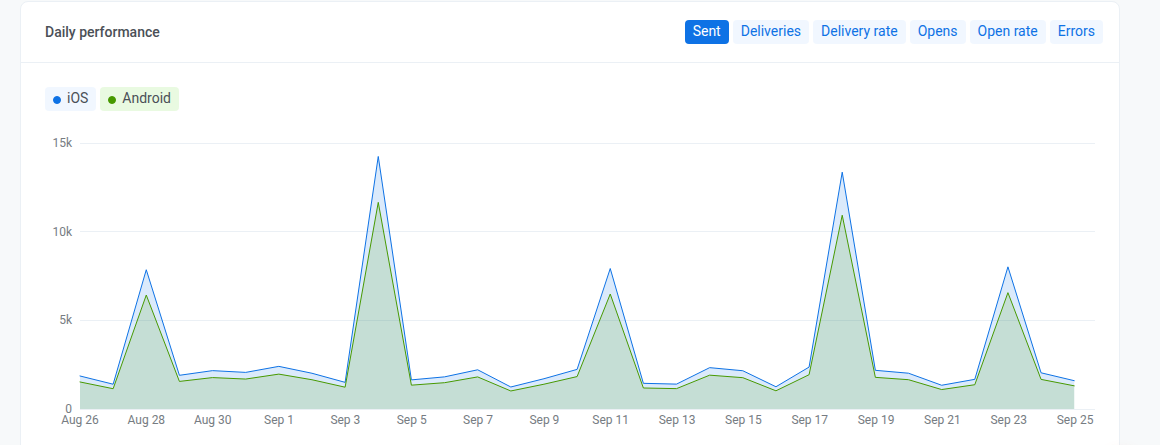
Daily performance
Anchor link toRevisa estas métricas por día, separadas por plataforma. Cambia de métrica con los chips arriba del gráfico: Sent, Deliveries, Delivery rate, Opens, Open rate y Errors.
Frequency capping
Anchor link toRevisa cómo el frequency capping afectó los envíos durante el período. Para revisar una sola plataforma de push, selecciónala en el desplegable All platforms de la sección Audiencia.
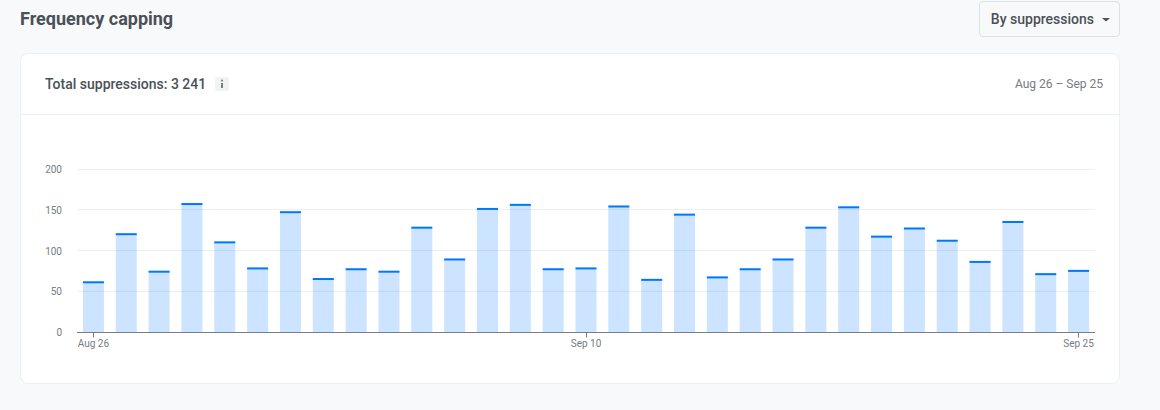
El gráfico muestra cuántos push bloqueó el frequency capping, o a cuántos usuarios afectó, por día durante el período. La cifra de Total suppressions en el encabezado suma lo mismo para todo el período. Cambia qué cuentan ambos con el selector:
- By suppressions: cuántas veces un mensaje fue bloqueado por el frequency capping
- By users: cuántos usuarios únicos se vieron afectados
Pestaña Email
Anchor link toUsa esta pestaña para revisar la salud de la base de suscriptores, el engagement, los desgloses por categoría y proveedor de bandeja de entrada, y el impacto del frequency capping durante el período seleccionado.
Audience
Anchor link toRevisa tu base de suscriptores, qué la cambió, y qué tan comprometidos están los suscriptores.
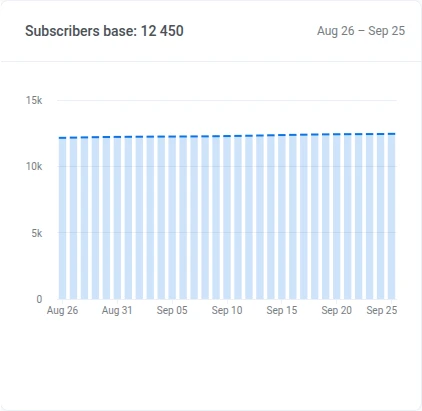
Subscribers base
Anchor link toRevisa la tendencia del conteo de suscriptores durante el período.
Base change
Anchor link toRevisa cuántos suscriptores perdió la base por complaints o hard bounces, y cuántos ganó por new subscribers, desde el inicio del período. Los unsubscribes y otros cambios también se registran, pero no eliminan la dirección por sí solos. La barra de cada fila está dimensionada respecto a la base al inicio del período:
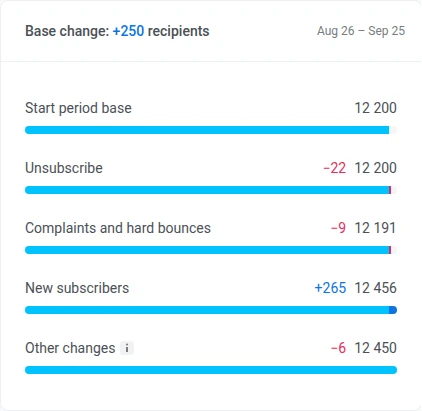
- Unsubscribe: suscriptores que se dieron de baja en el período. La dirección permanece en la base, así que esto nunca la reduce.
- Complaints and hard bounces: suscriptores que Pushwoosh agregó a la suppression list por una queja de spam o un hard bounce, contados una vez incluso si ocurrieron ambos
- New subscribers: dispositivos o direcciones que se suscribieron a email durante el período
- Other changes: todo lo que los dos flujos anteriores no cubren: desfase del snapshot diario, una segunda dirección en un usuario existente, transferencias entre cuentas y migraciones, dispositivos y usuarios eliminados, y limpiezas de la base. Puede ser positivo o negativo.
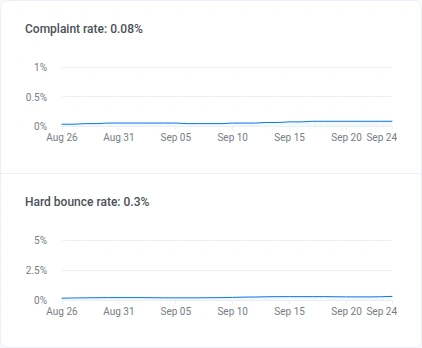
Complaint rate y Hard bounce rate
Anchor link toRevisa el Complaint rate y el Hard bounce rate durante el período y el valor actual en el encabezado.
Subscribers activity distribution
Anchor link toRevisa cómo se divide el Subscribers activity distribution en estos grupos, con el conteo y el porcentaje de la base de cada uno:
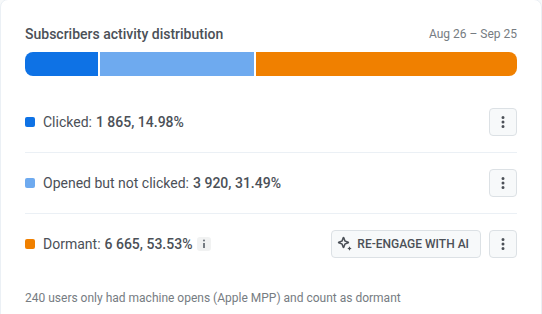
- Clicked
- Opened but not clicked
- Dormant: sin aperturas en el período
En una fila, abre el menú kebab y elige Create segment o Export CSV.
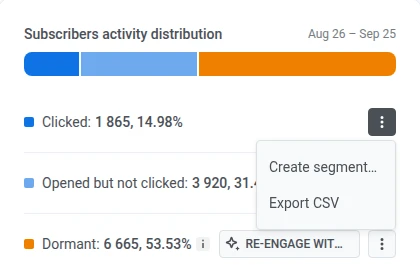
En la fila Dormant, haz clic en Re-engage with AI cuando el AI Assistant esté habilitado para la cuenta. AI Assistant se abre en un panel en la misma página con un prompt listo sobre tus suscriptores inactivos.

Event-triggered performance
Anchor link toRevisa los totales de entrega y engagement de email del período, y luego abre el desglose diario.
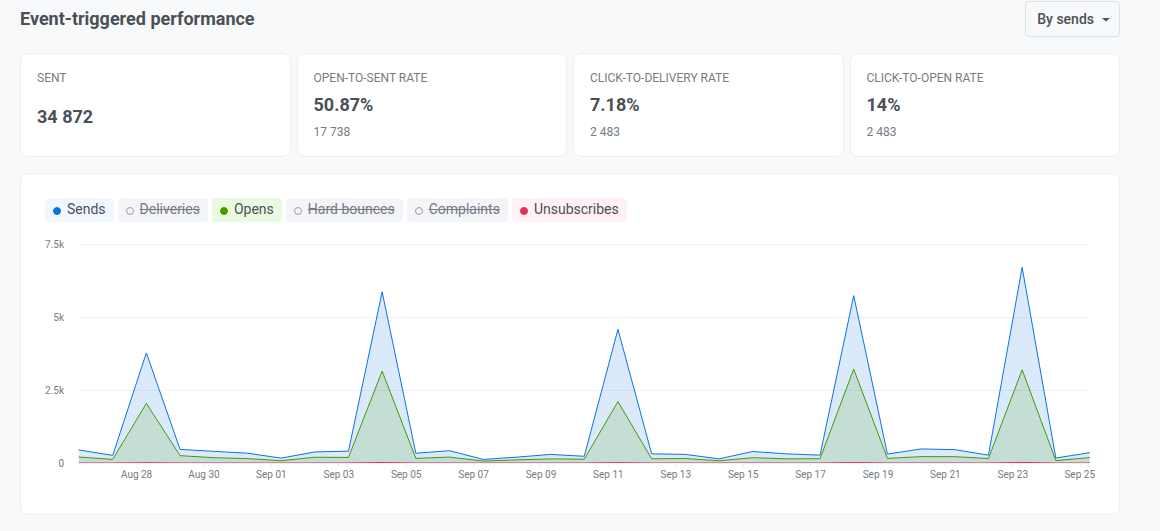
Cambia el desplegable arriba de Sent, Open-to-sent rate, Click-to-delivery rate y Click-to-open rate:
- By sends: cada envío se cuenta por separado
- By uniques: cada destinatario se cuenta una vez
Revisa estas métricas resumidas del período:
- Sent: cuántos emails se enviaron (volumen del período)
- Open-to-sent rate: cómo se comparan las aperturas con los envíos, si el envío fue abierto
- Click-to-delivery rate: cómo se comparan los clics con las entregas, si el correo entregado generó clics
- Click-to-open rate: cómo se comparan los clics con las aperturas, si quienes abrieron el correo interactuaron más
Daily chart
Anchor link toHaz clic en un chip arriba del gráfico para agregar o quitar una línea:
- Activadas por defecto: Sends, Opens, Unsubscribes
- Desactivadas al inicio: Deliveries, Hard bounces, Complaints
Category-based performance
Anchor link toRevisa el rendimiento de envío por email category.
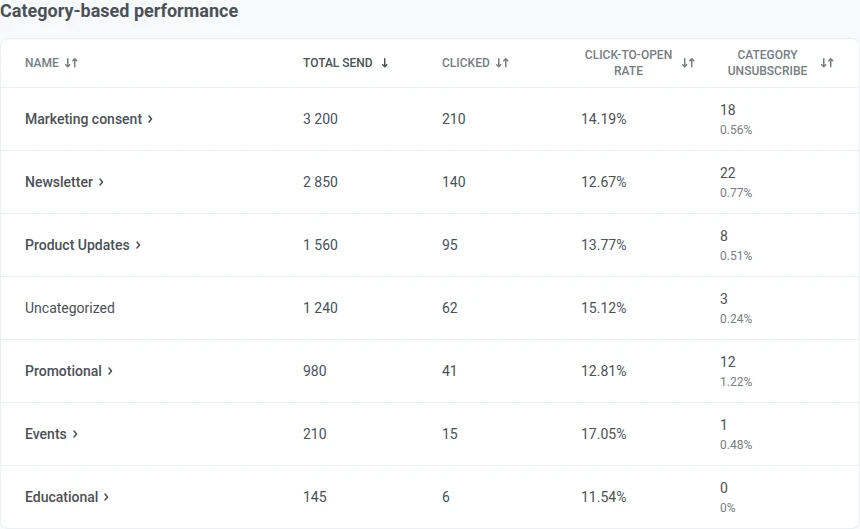
Cuando la tabla está disponible:
- Los envíos sin categoría asignada se agrupan bajo Uncategorized.
- Haz clic en el encabezado de una columna para ordenar.
Si aún no hay categorías configuradas, esta sección muestra una tarjeta para configurarlas en lugar de la tabla.
Mailbox providers
Anchor link toRevisa el rendimiento de envío según el proveedor de bandeja de entrada del destinatario (Gmail, Outlook, etc.).
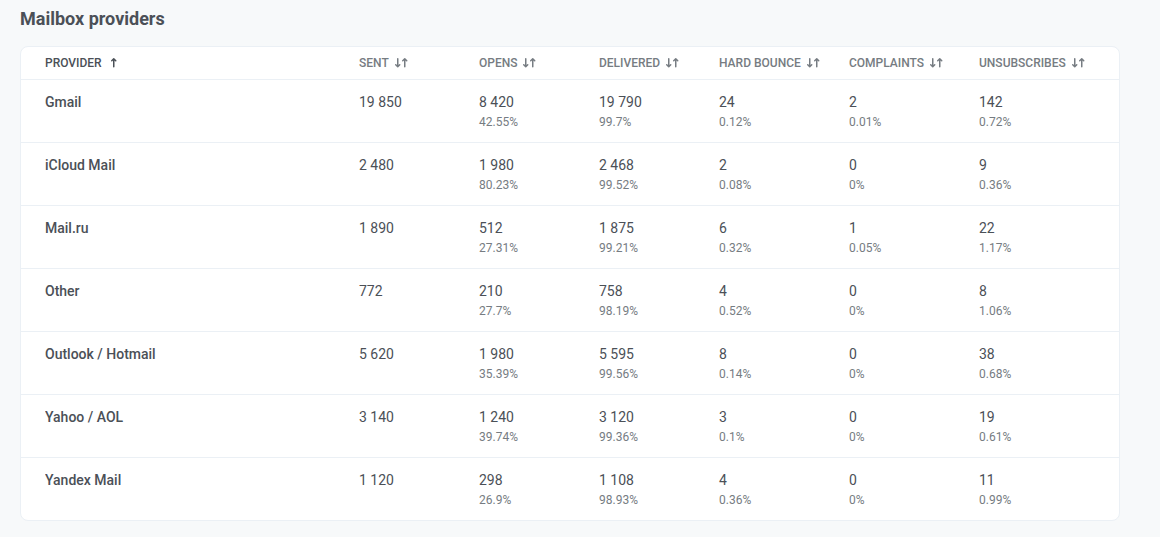
Los proveedores a los que Pushwoosh no puede atribuir un envío se agrupan bajo Other. Haz clic en el encabezado de una columna para ordenar.
Frequency capping
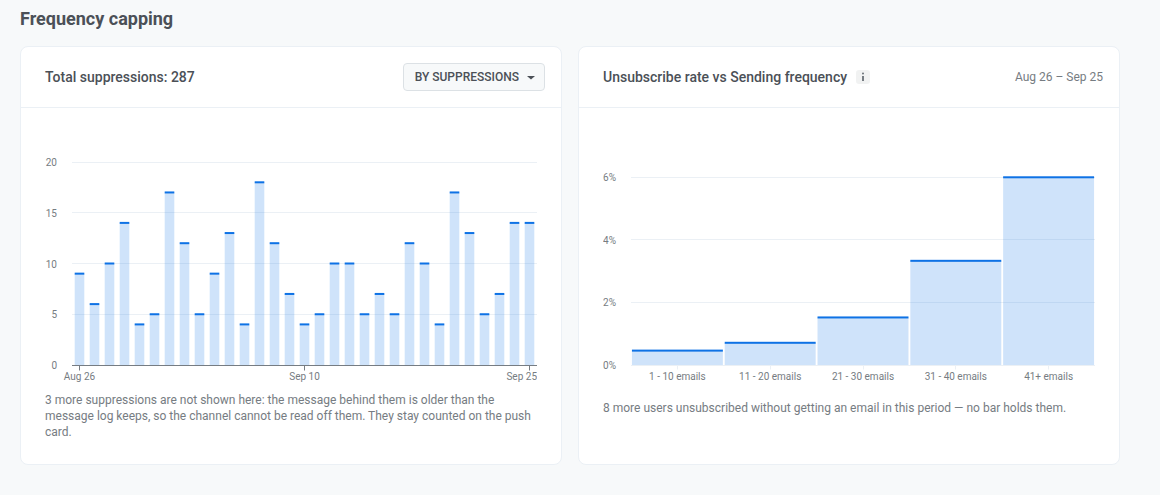
Anchor link toRevisa cómo el frequency capping afectó los envíos de email durante el período.
Total suppressions
Anchor link toEl gráfico muestra cuántos emails bloqueó el frequency capping, o a cuántos suscriptores afectó, por día durante el período. La cifra de Total suppressions en el encabezado suma lo mismo para todo el período. Cambia qué cuentan ambos con el selector:
- By suppressions: cuántas veces un mensaje fue bloqueado por el frequency capping
- By users: cuántos usuarios únicos se vieron afectados
Una suppression vinculada a un mensaje enviado más de 30 días antes del inicio del período no se puede atribuir a un canal, así que se excluye aquí y se cuenta en cambio en el Total suppressions de la pestaña Push. Si esto ocurrió, consulta la línea debajo del gráfico para saber cuántas.
Unsubscribe rate vs Sending frequency
Anchor link toUsa este gráfico para ver si las personas que reciben más emails en el período también se dan de baja con más frecuencia. Esto es una correlación, no una causa: una baja no necesariamente fue provocada por esos emails específicos.
Los suscriptores se agrupan según cuántos emails recibieron en el período. Cada grupo muestra su tasa de bajas.
Los suscriptores que se dieron de baja pero no recibieron ningún email en el período quedan fuera de todos los grupos. Si alguno quedó fuera, una línea debajo del gráfico muestra cuántos.
Pestaña Conversiones
Anchor link toUsa esta pestaña para ver qué campañas y journeys llevan a los usuarios a una conversión, como una compra o un registro, y cuántos ingresos generan en el período seleccionado. La pestaña cuenta los eventos de conversión que elegiste para el proyecto.
Configurar eventos de conversión
Anchor link toHasta que elijas al menos un evento además de PW_Conversion, la pestaña muestra el banner Descubre qué campañas generan conversiones.
Haz clic en Configurar eventos y sigue Elegir eventos de conversión y realizar el seguimiento de sus ingresos. Para cambiar la lista más adelante, haz clic en el icono Eventos de conversión (engranaje) junto a los filtros.
Si el evento seleccionado no tiene conversiones en el período, por ejemplo justo después de la configuración, la pestaña muestra Recopilando datos.
Filtrar conversiones
Anchor link toUsa los filtros situados sobre los mosaicos para elegir qué cuenta la pestaña:
- Evento: el evento de conversión sobre el que se informa.
- Atribución: la ventana de atribución (1, 3, 7 o 30 días; 3 de forma predeterminada) y el tipo de contacto. Cada conversión se asigna a una sola campaña, la última con la que el usuario interactuó dentro de la ventana. Con Clic, es el último mensaje que el usuario abrió o en el que hizo clic: un push o mensaje de Inbox abierto, o un enlace de email en el que hizo clic. Con Envío, es el último mensaje enviado al usuario.
- Canal: Push, Email, Inbox, SMS o WhatsApp. SMS solo está disponible con el tipo de contacto Envío.
- Tipo de campaña: mensajes únicos o journeys.
Si los usuarios realizaron conversiones en el período, pero no después de tus mensajes, la pestaña muestra No hay conversiones atribuidas a campañas. Haz clic en Cambiar atribución para probar una ventana más larga.
Mosaicos de conversiones
Anchor link toLos mosaicos muestran los totales del evento seleccionado y cuentan solo las conversiones atribuidas a tus campañas:
- Conversiones: conversiones atribuidas a tus campañas dentro de la ventana de atribución.
- Usuarios únicos: los usuarios detrás de estas conversiones. Cada usuario se cuenta una vez, sin importar cuántas veces haya realizado una conversión.
- Ingresos: los ingresos de estas conversiones, con su proporción sobre los ingresos totales del evento. Para un evento que todavía no realiza el seguimiento de ingresos, el mosaico ofrece Configurar ingresos para este evento.
- Proporción atribuida: la proporción de todas las conversiones de este evento que se atribuyen a tus campañas.
Cuando las conversiones tienen más de una moneda, una franja Ingresos debajo de los mosaicos sustituye al mosaico Ingresos. Muestra el importe de cada moneda por separado, sin ningún cálculo de tipo de cambio. Haz clic en una moneda para mostrar solo las campañas con ingresos en ella.
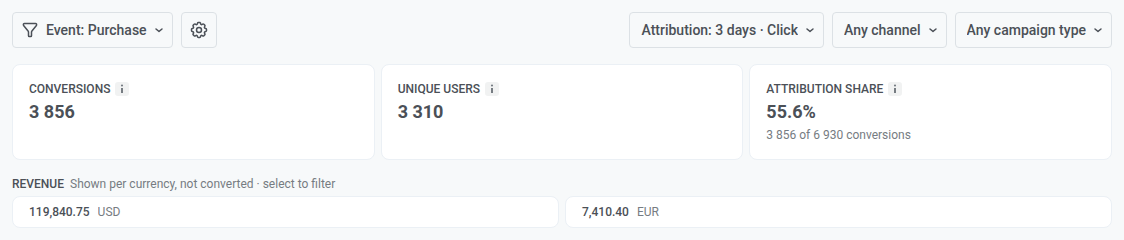
Tabla de campañas
Anchor link toLa tabla enumera todas las campañas con al menos una conversión atribuida, con sus valores de Estado, Enviados, Abiertos, Clics, Conv., Usuarios únicos e Ingresos del período. Los clics solo están disponibles para email.
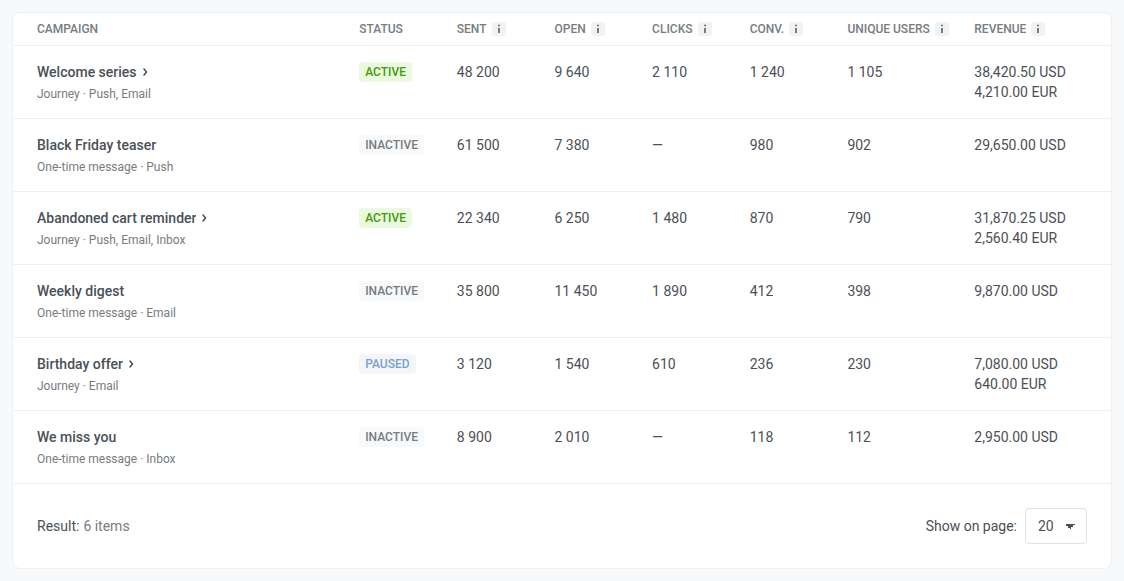
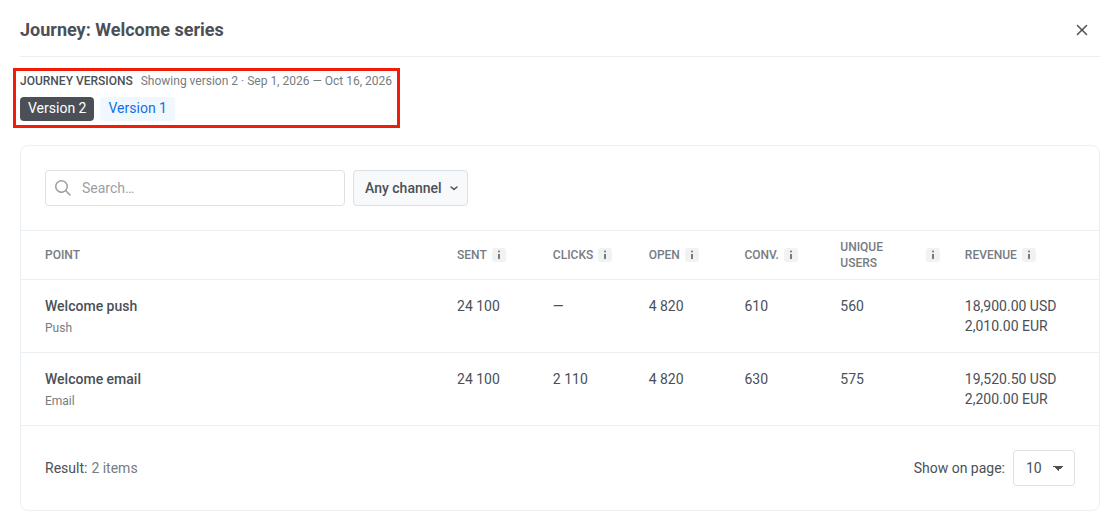
Haz clic en la fila de un journey para abrir su desglose por punto. Si el journey tiene varias versiones, elige una en Versiones del journey.
Export statistics
Anchor link toUsa Export statistics en el encabezado de la página para descargar los datos como archivo CSV.
- Haz clic en Export statistics.
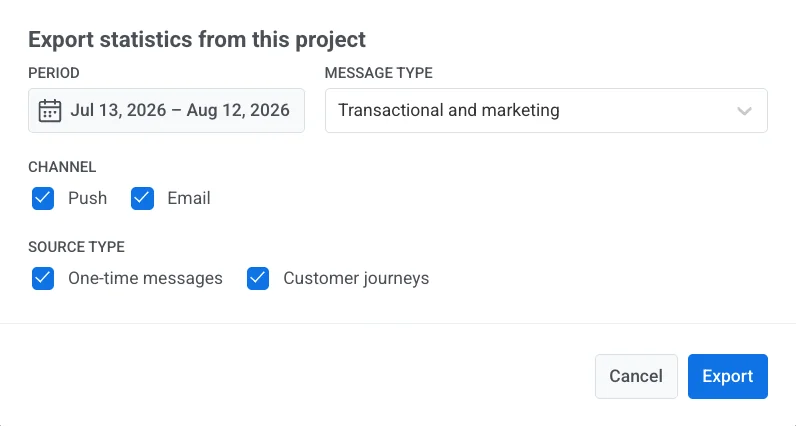
- Configura las opciones de exportación en el modal Export statistics from this project:
- Period: por defecto usa el rango seleccionado actualmente en la página.
- Message type: Transactional and marketing, Only marketing, u Only transactional.
- Channel: Push y/o Email.
- Source Type: One-time messages y/o Customer journeys.
- Haz clic en Export.
Cuando termines en Overview, abre User retention statistics para eventos de retención personalizados, Messaging statistics para el detalle por mensaje, o Dashboards para gráficos personalizados.