Настройка платформы WhatsApp
Pushwoosh позволяет отправлять персонализированные сообщения клиентам через WhatsApp. Следуйте этому руководству, чтобы настроить платформу WhatsApp.
Предварительные требования
Anchor link toПрежде чем приступить к настройке, убедитесь, что выполнены следующие требования:
- Доступ к Facebook Business Manager: Вам понадобится аккаунт Facebook с правами на управление WhatsApp Business Account в Facebook Business Manager.
- Способ оплаты для WhatsApp: Meta взимает плату за каждое сообщение, отправленное через WhatsApp. Pushwoosh не занимается выставлением счетов, поэтому убедитесь, что ваша платежная информация настроена в настройках платежей вашего аккаунта WhatsApp.
Настройка конфигурации WhatsApp
Anchor link toЧтобы настроить конфигурацию WhatsApp, выполните следующие шаги:
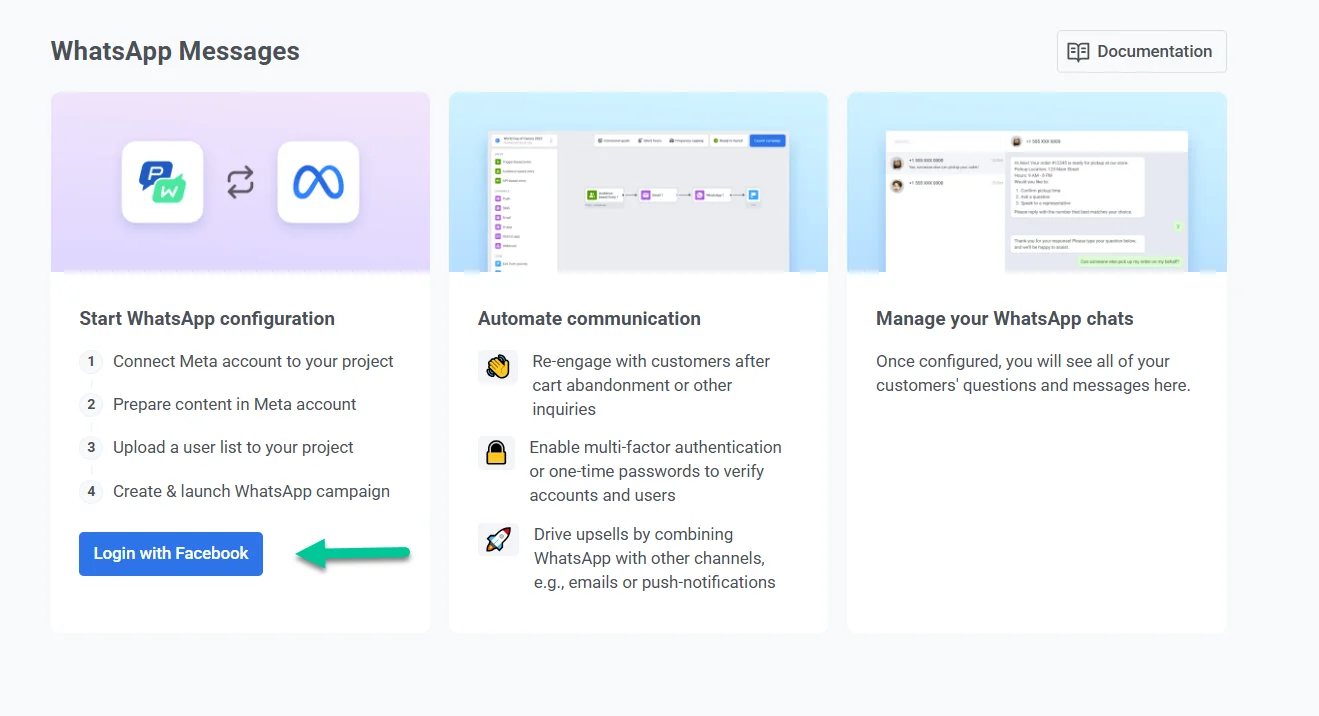
- Перейдите в Campaigns > WhatsApp messages и нажмите Login with Facebook, чтобы начать процесс настройки.
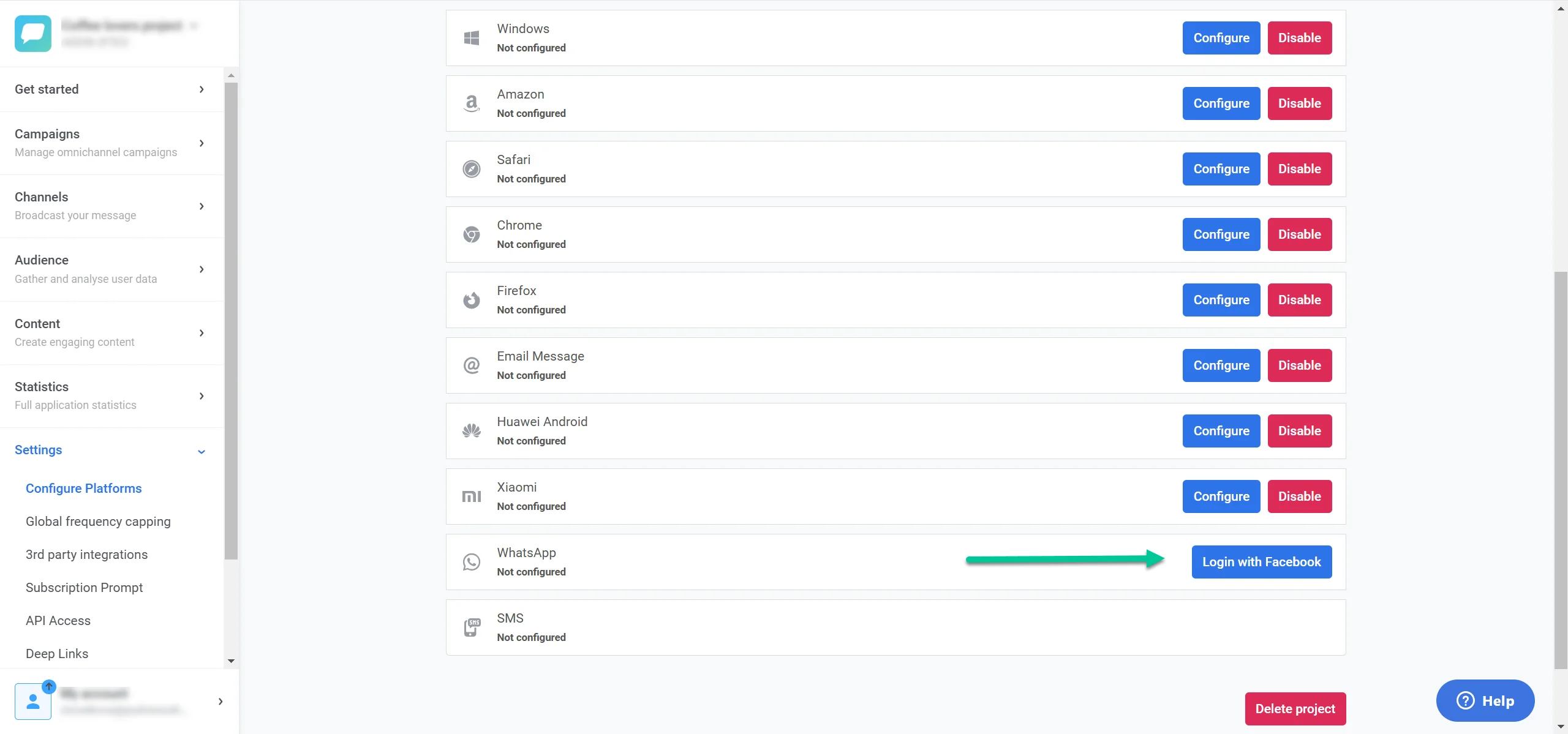
Либо перейдите в Settings > Configure Platforms. Найдите WhatsApp в списке доступных платформ и нажмите Login with Facebook рядом с опцией WhatsApp.
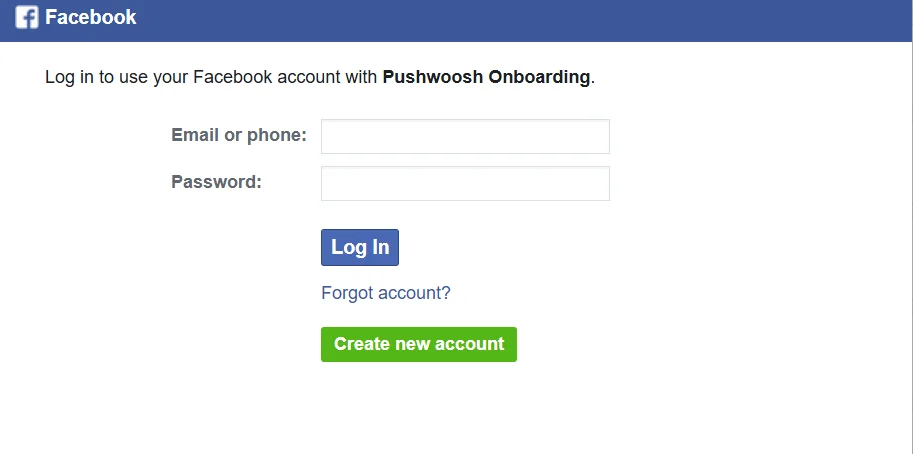
- Следуйте инструкциям на экране, чтобы войти в свой бизнес-аккаунт Facebook.
- Чтобы продолжить, нажмите Continue as [Your Name], чтобы предоставить Pushwoosh доступ к информации вашего профиля Facebook, включая ваше имя и фото профиля. Это не позволит Pushwoosh публиковать что-либо в Facebook от вашего имени.
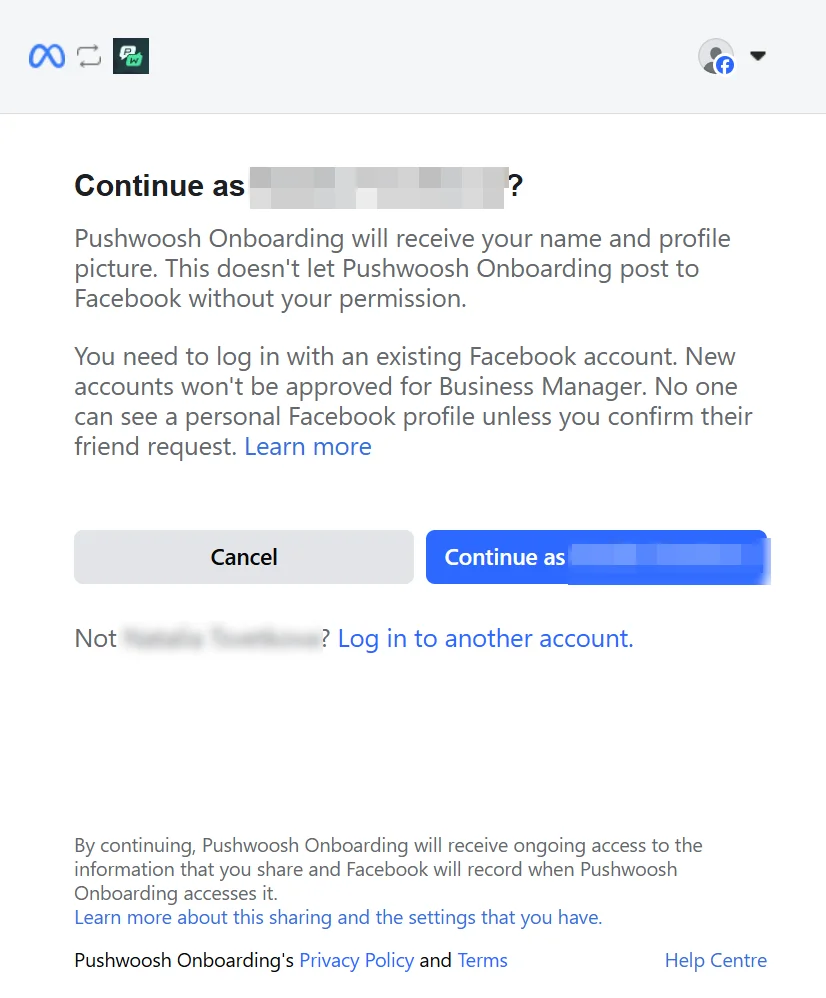
Если отображаемый аккаунт неверный, нажмите Log in to another account, чтобы переключиться на нужный аккаунт Facebook с доступом к Business Manager. Убедитесь, что вы используете существующий аккаунт Facebook, так как новые аккаунты не могут быть одобрены для Business Manager.
Подключите свой аккаунт к Pushwoosh и введите информацию о своей компании
Anchor link to- После входа вы увидите экран с заголовком Connect your account to Pushwoosh. На этом экране перечислены разрешения, которые потребуются Pushwoosh для отправки сообщений WhatsApp от вашего имени.
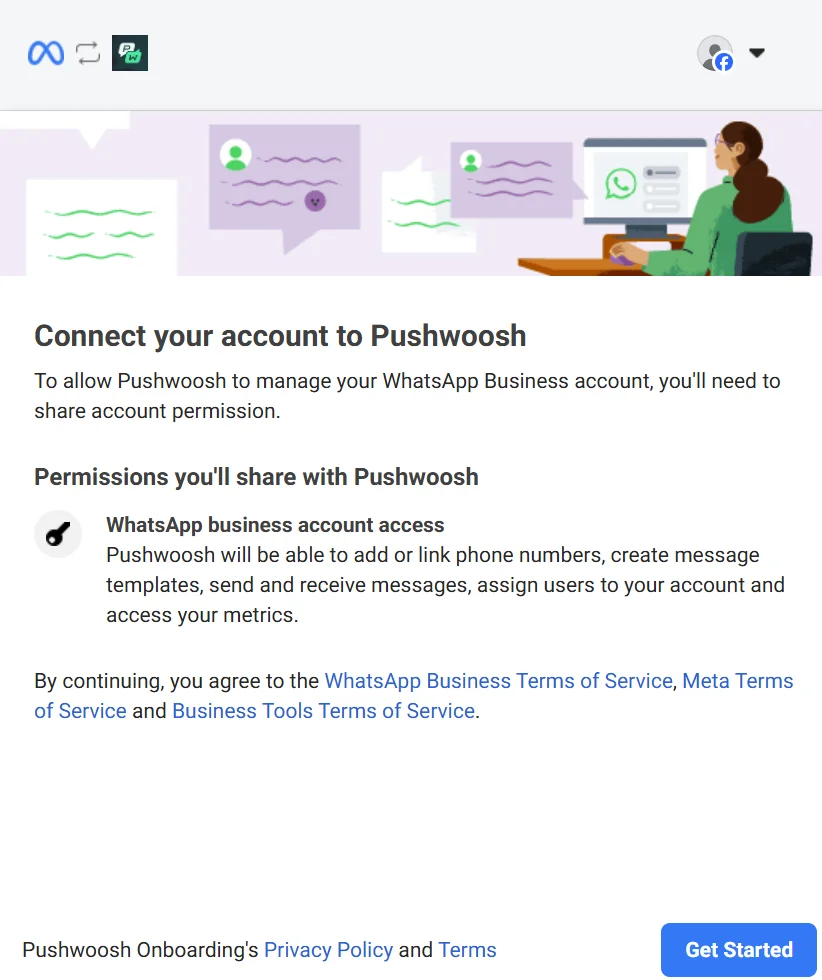
Pushwoosh запросит разрешение на:
- Добавление или привязку номеров телефонов к вашему WhatsApp Business Account.
- Создание и управление шаблонами сообщений.
- Отправку и получение сообщений от вашего имени.
- Назначение пользователей в ваш аккаунт.
- Доступ к вашим метрикам.
Внимательно ознакомьтесь с каждым разрешением и применимыми условиями обслуживания, включая WhatsApp Business Terms of Service, Meta Terms of Service и Business Tools Terms of Service. Ознакомьтесь с Политикой конфиденциальности и Условиями Pushwoosh, чтобы узнать, как управляются ваши данные.
Когда будете готовы, нажмите Get started, чтобы продолжить.
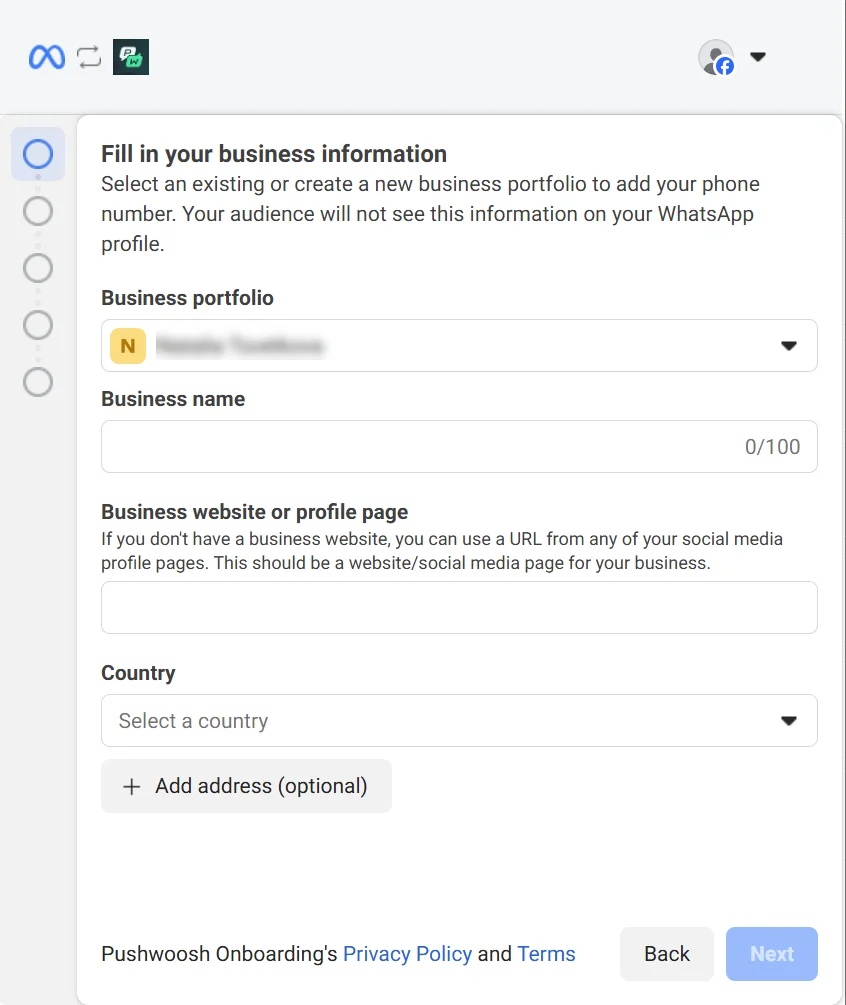
- Чтобы завершить настройку, предоставьте данные о вашей компании. Эти данные используются внутри системы и не будут видны клиентам в WhatsApp.
В разделе Business portfolio выберите существующее портфолио или создайте новое. Затем заполните необходимые данные о компании:
- Название компании
- Сайт компании
- Страна
- Адрес (необязательно)
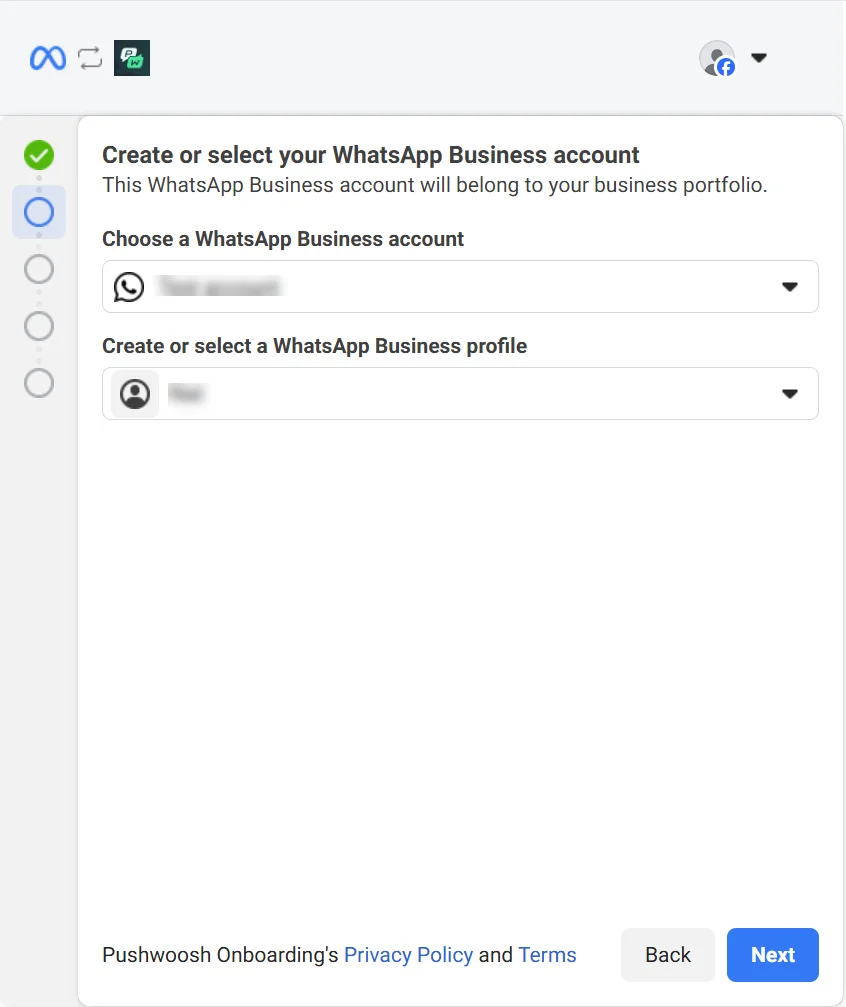
- В разделе Choose a WhatsApp Business Account выберите существующий аккаунт из выпадающего меню. Этот аккаунт будет связан с вашим бизнес-портфолио в Pushwoosh. Если у вас нет WhatsApp Business Account, вы можете создать его, выбрав Create a WhatsApp Business Account. В разделе Create or Select a WhatsApp Business Profile выберите существующий профиль или создайте новый, чтобы представлять свою компанию в WhatsApp.
- Проверьте разрешения, которые будут у Pushwoosh для управления вашим аккаунтом WhatsApp. К ним относятся:
-
Управление выбранным вами аккаунтом WhatsApp.
-
Доступ к разговорам и управление ими через выбранный вами аккаунт WhatsApp.
После проверки нажмите Continue.
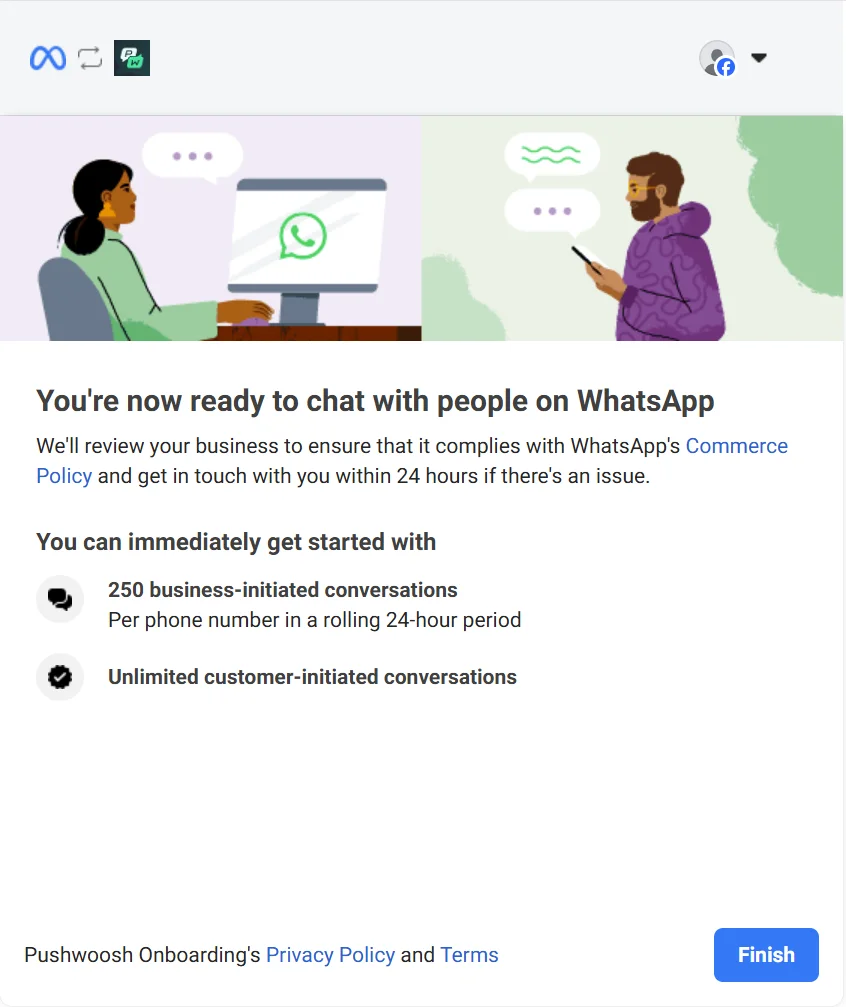
- Далее вы увидите экран подтверждения, сообщающий о завершении настройки WhatsApp. Затем Facebook проверит вашу компанию на соответствие их Торговой политике. Эта проверка обычно происходит в фоновом режиме, и с вами свяжутся только в случае возникновения проблемы, как правило, в течение 24 часов.
Квоты на разговоры
Anchor link toРазговоры, инициированные компанией
Anchor link toЭто разговоры, которые ваша компания начинает, отправляя первое сообщение клиенту. Вы можете инициировать до 250 разговоров на один номер телефона в течение скользящего 24-часового периода.
Разговоры, инициированные клиентом
Anchor link toЭто разговоры, в которых клиент начинает взаимодействие, написав вашей компании первым. Ограничений на разговоры, инициированные клиентом, нет, что позволяет вам отвечать и поддерживать клиентов без ограничений.
После ознакомления с этими лимитами нажмите Finish, чтобы завершить настройку.
После настройки и завершения процесса проверки статус и основная информация о вашей интеграции с WhatsApp появятся в списке настроенных платформ в Pushwoosh, что позволит вам начать взаимодействовать с клиентами в WhatsApp.