Управление проектами
Детали проекта
Anchor link toЧтобы просмотреть детали проекта, выберите проект из списка и нажмите на его название в левом верхнем углу страницы.
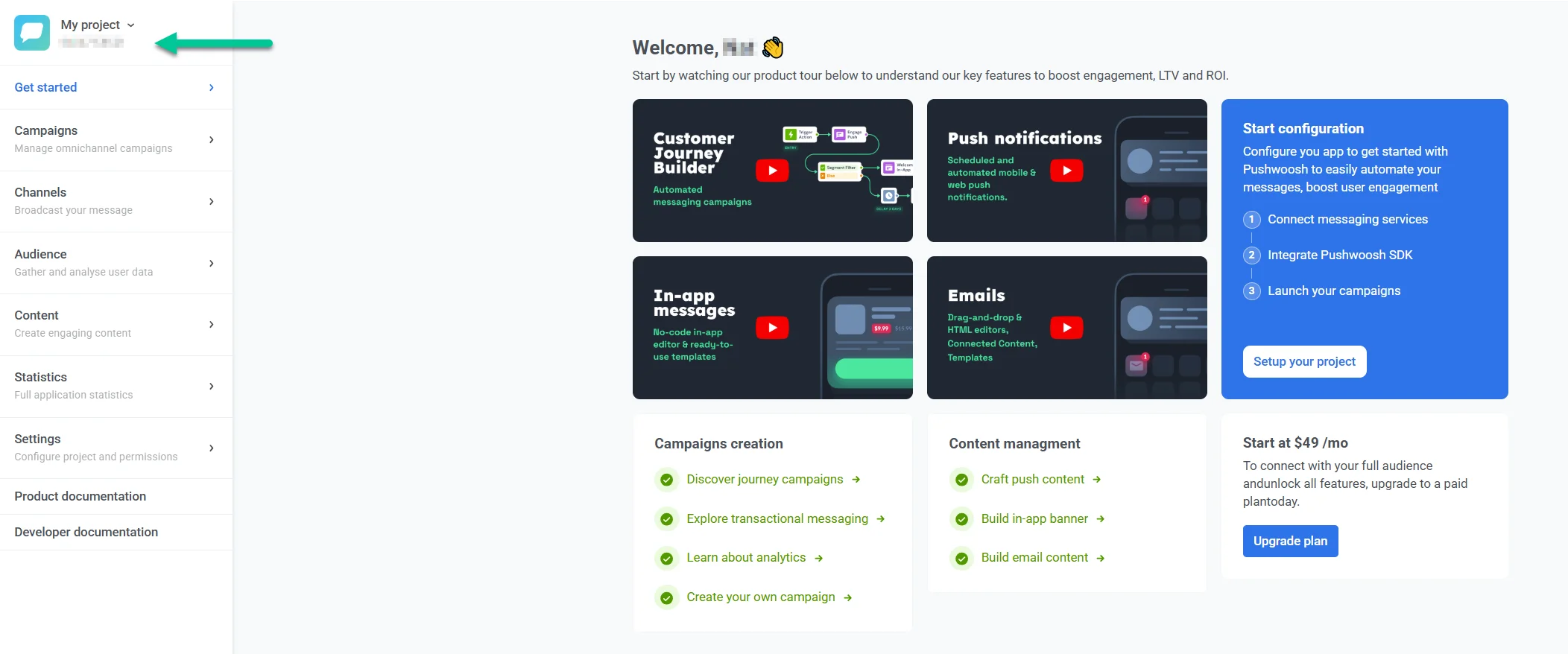
Здесь код приложения можно скопировать в буфер обмена одним щелчком мыши.
- Количество включенных устройств (enabled devices) показывает, сколько устройств доступно для получения push-уведомлений (т. е. им назначены push-токены облачными шлюзами обмена сообщениями).
- Всего устройств (Total devices) — это устройства, зарегистрированные для этого приложения, с push-токенами или без них. Они доступны для получения In-App сообщений, даже если им не назначен push-токен.
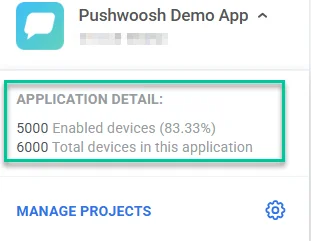
Чтобы увидеть список всех ваших проектов, нажмите Управление проектами (Manage projects).
Редактирование проектов
Anchor link toЧтобы отредактировать настройки или конфигурацию проекта, выберите проект, а затем перейдите в раздел Настройки (Settings).
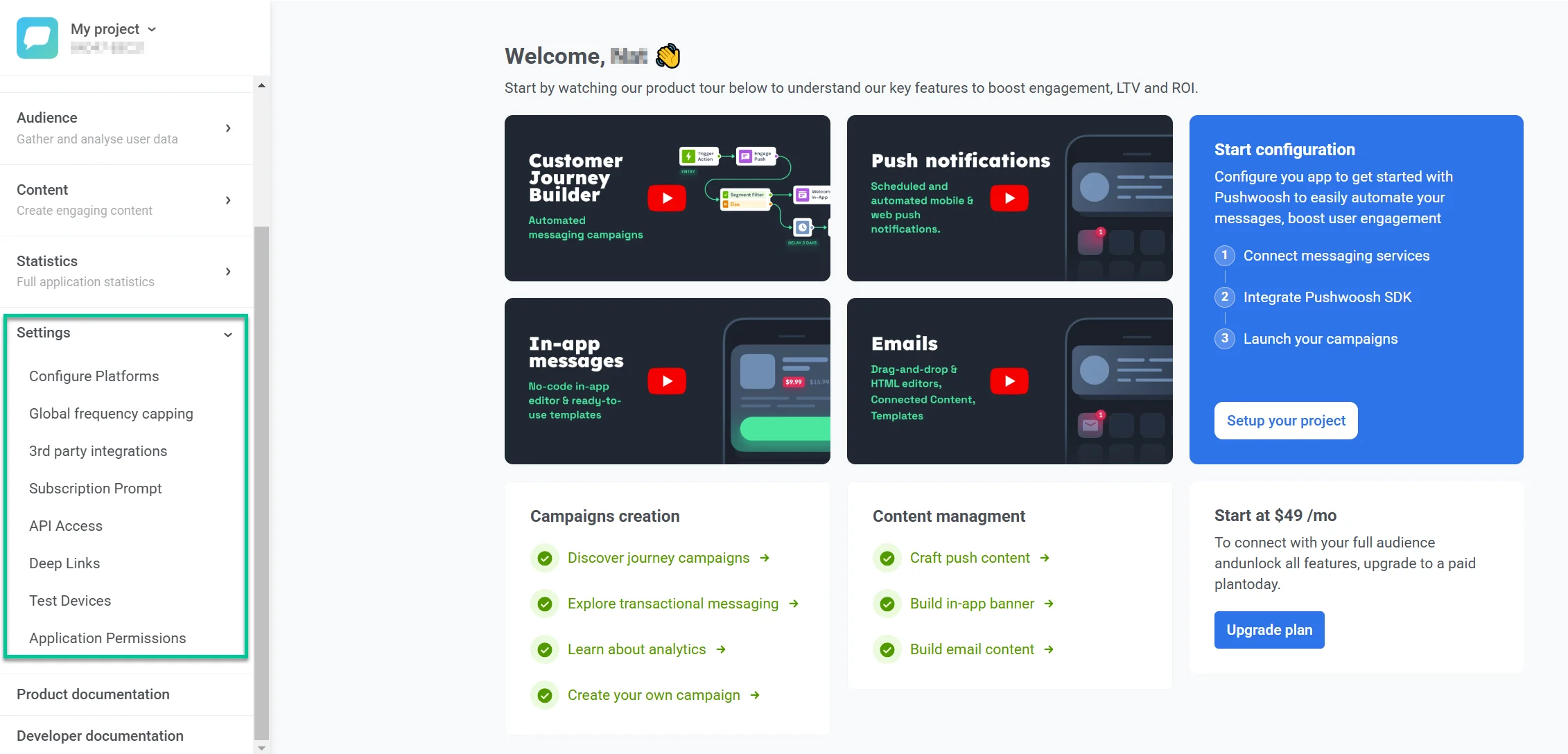
В разделе Настройки (Settings) вы можете:
- настроить или перенастроить платформы проекта (iOS, Android, Web, Email и т. д.).
- управлять настройками доставки сообщений для ограничения частоты и скорости отправки.
- подключать сторонние интеграции с внешними инструментами и сервисами.
- настроить глобальную контрольную группу, чтобы исключить часть вашей аудитории из кампаний для объективного измерения.
- создавать токены API и управлять разрешениями на доступ.
- создавать и редактировать Deep Links, которые ведут пользователей прямо на определенные страницы приложения, когда они открывают push-уведомления.
- добавлять тестовые устройства для тестирования ваших сообщений перед отправкой подписчикам.
- устанавливать разрешения для дополнительных пользователей (sub-users) для просмотра или управления этим конкретным проектом.
Редактирование деталей проекта
Anchor link toЧтобы изменить настройки проекта, перейдите на страницу Настроить платформы (Configure platforms) в разделе Настройки (Settings) и нажмите Редактировать проект (Edit project) в правом верхнем углу.
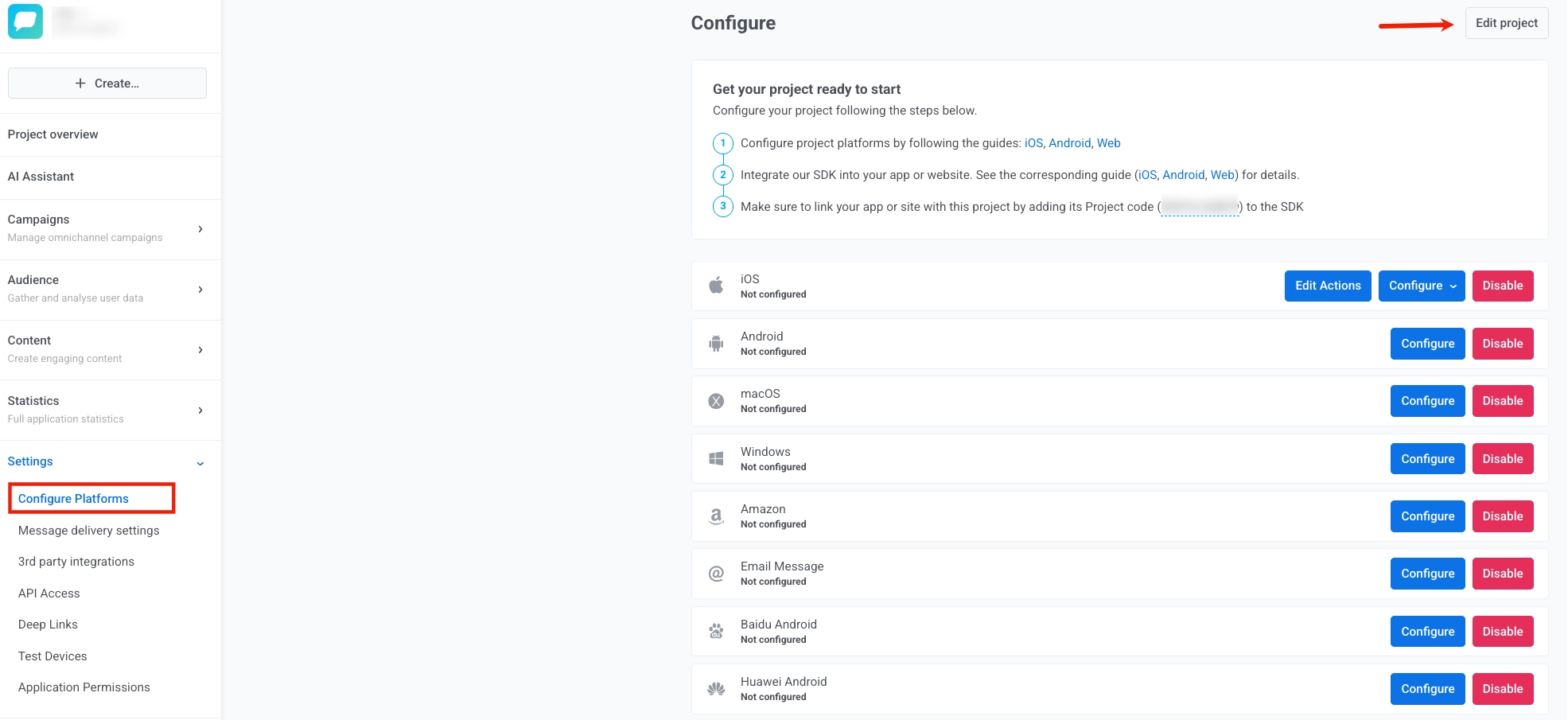
Здесь вы можете изменить следующее:
- Название: Обновите название проекта в поле НАЗВАНИЕ (TITLE).
- Иконка: Измените иконку проекта, нажав Обзор… (Browse…) рядом с текущей иконкой и выбрав новый файл изображения.
- Интеграция с Bit.ly: Установите флажок Я хочу добавить свой аккаунт bit.ly (I want to add my bit.ly account) и введите свой токен доступа bit.ly в поле ТОКЕН ДОСТУПА (ACCESS TOKEN), чтобы интегрировать свой аккаунт Bit.ly для сокращения ссылок.
- Email-уведомления: Настройте параметры email-уведомлений. Установите флажок Я хочу получать ежедневные письма о производительности приложения (I want to receive Daily Application Performance Emails), чтобы получать ежедневные отчеты о производительности. Адрес электронной почты, на который будут отправляться уведомления, отображается под флажком.
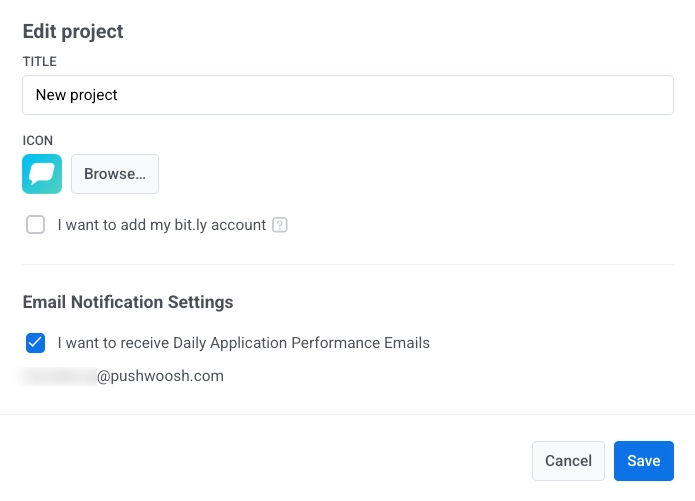
Нажмите Сохранить (Save), чтобы применить изменения, или Отмена (Cancel), чтобы их отменить.
Удаление проектов
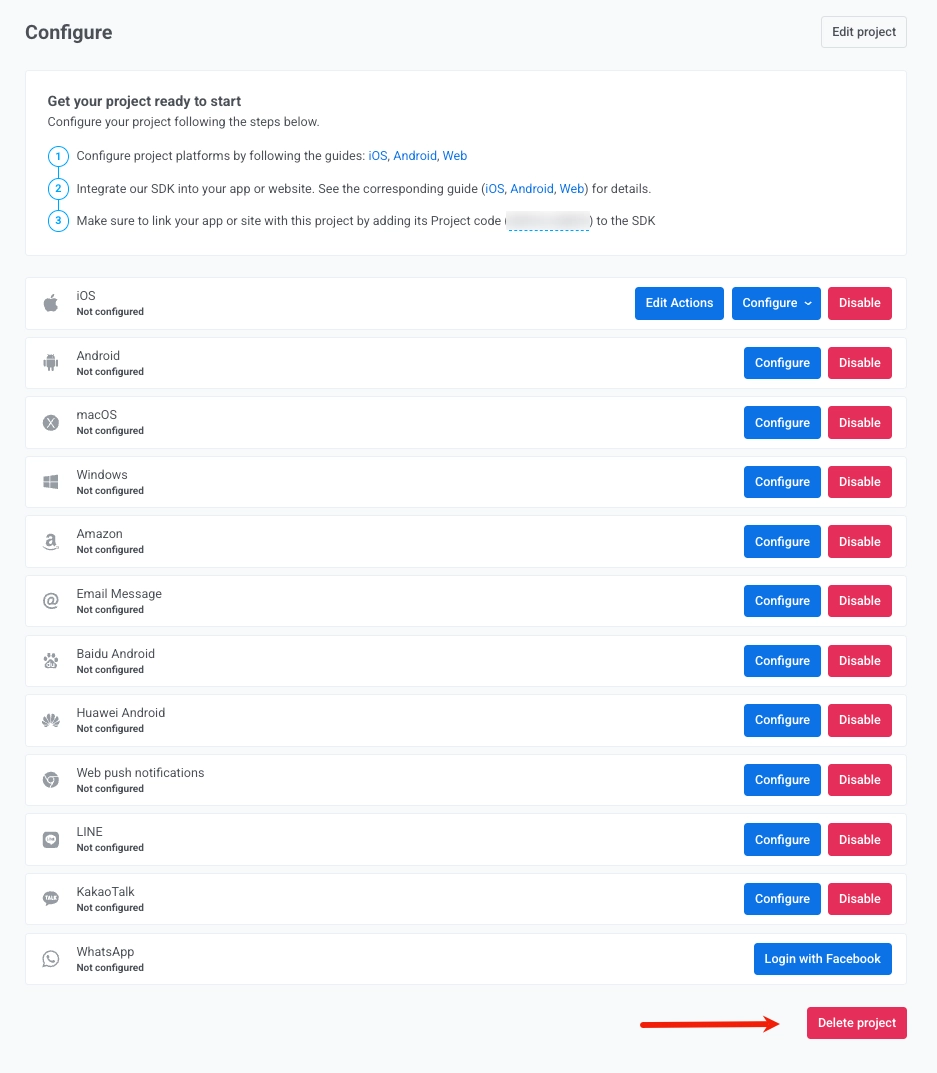
Anchor link toЧтобы удалить проект, перейдите в раздел Настройки (Settings) и откройте страницу Настроить платформы (Configure platforms). Откройте меню с тремя точками в правом верхнем углу страницы (рядом с Редактировать проект (Edit project)) и выберите Удалить проект (Delete project).