Настройка LINE
Чтобы включить доставку сообщений через мессенджер LINE, необходимо сначала настроить платформу LINE в настройках вашего проекта.
Предварительные требования
Anchor link toПрежде чем начать, убедитесь, что у вас есть:
-
Зарегистрированный канал Messaging API в консоли разработчиков LINE. Узнать больше
-
Следующие учетные данные от LINE:
- Channel ID
- Channel secret
Настройка LINE в Pushwoosh
Anchor link to-
В панели управления Pushwoosh перейдите в Settings > Configure Platforms
-
Найдите LINE в списке платформ и нажмите Connect.
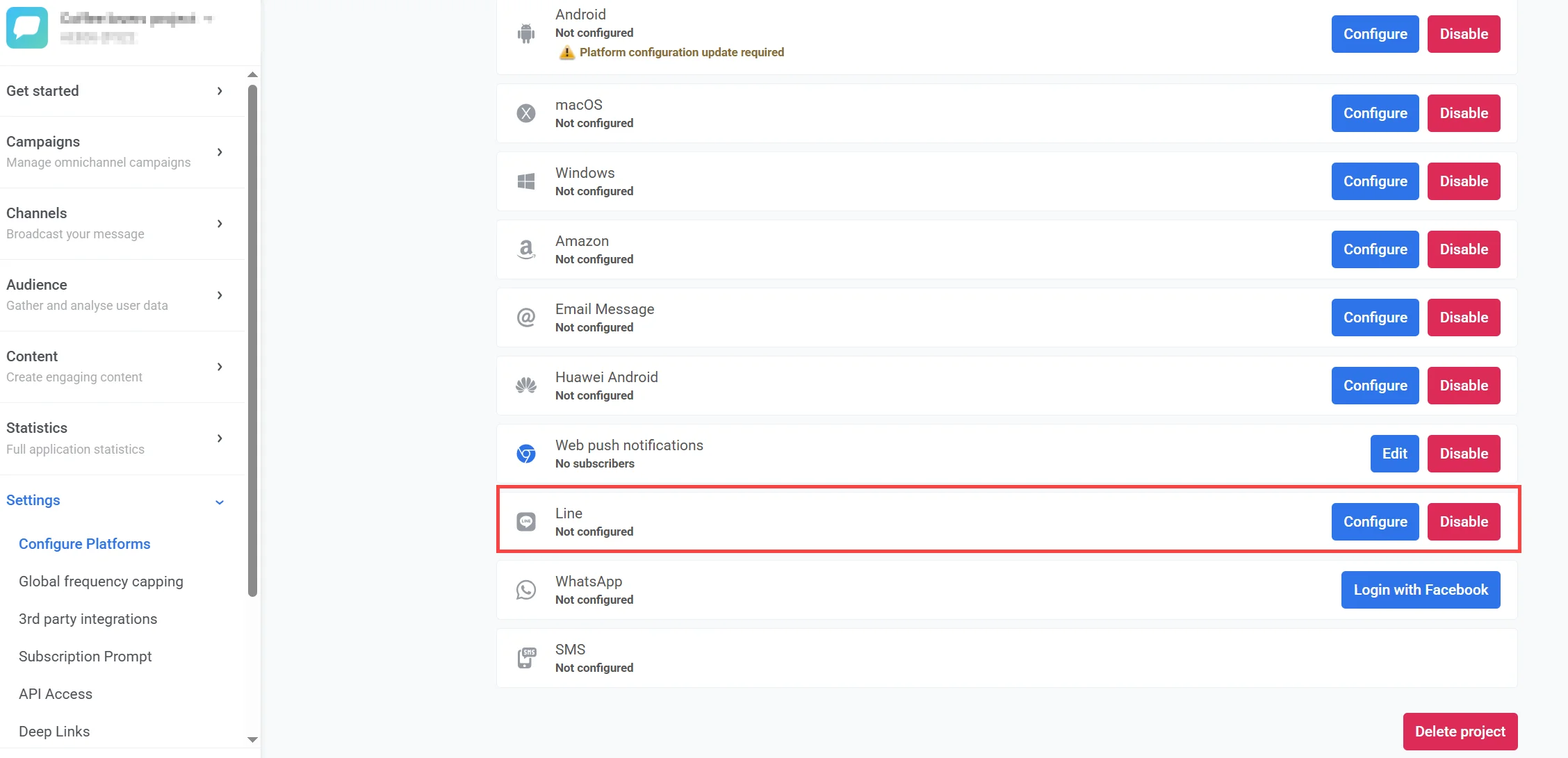
-
В окне конфигурации введите следующее:
-
Channel ID: ваш Channel ID для LINE Messaging API
-
Channel secret: ваш Channel Secret для LINE Messaging API

После ввода необходимых учетных данных и настройки вебхука нажмите Save, чтобы завершить настройку.
Где найти Channel ID и Channel secret
Anchor link toChannel ID
Anchor link toЧтобы найти ваш Channel ID:
- Перейдите в консоль разработчиков LINE
- Выберите вашего провайдера
- Выберите соответствующий канал
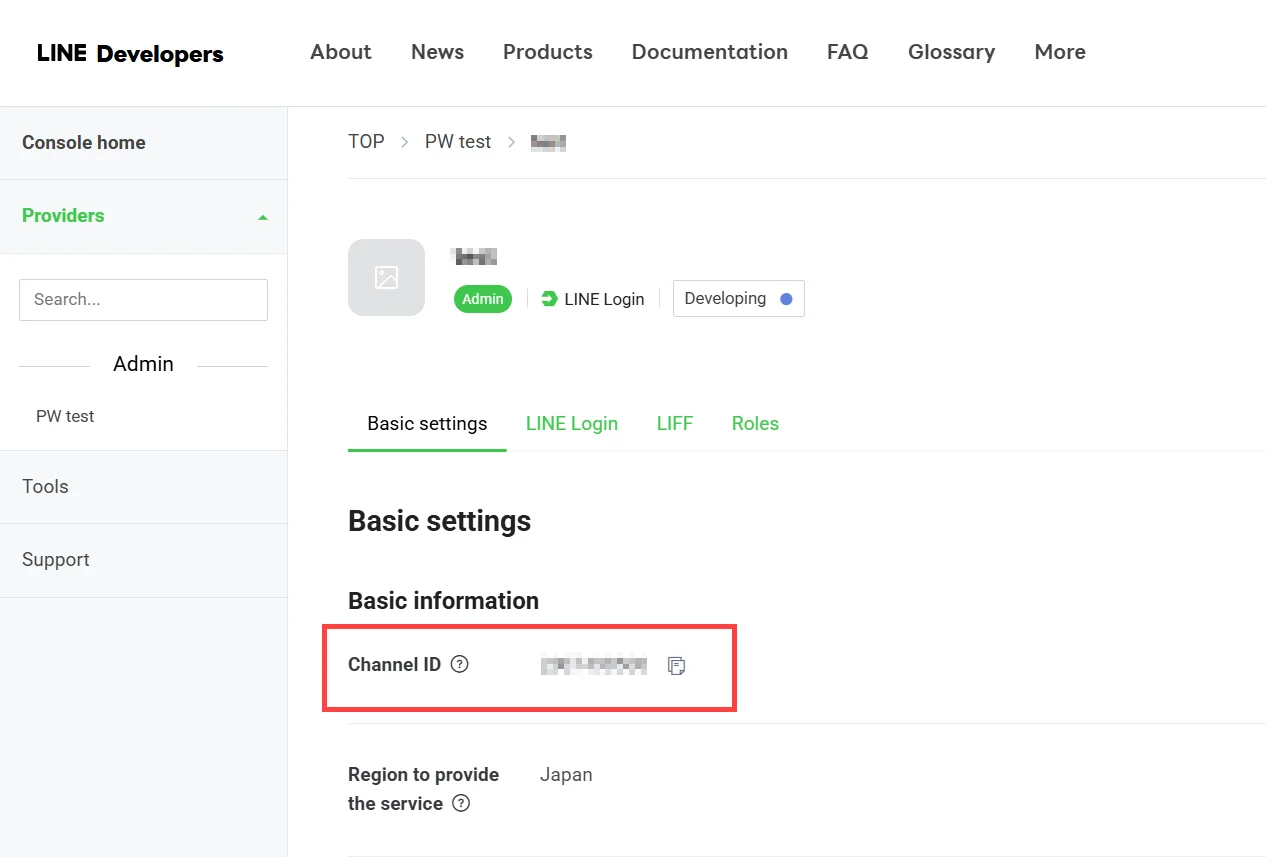
- Перейдите на вкладку Basic settings, найдите и скопируйте Channel ID
Узнайте, как найти Channel ID в консоли разработчиков LINE
Channel secret
Anchor link toЧтобы найти ваш Channel Secret:
- Перейдите в консоль разработчиков LINE
- Выберите вашего провайдера
- Выберите соответствующий канал
- Перейдите на вкладку Basic settings
- Прокрутите вниз до поля Channel secret и нажмите Copy.

Важно: Channel secret необходим для аутентификации вашего приложения с помощью LINE Messaging API. Храните это значение в безопасности и не публикуйте его.
Установка Webhook URL в LINE
Anchor link toЧтобы LINE мог отправлять входящие сообщения и события в Pushwoosh, необходимо настроить Webhook URL в консоли разработчиков LINE.
Чтобы настроить его, выполните следующие шаги:
- Перейдите на вкладку Messaging API в консоли разработчиков LINE.
- В поле Webhook URL введите:
https://tw-callback.svc-nue.pushwoosh.com/api/v1/lineCallback/XXXXX-XXXXXЗамените XXXXX-XXXXX на ваш код приложения Pushwoosh.
-
Нажмите Verify. Если URL-адрес действителен и отвечает, вы увидите сообщение Success.
-
Включите опцию Use webhook, чтобы активировать доставку через вебхук.

Подробности об установке Webhook URL см. в официальной документации LINE