Pässe im Pass-Builder entwerfen
Der Apple Wallet Pass-Builder ist ein visueller Designer im Control Panel. Sie wählen einen Pass-Stil, füllen Branding, Felder und einen Barcode aus, sehen sich eine Live-Vorschau an und generieren eine signierte .pkpass-Datei – ohne pass.json manuell schreiben zu müssen.
Einen Pass erstellen
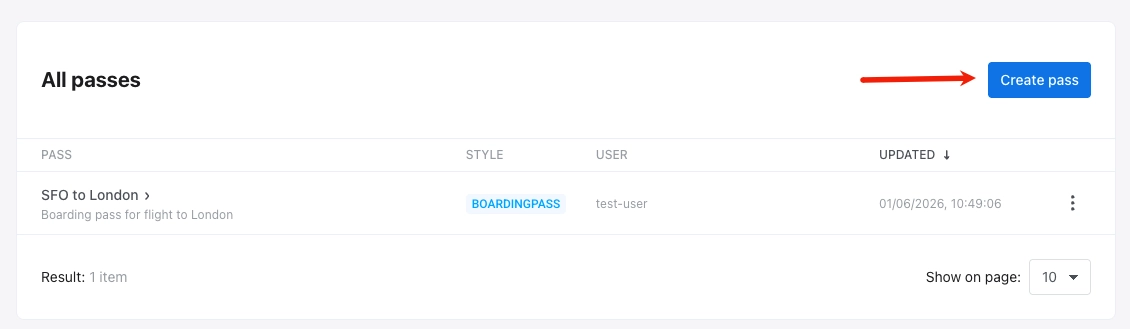
Anchor link toGehen Sie im Control Panel zu Campaigns → Apple Wallet und klicken Sie auf Pass erstellen.
Den Pass konfigurieren
Anchor link to-
Von Grund auf: Beginnen Sie mit einem leeren Pass. Wählen Sie einen Pass-Stil und legen Sie dann Farben, Bilder, Felder, Barcode und andere Optionen in den folgenden Abschnitten selbst fest.
-
Aus einer Vorlage: Klicken Sie auf Vorlage laden, wählen Sie eine integrierte Vorlage unter Vorlage auswählen aus (Bordkarte, Coupon, Veranstaltungsticket, Generisch oder Kundenkarte) und bestätigen Sie. Das Formular füllt den Pass-Stil, Farben, Bilder, Pass-Felder, Barcode und grundlegende Informationen vorab aus. Bearbeiten Sie beliebige Werte oder ändern Sie den Stil nach Bedarf. Pushwoosh ersetzt die Team- und Pass-Typ-IDs der Vorlage durch die Werte Ihrer Anwendung.
Einen Pass-Stil wählen
Anchor link toWählen Sie unter PASS-STIL einen der fünf Apple Wallet Pass-Stile aus. Der Stil steuert das Layout und welche Feldbereiche und Bilder verfügbar sind:
- Bordkarte
- Coupon
- Veranstaltungsticket
- Kundenkarte
- Generisch
Wenn Sie von Grund auf neu beginnen, wählen Sie den Stil aus, bevor Sie Felder und Bilder hinzufügen. Ein Wechsel des Stils setzt stilspezifische Felder zurück.
Passnamen und Beschreibung hinzufügen
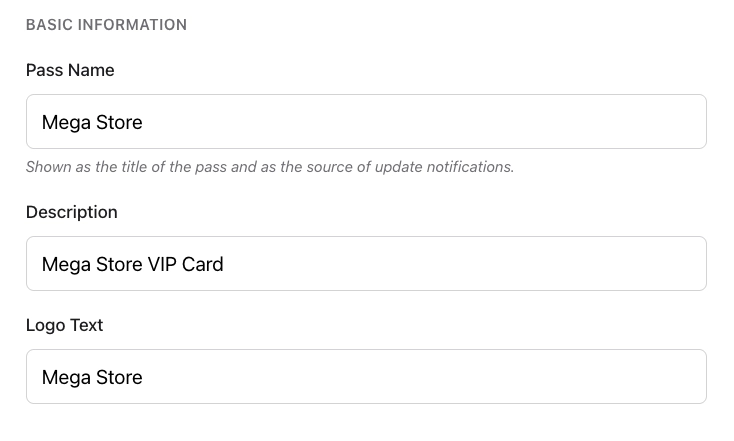
Anchor link toFüllen Sie unter GRUNDLEGENDE INFORMATIONEN Folgendes aus:
| Passname | Der Titel des Passes und der Quellenname, der bei Update-Benachrichtigungen angezeigt wird. |
| Beschreibung | Eine kurze Beschreibung des Passes. |
| Logotext | Text, der neben dem Logo angezeigt wird (wird verwendet, wenn kein Logobild hochgeladen wurde). |
Farben und Bilder festlegen
Anchor link toFarben
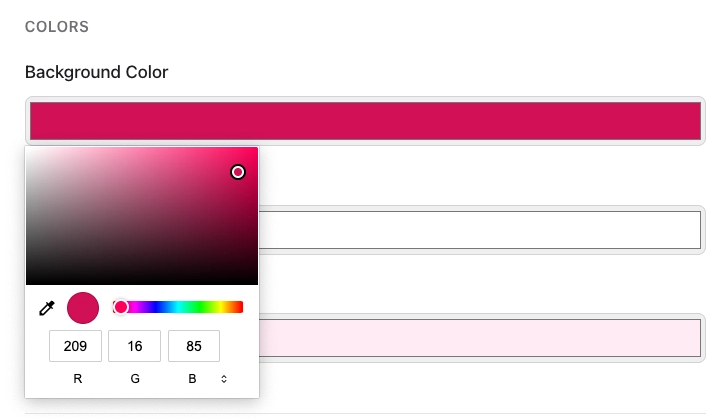
Anchor link toLegen Sie unter FARBEN Folgendes fest:
- Hintergrundfarbe: der Hintergrund des Passes.
- Vordergrundfarbe: Haupttext und Symbole auf dem Pass.
- Etikettenfarbe: Farbe der Feldbezeichnungen (z. B.
VON,GATE).
Um eine Farbe festzulegen oder zu ändern, klicken Sie auf das entsprechende Feld und wählen Sie eine Farbe im Farbwähler aus.
Bilder
Anchor link toLaden Sie unter BILDER das Symbol und das Logo hoch (beide erforderlich). Optionale Bilder hängen vom Pass-Stil ab.
Klicken Sie neben jedem Bild-Slot auf Datei auswählen. Laden Sie PNG- oder JPEG-Dateien hoch. Pushwoosh verarbeitet jedes Bild in die von Apple geforderten Auflösungen (@1x, @2x, @3x), wenn der Pass generiert wird.
Pass-Felder ausfüllen
Anchor link toFügen Sie unter PASS-FELDER den Text und die Werte hinzu, die auf dem Pass erscheinen. Welche Gruppen Sie sehen, hängt vom Pass-Stil ab:
- Kopffelder (oben auf dem Pass): Bordkarte, Veranstaltungsticket
- Primärfelder (Hauptinhalt): alle Stile
- Sekundärfelder (unterstützende Informationen): alle Stile
- Hilfsfelder (zusätzliche Details): alle Stile
- Rückseitenfelder (Rückseite des Passes): alle Stile
Klicken Sie in jeder benötigten Gruppe auf + Feld hinzufügen.
Legen Sie für jedes Feld Folgendes fest:
| Schlüssel (ID) | Eindeutiger Feldidentifikator (wird automatisch generiert). |
| Etikett | Kurze Bezeichnung auf dem Pass (z. B. VON). |
| Wert | Wert, der auf dem Pass angezeigt wird (z. B. SFO). |
| Änderungsnachricht | Text in der Update-Benachrichtigung, wenn sich dieser Wert ändert. Wird nur angezeigt, wenn sich der Wert ändert. Verwenden Sie %@ für den neuen Wert (z. B. Gate geändert zu %@). |
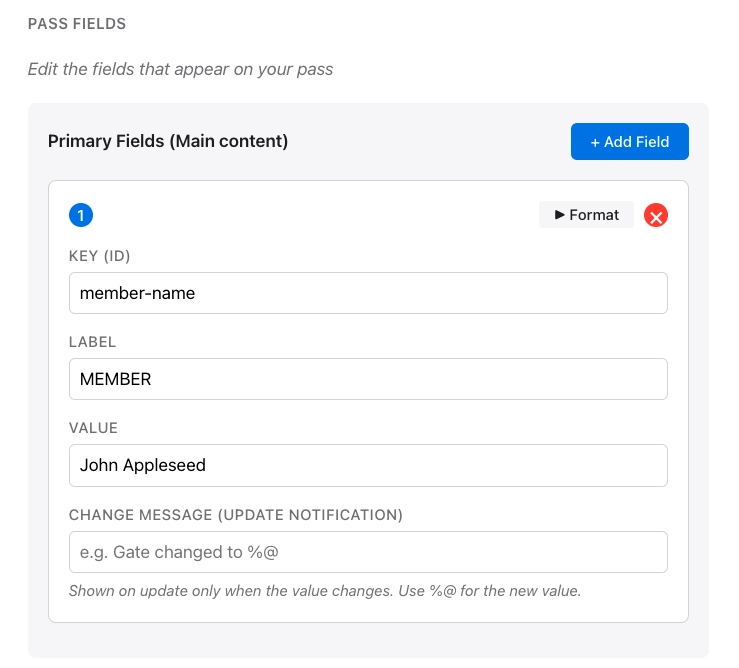
Klicken Sie auf der Feldkarte auf Format, um Formatierungsoptionen anzuzeigen. Klicken Sie auf X, um das Feld zu entfernen.
Formatierungsoptionen
Anchor link to- Wertformat: Text, Datum & Uhrzeit oder Zahl/Währung.
- Textausrichtung: Standard (Natürlich), links, zentriert oder rechts.
- Datendetektoren (nur Rückseitenfelder): Verwandeln Sie Telefonnummern, Links, Adressen und Kalenderereignisse in antippbare Inhalte auf den Rückseitenfeldern.
Einen Barcode hinzufügen
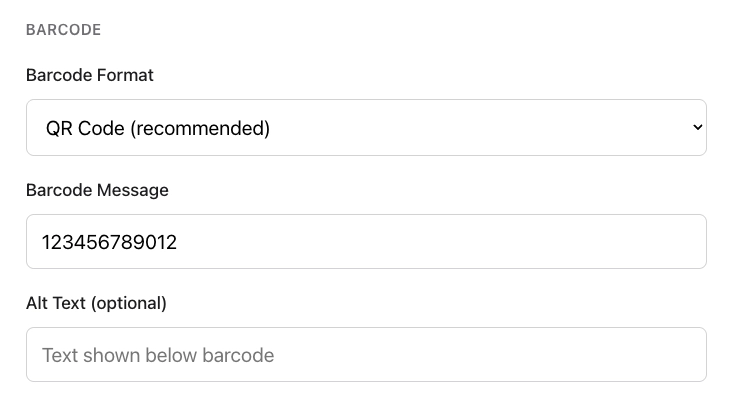
Anchor link toWählen Sie unter BARCODE ein Format und geben Sie die zu kodierenden Daten ein:
- Barcode-Format: Wählen Sie aus, wie der Barcode aussieht und welche Art von Scanner ihn lesen kann.
- QR-Code (empfohlen): quadratischer Code, den die meisten Telefone und Scanner leicht lesen können. Am besten für Coupons, Kundenkarten und die meisten Pässe.
- PDF417: breiter Barcode, der aus mehreren Zeilen besteht. Oft für Flug- oder Transitbordkarten erforderlich.
- Aztec: kompakter quadratischer Code, ähnlich wie QR. Häufig bei Veranstaltungs- und Transittickets.
- Code 128: klassischer vertikaler Strichcode. Wählen Sie diesen nur, wenn Ihr Scanner oder POS-System einen 1D-Barcode erfordert.
- Barcode-Nachricht: der im Barcode kodierte Wert (z. B. eine Ticket- oder Mitgliedsnummer).
- Alternativtext (optional): Text, der unter dem Barcode auf dem Pass angezeigt wird.
Ablauf und Status festlegen
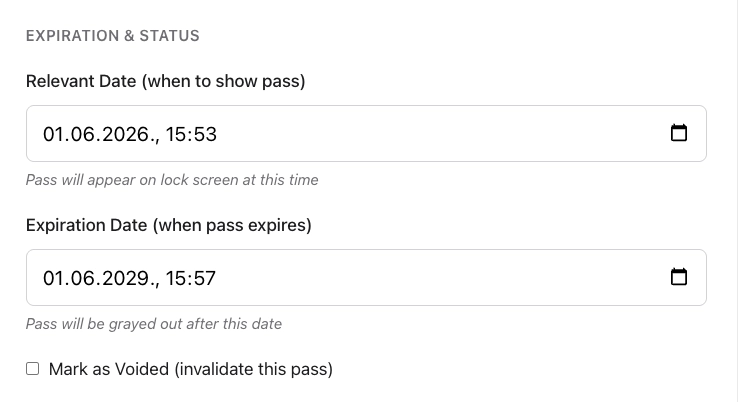
Anchor link toSteuern Sie unter ABLAUF & STATUS, wann der Pass angezeigt wird, wann er abläuft und ob er noch gültig ist:
- Relevantes Datum (wann der Pass angezeigt wird): Datum und Uhrzeit, zu der der Pass auf dem Sperrbildschirm erscheinen kann.
- Ablaufdatum (wann der Pass abläuft): Datum und Uhrzeit, nach der der Pass in Wallet ausgegraut wird.
- Als ungültig markieren (diesen Pass entwerten): Kontrollkästchen, um den Pass zu entwerten, sodass er nicht mehr verwendbar ist.
Stilspezifische und erweiterte Optionen
Anchor link to- Transittyp (nur Bordkarte): Flugzeug, Zug, Bus, Schiff oder Generisch.
- Gruppierungsidentifikator: Gruppieren Sie zusammengehörige Pässe in Wallet.
Standortbasierte Relevanz (optional)
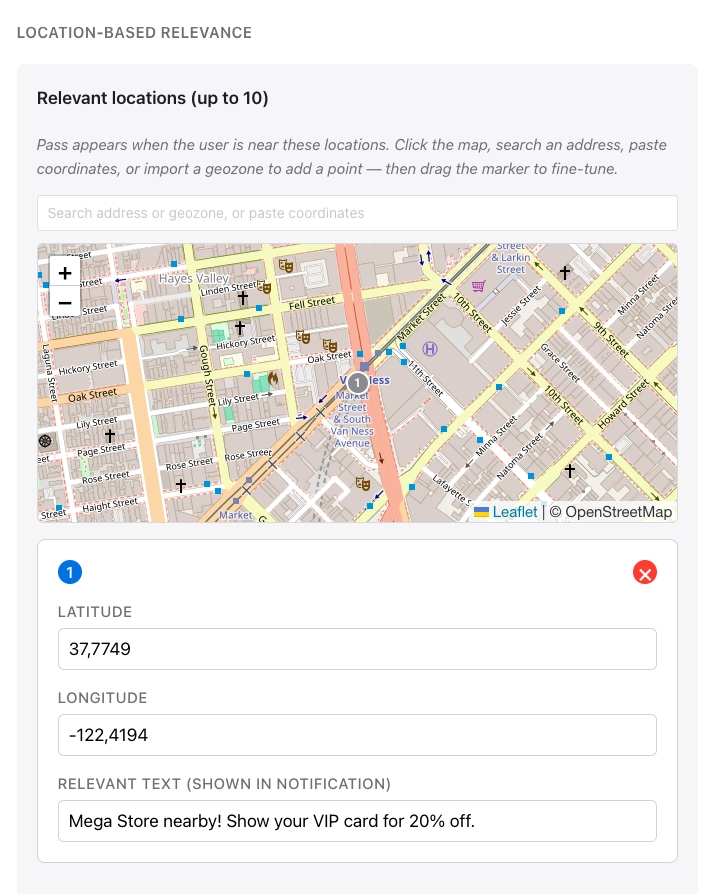
Anchor link toUnter STANDORTBASIERTE RELEVANZ erscheint der Pass, wenn sich der Benutzer in der Nähe der von Ihnen hinzugefügten Standorte befindet. Legen Sie für jeden Standort den Text fest, der auf dem Sperrbildschirm angezeigt wird, wenn sich der Benutzer in der Nähe befindet. Sie können bis zu 10 Standorte hinzufügen.
Klicken Sie auf die Karte, suchen Sie eine Adresse, fügen Sie Koordinaten ein oder importieren Sie eine Geozone, um einen Punkt hinzuzufügen. Ziehen Sie den Marker, um die Position fein abzustimmen.
Eine maximale Entfernung (in Metern) steuert, wie nah der Benutzer sein muss, damit der Pass relevant bleibt.
Anwendungsbeispiele
- Einzelhandel: Eine Kundenkarte oder ein Coupon wird angezeigt, wenn sich der Kunde in der Nähe Ihres Geschäfts befindet. Der Text auf dem Sperrbildschirm könnte darauf hinweisen, dass er sich in der Nähe des Geschäfts befindet und ihn daran erinnern, den Pass zu verwenden.
- Veranstaltungen: Ein Veranstaltungsticket erscheint, wenn sich der Benutzer in der Nähe des Veranstaltungsortes (Stadion, Theater oder Festivalgelände) befindet, damit er den Pass an der Tür schnell finden kann.
- Reisen: Eine Bordkarte wird in der Nähe des Abflughafens oder Terminals prominent angezeigt, sodass der Passagier Gate- oder Flugdetails auf dem Sperrbildschirm sieht, bevor er Wallet öffnet.
- Gastgewerbe: Ein Coupon oder Mitgliedspass kann in der Nähe eines von Ihnen definierten Café- oder Hotelstandorts angezeigt werden.
iBeacon-Relevanz (optional)
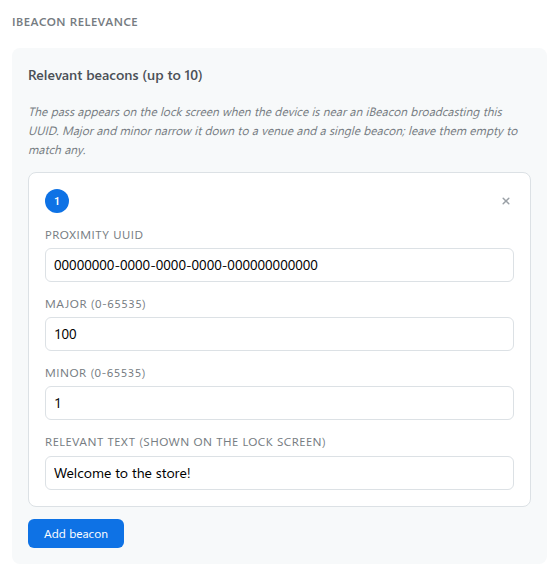
Anchor link toUnter IBEACON-RELEVANZ erscheint der Pass, wenn sich das Gerät in der Nähe eines physischen iBeacon-Senders befindet, der ein passendes Signal aussendet. Das funktioniert in Innenräumen, wo kartenbasierte Ortungsdienste unzuverlässig sind.
Um einen Beacon hinzuzufügen, klicken Sie auf Beacon hinzufügen (insgesamt bis zu 10). Um einen Beacon zu entfernen, klicken Sie auf seiner Karte auf ×.
Legen Sie für jeden Beacon Folgendes fest:
- Proximity UUID: der Identifikator des Beacons (z. B.
B9407F30-F5F8-466E-AFF9-25556B57FE6D). - Major und Minor (optional): grenzen die Übereinstimmung auf einen Veranstaltungsort und einen einzelnen Beacon ein. Jeder Wert ist eine Zahl von 0 bis 65535, und 0 wird wie ein leeres Feld behandelt. Lassen Sie beide leer oder setzen Sie beide auf 0, damit jeder Beacon passt, der diese UUID aussendet.
- Relevanter Text: der Text, der auf dem Sperrbildschirm angezeigt wird, wenn der Pass relevant wird.
Eine User ID eingeben
Anchor link toGeben Sie die Pushwoosh User ID für die Person ein, die diesen Pass erhalten soll. Pushwoosh stellt den Pass für diesen Benutzer aus und listet ihn unter BENUTZER auf Alle Pässe.
Vorschau und Validierung
Anchor link toEine Live-Vorschau wird während der Bearbeitung aktualisiert, sodass Sie ungefähr sehen können, wie der Pass in Wallet aussehen wird.
Um den Pass anhand der Apple-Spezifikationen zu überprüfen, ohne ihn zu erstellen, klicken Sie auf Pass validieren. Der Builder meldet fehlende erforderliche Bilder und andere Probleme.
Den Pass generieren
Anchor link toWählen Sie Generieren. Pushwoosh validiert den Pass, verarbeitet die Bilder und signiert das Paket. Die Generierung dauert einige Sekunden, danach erscheint der Pass in Ihrer Passliste.
Informationen zum Bearbeiten (einschließlich Aktualisierung nach Seriennummer), Herunterladen, Teilen und Löschen von Pässen nach der Generierung finden Sie unter Bestehende Pässe verwalten.
Pässe über API verwalten
Anchor link toAlles, was der Pass-Builder tut, ist auch über die PassKit Designer API verfügbar: Pässe erstellen, aktualisieren, auflisten, herunterladen und löschen.