Projektstatistiken
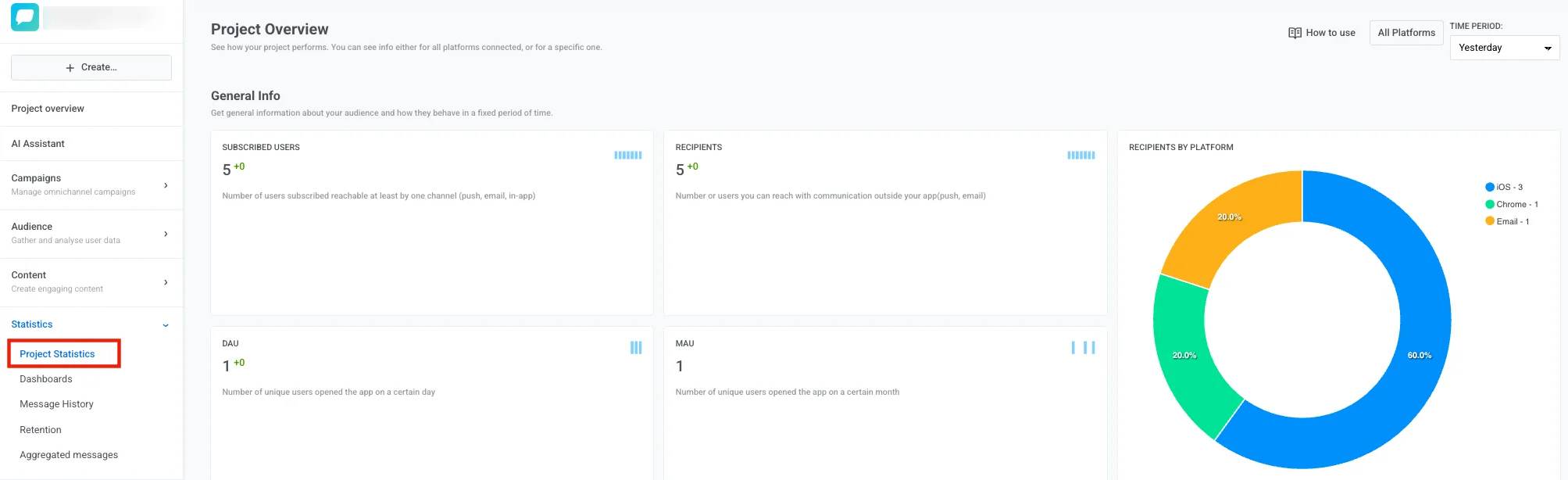
Verschaffen Sie sich einen Überblick über die Leistung Ihrer Marketingkampagnen mit umfassenden Statistiken für jedes Ihrer Projekte! Gehen Sie im linken Menü zu Statistics → Project Statistics, um die aktuellsten Statistiken auf einen Blick zu erhalten, die die wichtigsten Kennzahlen zur Zielgruppe und zum Engagement Ihres Projekts enthalten.
Trends zu Zielgruppe, Push und E-Mail über einen ausgewählten Zeitraum finden Sie unter Project overview.
Allgemeine Informationen
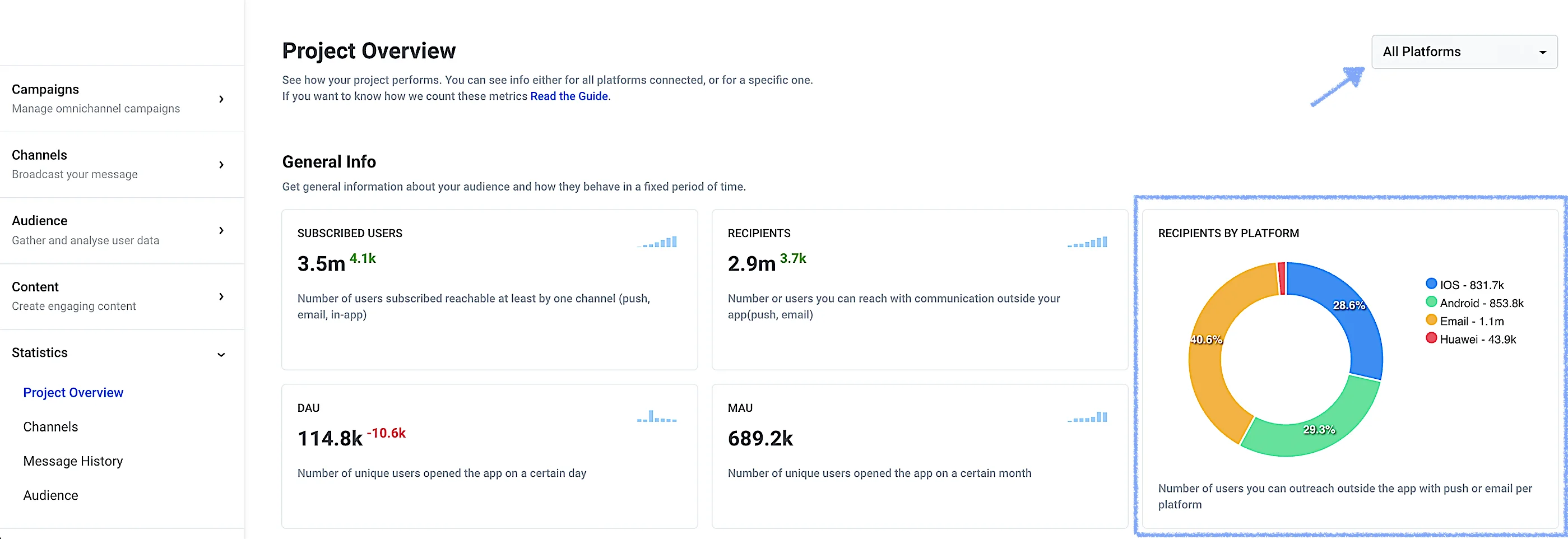
Anchor link toDer Abschnitt „Allgemeine Informationen“ zeigt die neuesten Trends der Zielgruppe Ihres Projekts an. Hier werden standardmäßig die allgemeinen Zielgruppenstatistiken für alle Plattformen angezeigt, die jedoch durch Auswahl der gewünschten Plattformen aus dem Dropdown-Menü oben rechts auf bestimmte Plattformen eingegrenzt werden können.
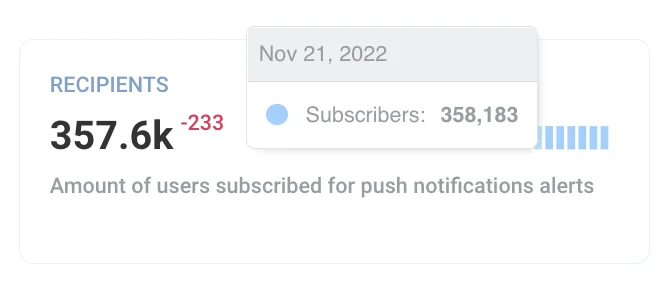
Jede der Kennzahlen in den allgemeinen Statistiken zeigt die Daten des Vortages und die Dynamik im Vergleich zum vorvergangenen Tag an. Im Bild unten ist beispielsweise die Anzahl der Empfänger gestern im Vergleich zum Vortag um 233 gesunken. Fahren Sie mit der Maus über den blauen Balken neben der Zahl, um die Dynamik der Woche zu sehen.
Abonnierte Benutzer
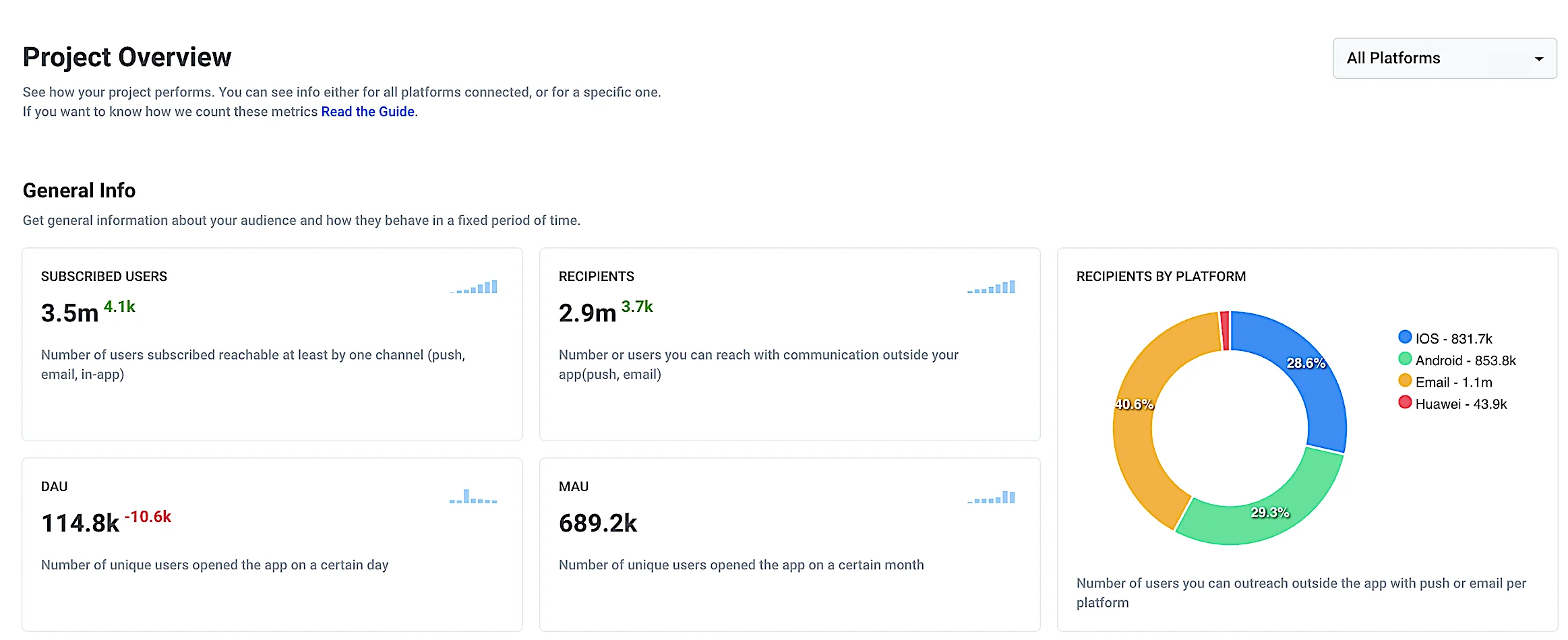
Anchor link toDie abonnierten Benutzer geben die Anzahl der Geräte mit Push-Token oder angegebenen E-Mail-Adressen an, was bedeutet, dass sie mit Push-Benachrichtigungen, E-Mails oder In-Apps erreichbar sind. Diese Zahl zeigt, wie viele Benutzer Sie mit Ihrer Kommunikation erreichen können.
Empfänger
Anchor link toEmpfänger sind Geräte mit aktivierten Push-Benachrichtigungen, d. h. die Benutzer, die Ihre Push-Benachrichtigungen tatsächlich sehen. Um diese Kennzahl zu verbessern, sollten Sie die Benutzer dazu ermutigen, Push-Benachrichtigungen zu aktivieren, z. B. über In-Apps, indem Sie ihnen die Kernwerte Ihrer Push-Benachrichtigungen und die Vorteile, die sie durch den Kontakt erhalten, erläutern.
Empfänger nach Plattform
Anchor link toIm Diagramm „Empfänger nach Plattform“ sehen Sie die Verteilung der Empfänger (Benutzer, die Ihre Nachrichten tatsächlich erhalten haben) auf alle ausgewählten Plattformen. Das Diagramm zeigt den Prozentsatz an, und die Legende enthält die genaue Anzahl für jede Plattform.
DAD (Täglich aktive Geräte)
Anchor link to„Täglich aktive Geräte“ zeigt die Anzahl der einzigartigen Geräte an, die die App an einem bestimmten Tag geöffnet haben. DAD enthält nur einzigartige Geräte und ist daher nützlich, um die Größe der zuletzt aktiven Zielgruppe zu bestimmen.
MAD (Monatlich aktive Geräte)
Anchor link to„Monatlich aktive Geräte“ zeigt die Anzahl der einzigartigen Geräte an, die die App in einem bestimmten Monat geöffnet haben. MAD wird über den Monat bis zum Vortag berechnet (wenn Sie beispielsweise die Statistiken am 28. November überprüfen, wird MAD über den Monat vom 27. Oktober bis zum 27. November berechnet). „Monatlich aktive Geräte“ repräsentiert Ihre Kernzielgruppe, die Sie langfristig binden und halten können.
Detaillierte Statistiken
Anchor link toMit den detaillierten Statistiken können Sie genauer untersuchen, wie Ihre Kommunikation im ausgewählten Zeitraum abgeschnitten hat, und erhalten Einblicke, wie die Zielgruppe mit Ihren Nachrichten interagiert.
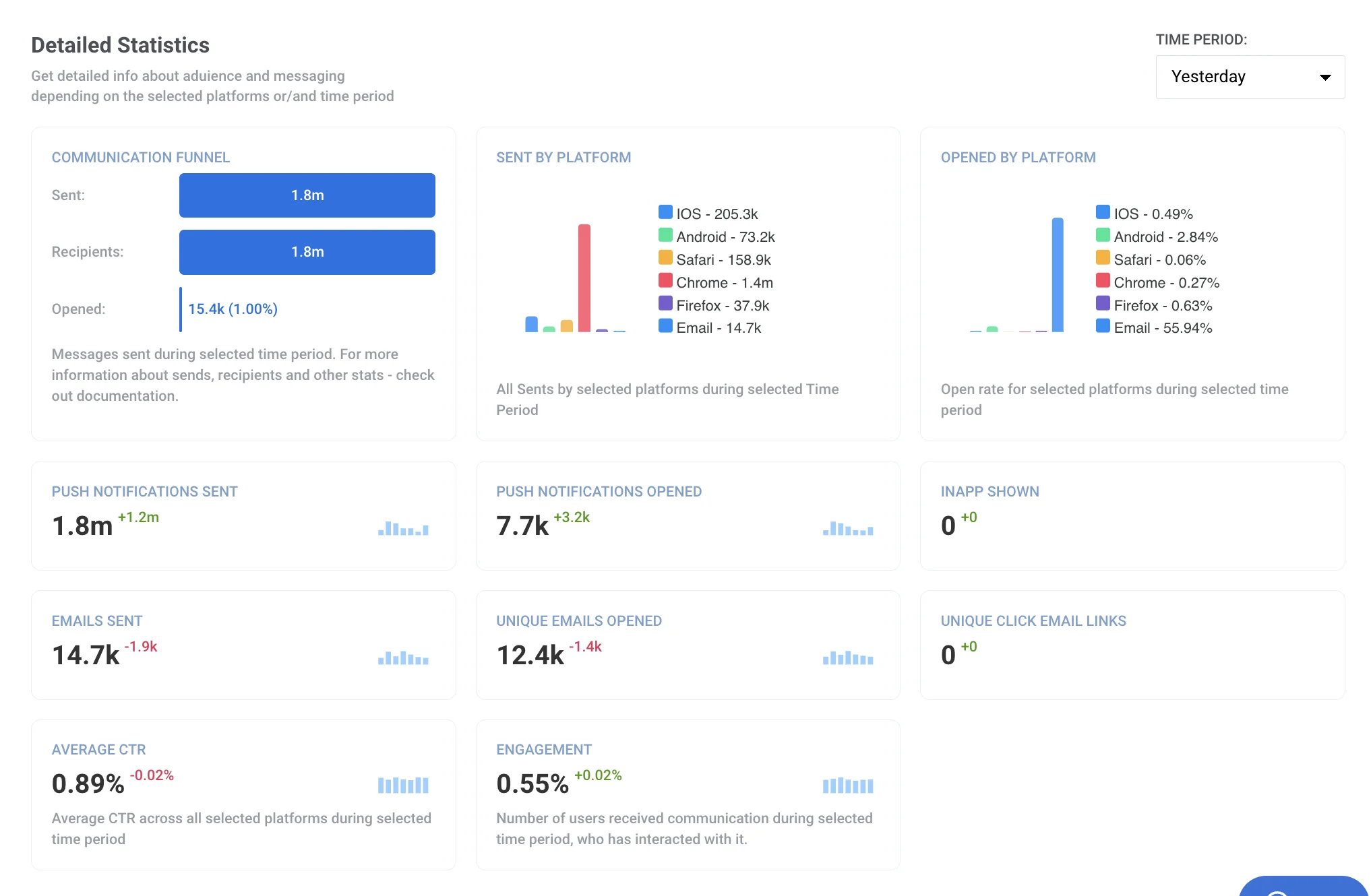
Standardmäßig werden in den detaillierten Statistiken die Daten von gestern angezeigt. Sie können jedoch einen Zeitraum auswählen, für den Sie die Statistiken abrufen möchten, indem Sie das Dropdown-Menü oben rechts im Abschnitt verwenden: heute, gestern, diese Woche, letzte Woche, dieser Monat, letzter Monat und ein benutzerdefinierter Zeitraum stehen zur Auswahl.
Alle Dynamikbalken (die blauen neben den Zahlen) werden an den ausgewählten Zeitraum angepasst:
- Tage für heute, gestern und diese Woche.
- Wochen für die letzte Woche.
- Monate für diesen Monat und den letzten Monat.
- Die Anzahl der Tage, die dem angegebenen benutzerdefinierten Zeitraum entspricht.
Wenn Sie beispielsweise die Statistiken der letzten Woche abrufen, zeigt jeder Block die Dynamik über mehrere vorangegangene Wochen an.
Kommunikations-Funnel
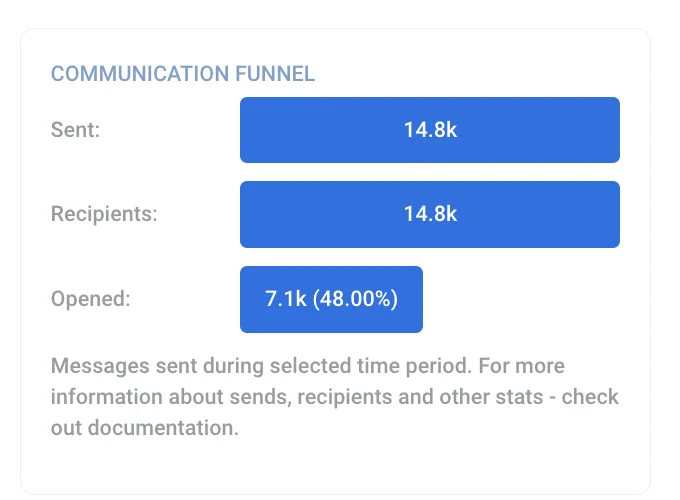
Anchor link toDieses einfache Diagramm verdeutlicht die Effizienz Ihrer Nachrichtenübermittlung mit drei wesentlichen Kennzahlen:
- Gesendet – die Anzahl der im ausgewählten Zeitraum gesendeten Push-Benachrichtigungen und E-Mails.
- Empfänger – die Größe der Zielgruppe dieser Nachrichten, die nur Geräte mit aktivierten Push-Benachrichtigungen oder erlaubten E-Mails umfasst.
- Geöffnet – die Anzahl und der Prozentsatz der Benutzer, die diese Nachrichten im ausgewählten Zeitraum geöffnet haben.
Sie haben beispielsweise gestern einige Push-Benachrichtigungen gesendet, und einige Benutzer öffnen sie heute weiter. Wenn „Gestern“ als Statistikzeitraum ausgewählt ist, enthält das Diagramm des Kommunikations-Funnels nur die Öffnungen, die gestern stattgefunden haben.
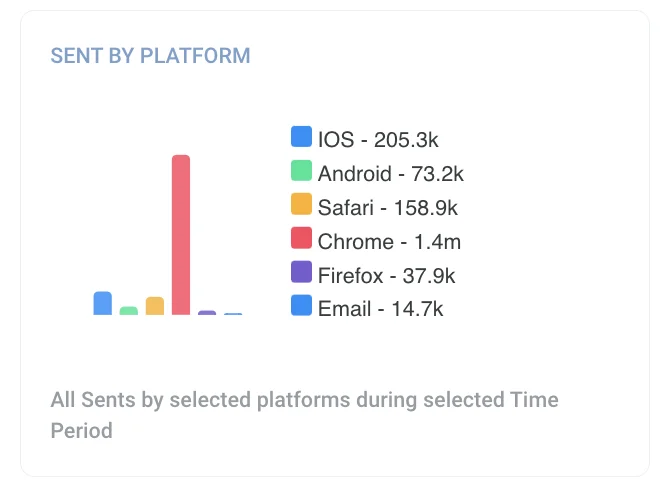
Gesendet nach Plattform
Anchor link toHier werden alle im ausgewählten Zeitraum gesendeten Nachrichten angezeigt und nach ausgewählten Plattformen verteilt.
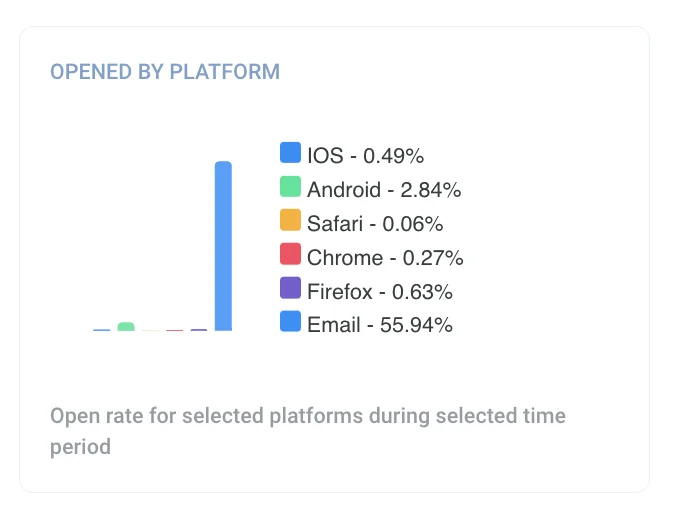
Geöffnet nach Plattform
Anchor link toDieses Diagramm zeigt die Öffnungsraten für Nachrichten, die an jede der ausgewählten Plattformen im ausgewählten Zeitraum gesendet wurden.
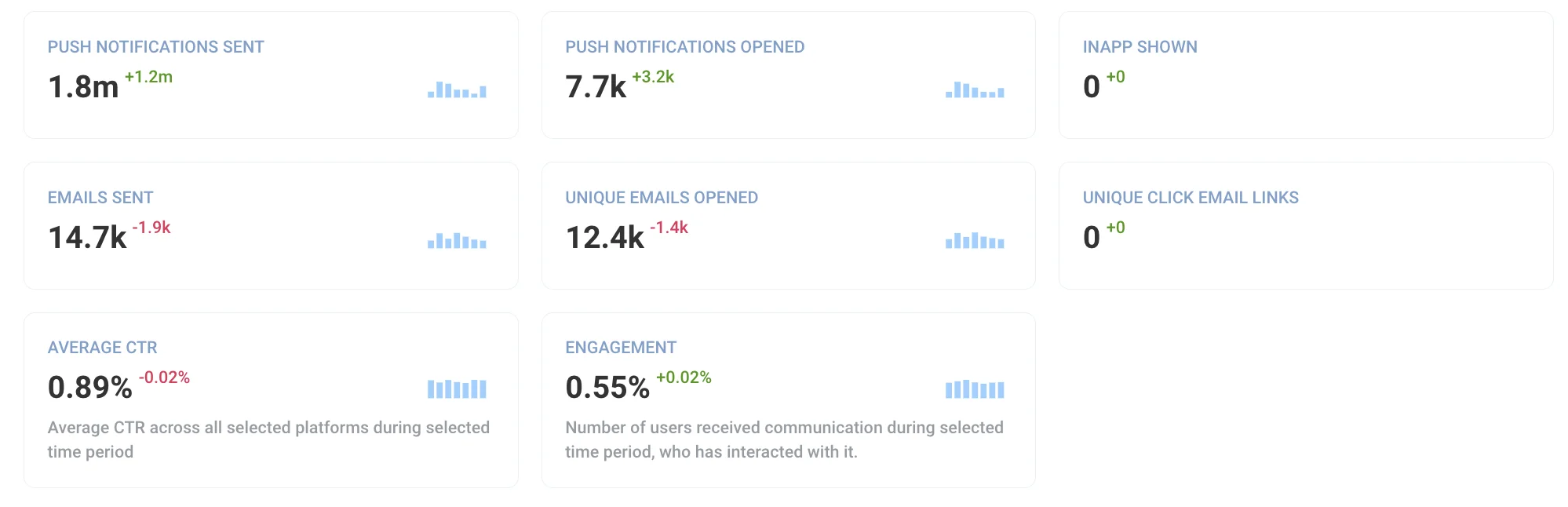
Gesendete Push-Benachrichtigungen
Anchor link toHier werden die Gesamtzahl der im ausgewählten Zeitraum an Ihre Zielgruppe gesendeten Push-Benachrichtigungen und die Dynamik für Push-Benachrichtigungen angezeigt.
Geöffnete Push-Benachrichtigungen
Anchor link toDie Gesamtzahl der Öffnungen, die im ausgewählten Zeitraum stattgefunden haben, einschließlich der Öffnungen von Push-Benachrichtigungen, die vor diesem Zeitraum gesendet wurden.
Angezeigte In-Apps
Anchor link toDie Anzahl der In-Apps, die Ihren App-Benutzern im ausgewählten Zeitraum angezeigt wurden.
Gesendete E-Mails
Anchor link toDie Gesamtzahl der im ausgewählten Zeitraum an Ihre Zielgruppe gesendeten E-Mails und die Dynamik für den E-Mail-Kanal.
Einzigartige E-Mail-Öffnungen
Anchor link toDie Anzahl der einzigartigen E-Mail-Empfänger, die Ihre E-Mails im angegebenen Zeitraum geöffnet haben.
Einzigartige Klicks auf E-Mail-Links
Anchor link toEin einzigartiger Klick ist ein Link in einer E-Mail, der von einem Benutzer mindestens einmal angeklickt wurde. Das bedeutet, wenn ein Benutzer mehr als einmal auf einen Link klickt, zählt dies immer noch als ein einzigartiger Klick.
Mailbox-Anbieter
Anchor link toAuf der Registerkarte „E-Mail“ der Projektstatistiken unterteilt der Abschnitt Mailbox-Anbieter die E-Mail-Leistung nach dem Mailbox-Anbieter des Empfängers: Gmail, Outlook / Hotmail, Yahoo / AOL, iCloud Mail und Andere für jede andere Domain. Jeder Anbieter zeigt:
- Gesendet
- Zugestellt
- Öffnungen
- Hard Bounces
- Soft Bounces
- Beschwerden
- Abmeldungen
Zustell- und Bounce-Raten sind ein Anteil der an diesen Anbieter gesendeten E-Mails. Öffnungs-, Beschwerde- und Abmelderaten sind ein Anteil der zugestellten E-Mails.
Um zu sehen, warum E-Mails an einen Anbieter zurückgewiesen wurden, klicken Sie auf seine Zeile. Eine Zeile ohne klassifizierte Bounces hat keinen Pfeil und lässt sich nicht erweitern. Die erweiterte Tabelle listet Bounces nach Grund auf:
- Grund: was die Antwort des Anbieters bedeutet.
- Typ: Hard oder Soft.
- Anbieter-Codes: bis zu drei SMTP-Codes hinter diesem Grund (Statuscodes, die der Mailserver des Empfängers zurückgibt, z. B.
5.1.1), jeweils mit der Anzahl der Bounces. - Gesamt: die Anzahl der Bounces mit diesem Grund.
- Rate: der Anteil der an diesen Anbieter gesendeten E-Mails. Ein Anteil, der auf null gerundet wird, wird als
<0.01%angezeigt.
Hier werden Bounces als Ereignisse gezählt, sodass eine Adresse, die im Zeitraum zweimal zurückgewiesen wurde, zweimal zählt. Die Aufschlüsselung umfasst Bounces, die ab dem 8. Oktober 2026 eingegangen sind.
Durchschnittliche CTR
Anchor link toDie durchschnittliche CTR (Click-Through-Rate) für alle Nachrichten, die im festgelegten Zeitraum an die ausgewählten Plattformen gesendet wurden.
Engagement
Anchor link toDie Engagement-Rate Ihrer Zielgruppe – die Anzahl der Benutzer, die mindestens einmal im ausgewählten Zeitraum mit Ihrer Kommunikation interagiert haben (d. h. Push-Benachrichtigungen oder E-Mails geöffnet haben). Diese Kennzahl umfasst nur die einzigartigen Benutzer, was bedeutet, dass ein Benutzer, der beispielsweise innerhalb eines Monats mehrere Push-Benachrichtigungen geöffnet hat, für die Engagement-Rate dieses Monats nur einmal gezählt wird.