Einrichten des E-Mail-Abonnement-Präferenzcenters
Übersicht über das E-Mail-Abonnement-Präferenzcenter
Anchor link toDas E-Mail-Abonnement-Präferenzcenter ermöglicht es Abonnenten, auszuwählen, welche Arten von E-Mails sie erhalten möchten, wie z. B. Newsletter, Werbeaktionen oder Produkt-Updates.
Anstatt sich von allen E-Mails abzumelden, können sich Benutzer von bestimmten Kategorien abmelden und das abonnieren, was für sie am wichtigsten ist. Dies verbessert die allgemeine Benutzererfahrung, reduziert vollständige Abmeldungen und hilft Ihnen, ein gesünderes und engagierteres Publikum zu halten.
Warum Sie es einrichten sollten
Anchor link toDie Einrichtung eines Abonnement-Präferenzcenters verbessert sowohl die Benutzererfahrung als auch die Einhaltung gesetzlicher Vorschriften.
Verbessern Sie die Benutzererfahrung
Anchor link toIndem Sie den Benutzern die Wahl lassen, welche Arten von E-Mails sie erhalten möchten, wie z. B. Newsletter, Werbeaktionen oder Produkt-Updates, helfen Sie, vollständige Abmeldungen zu reduzieren und Ihr Publikum engagierter zu halten.
Stellen Sie die Einhaltung der E-Mail-Vorschriften sicher
Anchor link toMehrere Gesetze verlangen, dass Benutzer ihre Kommunikationspräferenzen einfach verwalten können:
-
DSGVO (EU): Erfordert klare Optionen zum An- oder Abmelden von bestimmten Kommunikationsarten.
-
CAN-SPAM (U.S.): Erfordert, dass jede kommerzielle E-Mail einen sichtbaren Abmeldelink enthält.
Wenn Sie diese Optionen nicht bereitstellen:
-
Sie können mit rechtlichen Strafen für die Nichteinhaltung konfrontiert werden
-
Ihr E-Mail-Service-Provider (ESP)-Konto kann gemeldet oder gesperrt werden
Wie E-Mail-Kategorien und die Nachrichtenzustellung funktionieren
Anchor link toWie Abonnements gespeichert werden
Anchor link toPushwoosh verfolgt Kategorie-Abonnements mit dem Tag Subscribed Email Categories. Dieses Tag speichert die Liste der Kategorien, die jeder Abonnent derzeit abonniert hat.
Zustellungslogik:
- Wenn ein Kategoriename in der Liste enthalten ist, erhält der Abonnent E-Mails für diese Kategorie.
- Wenn ein Kategoriename nicht in der Liste enthalten ist, erhält der Abonnent keine E-Mails für diese Kategorie.
- Sie können dieses Tag automatisch füllen, wenn Sie eine Kategorie hinzufügen oder indem Sie Abonnementkategorien per CSV importieren.
Jede Aktion zum Abonnieren, Abbestellen und erneuten Abonnieren löst auch das Ereignis PW_EmailSubscribed oder PW_EmailUnsubscribed aus, sodass Sie Folgeautomatisierungen basierend auf An- und Abmeldungen auf Kategorieebene auslösen können.
Vollständiges Opt-out mit dem Tag „Unsubscribed Emails“
Anchor link toFür ein vollständiges Opt-out von allen Marketing-E-Mails setzt Pushwoosh das Tag Unsubscribed Emails auf true. Dies geschieht, wenn ein Abonnent:
Mit aktiviertem Präferenzcenter:
- Klickt auf Von allen abmelden im Präferenzcenter.
Ohne Präferenzcenter:
- Klickt auf den Abmeldelink in einer beliebigen E-Mail – dies meldet ihn sofort von allen Marketing-E-Mails ab.
In beiden Fällen setzt das Abmelden über den E-Mail-Client mit dem List-Unsubscribe-Header (zum Beispiel die native Abmeldeschaltfläche in Gmail oder Apple Mail) das Tag ebenfalls auf true.
Transaktions-E-Mails sind von diesem Tag nicht betroffen und werden immer zugestellt.
Wie Kategorien auf Kampagnen angewendet werden
Anchor link toSobald das Präferenzcenter eingerichtet ist, werden Sie bei jeder Marketingkampagne, die Sie senden (über Journey oder One-Time Message), aufgefordert, vor dem Senden eine Kategorie zuzuweisen. Erfahren Sie mehr
Dies stellt sicher, dass E-Mails nur an Abonnenten zugestellt werden, die diesen Inhaltstyp abonniert haben.
Umgang mit Transaktionsnachrichten
Anchor link toTransaktionsnachrichten sind ein separater Nachrichtentyp, der für kritische, nicht-werbliche Kommunikation konzipiert ist. Im Gegensatz zu Marketing-E-Mails umgehen Transaktionsnachrichten alle Zustellungsbeschränkungen, um sicherzustellen, dass sie den Benutzer erreichen.
Beim Erstellen einer E-Mail-Kampagne in Pushwoosh müssen Sie zwischen zwei Nachrichtentypen wählen: Marketing und Transaktion. Erfahren Sie mehr über Nachrichtentypen und Zustellungsregeln.
Einrichten des Abonnement-Präferenzcenters
Anchor link toUm die kategoriebasierte Filterung zu aktivieren und Benutzern die Verwaltung von Präferenzen zu ermöglichen, befolgen Sie diese Schritte, um das Präferenzcenter in Ihrem Projekt zu konfigurieren:
- Gehen Sie zu Einstellungen > Plattformen konfigurieren. Suchen Sie E-Mail-Kanal-Konfiguration, klicken Sie auf Bearbeiten und finden Sie dann Abonnement-Präferenzcenter.
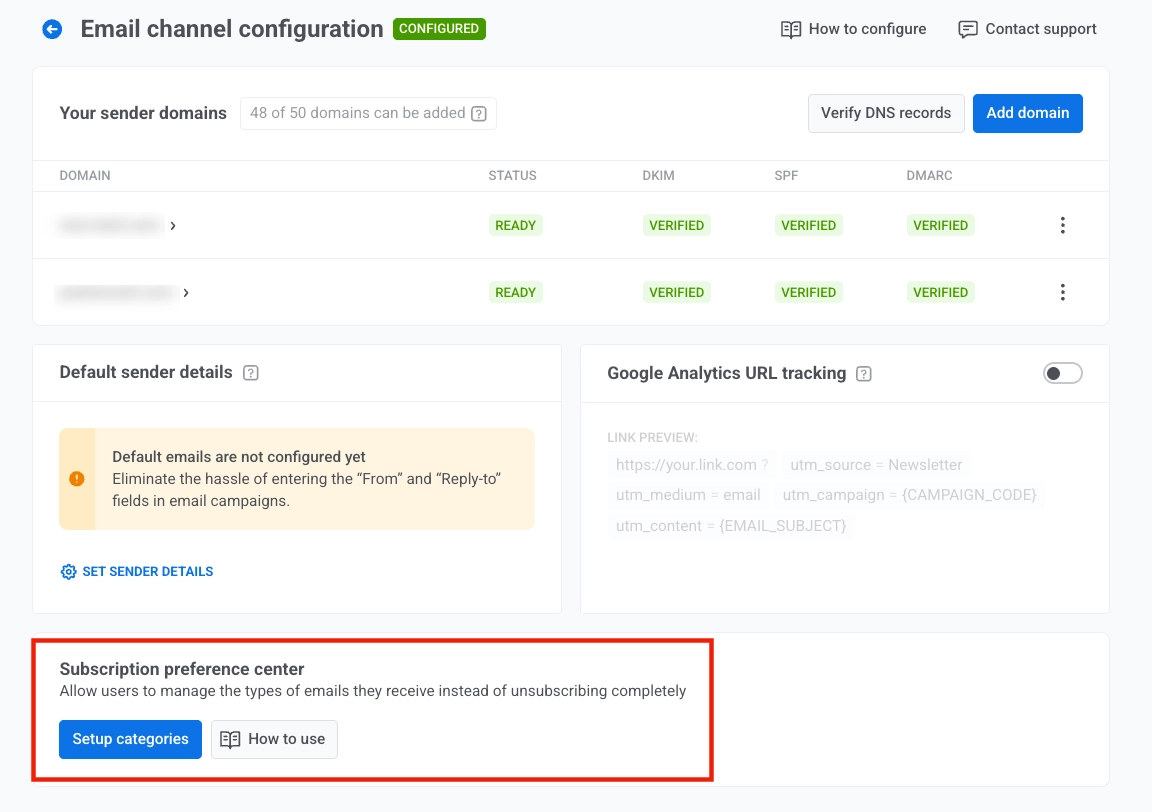
- Klicken Sie auf Kategorien einrichten im Abonnement-Präferenzcenter, um zu definieren, welche E-Mail-Kategorien Benutzer abonnieren können (z. B. Werbung, Newsletter, Produkt-Updates, Veranstaltungen).
- Überprüfen Sie im Modal Kategorien einrichten die bestehende Kategorienliste, bearbeiten Sie bei Bedarf die Kategorienamen und fügen Sie mit Kategorie hinzufügen neue Kategorien hinzu.
Konfigurieren Sie dann die Abonnementoptionen:
- Neue abonnieren, um neue Benutzer automatisch bei der Registrierung zu abonnieren.
- Bestehende abonnieren, um bestehende Benutzer zu abonnieren, wenn Sie Änderungen speichern.
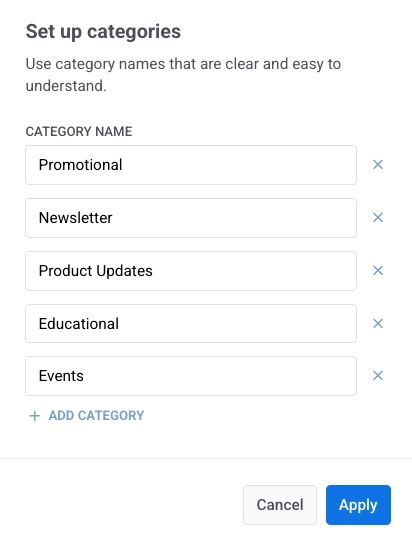
- Klicken Sie auf Speichern. Nachdem Sie auf Speichern geklickt haben, sehen die Benutzer diese Kategorien, wenn sie das Präferenzcenter öffnen.
Kategorien verwalten
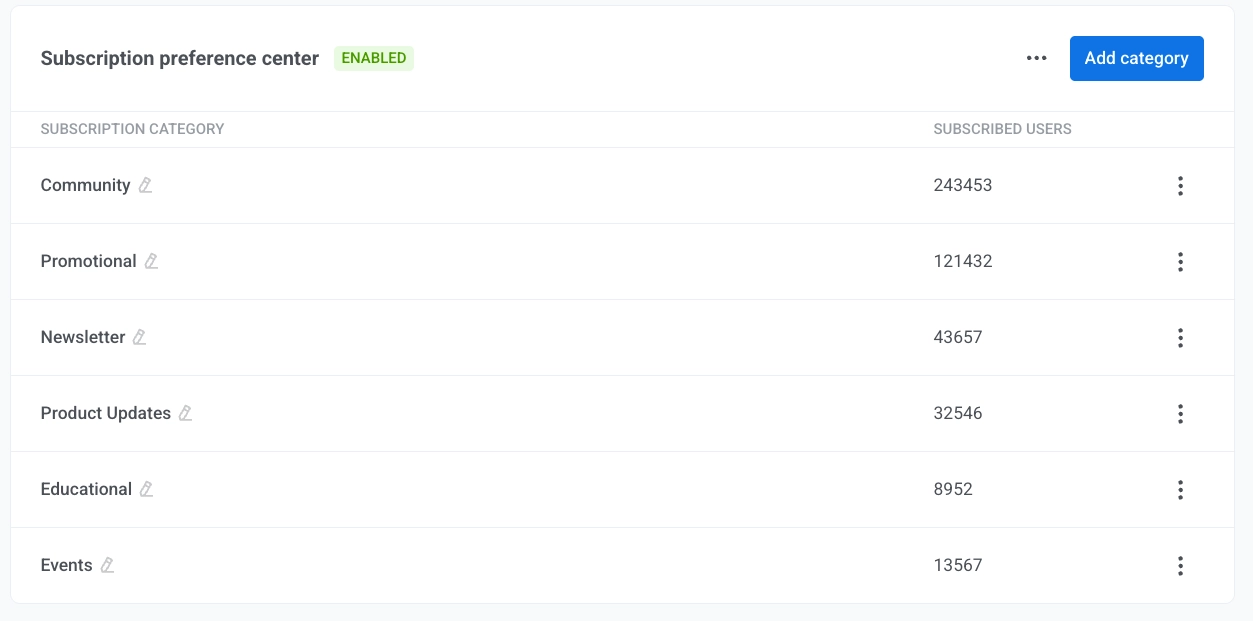
Anchor link toSobald das Präferenzcenter aktiviert ist, erscheinen seine Einstellungen direkt unter dem Abschnitt zur E-Mail-Konfiguration. Hier können Sie Ihre Abonnementkategorien anzeigen und verwalten, sehen, wie viele Benutzer jeweils abonniert sind, und bei Bedarf Kategorien hinzufügen oder bearbeiten.
In dieser Tabelle zeigt Abonnement neuer Benutzer, ob neue Benutzer automatisch für jede Kategorie abonniert werden, und Abonnierte Benutzer zeigt die Anzahl der derzeit abonnierten Benutzer.
Eine Kategorie hinzufügen
Anchor link toUm eine Kategorie zu Ihrem Abonnement-Präferenzcenter hinzuzufügen:
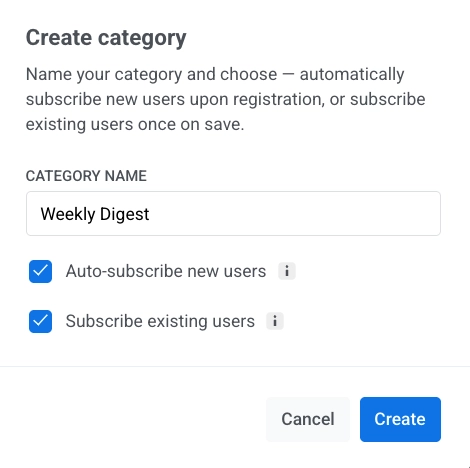
- Klicken Sie auf Kategorie hinzufügen.
- Geben Sie einen klaren, eindeutigen Kategorienamen ein.
- Wählen Sie Neue Benutzer automatisch abonnieren, um neue Benutzer bei der Registrierung automatisch für diese Kategorie zu abonnieren.
- Wählen Sie Bestehende Benutzer abonnieren, um aktuelle Benutzer für diese Kategorie zu abonnieren, wenn Sie sie speichern.
- Klicken Sie auf Erstellen.
Eine Kategorie umbenennen
Anchor link to-
Um eine Kategorie umzubenennen, öffnen Sie das Drei-Punkte-Menü neben der Kategorie und klicken Sie auf Einstellungen bearbeiten.
-
Aktualisieren Sie in den Kategorieeinstellungen den Kategorienamen und setzen Sie das Kontrollkästchen Neue Benutzer automatisch abonnieren nach Bedarf: aktivieren Sie es, um das automatische Abonnement zu aktivieren, oder deaktivieren Sie es.
-
Klicken Sie auf Speichern.
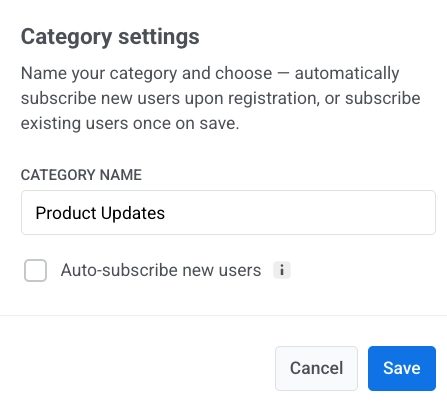
Sobald die Kategorie umbenannt ist, werden die Werte in Subscribed Email Categories automatisch aktualisiert, um dem neuen Kategorienamen für alle Abonnenten zu entsprechen.
Eine Kategorie löschen
Anchor link toUm eine Kategorie zu löschen, öffnen Sie das Drei-Punkte-Menü daneben und wählen Sie Kategorie löschen.
Einstellungen des Präferenzcenters verwalten
Anchor link toDas Präferenzcenter deaktivieren
Anchor link toSo deaktivieren Sie das Präferenzcenter:
-
Klicken Sie auf das Drei-Punkte-Menü oben rechts im Abschnitt des Abonnement-Präferenzcenters.
-
Wählen Sie Präferenzcenter deaktivieren.
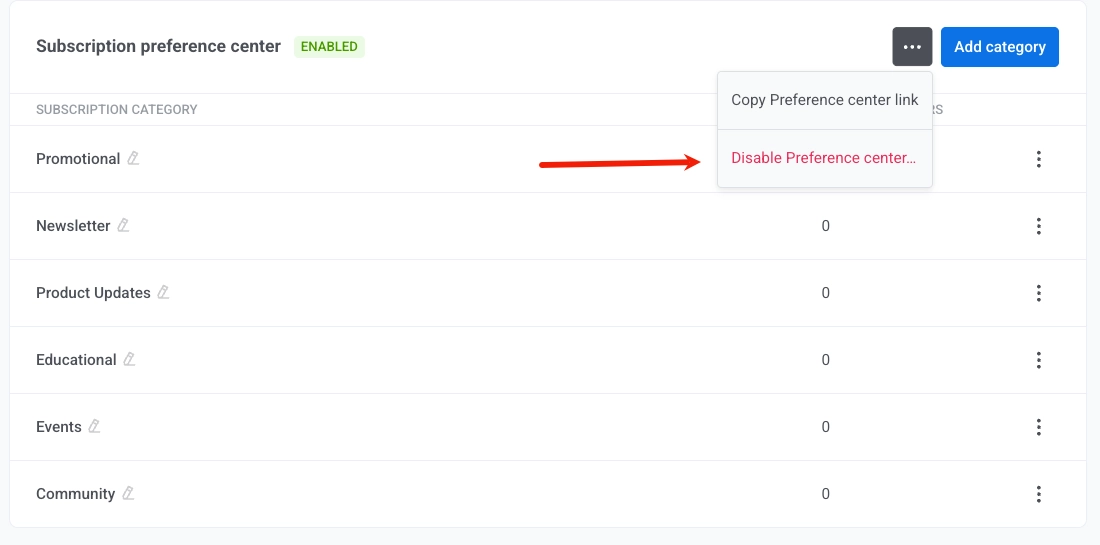
- Klicken Sie im Bestätigungsdialog auf Deaktivieren.
Link zum Präferenzcenter kopieren
Anchor link toWählen Sie aus demselben Drei-Punkte-Menü Link zum Präferenzcenter kopieren, um die URL zu kopieren.
Abonnementkategorien per CSV importieren
Anchor link toVerwenden Sie Abonnementkategorien importieren, um Benutzerabonnements zu importieren und das Tag Subscribed Email Categories aus einer CSV-Datei massenhaft zu aktualisieren.
Sie können diesen Vorgang auf eine der folgenden Weisen öffnen:
- Öffnen Sie das Drei-Punkte-Menü in den Einstellungen des Präferenzcenters und wählen Sie Benutzer manuell abonnieren.
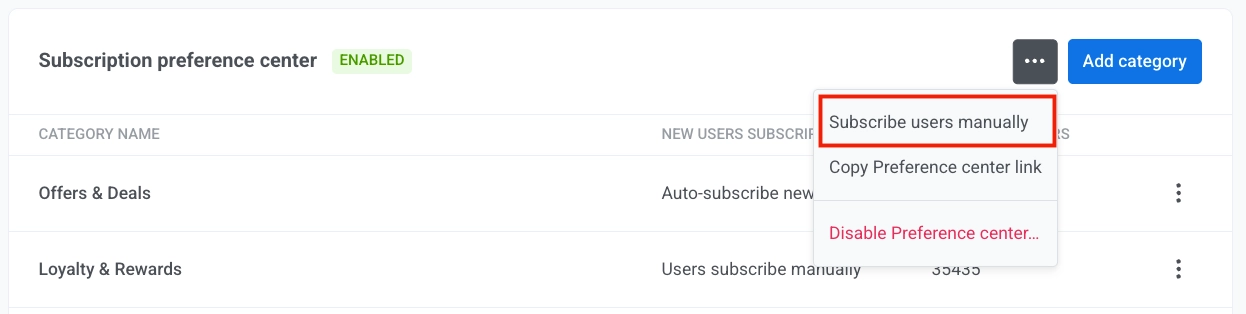
Alternativ gehen Sie im Hauptmenü zu Zielgruppe und Segmentierung > CSV importieren > Abonnementkategorien importieren.
- Laden Sie Ihre CSV-Datei hoch.
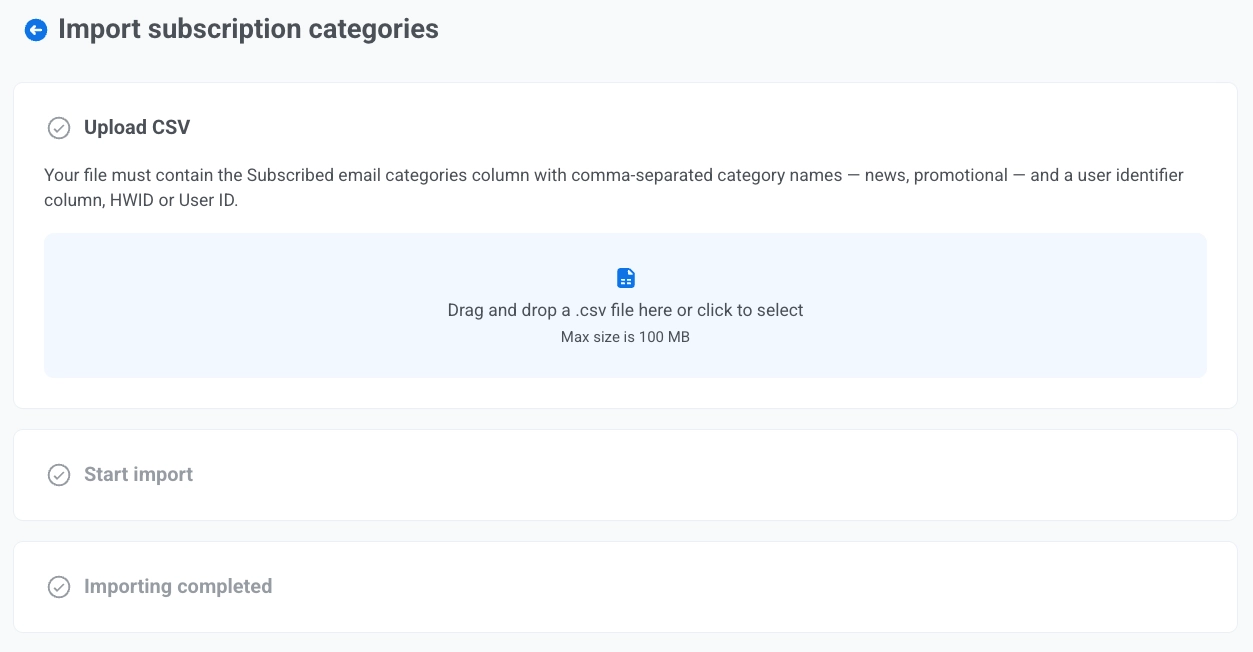
- Klicken Sie auf Import starten.
- Überprüfen Sie die Ergebnisse.
Wie Benutzer sich von einer Kategorie abmelden oder Präferenzen verwalten können
Anchor link toStandardverhalten: Von einer Kategorie abmelden
Anchor link toStandardmäßig wird ein Benutzer, wenn er auf den von Ihnen in einer E-Mail eingefügten Abmeldelink klickt, nur von der Kategorie abgemeldet, die dieser spezifischen E-Mail zugewiesen ist (z. B. Newsletter). Ein Bestätigungsbildschirm erscheint, der besagt, dass er keine E-Mails mehr aus dieser Kategorie erhalten wird.
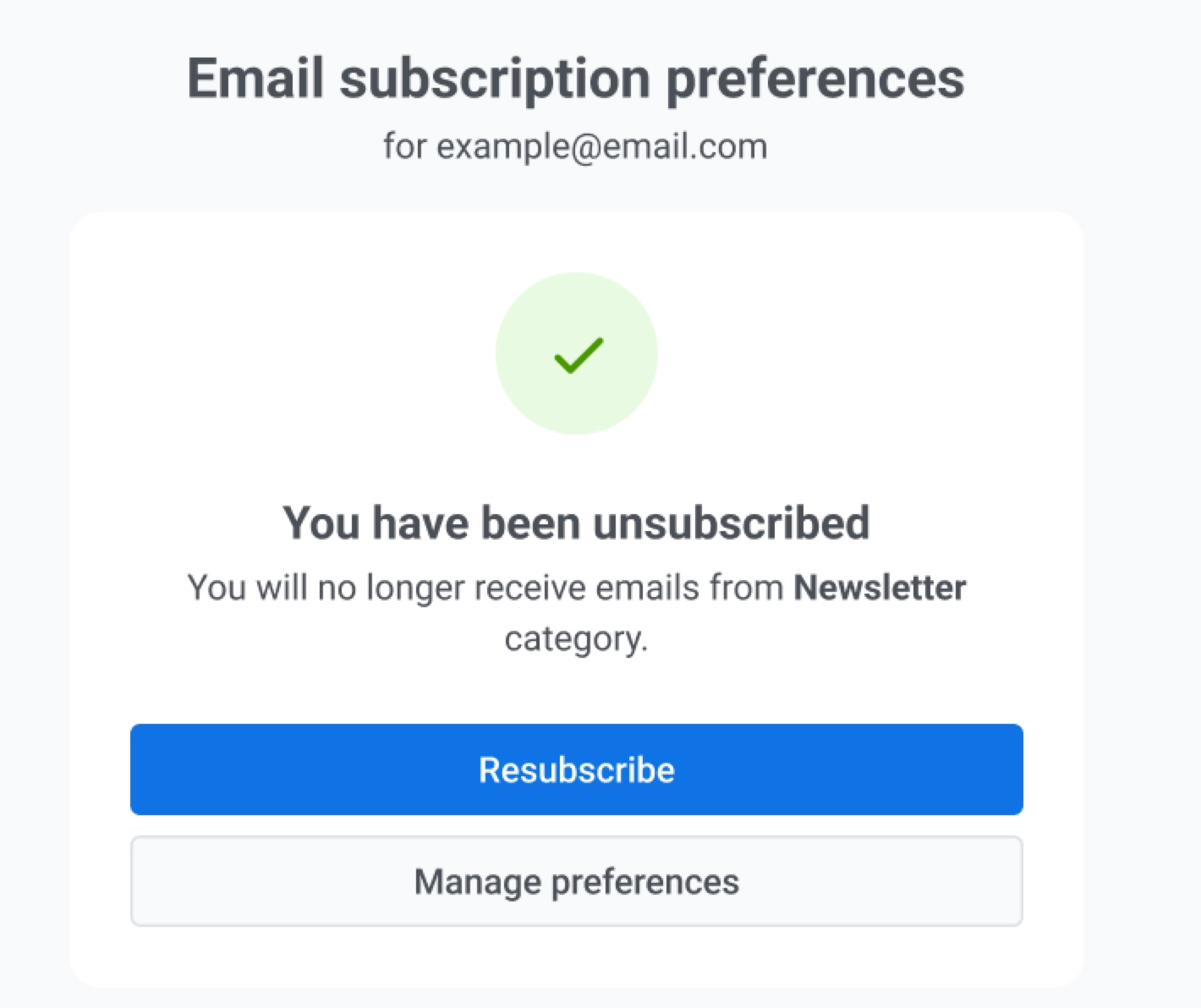
Hier können Benutzer auch klicken:
-
Erneut abonnieren, um sich wieder für diese Kategorie anzumelden.
-
Präferenzen verwalten, um ihre vollständigen E-Mail-Präferenzen anzupassen.
Dies ist das Standard-Abmeldeverhalten und funktioniert automatisch. Es ist keine zusätzliche Einrichtung erforderlich, wenn Sie einen Abmeldelink zu Ihren E-Mails hinzufügen.
Optionale Einrichtung: Vollständiges Präferenzcenter
Anchor link toSie können einen Link zum Präferenzcenter in Ihre E-Mails einfügen (zum Beispiel in der Fußzeile oder in einer Call-to-Action-Schaltfläche), damit Benutzer ihre Kommunikationspräferenzen verwalten können. Dazu:
-
Wählen Sie im Drag & Drop-Editor Link zum Präferenzen verwalten aus dem Dropdown-Menü Aktionstyp. Erfahren Sie mehr
-
Verwenden Sie im HTML-Code-Editor die Variable
%%PW_EMAIL_PREFERENCE_CENTER_LINK%%. Erfahren Sie mehr
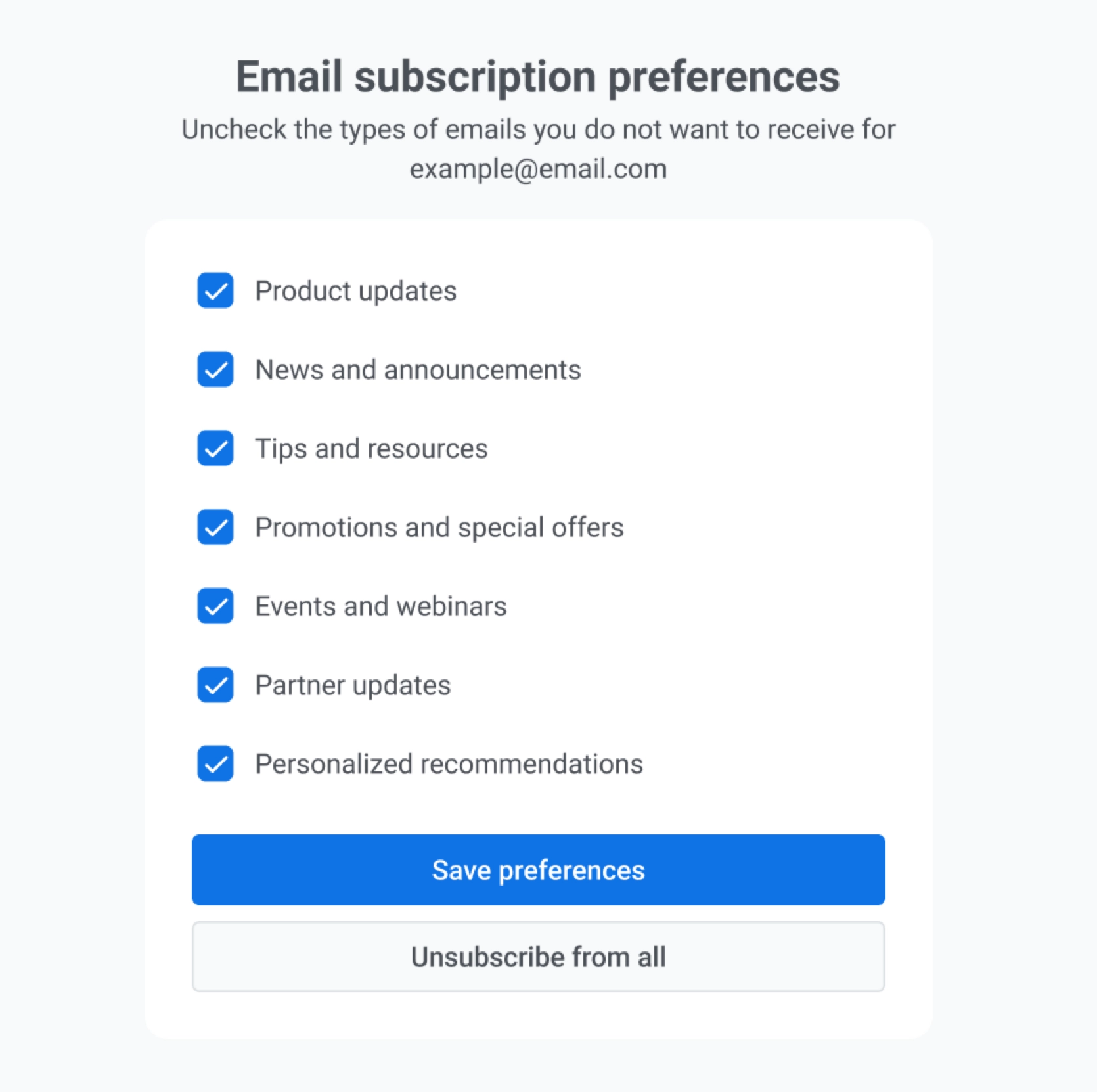
Wenn Benutzer auf den Link zum Präferenzcenter klicken, sehen sie eine Seite mit allen verfügbaren E-Mail-Kategorien. Hier können sie:
-
Auswählen, welche Arten von E-Mails sie erhalten möchten.
-
Sich von mehreren Kategorien gleichzeitig abmelden.
-
Auf Von allen abmelden klicken, um sich von allen Marketing-E-Mails auf einmal abzumelden.
Häufig gestellte Fragen
Anchor link toWas passiert, wenn ich eine Kategorie umbenenne?
Anchor link toWenn Sie eine Kategorie umbenennen, werden die Werte in Subscribed Email Categories automatisch aktualisiert, um dem neuen Kategorienamen für alle Abonnenten zu entsprechen.
Was passiert mit bestehenden Kampagnen, wenn ich das Abonnement-Präferenzcenter einrichte?
Anchor link toE-Mail-Kategorien gelten nur für neue Kampagnen und Vorlagen, die nach der Aktivierung der Funktion erstellt werden. Kampagnen, die vor der Einrichtung der Kategorien erstellt wurden, werden ohne Berücksichtigung der Benutzerpräferenzen gesendet und umgehen Opt-outs (wie Transaktionsnachrichten).
Erhalten Benutzer weiterhin Transaktions-E-Mails, wenn sie sich von allen Kategorien abmelden?
Anchor link toJa. Transaktionsnachrichten umgehen Benutzerpräferenzen, Abmeldeeinstellungen und Frequency Capping, um sicherzustellen, dass kritische Kommunikation, wie z. B. Passwortzurücksetzungen oder Bestellbestätigungen, immer zugestellt wird.
Was passiert mit Kampagnen, wenn ich eine darin verwendete Kategorie lösche?
Anchor link toAlle aktiven Kampagnen oder Journeys, die die gelöschte Kategorie verwenden, werden automatisch pausiert. Sie erhalten eine Benachrichtigung im Notification Center, die Sie über das Problem informiert. Um den Versand fortzusetzen, müssen Sie den betroffenen Kampagnen oder Journeys eine neue Kategorie zuweisen.
Kann ich benutzerdefinierte Kategorienamen erstellen?
Anchor link toJa. Sie können bis zu 20 eindeutige Kategorien pro Projekt erstellen. Verwenden Sie klare, benutzerfreundliche Namen, die der Art des Inhalts entsprechen, den die Benutzer erwarten (z. B. Newsletter, Produkt-Updates).
Muss ich etwas tun, um Abmeldelinks zu aktivieren?
Anchor link toFügen Sie einen Abmeldelink zu Ihrem E-Mail-Inhalt hinzu, damit sich die Empfänger abmelden können. Das Standardverhalten wird unter Standardverhalten: Von einer Kategorie abmelden beschrieben. Optional können Sie einen Link zum Präferenzcenter hinzufügen, damit Benutzer alle Kategorien an einem Ort verwalten können.