Wie man E-Mail-Inhalte erstellt und verwaltet
Neue E-Mail-Inhalte erstellen
Anchor link toWichtig: Bevor Sie mit der Erstellung von E-Mail-Inhalten beginnen, stellen Sie sicher, dass Sie Ihre E-Mail eingerichtet haben. Der Einrichtungsprozess ist sowohl für den Drag-and-Drop- als auch für den HTML-Code-Editor derselbe. Er umfasst die Konfiguration von Absenderdetails, Betreffzeilen und Sprachversionen. Erfahren Sie mehr
Pushwoosh bietet mehrere flexible Optionen zur Erstellung von E-Mail-Inhalten, sodass Sie die Methode wählen können, die am besten zu Ihren Fähigkeiten und Bedürfnissen passt:
Drag-and-Drop-E-Mail-Editor
Anchor link toEin visueller No-Code-Builder, mit dem Sie professionelle E-Mails mithilfe von Inhaltsblöcken und vorgefertigten Layouts erstellen können. Perfekt für Marketer und nicht-technische Benutzer.
HTML-Code-Editor
Anchor link toGibt Ihnen die volle Kontrolle über Design und Layout mittels HTML. Ideal für Benutzer, die mit dem Programmieren vertraut sind.
KI-gestützte Tools
Anchor link toIn den Drag-and-Drop-Editor integrierte KI-Tools helfen Ihnen, schnell Texte zu generieren, Texte zu verbessern und Bilder zu erstellen.
Vorgefertigte E-Mail-Vorlagen
Anchor link toWählen Sie aus professionell gestalteten Vorlagen, um Zeit zu sparen und die Konsistenz über Kampagnen hinweg zu wahren.
Sie können auf all diese Optionen über Inhalt → E-Mail-Inhalt oder während der Einrichtung Ihrer Kampagne zugreifen.
Pushwoosh speichert Ihre zuvor erstellten E-Mail-Inhalte automatisch, sodass Sie sie einfach bearbeiten, klonen oder in zukünftigen Kampagnen wiederverwenden können.
Ihre E-Mail-Inhalte ansehen und verwalten
Anchor link toUm Ihre E-Mail-Inhalte anzusehen, navigieren Sie zu Inhalt > E-Mail-Inhalt. Hier finden Sie alle von Ihnen erstellten E-Mail-Inhalte, übersichtlich geordnet für einen einfachen Zugriff.
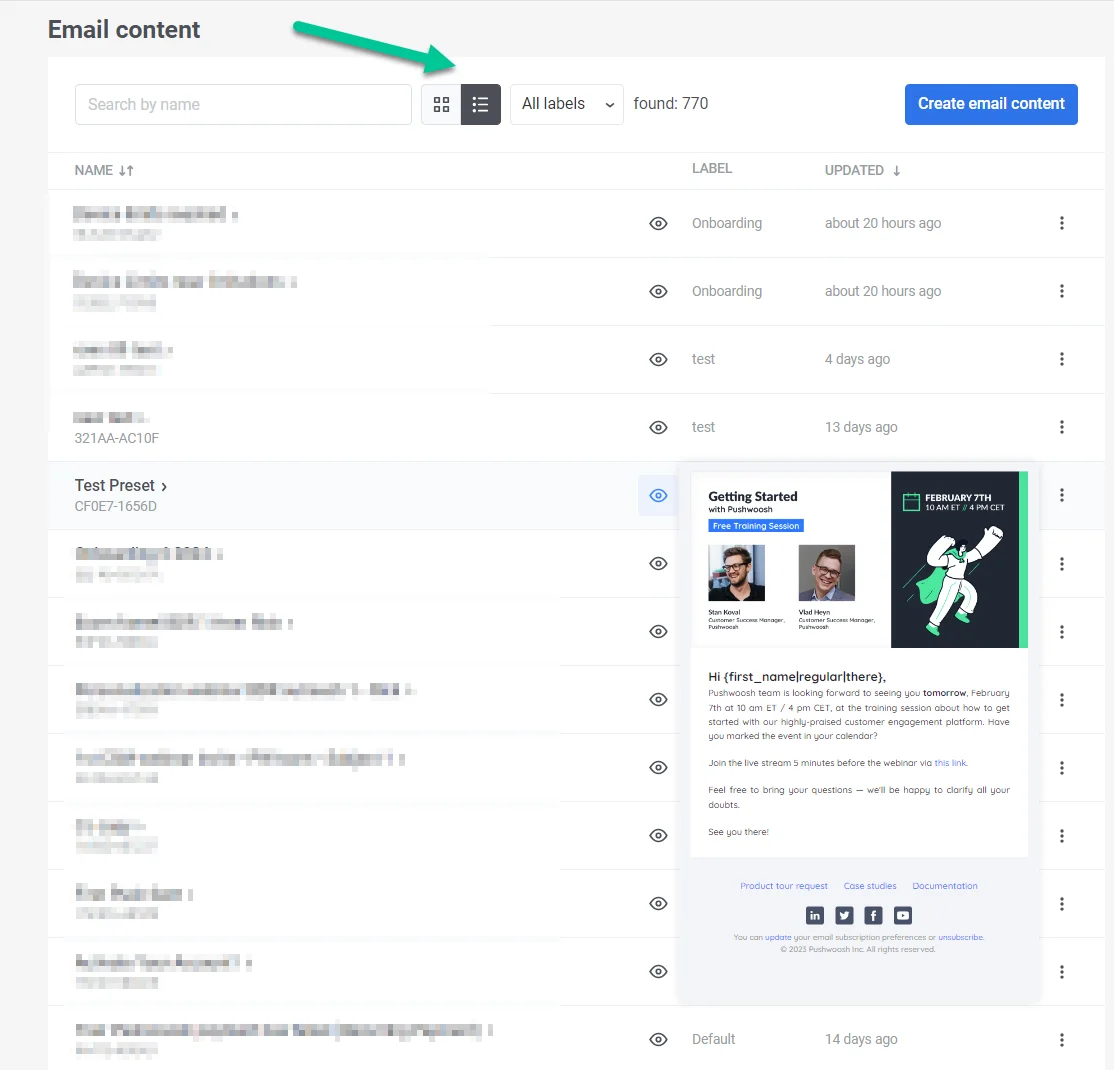
Sie haben die Flexibilität, Ihre E-Mail-Inhalte auf zwei Arten anzuzeigen: als Kacheln oder als Liste. Wählen Sie einfach die bevorzugte Option oben in der Inhaltsliste aus.
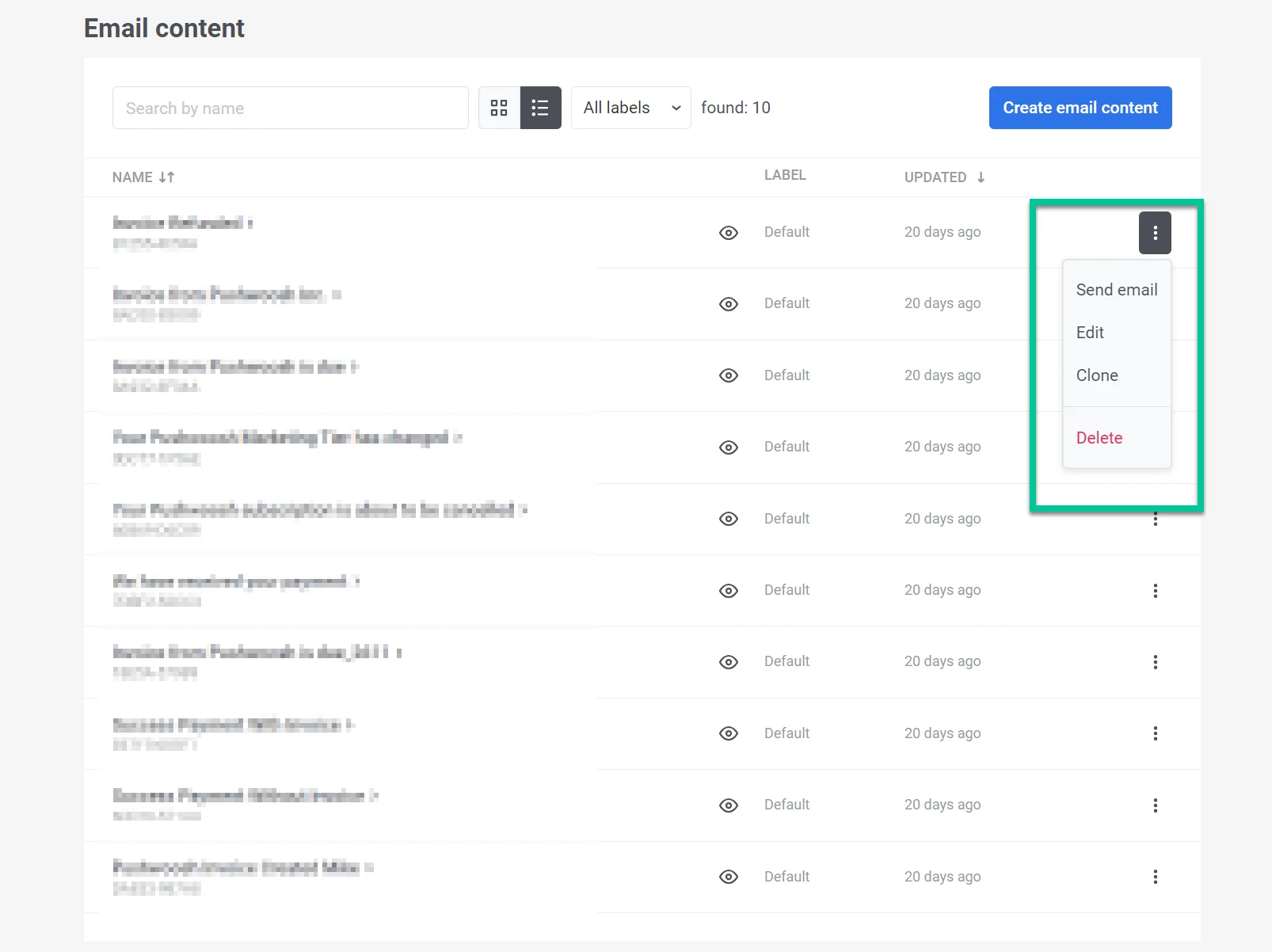
Hier können Sie auch E-Mail-Inhalte bearbeiten, klonen, löschen, eine E-Mail senden oder neue E-Mail-Inhalte erstellen.
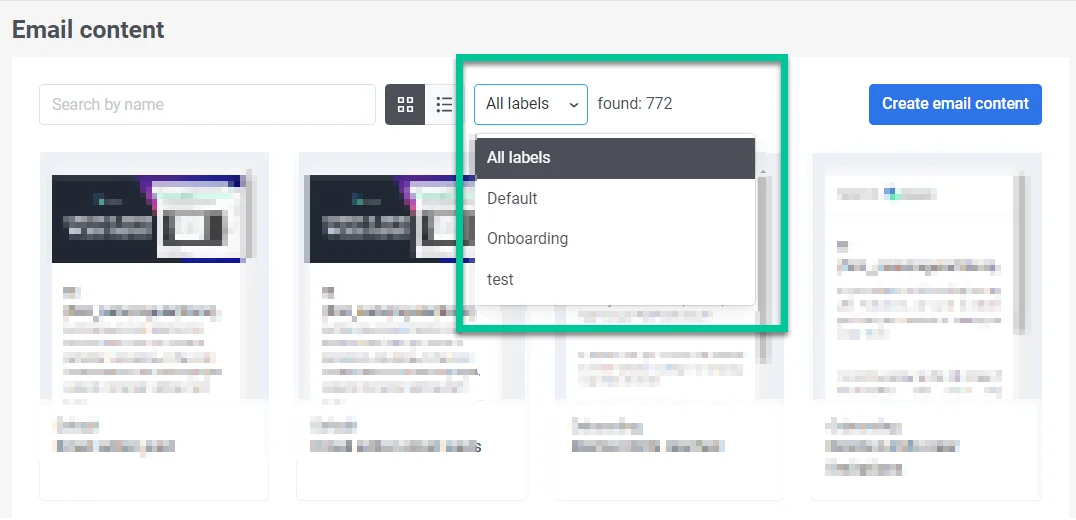
Außerdem haben Sie die Möglichkeit, nach bestimmten E-Mails zu suchen oder Ihre Inhalte nach den von Ihnen zugewiesenen Labels zu filtern. Klicken Sie dazu einfach auf Labels oben in der Inhaltsliste und wählen Sie ein Label aus dem Dropdown-Menü aus.
Zuvor erstellte E-Mail-Inhalte wiederverwenden
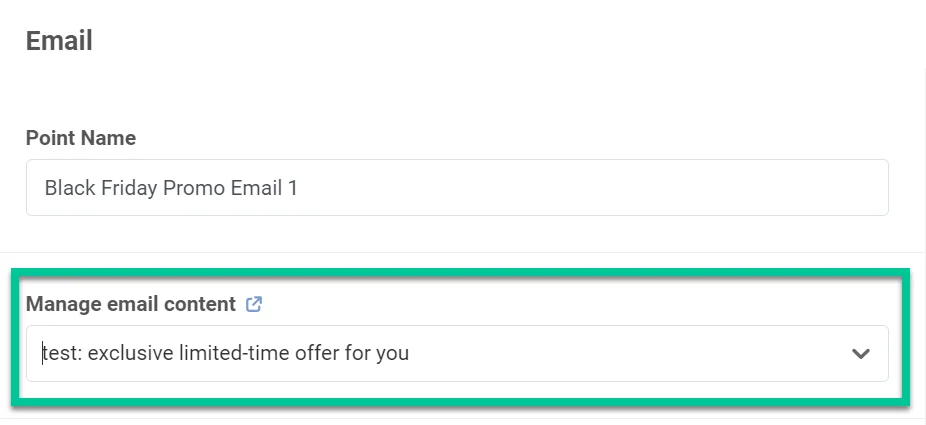
Anchor link toUm Ihren Arbeitsablauf zu optimieren, nutzen Sie Ihre vorhandenen E-Mail-Inhalte in neuen Kampagnen. Wählen Sie dazu einfach den gewünschten E-Mail-Inhalt aus dem Dropdown-Menü aus, wenn Sie ein E-Mail-Element in der Customer Journey erstellen. Erfahren Sie mehr