الأحداث الافتراضية
ما هي الأحداث الافتراضية
Anchor link toالأحداث الافتراضية (Default Events) هي تفاعلات أساسية يقوم بها المستخدمون في التطبيقات أو المواقع الإلكترونية بغض النظر عن صناعتها أو وظائفها. تشكل هذه الإجراءات الرئيسية للمستخدمين جوهر التواصل مع العملاء ويمكن الاستفادة منها لأي منتج وعميل في أي مرحلة من مراحل دورة حياة العميل.
الأحداث الافتراضية متاحة بشكل جاهز لإصدارات SDK المحدثة. لا تحتاج إلى إعدادات إضافية باستثناء PW_InAppPurchase (انظر التفاصيل أدناه).
للعثور على الأحداث الافتراضية المتاحة في Pushwoosh وتفعيلها، اتبع الخطوات التالية:
- انتقل إلى علامة التبويب Events داخل قسم Audience.
- انقر على Create Event.
- اختر Default Event من القائمة المنسدلة.
- في النافذة المنبثقة، اختر الحدث المطلوب وانقر على Activate.
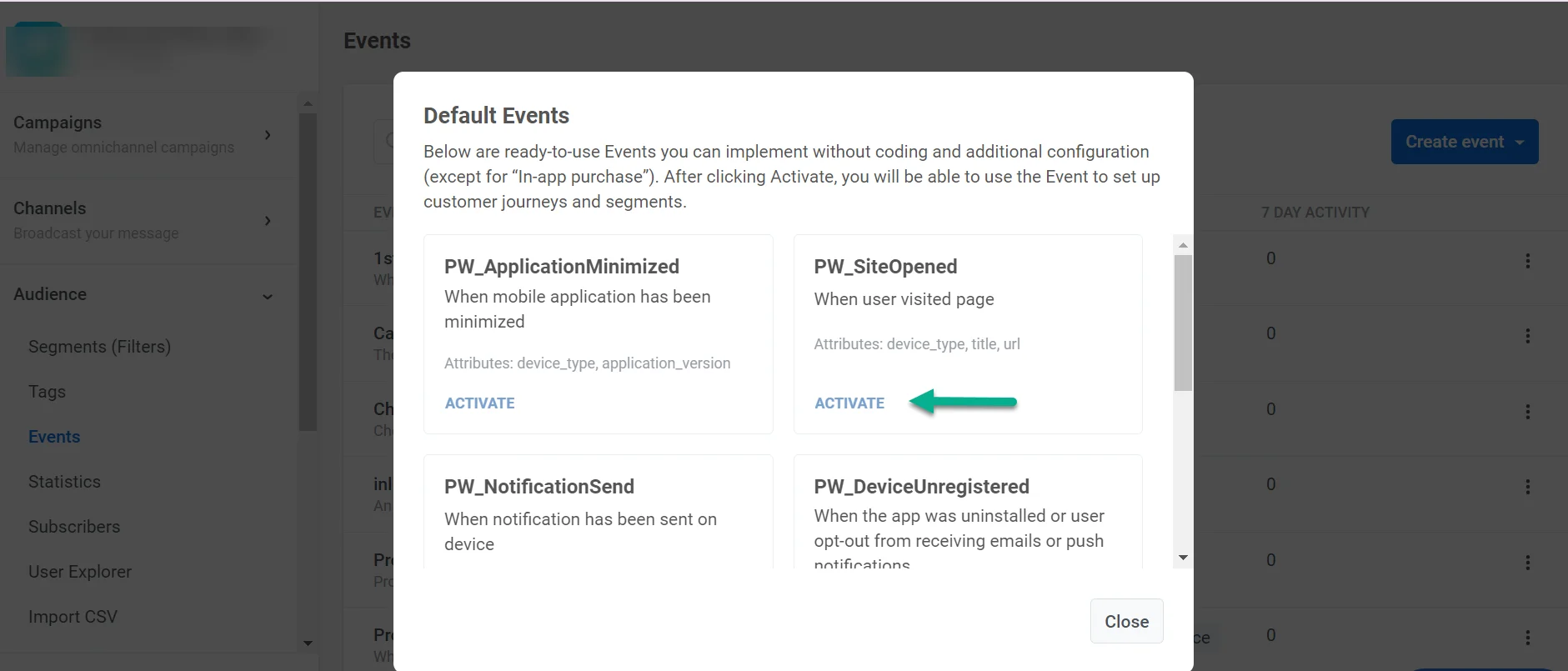
بمجرد تفعيلها، يمكن استخدام الأحداث الافتراضية في الرسائل القائمة على السلوك. على سبيل المثال، استخدمها كـ Trigger-based Entry في Customer Journey أو كمحفز لرسائل In-App.
PW_DeviceRegistered
Anchor link toيتم إطلاق هذا الحدث مرة واحدة فقط لكل جهاز، عند تشغيل التطبيق لأول مرة وتهيئة SDK. كما يوحي الاسم، يتتبع هذا الحدث تسجيل الجهاز في تطبيقك.
حالات الاستخدام
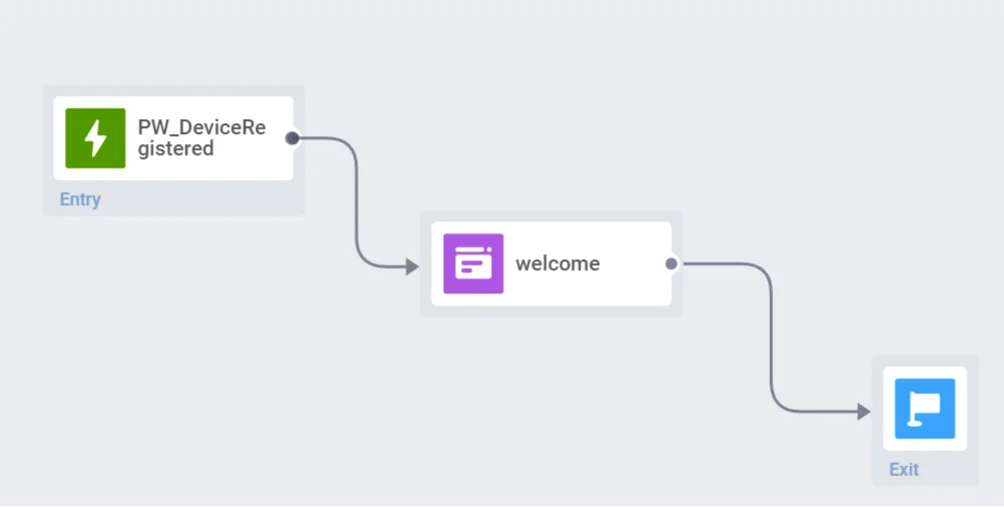
- أطلق حملة تعريفية للمستخدمين المسجلين حديثًا - أضف Trigger-based Entry باستخدام حدث PW_DeviceRegistered إلى Customer Journey تعريفية.
- حدد أنشطة الاستحواذ التي تجلب لك المزيد من الوافدين الجدد باستخدام إحصائيات الحدث.
- تفاعل مع المستخدمين مباشرة عند زيارتهم الأولى: استقبلهم بـ In-Apps التي يتم تشغيلها بواسطة حدث DeviceRegistered.
PW_DeviceUnregistered
Anchor link toيتم إطلاق هذا الحدث عند إلغاء تثبيت التطبيق، أو عندما يختار المستخدم إلغاء الاشتراك من رسائل البريد الإلكتروني أو الإشعارات الفورية.
سمات الحدث
- message_id (string)
- message_code (string)
- campaign_id (string)
حالات الاستخدام
- احتفظ بالمستخدمين عندما يقررون التوقف عن استخدام تطبيقك. على سبيل المثال، يمكنك إرسال بريد إلكتروني بعرض خاص لكل مستخدم قام بإلغاء تثبيت التطبيق.
- حافظ على التواصل مع المستخدمين الذين ألغوا اشتراكهم من إحدى قنواتك. على سبيل المثال، إذا لم يعد المستخدم يرغب في تلقي الإشعارات الفورية، يمكنك إرسال بريد إلكتروني أو عرض in-app لتشجيعهم على استخدام التطبيق بشكل أكثر تكرارًا.
PW_ApplicationOpen
Anchor link toللتطبيقات المحمولة فقط
يتم تشغيل حدث ApplicationOpen في كل مرة يفتح فيها المستخدم تطبيقك المحمول على جهازه.
سمات الحدث
- device_type (رمز نوع الجهاز الصحيح، راجع registerDevice لمزيد من التفاصيل)
- application_version
حالات الاستخدام
- اجمع إحصائيات الاحتفاظ بالمستخدمين بناءً على إحصائيات حدث ApplicationOpen.
- قم بتشغيل حملات رسائل داخل التطبيق للمستخدمين النشطين في التطبيق.
PW_ScreenOpen
Anchor link toللتطبيقات المحمولة فقط
يتم إطلاق هذا الحدث في كل مرة يعرض فيها المستخدم شاشة معينة في تطبيقك المحمول.
سمات الحدث
- application_version
- device_type (رمز نوع الجهاز الصحيح، راجع registerDevice لمزيد من التفاصيل)
- screen_name (اسم الشاشة التقني الذي تم الحصول عليه من تطبيقك)
حالات الاستخدام
- أرسل رسائل ذات صلة تامة للمستخدمين الذين أبدوا اهتمامهم بأقسام معينة في التطبيق عن طريق بدء Customer Journeys بحدث PW_ScreenOpen.
- قم بتقييم وتحسين فعالية عروضك الترويجية: قم بـ A/B/n test لنسختين أو أكثر من عرضك، انتظر حدوث حدث ScreenOpen ثم انظر أي محتوى حقق أفضل أداء.
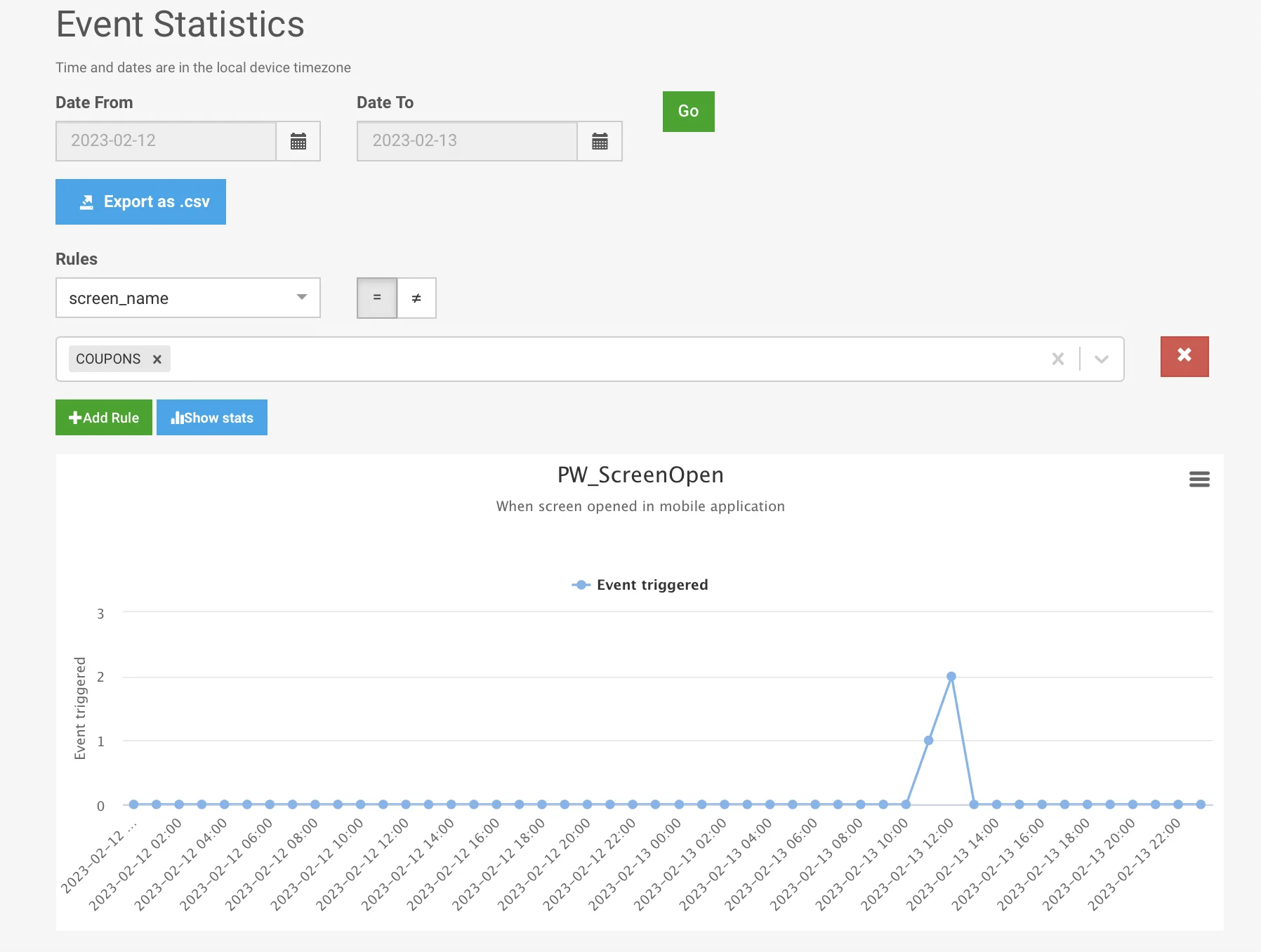
- تعرف على شاشات التطبيق الأكثر زيارة: قم بتصفية إحصائيات الحدث حسب اسم الشاشة.
PW_ApplicationMinimized
Anchor link toللتطبيقات المحمولة فقط
يتم إطلاق هذا الحدث عندما يقوم المستخدم بتصغير التطبيق (وليس إيقافه بالقوة) على جهازه.
سمات الحدث
- device_type (رمز نوع الجهاز الصحيح، راجع registerDevice لمزيد من التفاصيل)
- application_version
حالات الاستخدام
- تتبع متوسط وقت الجلسة بين أحداث ApplicationOpen و ApplicationMinimized.
- أرسل إشعارات فورية أثناء تشغيل التطبيق في الخلفية لجذب انتباه المستخدمين وإعادتهم إلى التطبيق.
PW_UserIdle
Anchor link toللتطبيقات المحمولة فقط
يتم إطلاق هذا الحدث عندما يكون المستخدم داخل تطبيقك ولكنه لم يتفاعل مع الشاشة لفترة زمنية قابلة للتكوين. على عكس PW_ApplicationMinimized، الذي يتم تشغيله بعد مغادرة المستخدم للتطبيق، يتم إطلاق PW_UserIdle بينما لا يزال المستخدم في التطبيق - لالتقاط اللحظة التي ينخفض فيها الانتباه، أو يتردد المستخدم، أو يتشتت انتباهه. استخدمه كإشارة من جانب الخادم لعرض In-App في الوقت المناسب، أو تقديم المساعدة، أو حث المستخدم على اتخاذ الخطوة التالية.
يتم تعطيل اكتشاف الخمول افتراضيًا على كلا النظامين. عندما يكون مفتاح المهلة مفقودًا أو مضبوطًا على 0، لا يتم إرسال أي أحداث PW_UserIdle. لتمكينه، قم بتعيين المهلة (30 ثانية كحد أدنى) في تكوين منصة تطبيقك:
- لـ iOS:
- أضف مفتاح
Pushwoosh_IDLE_TIMEOUT_SECONDS(رقم، 30 كحد أدنى) إلى Info.plist الخاص بتطبيقك.
- أضف مفتاح
- لـ Android:
- أضف بيانات التعريف
com.pushwoosh.idle_timeout_seconds(عدد صحيح، 30 كحد أدنى) إلى AndroidManifest.xml الخاص بك.
- أضف بيانات التعريف
سمات الحدث
- screen_name (string) — الشاشة التي أصبح فيها المستخدم خاملاً. يتم تنسيقها كـ
ActivityName/FragmentNameعلى Android وParentVC/ChildVCعلى iOS عندما تكون الشاشة الحالية متداخلة؛ وإلا اسم النشاط أو وحدة التحكم في العرض. - idle_seconds (integer) — مهلة الخمول المكونة التي انقضت.
- session_duration (integer) — الثواني منذ آخر مرة تم فيها إحضار التطبيق إلى المقدمة.
- device_type (رمز نوع الجهاز الصحيح، راجع registerDevice لمزيد من التفاصيل)
- application_version (string)
السلوك
- يتم إطلاقه مرة واحدة على الأكثر لكل جلسة في المقدمة. العودة إلى الخلفية والعودة إلى المقدمة تبدأ جلسة جديدة.
- يتوقف المؤقت تلقائيًا أثناء فتح لوحة المفاتيح الناعمة، وأثناء وجود مربع حوار مشروط أو مطالبة نظام على الشاشة، وأثناء وجود التطبيق في الخلفية.
- التفاعل المادي مع الشاشة - اللمسات، التمرير، والكتابة - يعيد ضبط المؤقت.
حالات الاستخدام
- قم بتشغيل عرض In-App أو مساعد سياقي عندما يتأخر المستخدمون على شاشة ذات نية عالية - عربة التسوق، الأسعار، الدفع - دون اتخاذ إجراء.
- اعرض تلميحًا أو برنامجًا تعليميًا عندما يتوقف المستخدمون عند خطوة تعريفية.
- حدد الأماكن التي يفقد فيها المستخدمون الزخم عن طريق تصفية إحصائيات أحداث الخمول حسب screen_name.
PW_ApplicationExit
Anchor link toللتطبيقات المحمولة فقط
يتم إطلاق هذا الحدث عندما يضع المستخدم التطبيق في الخلفية ولا يعود خلال مهلة زمنية قابلة للتكوين. على عكس PW_ApplicationMinimized، الذي يتم إطلاقه فورًا عند مغادرة المستخدم، يتم إطلاق PW_ApplicationExit فقط بعد انقضاء التأخير المكون - مما يؤكد أن المستخدم قد غادر الجلسة بالفعل بدلاً من التبديل بين التطبيقات لفترة وجيزة. استخدمه لإعادة إشراك المستخدمين الذين تخلوا عن جلسة في منتصفها، أو لتشغيل حملات متابعة بعد خروج مؤكد.
يتم تعطيل اكتشاف نية الخروج افتراضيًا. لتمكينه، قم بتعيين المهلة (10-30 ثانية، يتم تقييد القيم خارج هذا النطاق تلقائيًا) في تكوين منصة تطبيقك:
- لـ Android:
- أضف بيانات التعريف
com.pushwoosh.exit_intent_timeout_seconds(عدد صحيح، 10-30) إلى AndroidManifest.xml الخاص بك.
- أضف بيانات التعريف
- لـ iOS:
- أضف مفتاح
Pushwoosh_APPLICATION_EXIT_TIMEOUT_SECONDS(رقم، 10-30) إلى Info.plist الخاص بتطبيقك.
- أضف مفتاح
سمات الحدث
- screen_name (string) — آخر شاشة كانت نشطة عندما وضع المستخدم التطبيق في الخلفية.
- session_duration (integer) — الثواني منذ آخر مرة تم فيها إحضار التطبيق إلى المقدمة.
- exit_intent_seconds (integer) — المهلة الفعالة التي انقضت قبل إطلاق الحدث (10-30 ثانية).
- device_type (رمز نوع الجهاز الصحيح، راجع registerDevice لمزيد من التفاصيل)
- application_version (string)
السلوك
- يبدأ المؤقت عندما يتم وضع التطبيق في الخلفية ويتم إلغاؤه إذا عاد المستخدم قبل انتهاء المهلة.
- يتم التقاط اسم الشاشة ومدة الجلسة في لحظة وضع التطبيق في الخلفية، وليس عند إطلاق الحدث.
- لا يتم إطلاق الحدث إذا تم تعطيل اكتشاف نية الخروج (مفتاح المهلة هو
0أو غير معين).
حالات الاستخدام
- أعد إشراك المستخدمين الذين تخلوا عن عملية شراء أو تسجيل - قم بتشغيل إشعار فوري أو بريد إلكتروني مع تذكير أو خصم.
- ابدأ Customer Journey لاستعادة المستخدمين الذين يخرجون دون إكمال إجراء رئيسي (على سبيل المثال، ترك عربة التسوق أو التوقف في منتصف عملية التعريف).
- حدد الشاشات ذات معدل التخلي المرتفع عن طريق تصفية إحصائيات الحدث حسب screen_name.
PW_SiteOpened
Anchor link toلمنصات الويب فقط
يتم إطلاق حدث SiteOpened في كل مرة يفتح فيها المستخدم أيًا من صفحات موقعك الإلكتروني.
سمات الحدث
- device_type (رمز نوع الجهاز الصحيح، راجع registerDevice لمزيد من التفاصيل)
- title – عنوان الصفحة التي تمت زيارتها
- url – عنوان URL للصفحة التي تمت زيارتها
حالات الاستخدام
- حلل توزيع حركة المرور على موقعك وقارن عدد المرات التي يفتح فيها المستخدمون صفحات موقع معينة. لهذا، قم بتصفية إحصائيات الحدث حسب سماته.
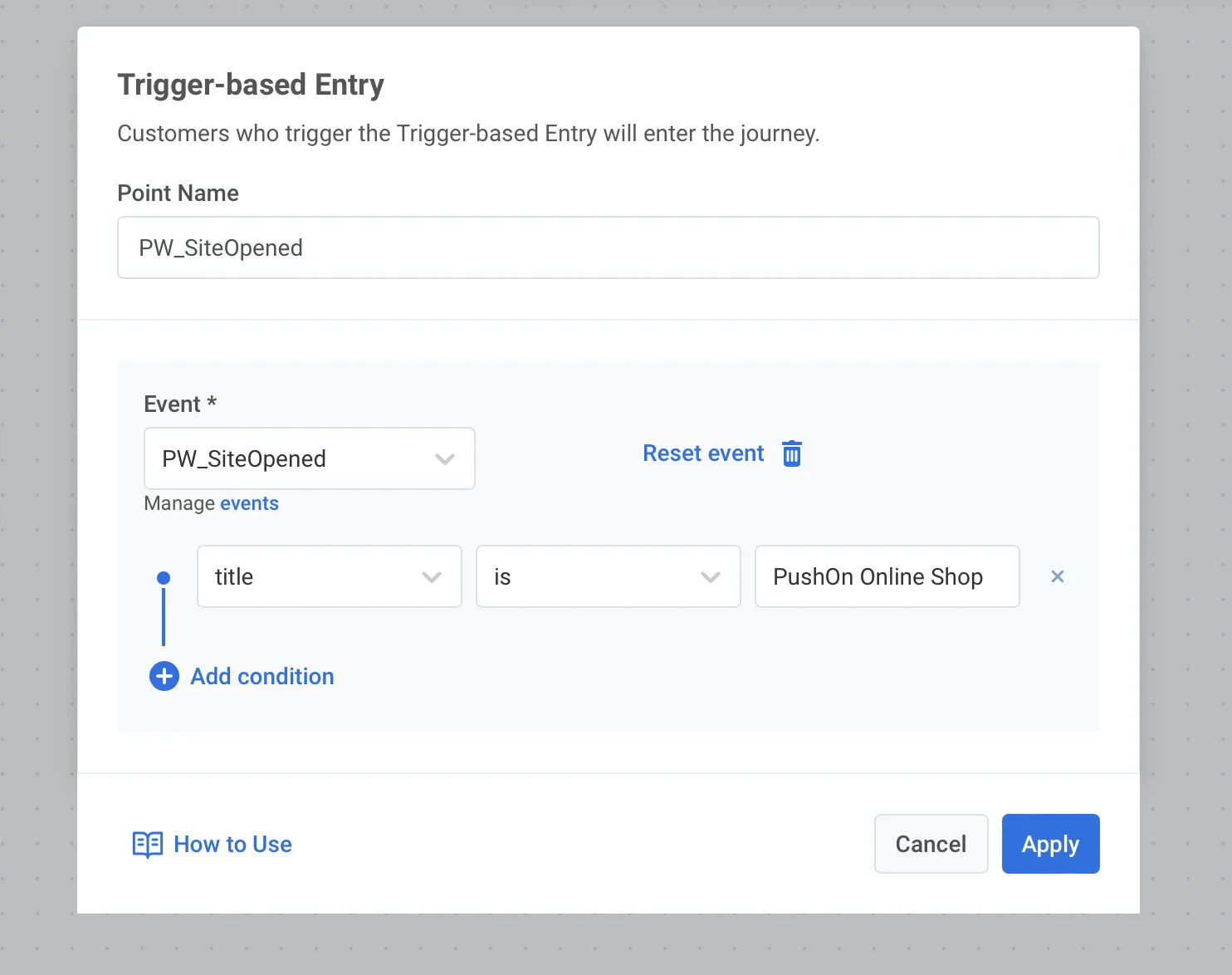
- تابع زيارة المستخدم للموقع بتواصل ذي صلة: أنشئ رحلة تبدأ بحدث SiteOpened تم إعداده لسمة ‘title’ أو ‘url’ معينة.
PW_InAppPurchase
Anchor link toللتطبيقات المحمولة فقط
يتم إطلاق حدث InAppPurchase في كل مرة يشتري فيها المستخدم عنصرًا داخل التطبيق في تطبيقك. تشمل الأمثلة الاشتراكات المدفوعة، وعناصر ميكانيكا الألعاب، والعملة داخل التطبيق، وما إلى ذلك.
لتنفيذ حدث الشراء داخل التطبيق:
- لـ iOS:
- قم بتفعيل حدث PW_InAppPurchase في لوحة التحكم الخاصة بك؛
- قم بتعيين معلمة
Pushwoosh_PURCHASE_TRACKING_ENABLEDلـ Pushwoosh iOS SDK إلى ‘yes’.
- لـ Android:
- قم بتفعيل حدث PW_InAppPurchase في لوحة التحكم الخاصة بك؛
- قم بتكوين إرسال معلومات الشراء إلى Pushwoosh باستخدام هذا الدليل.
سمات الحدث
- productIdentifier (تم الحصول عليه من متجر التطبيقات)
- quantity – عدد العناصر المشتراة
- transactionDate – تاريخ الشراء
- status – حالة الشراء
حالات الاستخدام
- اجمع إحصائيات عمليات الشراء داخل التطبيق.
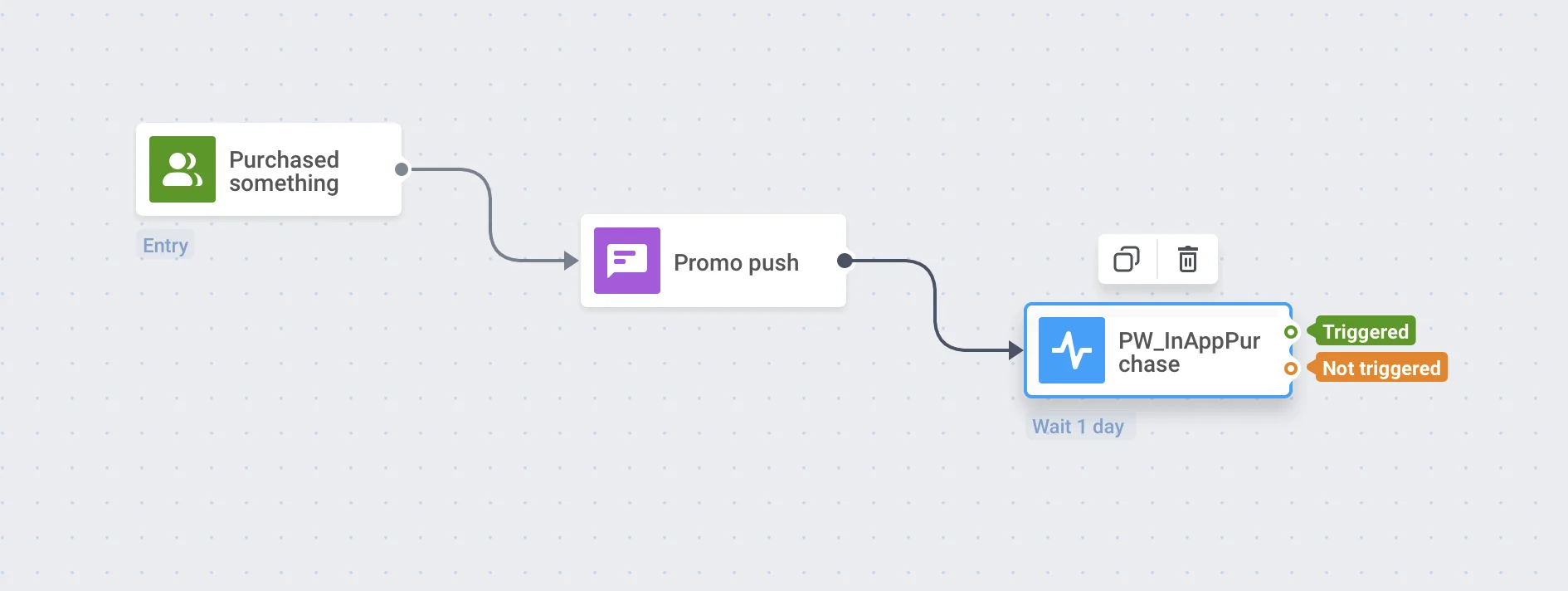
- قم بتشغيل العروض الترويجية وتتبع نجاحها: قم بتعيين حدث Wait for Trigger بعد رسالة العرض الترويجي.
PW_NotificationOpen
Anchor link toللمنصات المحمولة والويب
يتم إطلاق هذا الحدث في كل مرة يفتح فيها المستخدم إشعارًا فوريًا تم إرساله باستخدام Pushwoosh.
حالات الاستخدام
- قم بتكوين الوقت الأمثل لإرسال إشعار فوري
- أنشئ Segments بناءً على أداء الإشعارات خلال فترة زمنية محددة.
PW_NotificationSend
Anchor link toللمنصات المحمولة والويب
يتم إطلاق هذا الحدث بمجرد إرسال رسالة Pushwoosh إلى جهاز المستخدم.
سمات الحدث
- message_id (string)
- message_code (string)
- campaign_id (string)
حالات الاستخدام
- تتبع ما إذا تم إرسال رسالة، بغض النظر عن القناة المستخدمة.
- أنشئ Segments للمستخدمين بناءً على عدد الرسائل المرسلة.
- عرض جميع الرسائل المرسلة إلى مستخدم في Events history وتحليل سلوك المستخدم الإضافي.
PW_EmailLinkClicked
Anchor link toلمنصة البريد الإلكتروني فقط
يتم إطلاق هذا الحدث في كل مرة ينقر فيها المستخدم على رابط في بريد إلكتروني.
سمات الحدث
- message_id (string)
- message_code (string)
- campaign_id (string)
- redirect_link (string)
- original_link (string)
حالات الاستخدام
- قم بتشغيل حملات مستهدفة للمستخدمين الذين ينقرون على رابط معين في بريد إلكتروني.
- أرسل رسالة أخرى للمستخدمين الذين تجاهلوا الرابط في البريد الإلكتروني الأول لتشجيعهم على النقر عليه (أو اتخاذ إجراء آخر).
PW_EmailOpen
Anchor link toيتم إطلاق هذا الحدث عندما يفتح المستخدم بريدًا إلكترونيًا تم إرساله عبر Pushwoosh.
سمات الحدث
- campaign_code (string): الرمز الفريد للحملة المرتبطة بالبريد الإلكتروني.
- campaign_id (string): معرف الحملة.
- message_code (string): المعرف الفريد لرسالة البريد الإلكتروني المحددة.
- message_id (string): معرف الرسالة.
حالات الاستخدام
- تتبع فتح البريد الإلكتروني لتحديد المستخدمين الذين يتفاعلون بنشاط مع رسائلك الإلكترونية. استخدم هذه البيانات لإنشاء حملات متابعة، مثل إرسال أكواد خصم للمستخدمين الذين يفتحون رسائل البريد الإلكتروني الترويجية.
- إذا فتح المستخدمون بريدًا إلكترونيًا ولكن لم يكملوا الإجراء المطلوب (على سبيل المثال، إجراء عملية شراء)، يمكنك تشغيل رسائل بريد إلكتروني للمتابعة مع تذكيرات أو عروض مخصصة.
- حلل معدلات الفتح عبر الحملات لتحسين سطور الموضوع واستراتيجيات توقيت البريد الإلكتروني لحملات مثل إطلاق المنتجات أو العروض الموسمية.
PW_InAppShown
Anchor link toيتم إطلاق هذا الحدث عند عرض رسالة داخل التطبيق للمستخدم.
سمات الحدث
- message_code (string): المعرف الفريد للرسالة المحددة المرتبطة بالرسالة داخل التطبيق.
- message_id (integer): معرف الرسالة.
- campaign_code (string): الرمز الفريد للحملة المرتبطة بالرسالة داخل التطبيق.
- campaign_id (integer): معرف الحملة التي أدت إلى تشغيل الرسالة داخل التطبيق.
- rich_media_code (string): المعرف الفريد لمحتوى الوسائط الغنية المعروض في الرسالة داخل التطبيق.
- inapp_code (string): الرمز الفريد الذي يحدد رسالة In-App المحددة التي تم عرضها.
حالات الاستخدام
- تتبع تكرار مشاهدات الرسائل داخل التطبيق لضبط استراتيجية المراسلة الخاصة بك، مثل إزالة الرسائل الزائدة التي قد تزعج المستخدمين.
- استخدم بيانات مرات ظهور الرسائل داخل التطبيق لتقييم مدى وصول الحملات الترويجية مثل المبيعات السريعة أو ترقيات الاشتراك.
- إذا تم عرض رسالة داخل التطبيق ولكن لم يتم النقر عليها، يمكنك تشغيل إجراء متابعة، مثل إرسال إشعار فوري بمحتوى مشابه لتعزيز الرسالة.
PW_InAppClicked
Anchor link toيتم إطلاق هذا الحدث عندما يتفاعل المستخدم مع رسالة داخل التطبيق عن طريق النقر عليها.
سمات الحدث
- message_code (string): المعرف الفريد للرسالة المحددة المرتبطة بالرسالة داخل التطبيق.
- message_id (integer): معرف الرسالة.
- campaign_code (string): الرمز الفريد للحملة المرتبطة بالرسالة داخل التطبيق.
- campaign_id (integer): معرف الحملة التي أدت إلى تشغيل الرسالة داخل التطبيق.
- rich_media_code (string): المعرف الفريد لمحتوى الوسائط الغنية المعروض في الرسالة داخل التطبيق (إن وجد).
- inapp_code (string): الرمز الفريد الذي يحدد رسالة In-App المحددة التي تم النقر عليها.
- element_id (string): معرف العنصر المحدد داخل رسالة In-App الذي تم النقر عليه (على سبيل المثال، زر أو رابط).
- link (string): عنوان URL أو الرابط العميق المرتبط بالعنصر الذي تم النقر عليه.
حالات الاستخدام
- حلل سلوك النقر لتحديد الأزرار أو الروابط التي يتفاعل معها المستخدمون في أغلب الأحيان وتحسين تصميمات رسائل In-App المستقبلية. على سبيل المثال، اختبر دعوات لاتخاذ إجراء (CTAs) مختلفة في حملات ترقية الاشتراك.
- قم بتشغيل إجراءات آلية بناءً على نقرات المستخدم، مثل إعادة توجيه المستخدمين إلى صفحة منتج معينة أو إرسال إشعار فوري.
PW_WhatsAppReceived
Anchor link toيتم إطلاق هذا الحدث عند استلام رسالة WhatsApp عبر النظام.
سمات الحدث
- message (string): محتوى الرسالة المستلمة. بالنسبة لرسائل الموقع، تحتوي على الإحداثيات بتنسيق
"latitude,longitude"(على سبيل المثال"55.751244,37.618423"). - latitude (number): خط العرض للموقع المشترك. يتم تضمينه فقط عندما يشارك المستخدم موقعه الحالي.
- longitude (number): خط الطول للموقع المشترك. يتم تضمينه فقط عندما يشارك المستخدم موقعه الحالي.
حالات الاستخدام
- أتمتة إجراءات المتابعة استجابة لرسائل WhatsApp الواردة (مثل بدء Customer Journey أو تتبع أحداث تفاعل المستخدم).
- قم بتقسيم المستخدمين بناءً على تفاعلاتهم مع رسائل WhatsApp لتمكين المراسلة المستهدفة أو الحملات المخصصة.
- استخدم سمات
latitudeوlongitudeلتشغيل رحلات قائمة على الموقع عندما يشارك المستخدم موقعه.