إنشاء In-App من قالب
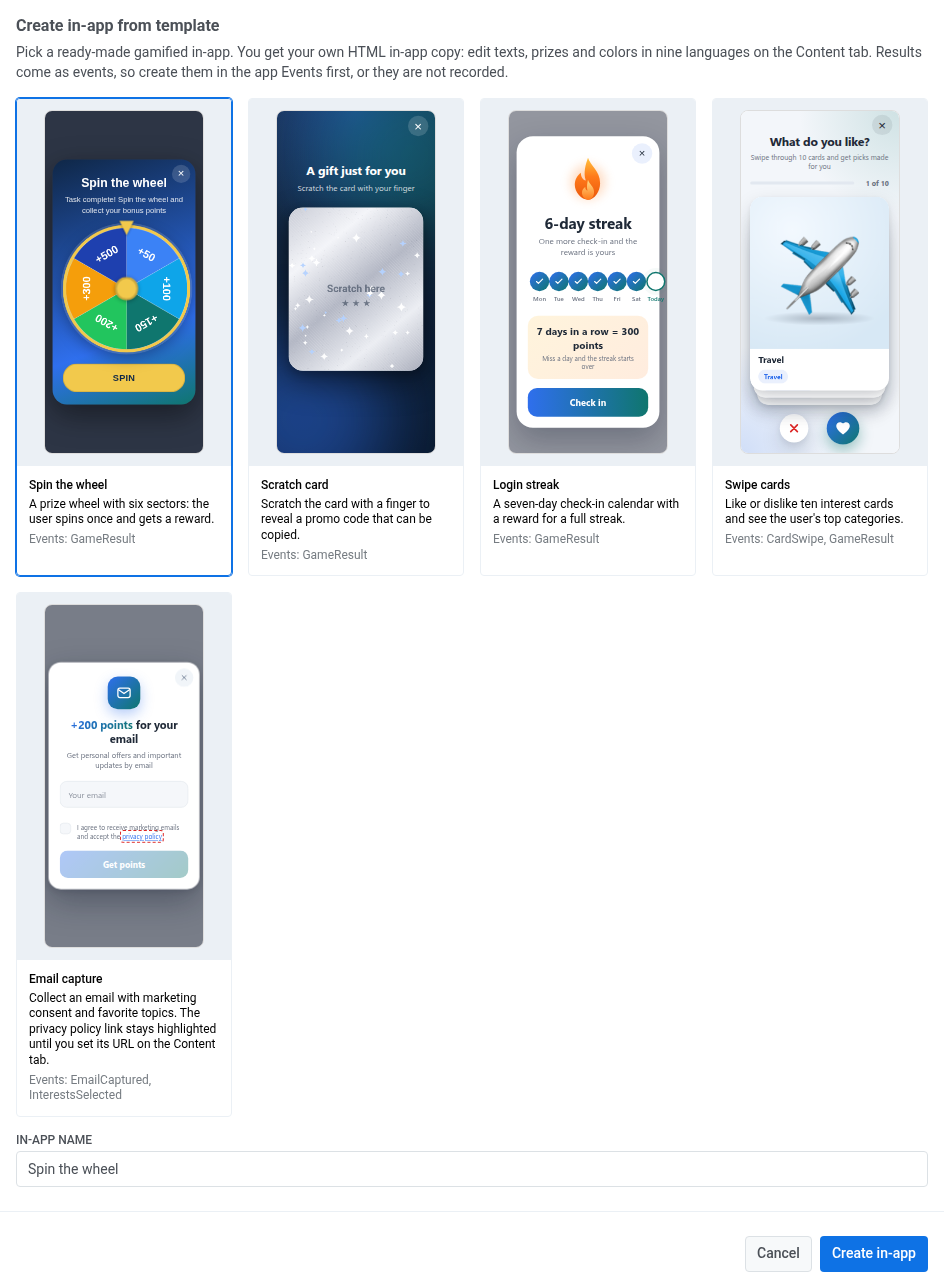
يقدّم معرض From template خمسة In-Apps بتنسيق HTML قائمة على الألعاب أعدّها Pushwoosh مسبقًا: عجلة جوائز، وبطاقة كشط، وسلسلة تسجيل حضور يومي، وبطاقات اهتمامات، ونموذج اشتراك بالبريد الإلكتروني. على عكس In-App تصممه في المحرر أو ترفعه كملف ZIP، يأتي كل قالب بمنطق اللعبة ونصوص جاهزة بتسع لغات. عند إنشاء In-App من قالب تحصل على نسختك الخاصة، التي تعدّلها وترسلها مثل أي In-App آخر. يُبلغ كل قالب عمّا فعله المستخدم في صورة أحداث مخصصة، لذا يمكنك تقسيم المستخدمين إلى شرائح وتشغيل journeys بناءً على النتيجة.
تجهيز الأحداث والعلامات
Anchor link toيرسل الـ In-App نتائجه كأحداث مخصصة بهذه الأسماء:
| القالب | الأحداث |
|---|---|
| Spin the wheel | GameResult |
| Scratch card | GameResult |
| Login streak | GameResult |
| Swipe cards | CardSwipe، GameResult |
| Email capture | EmailCaptured، InterestsSelected |
ينشئ Pushwoosh الحدث تلقائيًا في المرة الأولى التي يرسله فيها مستخدم، مع سماته. أنشئ الأحداث مسبقًا في Audience ← Events فقط إذا كنت تريد بناء شرائح أو شروط journey عليها قبل أن يلعب أول مستخدم.
يحفظ Email capture أيضًا الفئات التي يختارها المستخدم في العلامة Favorite Categories. للتقسيم حسبها، أنشئ علامة Favorite Categories من النوع List قبل إرسال الـ In-App.
راجع ما يرسله كل قالب لمعرفة سمات كل حدث.
إنشاء الـ In-App
Anchor link to- انتقل إلى Content ← In-Apps.
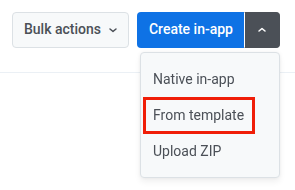
- انقر على السهم بجانب Create in-app واختر From template.
- اختر قالبًا. تعرض كل بطاقة معاينة ووصفًا قصيرًا والأحداث التي يرسلها القالب.
- في In-app name، أبقِ اسم القالب أو أدخل اسمًا خاصًا بك.
- انقر على Create in-app.
يُنشأ الـ In-App فورًا ويُفتح في محرر HTML In-App.
تعديل النصوص والألوان
Anchor link toفي علامة التبويب Content، يعرض الجانب الأيسر معاينة مباشرة، ويسرد الجانب الأيمن كل نصوص القالب وألوانه.
- في Language، اختر اللغة التي تريد تعديلها. تأتي النصوص مترجمة إلى الإنجليزية والفرنسية والروسية والإسبانية والبرتغالية واليابانية والصينية والعربية والعبرية. الإنجليزية هي اللغة الافتراضية.
- غيّر النصوص والألوان التي تحتاجها. للغات التي تُكتب من اليمين إلى اليسار، يكون Text direction مضبوطًا بالفعل على
rtl. - انقر على Save.
تعيين روابط الأزرار في Spin the wheel وSwipe cards
Anchor link toيمكن للزر الأخير في هذين القالبين فتح صفحة أو شاشة في تطبيقك:
- Spin the wheel: في Claim button URL، حدّد الوجهة التي يقود إليها Claim points.
- Swipe cards: في Button URL، حدّد الوجهة التي يقود إليها See your picks.
أدخل عنوان ويب، مثل https://example.com/rewards، أو رابطًا عميقًا لتطبيقك، مثل myapp://rewards. إذا كان الحقل فارغًا أو لم تتضمن القيمة مخططًا مثل https: أو myapp:، فإن الزر يغلق الـ In-App فقط.
تعيين رابط سياسة الخصوصية في Email capture
Anchor link toيطلب نموذج Email capture من المستخدم قبول سياسة الخصوصية الخاصة بك، ولا يحتوي القالب على رابط إليها. في Policy link URL، أدخل عنوان صفحة سياسة الخصوصية الخاصة بك، بدءًا بـ https://.
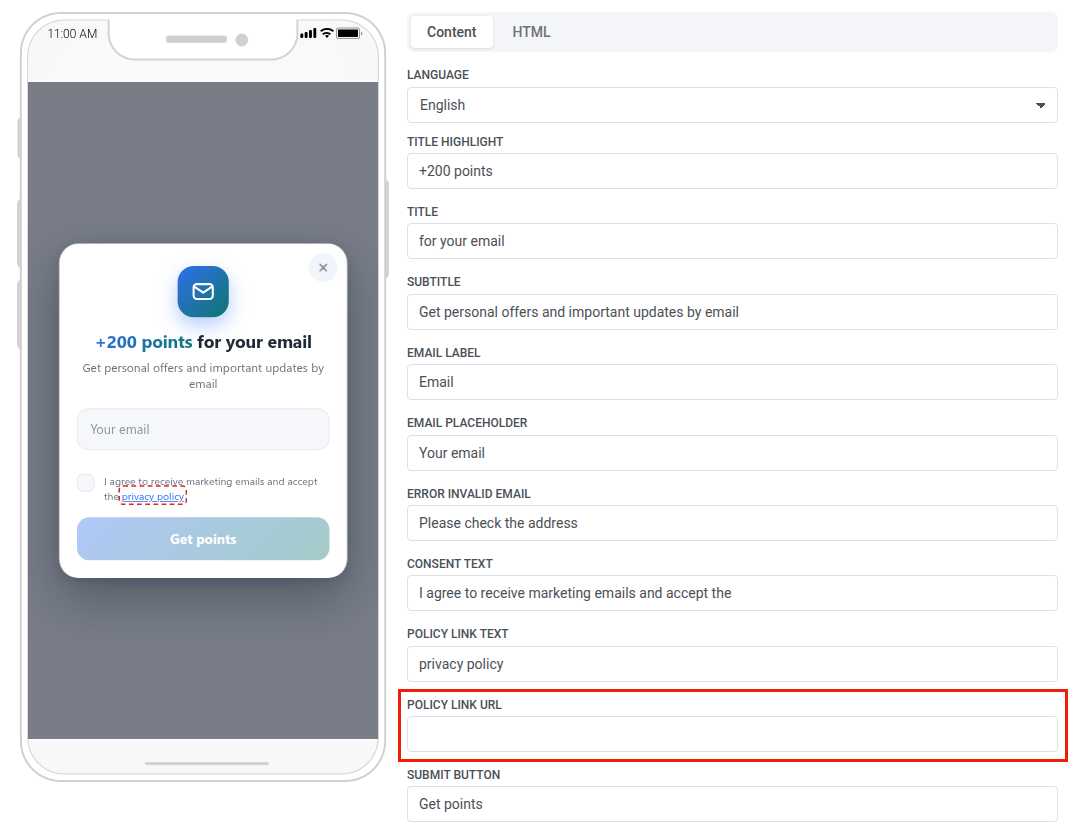
إلى أن يحتوي الحقل على عنوان http:// أو https://، يكون الرابط محاطًا بإطار أحمر متقطع ولا يستجيب للنقر. يظهر الإطار على جهاز المستخدم أيضًا، لذا عيّن عنوان URL في كل لغة قبل إرسال الـ In-App.
ما يرسله كل قالب
Anchor link toاستخدم هذه الأحداث والسمات في الشرائح وشروط journey وإحصاءات الأحداث. أسماء الأزرار أدناه هي النصوص الإنجليزية الافتراضية للقوالب.
Spin the wheel
Anchor link toينقر المستخدم على SPIN، وتتوقف العجلة دائمًا عند القطاع الخامس، ويرسل الـ In-App الحدث GameResult مرة واحدة.
| السمة | القيمة |
|---|---|
game | spin_wheel |
result | win |
prize_type | points |
prize_value | 300 |
تعديل نصوص القطاعات لا يغيّر prize_value. إذا غيّرت القطاع الخامس إلى جائزة مختلفة، فاطلب من المطوّر تحديث القيمة في علامة التبويب HTML.
Scratch card
Anchor link toيكشط المستخدم البطاقة ليكشف الرمز الترويجي من حقل Promo code، ويرسل الـ In-App الحدث GameResult مرة واحدة. يمكن للمستخدم نسخ الرمز باستخدام الزر Claim gift.
| السمة | القيمة |
|---|---|
game | scratch_card |
result | win |
prize_type | points |
prize_value | 500 |
Login streak
Anchor link toيعرض الـ In-App أسبوعًا فيه ستة أيام محددة بالفعل. وهو لا يحسب زيارات المستخدم الفعلية، لذا أرسله إلى المستخدمين الذين وصلوا إلى اليوم السادس من سلسلة تتتبعها بنفسك، على سبيل المثال باستخدام علامة. عندما ينقر المستخدم على Check in، يُحدَّد اليوم السابع ويرسل الـ In-App الحدث GameResult.
| السمة | القيمة |
|---|---|
game | login_streak |
result | day_7 |
prize_type | points |
prize_value | 300 |
Swipe cards
Anchor link toيُبدي المستخدم إعجابه أو عدم إعجابه بعشر بطاقات اهتمامات. يرسل كل تمرير الحدث CardSwipe:
| السمة | القيمة |
|---|---|
card_name | نص البطاقة، على سبيل المثال Movies |
category | نص فئة البطاقة، على سبيل المثال Entertainment |
reaction | like أو dislike |
بعد البطاقة الأخيرة، يعرض الـ In-App أهم فئات المستخدم ويرسل GameResult:
| السمة | القيمة |
|---|---|
game | swipe_cards |
result | ما يصل إلى فئتين حصلتا على أكبر عدد من الإعجابات بأحرف صغيرة، مفصولتين بفاصلة، على سبيل المثال entertainment,culture. القيمة none إذا لم يُعجب المستخدم بأي شيء. |
prize_type | none |
prize_value | 0 |
تحمل card_name وcategory وresult النصوص باللغة التي رآها المستخدم. لمقارنة النتائج عبر اللغات، قسّم حسب قيم كل لغة.
Email capture
Anchor link toيتكون النموذج من ثلاث خطوات.
-
يُدخل المستخدم بريدًا إلكترونيًا ويحدد مربع الموافقة. يظل الزر Get points معطلًا حتى يتم الأمران. عند الإرسال، يحفظ الـ In-App البريد الإلكتروني في ملف المستخدم ويرسل
EmailCaptured:السمة القيمة sourceinapp_formconsent_marketingtrue -
يختار المستخدم ما يصل إلى ثلاث فئات وينقر على Done. يرسل الـ In-App الحدث
InterestsSelectedمعcategories: الفئات المختارة مفصولة بفواصل، على سبيل المثالNews,Travel. كما يحفظها في العلامةFavorite Categories. إذا نقر المستخدم على Skip، لا يُرسل شيء. -
يرى المستخدم شاشة التأكيد ويغلق الـ In-App.
للتقسيم حسب هذه الفئات، أنشئ العلامة Favorite Categories أولًا كما هو موضح في تجهيز الأحداث والعلامات.
إرسال الـ In-App
Anchor link toيُرسل In-App القالب مثل أي In-App آخر: في Customer Journey، أو كـ In-App لمرة واحدة، أو من push. راجع استخدام قوالب In-App الخاصة بك في الحملات.