Comment lire l'onglet Errors
Lorsque certains destinataires n’ont pas reçu votre message, l’onglet Errors indique pourquoi. Il liste les envois échoués du message, afin que vous puissiez rechercher la signification de chaque erreur et la corriger, ou exporter les envois échoués.
Pour ouvrir l’onglet, accédez à la page des statistiques de message du message et cliquez sur Errors, à côté de Overview et Timeline.
Ce qu’affiche l’onglet Errors
Anchor link toL’onglet affiche les envois échoués d’un seul canal. Si un message a été envoyé sur plusieurs canaux, l’onglet affiche le canal que vous avez sélectionné au-dessus de lui.
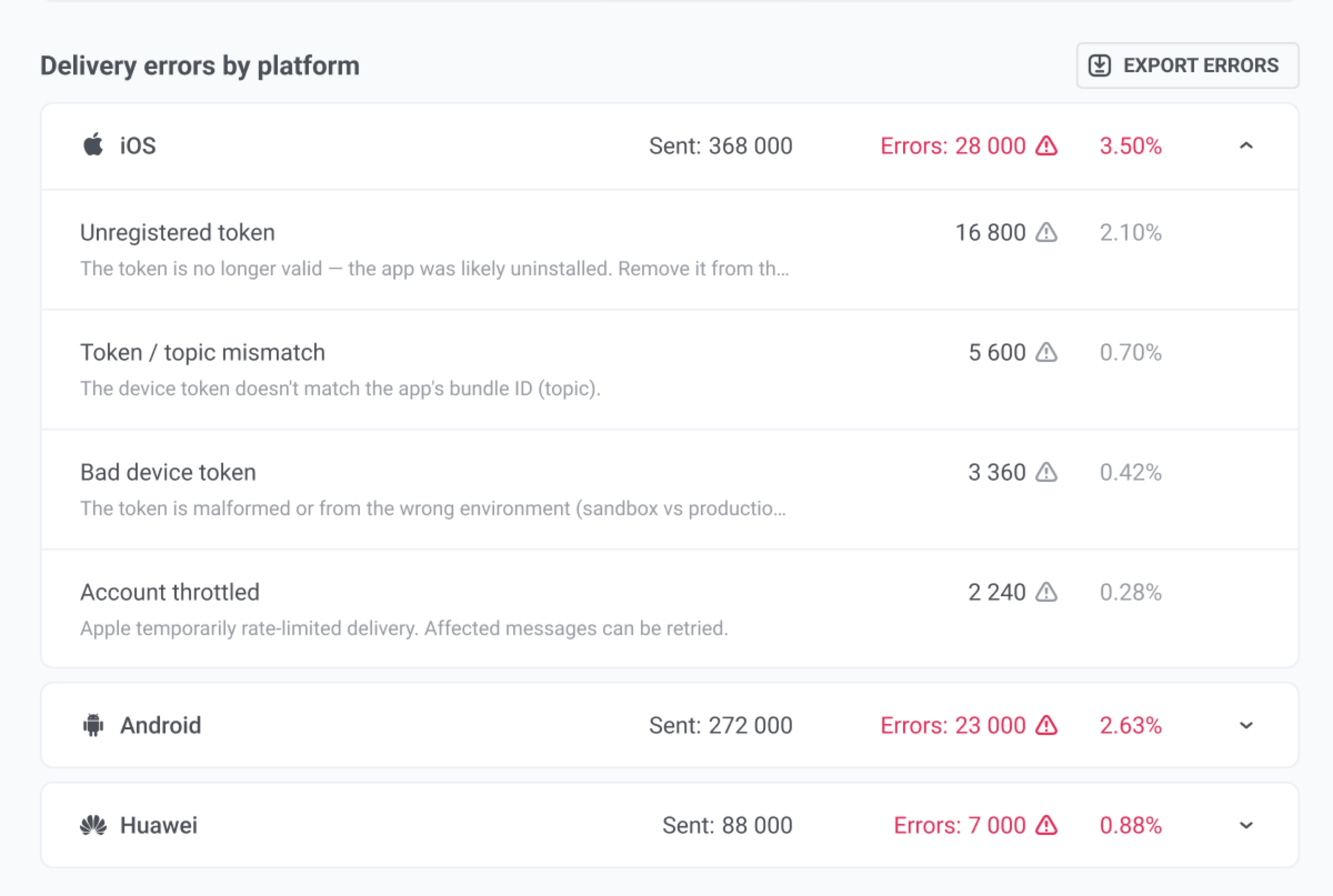
Les envois échoués sont regroupés par plateforme, par exemple iOS, Android ou Email. Cliquez sur une plateforme pour réduire ou développer ses erreurs. Chaque groupe comporte les éléments suivants :
- Ligne de la plateforme : le nombre de messages envoyés sur cette plateforme, le nombre d’échecs et la part qu’ils représentent dans l’audience éligible du canal.
- Lignes d’erreur : une ligne par erreur, affichée avec son nom et son code, par exemple Invalid To Phone Number (1001), avec une courte description en dessous. Chaque ligne a son propre nombre et sa part de la même audience.
Le badge rouge de l’onglet Errors indique le nombre d’envois échoués dans le canal sélectionné, Erreurs de traitement comprises. Sans envoi échoué, aucun badge n’apparaît.
Quand l’onglet est vide
Anchor link toL’onglet affiche Aucune erreur de distribution pour ce message dans deux cas :
- Rien n’a échoué. Il n’y a aucune erreur à lister.
- Le message a échoué avant d’être envoyé (statut FAIL). Rien n’a été envoyé, il n’y a donc rien à lister. Cela ne signifie pas que le message a été livré. La raison s’affiche dans l’onglet Overview. Voir Pourquoi un message a échoué.
Ce que l’onglet n’affiche pas
Anchor link toL’onglet liste uniquement les envois qui ont échoué avant ou pendant leur transmission par Pushwoosh à la plateforme de livraison. Il ne liste pas :
- Les exclusions d’audience. Les abonnés écartés volontairement, par exemple par le frequency capping, le groupe de contrôle global ou un désabonnement antérieur. L’onglet Overview les affiche dans les lignes Exclus.
- Les rejets après l’acceptation du message par la plateforme de livraison. Par exemple, un SMS que l’opérateur ne parvient pas à livrer plus tard. Un tel envoi est compté comme Acceptés par la passerelle dans l’onglet Overview et, tant que la livraison n’est pas confirmée, comme Livraison non confirmée.
- Les échecs temporaires que Pushwoosh réessaie. Ils ne sont pas enregistrés comme des erreurs.
Rechercher une erreur
Anchor link toPour savoir ce que signifie une erreur et comment la corriger :
- Lisez le nom et le code dans la ligne d’erreur.
- Cherchez-les dans Erreurs sur toutes les plateformes.
- S’ils n’y figurent pas, ouvrez la page de la plateforme de la ligne sous Erreurs d’envoi.
- Si la ligne affiche un nom de catégorie au lieu d’un code, par exemple Erreur non classée, cherchez-le dans Catégories d’erreurs.
Pushwoosh classe chaque erreur dans l’une de ces catégories. L’onglet n’affiche un nom de catégorie que pour les erreurs sans code.
Erreurs sur toutes les plateformes
Anchor link toCes erreurs peuvent apparaître sur n’importe quelle plateforme, du push aux SMS et aux messageries. Pushwoosh les signale avant ou pendant la transmission du message à la plateforme de livraison.
| Erreur | Ce que cela signifie | Que faire |
|---|---|---|
| Push Token Not Found (1007), Phone Number Not Found (1007) pour les SMS | L’abonné n’a ni jeton push, ni numéro de téléphone, ni ID de chat pour cette plateforme dans le projet, Pushwoosh n’a donc pas envoyé le message. | Collectez le contact et enregistrez-le dans le projet. |
| Platform Is Disabled (10005) | La plateforme est désactivée pour le projet. | Activez la plateforme dans Settings > Configure Platforms. Si vous ne souhaitez pas envoyer sur cette plateforme, retirez-la du message. |
| Skip Push (1011) | Un placeholder n’avait pas de valeur pour cet abonné ni de valeur par défaut. Pour les SMS, et pour un texte construit à partir d’un flux de produits, l’erreur apparaît aussi lorsque le texte est vide une fois les placeholders remplis. | Vérifiez les placeholders et leurs valeurs par défaut dans le message ou le préréglage. |
| Unable To Compile Liquid Template (1014) | Le message contient une erreur de syntaxe Liquid. | Corrigez le modèle Liquid dans le message ou le préréglage. |
| Internal Service Error (10006) | L’envoi a échoué avant ou pendant sa transmission par Pushwoosh à la plateforme de livraison. Sur certaines plateformes, elle couvre aussi des erreurs de configuration, voir la page de la plateforme sous Erreurs d’envoi. | Si elle se répète, contactez le Support Pushwoosh. |
Catégories d’erreurs
Anchor link toChaque catégorie ci-dessous indique ce qui s’est mal passé et ce qu’il faut faire.
| Catégorie | Ce que cela signifie | Que faire |
|---|---|---|
| Jeton invalide ou expiré | Le jeton ou l’adresse e-mail ne peut plus recevoir de messages, par exemple parce que l’application a été supprimée ou que l’adresse est invalide. | Fréquent pour les grandes audiences. Comparez avec des envois antérieurs de taille similaire. N’approfondissez que si la proportion augmente considérablement. |
| Aucun jeton push | L’abonné n’a ni jeton push, ni adresse e-mail, ni numéro de téléphone, ni ID de chat sur cette plateforme. | Pour le push, demandez à votre équipe de développement de vérifier que l’application enregistre les appareils. Pour les autres canaux, collectez et enregistrez le contact. |
| Appareil introuvable | L’appareil n’est pas dans votre audience Pushwoosh. | Survient souvent après des filtres de segment ou un nettoyage de l’audience. Vérifiez qui était ciblé. |
| Plateforme désactivée | Cette plateforme est désactivée dans le projet, ou l’API de la plateforme de livraison est désactivée, par exemple Firebase Cloud Messaging. | Activez la plateforme dans la configuration de l’application, ou retirez-la de l’envoi. |
| Quota du fournisseur dépassé | Apple, Google ou une autre plateforme de livraison a limité l’envoi, ou votre quota d’envoi d’e-mails est épuisé. | Ralentissez ou divisez l’envoi. Contactez le support si cela continue de se produire. |
| Contenu du message invalide | Le contenu du message a été rejeté (vide ou invalide). | Ouvrez le préréglage ou le texte du message et corrigez le contenu vide ou défectueux. |
| Configuration de la plateforme invalide | Les identifiants de l’application pour cette plateforme sont incorrects ou obsolètes (certificats, clés et similaires). | Vérifiez la configuration de la plateforme dans le Control Panel, ou demandez au Support / à vos développeurs de renouveler les identifiants. |
| Erreur du fournisseur | La plateforme de livraison a signalé un problème, ou le code n’a pas été reconnu. | Quelques cas sont généralement acceptables. De nombreux cas : contactez le Support Pushwoosh avec la date du message et le Code du message. |
| Erreur de traitement | Quelque chose a échoué dans le traitement propre de Pushwoosh lors de l’envoi. | Contactez le Support Pushwoosh. |
| Erreur non classée | L’erreur ne correspondait à aucun groupe connu. | Devrait être rare. Si vous en voyez beaucoup, contactez le Support avec la date du message et le Code du message. |
Pour les SMS, Viber, WhatsApp, Telegram, Facebook Messenger, Kakao et LINE, chaque erreur renvoyée par le fournisseur est classée dans Erreur du fournisseur, quelle que soit sa cause, y compris les limites d’envoi, les identifiants invalides et les problèmes de modèle. Quota du fournisseur dépassé et Configuration de la plateforme invalide ne s’appliquent qu’au push et à l’e-mail. Pour savoir ce que signifie une telle erreur, cherchez son nom et son code dans Erreurs SMS et messageries.
Erreurs de traitement
Anchor link toLes Erreurs de traitement sont des échecs dans le traitement propre de Pushwoosh : construction du message, transmission ou lecture de la réponse de la plateforme de livraison. Vous les voyez à deux endroits :
- L’onglet Errors les liste avec les autres erreurs.
- Dans l’onglet Overview, l’entonnoir les affiche sur leur propre ligne, pas sous les envois rejetés.
Exporter les erreurs
Anchor link toVous pouvez exporter une erreur ou toutes les erreurs de l’onglet :
- Pour exporter les destinataires d’une erreur, cliquez sur l’icône de téléchargement à côté de cette erreur.
- Pour exporter toutes les erreurs dans un seul fichier, cliquez sur Exporter les erreurs.
L’export des erreurs nécessite ces deux conditions :
- L’autorisation Personal data dans votre rôle.
- L’accès aux journaux de messages sur votre compte.
Si l’icône de téléchargement et Exporter les erreurs sont absents, demandez à l’administrateur de votre compte ou au Support de vérifier ces deux points. Les lignes sans code n’ont pas d’icône de téléchargement. Utilisez Exporter les erreurs pour les inclure.