Préréglages SMS
Les préréglages SMS sont des messages SMS réutilisables que vous préparez une fois et que vous envoyez à nouveau dans les campagnes SMS et les Customer Journeys. Personnalisez le texte pour chaque utilisateur, adaptez-le à différentes langues, ou remplissez-le avec des produits et des articles au lieu de tout écrire à la main.
Créer un préréglage SMS
Anchor link to- Allez dans Contenu > Préréglages Messenger.
- Ouvrez l’onglet SMS.
- Cliquez sur Créer un contenu SMS.

-
Choisissez un type de contenu :
- SMS standard : un message que vous écrivez vous-même, éventuellement personnalisé avec des tags.
- Recommandations de produits : un message construit à partir de votre Catalogue de produits, avec des produits choisis à la main, extraits par une règle de catalogue (catégorie et ordre de tri), extraits par une stratégie de recommandation (par exemple, les meilleures ventes ou les produits récemment consultés), ou récupérés depuis le panier abandonné du destinataire.
- Flux d’actualités : un message construit à partir d’un flux d’actualités enregistré avec les articles les plus récents ou les plus populaires, éventuellement filtré sur un flux et une catégorie.
- Saisissez un nom clair et descriptif pour le préréglage.
Continuez avec Ajouter des langues, puis construisez le contenu pour le type que vous avez choisi.
Ajouter des langues
Anchor link toVous pouvez créer le même préréglage SMS en plusieurs langues.
- Rédigez d’abord le message dans la langue par défaut.
- Cliquez sur l’icône + en haut de l’éditeur.
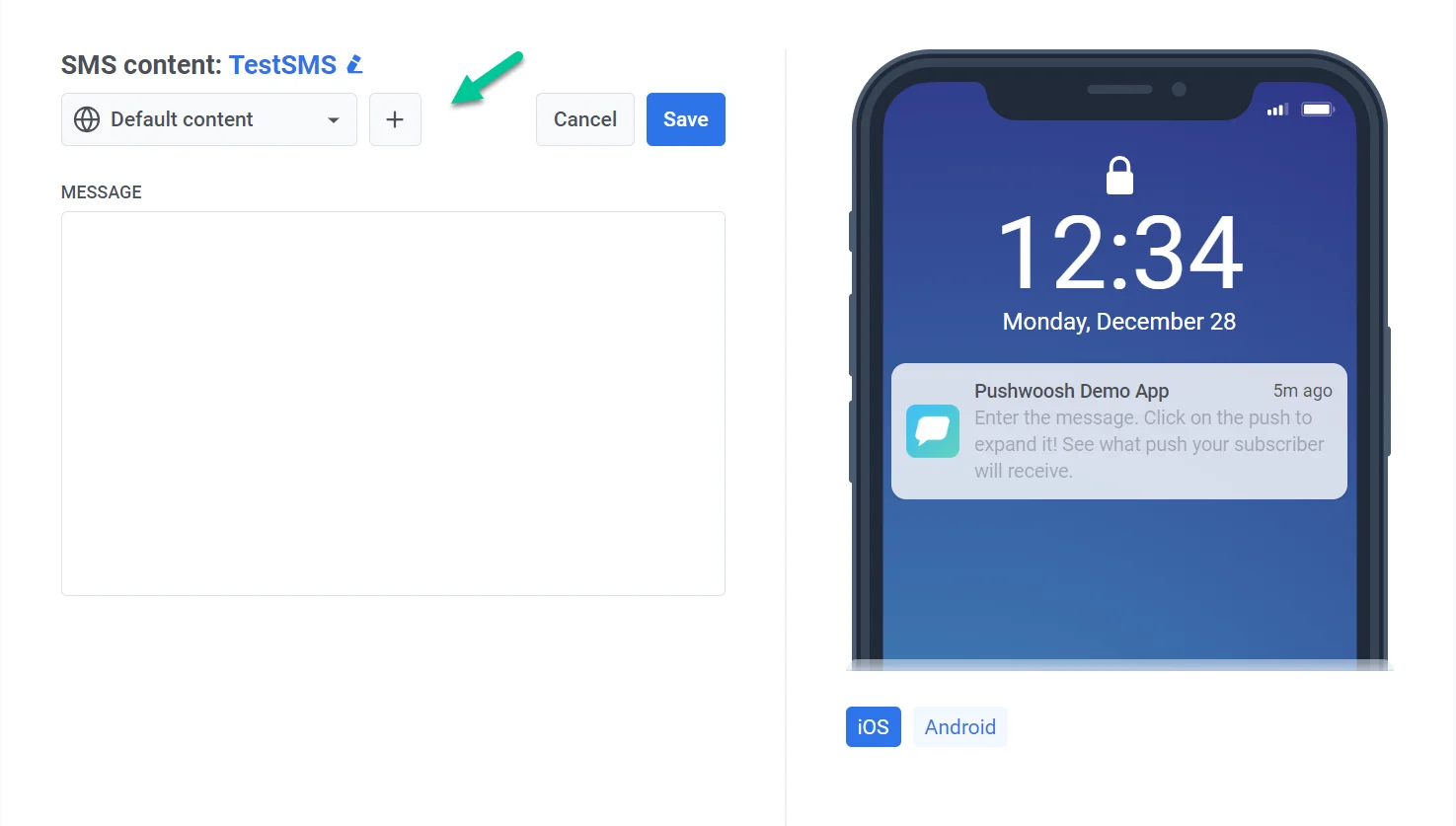
- Sélectionnez les langues supplémentaires dont vous avez besoin.
- Basculez entre les langues dans le menu déroulant et remplissez le message pour chacune d’entre elles.
Par exemple, si votre langue par défaut est l’anglais et que vous ajoutez l’espagnol et l’allemand, les utilisateurs dont les paramètres de téléphone sont en espagnol ou en allemand recevront le message dans leur langue. Tous les autres recevront la version anglaise.
Construire le contenu par type
Anchor link toLes champs de l’éditeur dépendent du type de contenu que vous avez choisi lors de la création du préréglage.
SMS standard
Anchor link toLe SMS standard est un message en texte brut que vous saisissez dans le champ Message. Personnalisez-le avec des données utilisateur ou ajoutez un lien suivi si nécessaire.
- Dans le champ Message, saisissez le texte de votre SMS.
- Cliquez sur Emoji au-dessus du champ pour insérer un emoji.
- Pour personnaliser le message, suivez les étapes de la section Personnaliser le contenu SMS ci-dessous.
- Pour ajouter un lien suivi et raccourci, collez l’URL dans Raccourcir un lien et cliquez sur Raccourcir & insérer. Pour ne pas raccourcir ni suivre le lien, collez l’URL directement dans le champ Message.
Sous le champ Message, l’éditeur affiche le nombre de caractères et de segments.

Personnaliser le contenu SMS
Anchor link toInsérez des données utilisateur dans le message afin que chaque destinataire voie son propre nom, sa ville ou d’autres détails que vous avez stockés.
-
Cliquez sur Personnalisation au-dessus du champ de message.
-
Sélectionnez un tag dans le menu déroulant. Les tags disponibles dépendent des données utilisateur que vous avez collectées. En savoir plus sur les tags
-
Sélectionnez un modificateur de format pour l’affichage de la valeur du tag :
- CapitalizeFirst : la première lettre est en majuscule et le reste en minuscule. Par exemple, « john doe » devient « John doe ».
- CapitalizeAllFirst : la première lettre de chaque mot est en majuscule. Par exemple, « john doe » devient « John Doe ».
- UPPERCASE : toutes les lettres en majuscules. Par exemple, « john doe » devient « JOHN DOE ».
- Lowercase : toutes les lettres en minuscules. Par exemple, « JOHN DOE » devient « john doe ».
- Regular : conserve le formatage original de vos données. Par exemple, « john doe » reste « john doe ».
-
Dans Valeur de tag par défaut, saisissez le texte de remplacement lorsque le tag n’a pas de valeur pour un utilisateur. Par exemple, pour
{City}, saisissez « votre ville ». -
Cliquez sur Insérer. Le tag apparaît dans le message sous forme de placeholder. Au moment de l’envoi, Pushwoosh le remplace par la valeur de chaque utilisateur. Si un utilisateur n’a pas de valeur pour ce tag, la Valeur de tag par défaut de l’étape 4 est utilisée à la place.
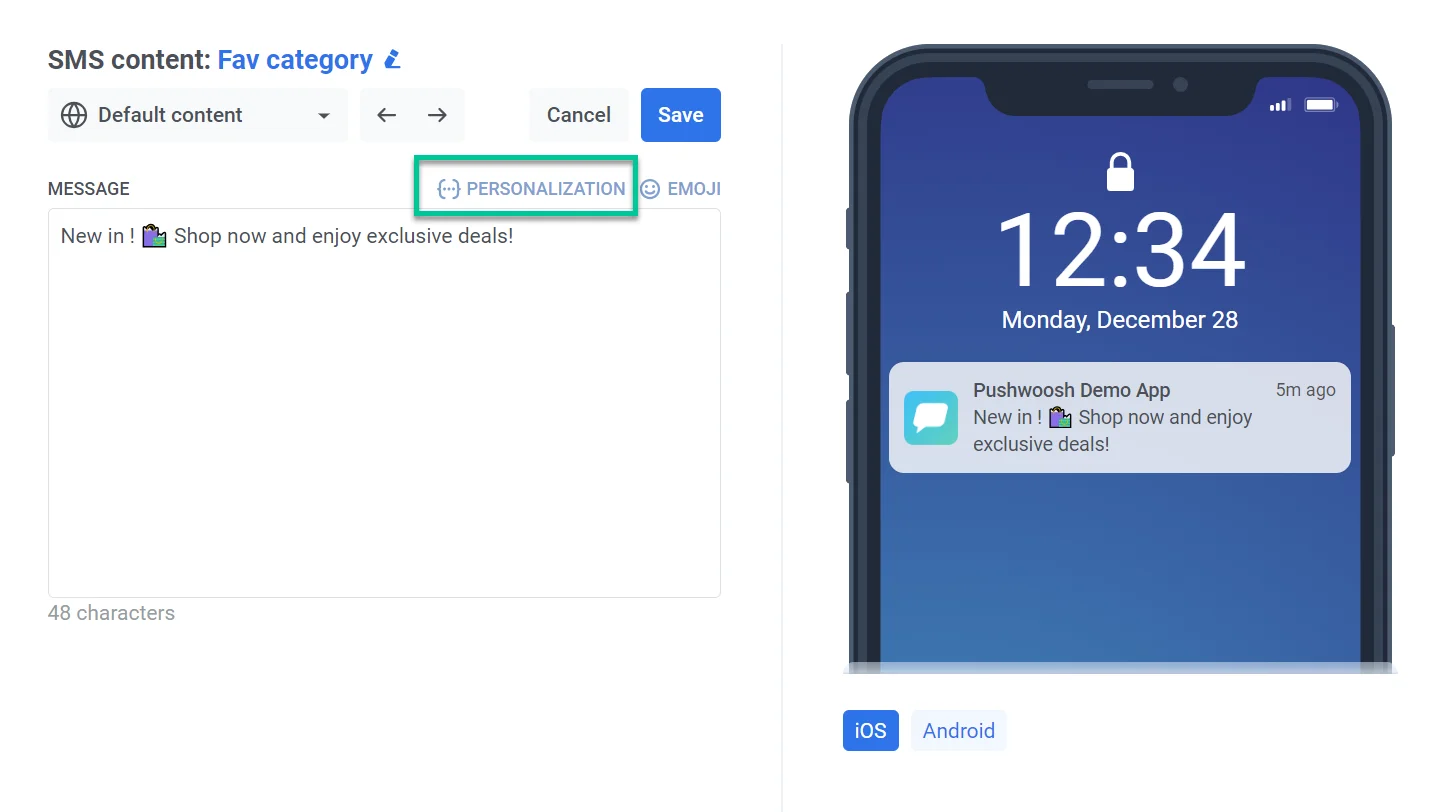
Par exemple, vous insérez {City} avec la valeur par défaut « votre ville » dans le message « Explorez, dînez et découvrez dans {City}. Commencez maintenant ! »
- City a une valeur : « Explorez, dînez et découvrez dans Chicago. Commencez maintenant ! »
- City est vide : « Explorez, dînez et découvrez dans votre ville. Commencez maintenant ! »
Recommandations de produits
Anchor link toLes Recommandations de produits extraient les noms, les prix et les liens des produits de votre Catalogue de produits dans le SMS. Utilisez-les pour promouvoir un ensemble fixe de produits, mettre en avant les meilleures ventes ou les nouveautés, ou rappeler aux utilisateurs les articles laissés dans leur panier.
Rédiger le message
Anchor link toRédigez le texte du SMS pour les produits que votre source de contenu renverra. Commencez avec le champ unique Message (Articles est par défaut à 1 sur un nouveau préréglage). Pour inclure deux produits ou plus, définissez Articles dans Source de contenu, puis remplissez Intro, Modèle d’article et Outro.
Un article
Anchor link to- Dans le champ Message, saisissez le texte de votre SMS. Cliquez sur Titre, Prix, Catégorie ou Lien pour insérer un placeholder de produit comme
{{product.title}}au niveau du curseur. - Pour ajouter un lien suivi et raccourci, collez l’URL dans Raccourcir un lien et cliquez sur Raccourcir & insérer.

Plus d’un article
Anchor link toDéfinissez Articles sur 2 ou plus dans Source de contenu ci-dessous pour diviser le message en trois blocs autour de la liste de produits répétée.
- Remplissez Intro. Ce bloc est envoyé une seule fois, avant les produits.
- Remplissez Modèle d’article. Ce bloc est répété pour chaque produit. Cliquez sur Titre, Prix, Catégorie ou Lien pour insérer un champ de produit. Chacun insère un placeholder comme
{{product.title}}au niveau du curseur. - Choisissez le Séparateur entre les articles : virgule place les produits sur une seule ligne (
Baskets, Sweat à capuche), nouvelle ligne place chaque produit sur sa propre ligne. - Remplissez Outro. Ce bloc est envoyé une seule fois, après les produits. Cliquez également sur Titre, Prix, Catégorie ou Lien ici pour insérer un placeholder de produit. L’intro, les articles et l’outro sont joints par une nouvelle ligne.
- Pour ajouter un lien suivi et raccourci, collez l’URL dans Raccourcir un lien et cliquez sur Raccourcir & insérer.

Choisir une source de contenu
Anchor link to-
Faites défiler jusqu’à Source de contenu en bas de l’éditeur.
-
Définissez la Source sur l’une des quatre options :
- Manuel : choisissez jusqu’à 3 produits à la main.
- Règle de catalogue : récupérez des produits par catégorie et ordre de tri.
- Recommandations : récupérez des produits selon une stratégie de recommandation.
- Panier abandonné : récupérez les produits du panier abandonné du destinataire.
Configurez la source que vous avez choisie :
Manuel
Anchor link to- Cliquez sur Ajouter un produit.
- Recherchez dans votre catalogue et sélectionnez un produit. Répétez l’opération pour ajouter jusqu’à 3 produits.
- Pour supprimer un produit, cliquez sur Supprimer à côté de celui-ci.
- Avant de réutiliser un ancien préréglage, cliquez sur Actualiser depuis le catalogue. Les prix et les titres sont figés au moment de la sélection.

Règle de catalogue
Anchor link to- Définissez la Catégorie et le Trier par.
- Définissez le nombre d’Articles à inclure (jusqu’à 3 par message).
- Facultativement, sous Lignes épinglées, choisissez à la main les produits qui apparaîtront en tête du message avant que la règle ne remplisse les emplacements restants.
- Cochez éventuellement Tronquer le titre du produit à un nombre de caractères fixe pour que le message respecte les limites de longueur des SMS.
- Définissez ce qui se passe si le flux ne renvoie rien : ne pas envoyer au destinataire, ou envoyer un texte de remplacement.

Recommandations
Anchor link to-
Définissez la Stratégie de sélection des produits :
- Meilleures ventes (7 ou 30 jours) : produits avec le plus grand nombre d’unités vendues au cours des 7 ou 30 derniers jours. Nécessite les événements
PW_OrderCreatedetPW_OrderUpdatedavec un tableauitems. - Nouveautés : derniers produits ajoutés au catalogue. Classement basé uniquement sur les données du catalogue.
- De retour en stock : produits récemment revenus en stock. Classement basé sur les changements de stock du catalogue.
- Baisse de prix : produits dont le prix a récemment diminué. Classement basé sur les changements de prix du catalogue.
- Achetés ensemble : produits fréquemment achetés avec un produit d’ancrage. Nécessite des événements d’activité de produit et un tag d’appareil contenant l’ID du produit d’ancrage.
- Récemment consultés : produits que le destinataire a récemment parcourus. Nécessite des événements d’activité de produit de votre backend.
Meilleures ventes, Achetés ensemble et Récemment consultés nécessitent des événements de votre backend, les mêmes que ceux qui alimentent le bloc Produits dans l’e-mail. Consultez Comment configurer les recommandations de produits dans l’e-mail pour savoir quoi envoyer.
- Meilleures ventes (7 ou 30 jours) : produits avec le plus grand nombre d’unités vendues au cours des 7 ou 30 derniers jours. Nécessite les événements

- Définissez la Catégorie pour filtrer les produits que la stratégie peut choisir, et le nombre d’Articles à inclure (jusqu’à 3 par message). Si la stratégie ne renvoie rien, la règle de catalogue simple remplit le message au lieu de l’envoyer vide.

- Facultativement, épinglez des produits sous Lignes épinglées. Les lignes épinglées sont décomptées des Articles : le sélecteur Ajouter un produit vous empêche de sélectionner plus d’Articles que le nombre défini, affichant 0 emplacement restant une fois que vous avez atteint la limite. Si vous diminuez le nombre d’Articles en dessous du nombre de lignes déjà épinglées, les lignes épinglées supplémentaires ne sont pas envoyées. Épinglez un produit que la stratégie renverrait également et la ligne se répète, car la règle ne peut pas exclure un produit épinglé de ses propres résultats.

- Cochez éventuellement Tronquer le titre du produit à un nombre de caractères fixe.
- Définissez ce qui se passe si le flux ne renvoie rien : ne pas envoyer au destinataire, ou envoyer un texte de remplacement.
Panier abandonné
Anchor link toPushwoosh récupère le panier de chaque destinataire au moment de l’envoi du message, pas à l’avance. Définissez le nombre d’Articles à récupérer (jusqu’à 3). Comme les produits dépendent de la personne qui reçoit le message, il n’y a pas d’aperçu et les Lignes épinglées ne sont pas disponibles. Contrairement à la Règle de catalogue et aux Recommandations, il n’y a pas d’option Si le flux ne renvoie rien ici — le Panier abandonné n’a pas de contrôle de repli pour un destinataire avec un panier vide.

Flux d’actualités
Anchor link toLes Flux d’actualités extraient les titres, les résumés et les liens des articles d’un flux RSS ou Atom dans le SMS. Utilisez-les pour partager les dernières nouvelles, les articles populaires ou les mises à jour d’une catégorie spécifique.
Rédiger le message
Anchor link toLes champs de message dépendent du nombre d’Articles dans la Source de contenu ci-dessous. Sur un nouveau préréglage, le nombre d’Articles est par défaut à 1, affichant un seul champ de message. Réglez-le sur 2 ou plus, et le champ se divise en blocs Intro, Modèle d’article et Outro. Sous les champs de message, l’éditeur affiche une estimation du nombre de caractères et de segments une fois qu’au moins un article correspond à la règle du flux.
Un article
Anchor link to- Dans le champ Message, saisissez le texte de votre SMS. Cliquez sur Titre, Résumé, Catégorie, Auteur ou Lien pour insérer un champ d’article. Chacun insère un placeholder comme
{{news.title}}au niveau du curseur. Il n’y a pas de champ de date de publication. - Pour ajouter un lien suivi et raccourci, collez l’URL dans Raccourcir un lien et cliquez sur Raccourcir & insérer.

Plus d’un article
Anchor link toDéfinissez le nombre d’Articles sur 2 ou plus dans la Source de contenu ci-dessous pour diviser le message en blocs Intro, Modèle d’article et Outro autour de la liste d’articles répétée.
- Remplissez Intro. Ce bloc est envoyé une seule fois, avant les articles.
- Remplissez Modèle d’article. Ce bloc est répété pour chaque article. Cliquez sur Titre, Résumé, Catégorie, Auteur ou Lien pour insérer un champ d’article. Chacun insère un placeholder comme
{{news.title}}au niveau du curseur. - Définissez le Séparateur entre les articles sur virgule ou nouvelle ligne.
- Remplissez Outro. Ce bloc est envoyé une seule fois, après les articles. Cliquez également sur Titre, Résumé, Catégorie, Auteur ou Lien ici pour insérer un champ d’article. L’intro, les articles et l’outro sont joints par une nouvelle ligne.
- Pour ajouter un lien suivi et raccourci, collez l’URL dans Raccourcir un lien et cliquez sur Raccourcir & insérer.

Choisir une source de contenu
Anchor link toLes flux doivent être enregistrés sur la page Flux d’actualités de votre application. Ce panneau ne fait que sélectionner un flux. Il n’en enregistre pas. Si aucun n’existe encore, une bannière d’avertissement apparaît — enregistrez d’abord un flux sur cette page, en utilisant Ajouter un flux.
-
Faites défiler jusqu’à Source de contenu en bas de l’éditeur.
-
Définissez le Flux sur un flux enregistré, ou sur Tous les flux pour extraire de chaque flux du projet.
-
Définissez la Rubrique sur une catégorie du flux sélectionné, ou laissez-la sur Toute rubrique. Le changement de flux réinitialise ce champ, car les catégories appartiennent au flux d’où elles proviennent.
-
Définissez le Classement :
- Nouveautés : les derniers articles par date de publication du flux.
- Tendances : les articles avec les ouvertures les plus récentes sur votre site et les clics dans vos e-mails.
- Définissez le nombre d’Articles à inclure (jusqu’à 3 par message).

-
Sous Articles épinglés, cliquez sur Ajouter un article pour choisir à la main les articles qui apparaîtront en tête du message. Un article épinglé est exclu de ce que le flux récupère, il n’est donc jamais répété. Les titres sont figés au moment de la sélection. L’envoi ne les relit pas.
-
Cochez éventuellement Tronquer le titre de l’article à un nombre de caractères fixe.
-
Sous Si le flux ne renvoie rien, choisissez ce qui se passe lorsque la règle ne trouve aucun article :
- Ne pas envoyer à ce destinataire : sauter l’envoi pour cet utilisateur.
- Envoyer ce texte à la place : envoyer un message de remplacement que vous saisissez dans le champ qui apparaît. Si vous laissez ce champ vide, Pushwoosh saute l’envoi à ce destinataire au lieu d’envoyer un SMS vide — remplissez un vrai texte de remplacement si vous voulez qu’un message soit envoyé.
Pour vérifier le texte de remplacement et les paramètres de la source de contenu que vous avez enregistrés, consultez Vérifier ce qui est enregistré dans le préréglage.

Vérifier ce qui est enregistré dans le préréglage
Anchor link toPour les préréglages de Recommandations de produits et de Flux d’actualités, Pushwoosh enregistre vos paramètres de Source de contenu sous forme de modèle Liquid qui récupère les produits ou les articles au moment de l’envoi. Le consulter vous aide à vérifier vos filtres, votre texte de remplacement et vos articles épinglés, surtout lorsque l’aperçu est vide. Le panneau est en lecture seule — modifiez les paramètres via la Source de contenu à la place.
- Faites défiler jusqu’à Source de contenu et cliquez sur Afficher ce qui est enregistré dans le préréglage.
- Examinez le bloc Liquid que Pushwoosh stocke pour ce préréglage. Il inclut la requête qui récupère vos produits ou articles, vos paramètres de source de contenu et tout texte de message de remplacement.
- Cliquez sur Masquer ce qui est enregistré dans le préréglage pour réduire le panneau.

Ajouter des pièces jointes MMS
Anchor link toSur la même page de l’éditeur, joignez jusqu’à 3 images pour transformer le message en MMS. Les pièces jointes sont définies par langue, de la même manière que le texte du message.
- Faites défiler jusqu’à Pièces jointes MMS — sous Source de contenu, ou sous les champs de message pour les SMS standard.
- Saisissez éventuellement un Sujet. Un sujet nécessite au moins une image. Un sujet sans pièce jointe est rejeté. Jusqu’à 40 caractères si le sujet est en ASCII simple, ou 13 caractères s’il contient un caractère non-ASCII (par exemple, cyrillique, CJK ou la plupart des emojis).
- Cliquez sur Ajouter une image pour choisir un fichier dans la médiathèque de votre projet. Vous pouvez joindre jusqu’à 3 images. Utilisez des fichiers JPG ou GIF de moins de 200 Ko chacun — AbleMobile, le seul fournisseur compatible MMS, rejette sinon l’envoi complet.
- Une fois que vous avez ajouté une deuxième image, définissez Afficher le texte après pour choisir après quelle image le texte du message doit apparaître (Image 1, Image 2, etc.). Avec une seule image, le texte est affiché après celle-ci automatiquement.
Laisser les pièces jointes vides envoie un SMS standard. Il n’y a pas de bouton de basculement MMS séparé.
Prévisualiser et enregistrer
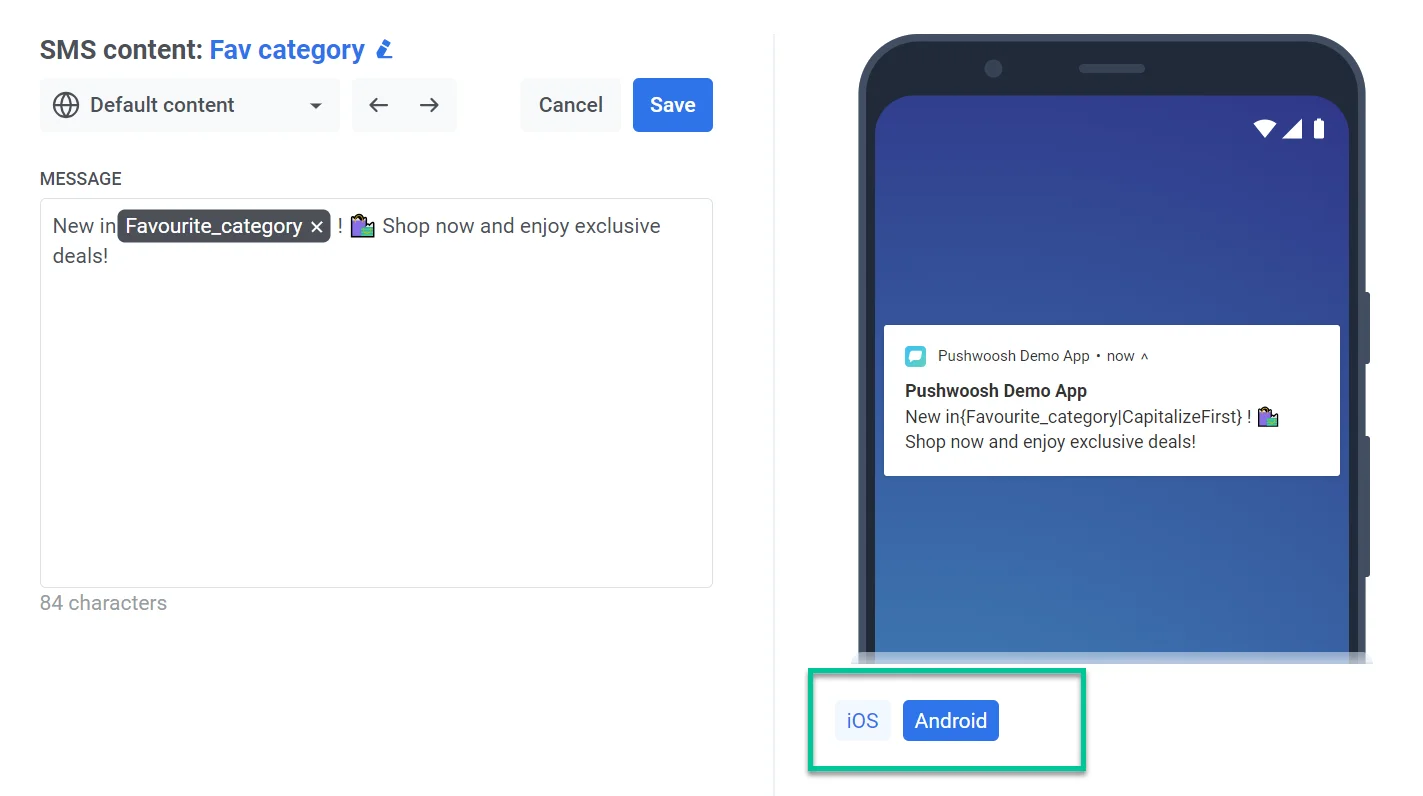
Anchor link toLe panneau de prévisualisation sur le côté droit de l’éditeur montre à quoi ressemble le message sous forme de bulle SMS. Il se met à jour au fur et à mesure que vous modifiez.
- Vérifiez l’aperçu à droite pour voir le texte du message et le nombre de segments.
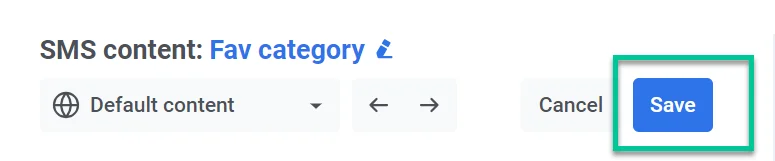
- Cliquez sur Enregistrer en haut de l’éditeur.
Une fois enregistré, utilisez le préréglage dans les campagnes SMS et les Customer Journeys.
Gérer les préréglages SMS
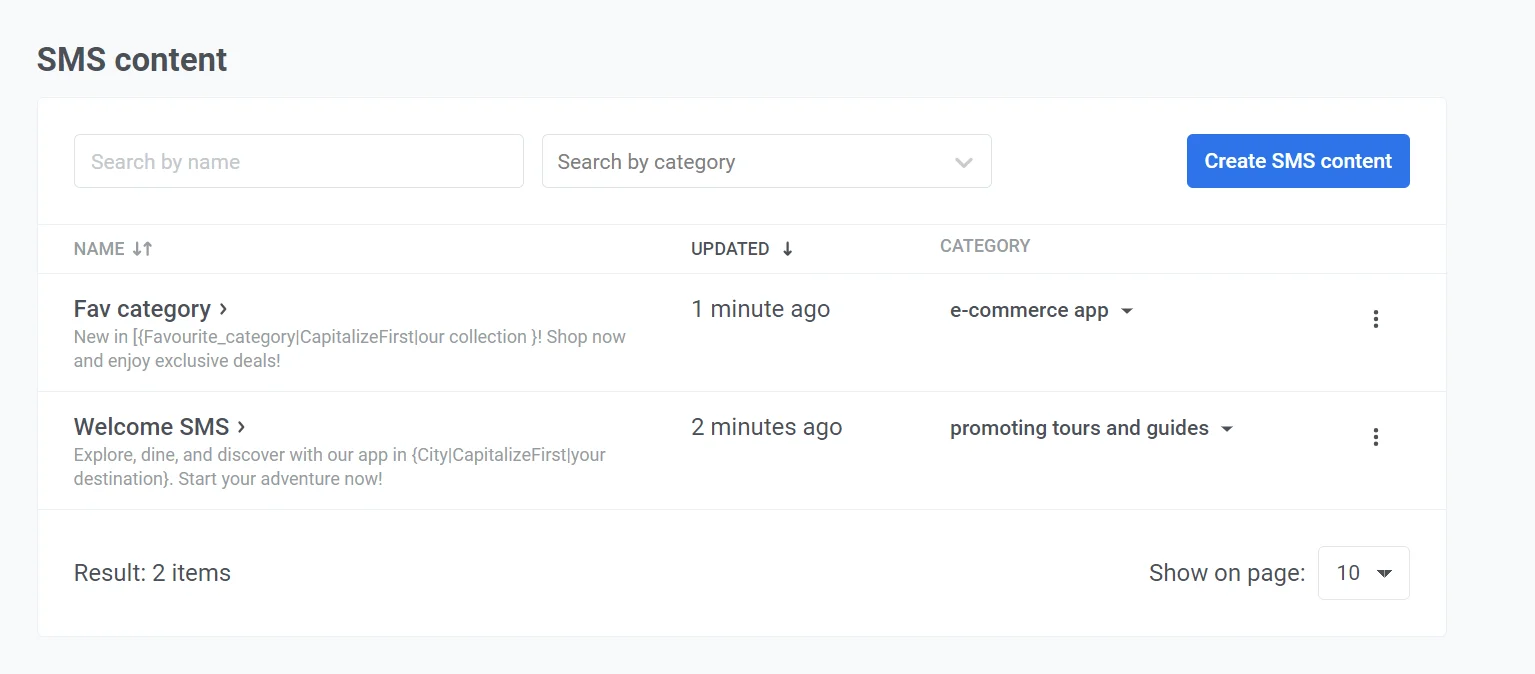
Anchor link toLes préréglages enregistrés apparaissent sous Contenu > Préréglages Messenger dans l’onglet SMS. La liste affiche le titre, la catégorie et la date de dernière mise à jour de chaque préréglage. Utilisez les barres de recherche en haut pour trouver du contenu par nom ou par catégorie. Depuis cette page, vous pouvez modifier, supprimer ou créer un nouveau contenu SMS.
Catégories SMS
Anchor link toChaque message SMS a une catégorie affichée dans la colonne Catégorie.
- Cliquez sur la catégorie actuelle à côté du titre du SMS.
- Sélectionnez une autre catégorie dans le menu déroulant, ou créez-en une nouvelle.