Autenticación de dos factores
Puedes añadir una capa extra de seguridad a tu cuenta con la autenticación de dos factores (2FA). Pushwoosh ofrece dos opciones para la autenticación de dos factores: verificación por correo electrónico y una aplicación de autenticación (por ejemplo, Google Authenticator).
Tienes la flexibilidad de habilitar tanto la verificación por correo electrónico como la aplicación de autenticación. Esto te permite elegir cualquiera de los dos métodos al iniciar sesión y te asegura tener una opción de respaldo en caso de que haya problemas para recibir los códigos.
Habilitar la autenticación de dos factores
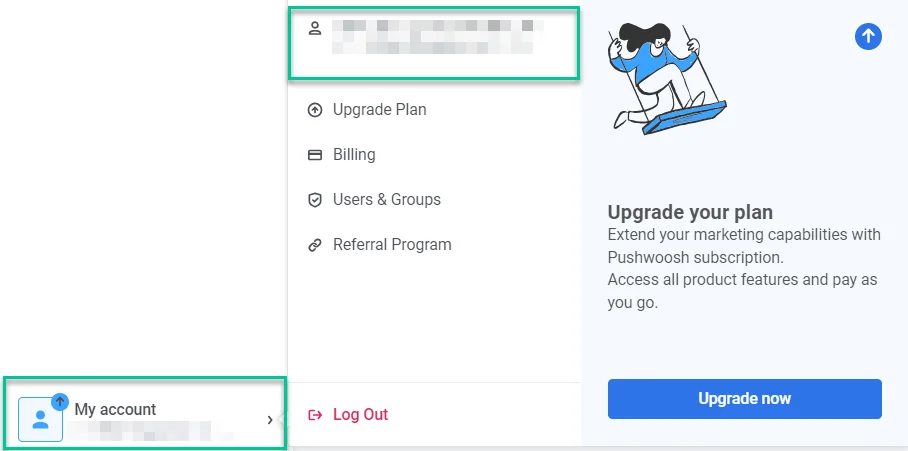
Anchor link to1. Inicia sesión en tu cuenta en el Panel de Control de Pushwoosh y ve a My Account > Account settings.
2. Luego, haz clic en Get started en la sección Two-Factor Authentication.
- Selecciona el método de autenticación.
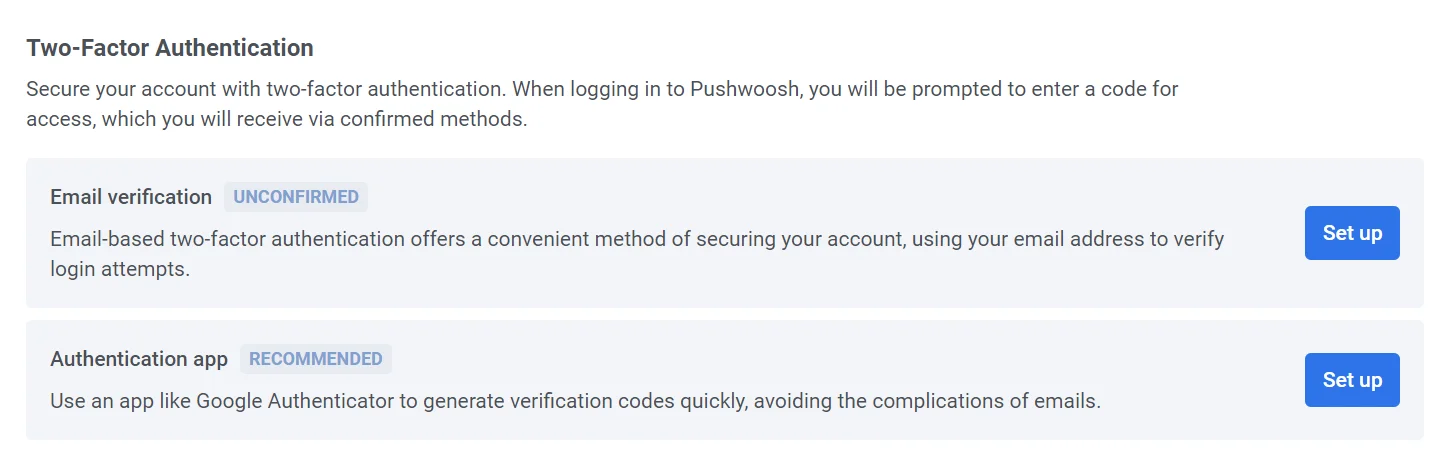
Verificación por correo electrónico
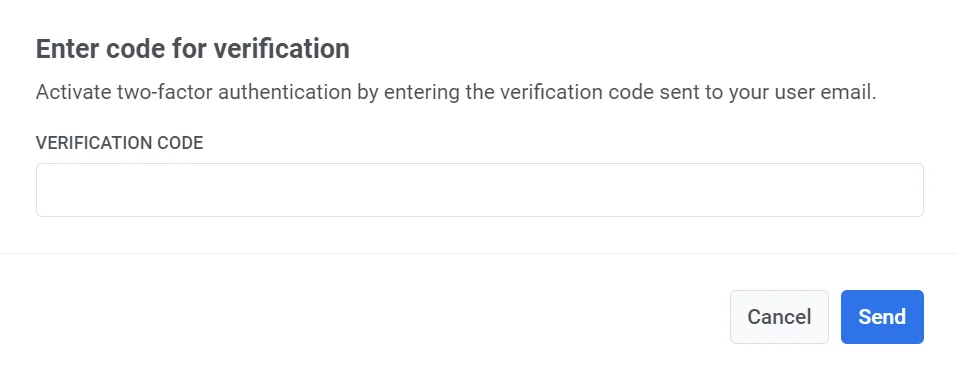
Anchor link toHaz clic en Set up para recibir un código de verificación. Introduce el código en el campo proporcionado para activar la autenticación de dos factores.
Si la autenticación de dos factores está habilitada en tu cuenta, verás un mensaje Your account is protected junto con una insignia verde de Email Confirmed. Para iniciar sesión en Pushwoosh, necesitarás introducir un código de verificación que se enviará a tu correo electrónico registrado.
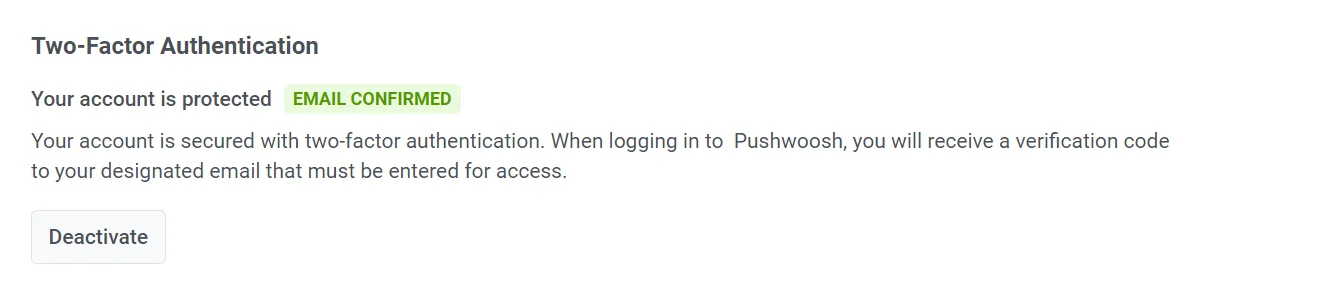
Para desactivar la autenticación de dos factores, haz clic en el botón Deactivate e introduce el código de verificación que se envió a tu correo electrónico en la ventana emergente que aparece.
Aplicación de autenticación
Anchor link toPara generar códigos de verificación de forma rápida y segura, utiliza una aplicación como Google Authenticator. Haz clic en Set up junto a la Authentication app para configurar esta opción.
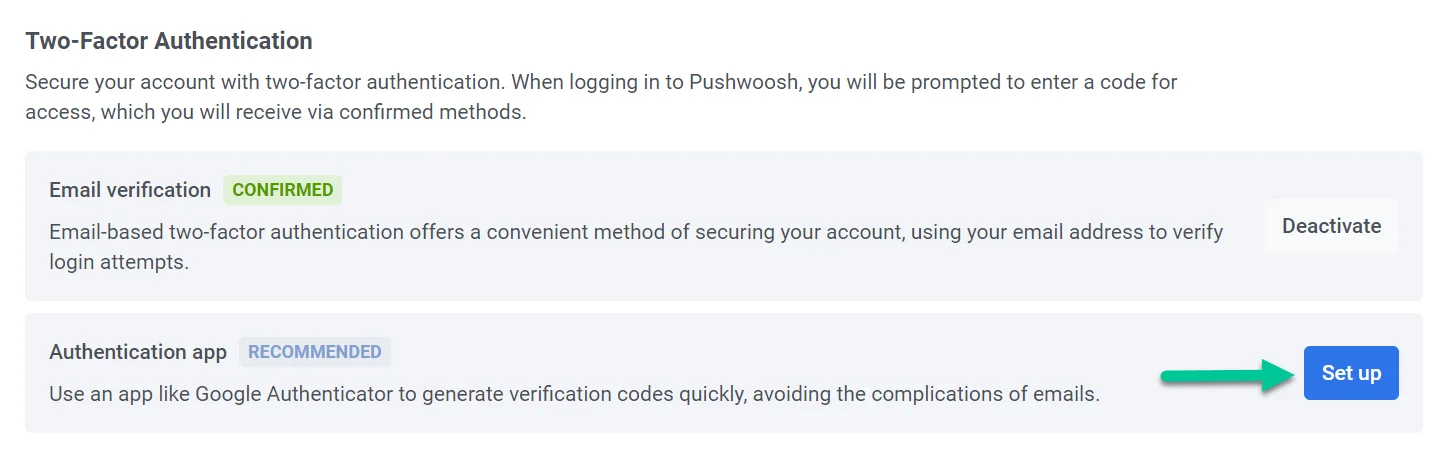
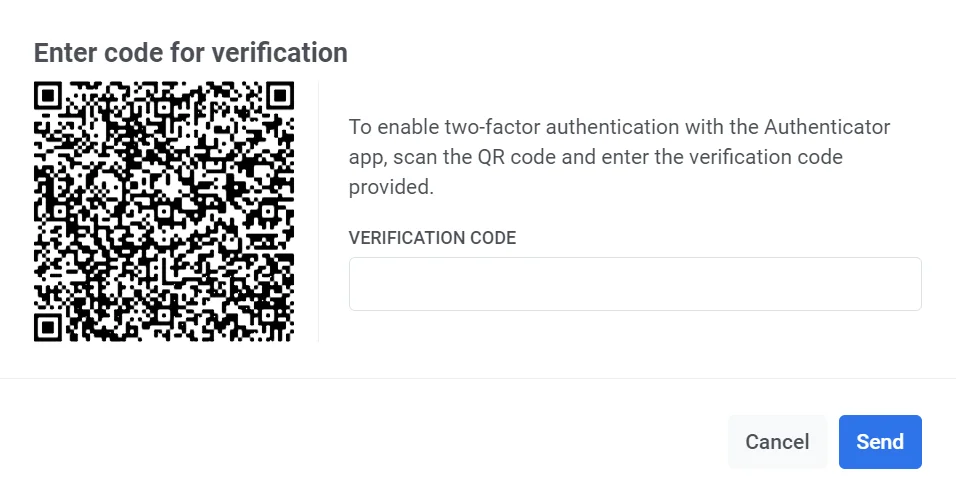
Abre tu aplicación de autenticación y escanea el código QR que aparece. Luego, introduce el código de verificación proporcionado por la aplicación.
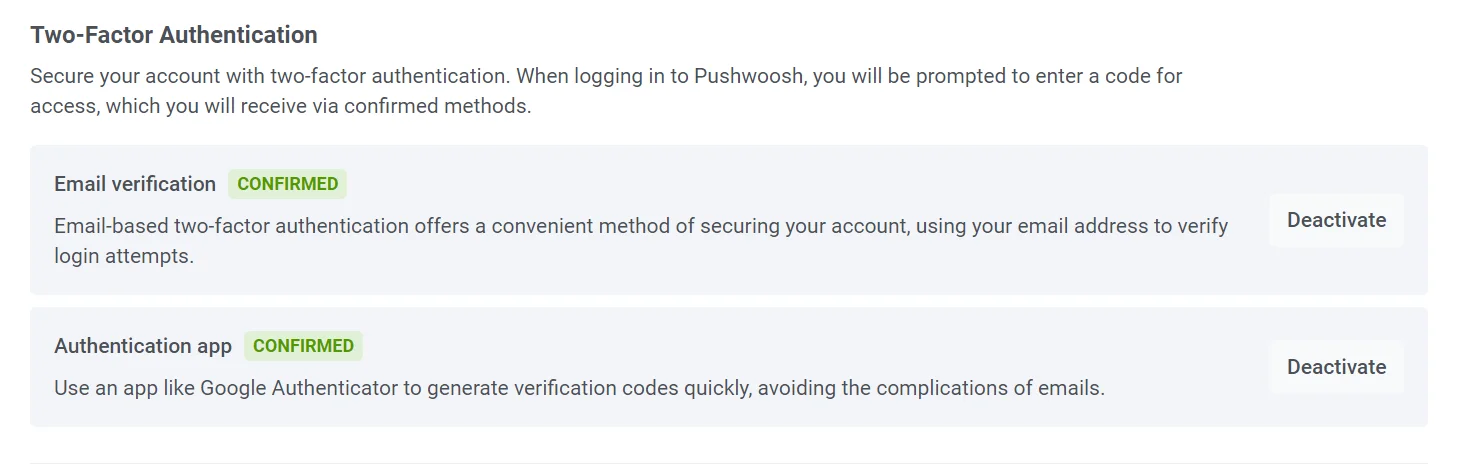
Una vez que el proceso de configuración esté completo, verás el estado Confirmed junto a la opción Authentication app.
Configurar la autenticación de dos factores para subcuentas
Anchor link toLos usuarios invitados o subusuarios pueden configurar la autenticación de dos factores para sus cuentas utilizando el mismo proceso que los propietarios de la cuenta. Cada usuario debe configurar sus propios ajustes de autenticación de dos factores.
Para habilitar la autenticación de dos factores:
1. Inicia sesión en tu cuenta en el Panel de Control de Pushwoosh y ve a My Account > Account settings.
2. Haz clic en Get started en la sección Two-Factor Authentication.
3. Sigue los mismos pasos de configuración descritos en la sección Habilitar la autenticación de dos factores anterior, eligiendo la verificación por correo electrónico o una aplicación de autenticación.
Una vez que la autenticación de dos factores esté habilitada, necesitarás introducir un código de verificación cada vez que inicies sesión en tu cuenta.