Diseñar pases en el creador de pases
El creador de pases de Apple Wallet es un diseñador visual en el Panel de Control. Usted elige un estilo de pase, completa la marca, los campos y un código de barras, ve una vista previa en vivo y genera un archivo .pkpass firmado, sin necesidad de escribir pass.json a mano.
Crear un pase
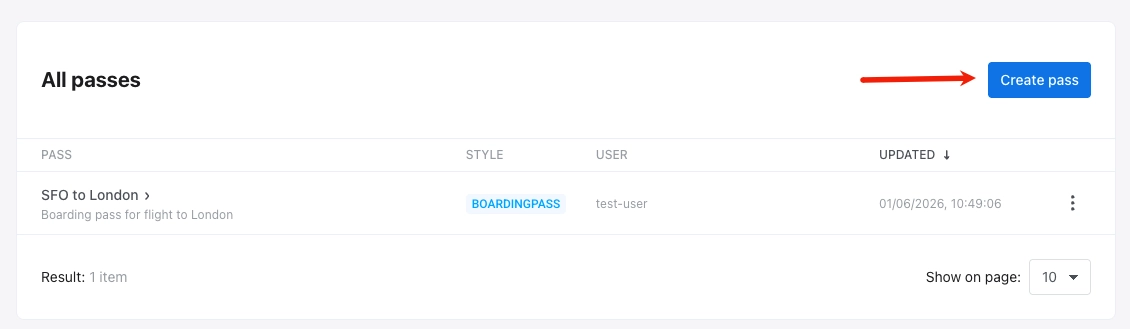
Anchor link toEn el Panel de Control, vaya a Campañas → Apple Wallet y haga clic en Crear pase.
Configurar el pase
Anchor link to-
Desde cero: comience con un pase vacío. Elija un estilo de pase, luego configure los colores, imágenes, campos, código de barras y otras opciones usted mismo en las secciones a continuación.
-
Desde una plantilla: haga clic en Cargar plantilla, elija un pase predefinido en Seleccionar plantilla (tarjeta de embarque, cupón, entrada de evento, genérico o tarjeta de tienda) y confirme. El formulario rellena previamente el estilo del pase, colores, imágenes, campos del pase, código de barras e información básica. Edite cualquier valor o cambie el estilo según sea necesario. Pushwoosh reemplaza los ID de equipo y de tipo de pase de la plantilla con los valores de su aplicación.
Elegir un estilo de pase
Anchor link toEn ESTILO DE PASE, elija uno de los cinco estilos de pase de Apple Wallet. El estilo controla el diseño y qué áreas de campo e imágenes están disponibles:
- Tarjeta de embarque
- Cupón
- Entrada de evento
- Tarjeta de tienda
- Genérico
Si comienza desde cero, elija el estilo antes de agregar campos e imágenes. Cambiar el estilo restablece los campos específicos del estilo.
Añadir nombre y descripción del pase
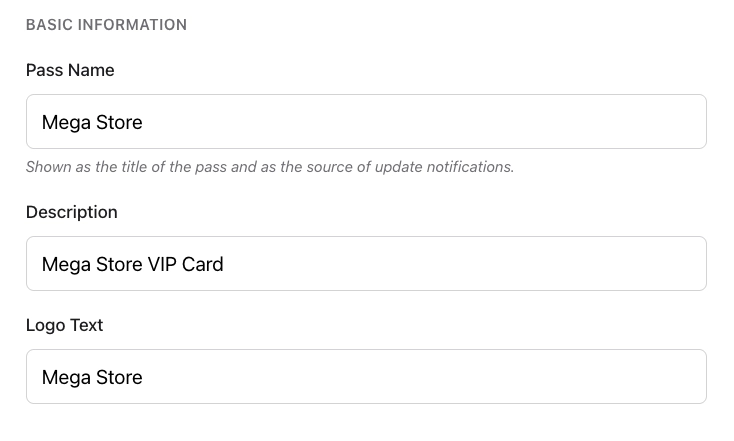
Anchor link toEn INFORMACIÓN BÁSICA, complete:
| Nombre del pase | El título del pase y el nombre de la fuente que se muestra en las notificaciones de actualización. |
| Descripción | Una breve descripción del pase. |
| Texto del logotipo | Texto que se muestra junto al logotipo (se utiliza cuando no se carga ninguna imagen de logotipo). |
Establecer colores e imágenes
Anchor link toColores
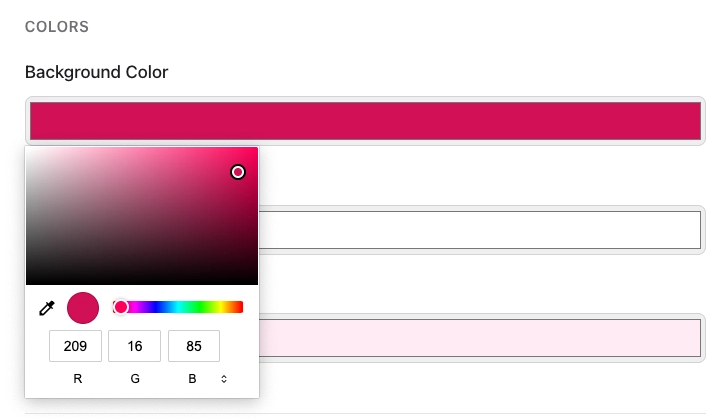
Anchor link toEn COLORES, establezca:
- Color de fondo: el fondo del pase.
- Color de primer plano: texto principal e iconos en el pase.
- Color de etiqueta: color de las etiquetas de los campos (por ejemplo,
FROM,GATE).
Para establecer o cambiar un color, haga clic en su campo y elija un color en el selector.
Imágenes
Anchor link toEn IMÁGENES, cargue Icono y Logotipo (ambos obligatorios). Las imágenes opcionales dependen del estilo del pase.
Haga clic en Elegir archivo junto a cada ranura de imagen. Cargue archivos PNG o JPEG. Pushwoosh procesa cada imagen en las resoluciones que Apple requiere (@1x, @2x, @3x) cuando genera el pase.
Rellenar los campos del pase
Anchor link toEn CAMPOS DEL PASE, agregue el texto y los valores que aparecen en el pase. Los grupos que vea dependerán del estilo del pase:
- Campos de encabezado (parte superior del pase): Tarjeta de embarque, Entrada de evento
- Campos primarios (contenido principal): todos los estilos
- Campos secundarios (información de apoyo): todos los estilos
- Campos auxiliares (detalles adicionales): todos los estilos
- Campos posteriores (reverso del pase): todos los estilos
Haga clic en + Añadir campo en cada grupo que necesite.
Para cada campo, establezca:
| Clave (ID) | Identificador de campo único (generado automáticamente). |
| Etiqueta | Etiqueta corta en el pase (por ejemplo, FROM). |
| Valor | Valor que se muestra en el pase (por ejemplo, SFO). |
| Mensaje de cambio | Texto en la notificación de actualización cuando este valor cambia. Se muestra solo cuando el valor cambia. Use %@ para el nuevo valor (por ejemplo, Puerta cambiada a %@). |
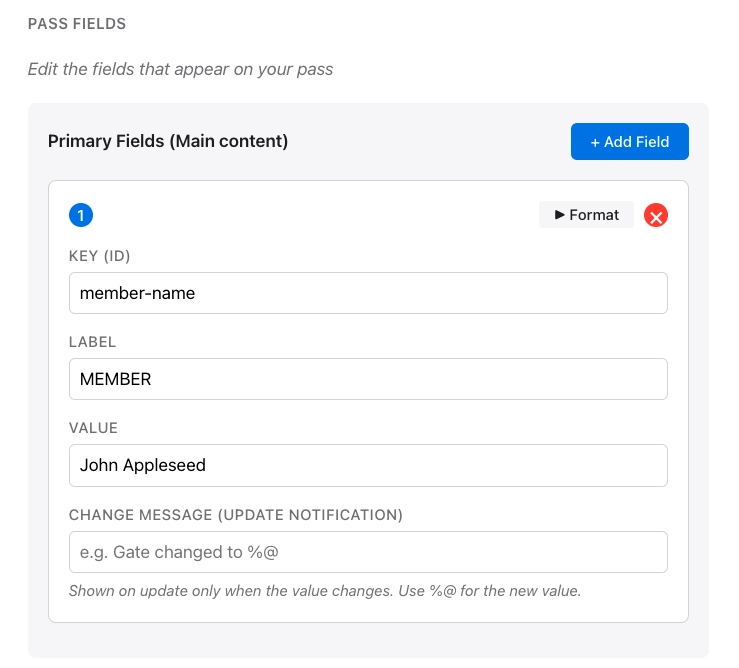
En la tarjeta del campo, haga clic en Formato para mostrar las opciones de formato. Haga clic en X para eliminar el campo.
Opciones de formato
Anchor link to- Formato del valor: Texto, Fecha y hora, o Número/moneda.
- Alineación del texto: Predeterminada (Natural), izquierda, centro o derecha.
- Detectores de datos (solo campos posteriores): convierten números de teléfono, enlaces, direcciones y eventos de calendario en contenido pulsable en los campos posteriores.
Añadir un código de barras
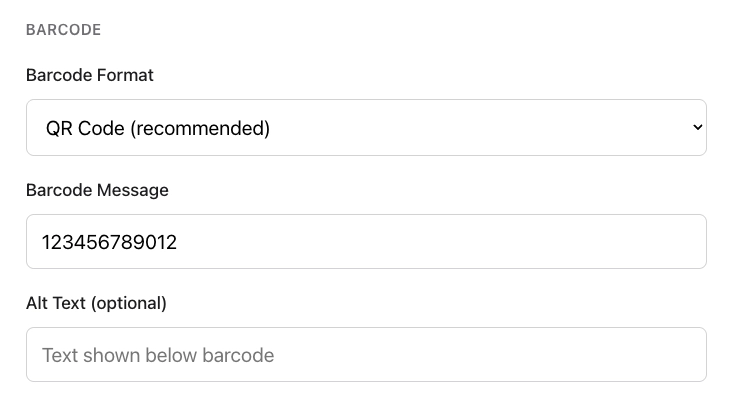
Anchor link toEn CÓDIGO DE BARRAS, elija un formato e ingrese los datos a codificar:
- Formato del código de barras: elija cómo se ve el código de barras y qué tipo de escáner puede leerlo.
- Código QR (recomendado): código cuadrado que la mayoría de los teléfonos y escáneres leen fácilmente. Ideal para cupones, tarjetas de fidelidad y la mayoría de los pases.
- PDF417: código de barras ancho compuesto por varias filas de líneas. A menudo se requiere para tarjetas de embarque de aerolíneas o de tránsito.
- Aztec: código cuadrado compacto, similar al QR. Común en entradas de eventos y de tránsito.
- Code 128: código de barras clásico de líneas verticales. Elija este solo si su escáner o sistema POS requiere un código de barras 1D.
- Mensaje del código de barras: el valor codificado en el código de barras (por ejemplo, un número de entrada o de membresía).
- Texto alternativo (opcional): texto que se muestra debajo del código de barras en el pase.
Establecer caducidad y estado
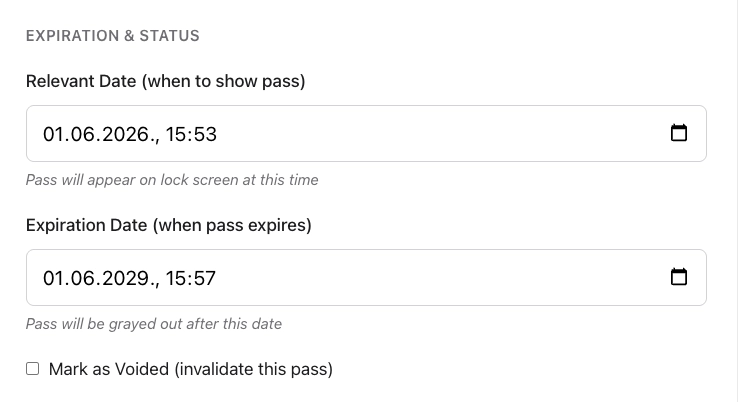
Anchor link toEn CADUCIDAD Y ESTADO, controle cuándo se muestra el pase, cuándo caduca y si sigue siendo válido:
- Fecha relevante (cuándo mostrar el pase): fecha y hora en que el pase puede aparecer en la pantalla de bloqueo.
- Fecha de caducidad (cuándo caduca el pase): fecha y hora después de la cual el pase aparece atenuado en Wallet.
- Marcar como anulado (invalidar este pase): casilla de verificación para invalidar el pase para que ya no sea utilizable.
Opciones específicas de estilo y avanzadas
Anchor link to- Tipo de tránsito (solo Tarjeta de embarque): Aéreo, Tren, Autobús, Barco o Genérico.
- Identificador de agrupación: agrupa pases relacionados en Wallet.
Relevancia basada en la ubicación (opcional)
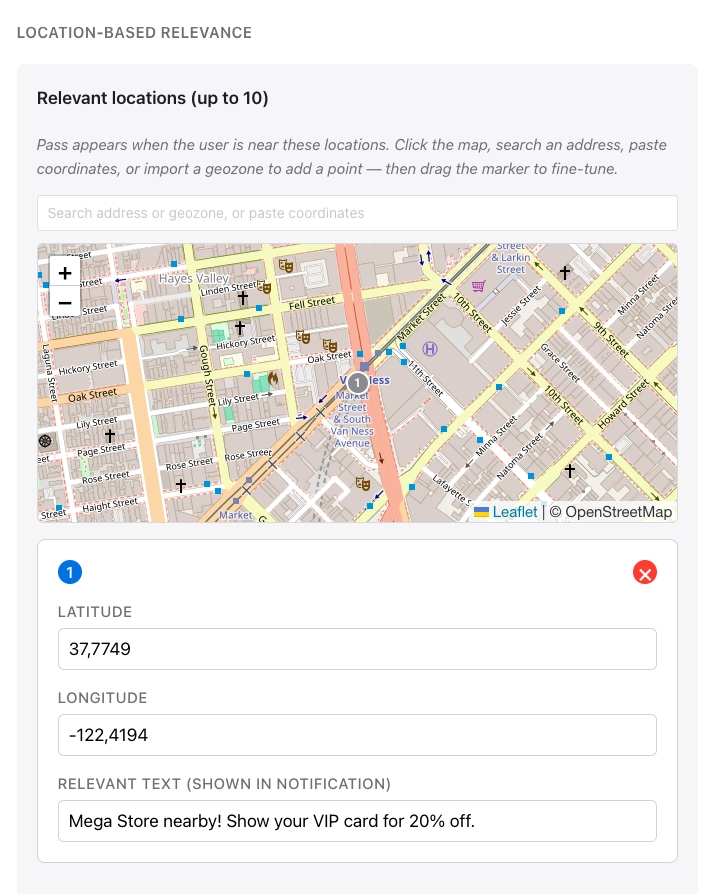
Anchor link toEn RELEVANCIA BASADA EN LA UBICACIÓN, el pase aparece cuando el usuario está cerca de las ubicaciones que usted agrega. Para cada ubicación, establezca el texto que se muestra en la pantalla de bloqueo cuando el usuario está cerca. Puede agregar hasta 10 ubicaciones.
Haga clic en el mapa, busque una dirección, pegue coordenadas o importe una geozona para agregar un punto. Arrastre el marcador para ajustar la posición.
Una distancia máxima (en metros) controla qué tan cerca debe estar el usuario para que el pase siga siendo relevante.
Ejemplos de casos de uso
- Venta al por menor: una tarjeta de fidelidad o un cupón aparece cuando el cliente está cerca de su tienda. El texto de la pantalla de bloqueo podría decir que está cerca de la tienda y recordarle que use el pase.
- Eventos: una entrada de evento aparece cuando el usuario está cerca del lugar (estadio, teatro o recinto del festival) para que pueda encontrar el pase rápidamente en la entrada.
- Viajes: una tarjeta de embarque se vuelve prominente cerca del aeropuerto o terminal de salida, para que el pasajero vea los detalles de la puerta o del vuelo en la pantalla de bloqueo antes de abrir Wallet.
- Hostelería: un cupón o pase de membresía puede aparecer cerca de una cafetería u hotel que usted defina.
Relevancia de iBeacon (opcional)
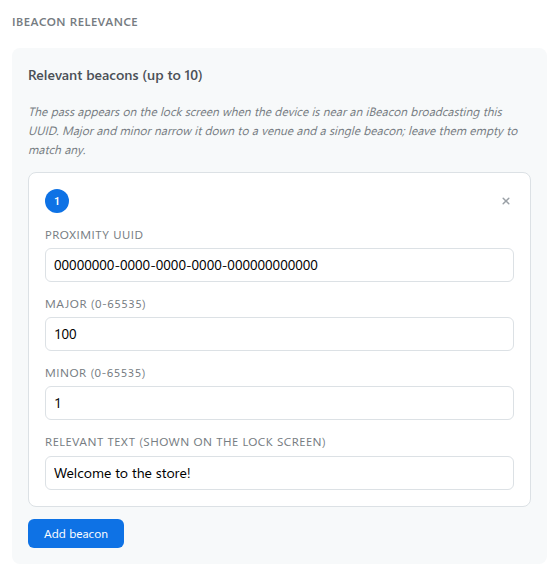
Anchor link toEn RELEVANCIA DE IBEACON, el pase aparece cuando el dispositivo está cerca de un transmisor iBeacon físico que emite una señal coincidente. Esto funciona en interiores, donde los servicios de localización basados en mapas no son fiables.
Para agregar una baliza, haga clic en Añadir baliza (hasta 10 en total). Para eliminar una, haga clic en × en su tarjeta.
Para cada baliza, establezca:
- Proximity UUID: el identificador de la baliza (por ejemplo,
B9407F30-F5F8-466E-AFF9-25556B57FE6D). - Major y Minor (opcional): limitan la coincidencia a un recinto y a una sola baliza. Cada uno es un número de 0 a 65535, y 0 se comporta como vacío. Deje ambos vacíos, o establezca ambos en 0, para que coincida cualquier baliza que emita ese UUID.
- Texto relevante: el texto que se muestra en la pantalla de bloqueo cuando el pase se vuelve relevante.
Ingresar un User ID
Anchor link toIngrese el User ID de Pushwoosh para la persona que recibirá este pase. Pushwoosh emite el pase a ese usuario y lo lista bajo USUARIO en Todos los pases.
Previsualizar y validar
Anchor link toUna vista previa en vivo se actualiza a medida que edita, para que pueda ver aproximadamente cómo se verá el pase en Wallet.
Para verificar el pase con las especificaciones de Apple sin crearlo, haga clic en Validar pase. El creador marca las imágenes requeridas faltantes y otros problemas.
Generar el pase
Anchor link toSeleccione Generar. Pushwoosh valida el pase, procesa las imágenes y firma el paquete. La generación toma unos segundos, después de lo cual el pase aparece en su lista de pases.
Para editar (incluida la actualización por número de serie), descargar, compartir y eliminar pases después de la generación, consulte Administrar pases existentes.
Administrar pases a través de la API
Anchor link toTodo lo que hace el creador de pases también está disponible a través de la API del Diseñador de PassKit: crear, actualizar, listar, descargar y eliminar pases.