Journey bearbeiten
Sowohl Entwürfe als auch aktive Journeys können bearbeitet werden. In den folgenden Fällen müssen Sie möglicherweise Journey-Elemente aktualisieren:
- Die Wirksamkeit Ihrer Kommunikation testen
- Eine Journey an besondere Ereignisse und sich ändernde Bedingungen anpassen
- Gelegentliche Fehler korrigieren
Bearbeiten einer Entwurfs-Journey
Anchor link toUm ein Element einer Journey zu bearbeiten, die noch nicht gestartet wurde, doppelklicken Sie einfach darauf. Mehr über die Einrichtung der einzelnen Elemente erfahren Sie im Artikel Journey-Elemente.
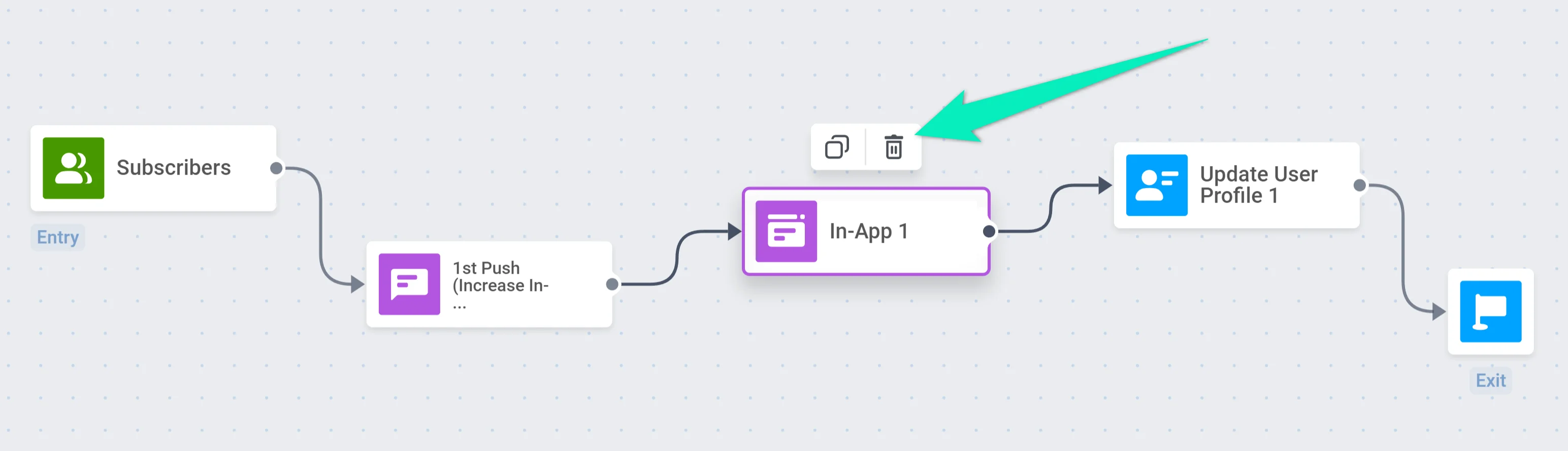
Wenn Sie ein Element einer Entwurfs-Journey löschen müssen, wählen Sie dieses Element aus und klicken Sie auf das Papierkorb-Symbol:
Bearbeiten einer aktiven Journey
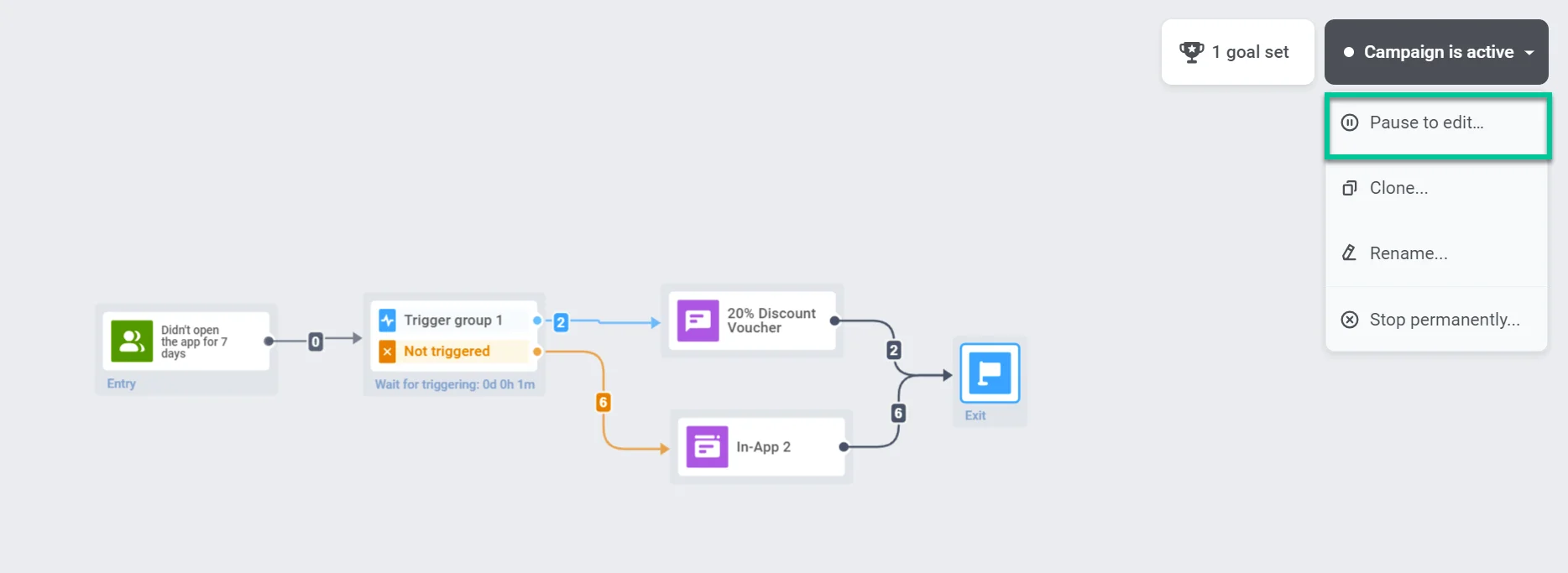
Anchor link toUm eine aktive Journey zu bearbeiten, müssen Sie sie zuerst pausieren. Klicken Sie auf das Dropdown-Menü der Kampagne und wählen Sie Zum Bearbeiten pausieren.
Nach dem Pausieren der Journey können Sie ihre Elemente genauso wie in der Entwurfs-Journey ändern und löschen.
Wenn Sie den Inhalt eines Push, In-App, E-Mail oder SMS ändern, erhalten alle Benutzer nach dem Neustart der Journey die neue Inhaltsversion.
Wenn Sie ein Element löschen, vergessen Sie nicht, die verbleibenden Elemente miteinander oder mit dem neuen Element zu verbinden, falls Sie eines hinzufügen:
Sie können den Bearbeitungsverlauf einsehen, indem Sie auf das Sanduhr-Symbol klicken:
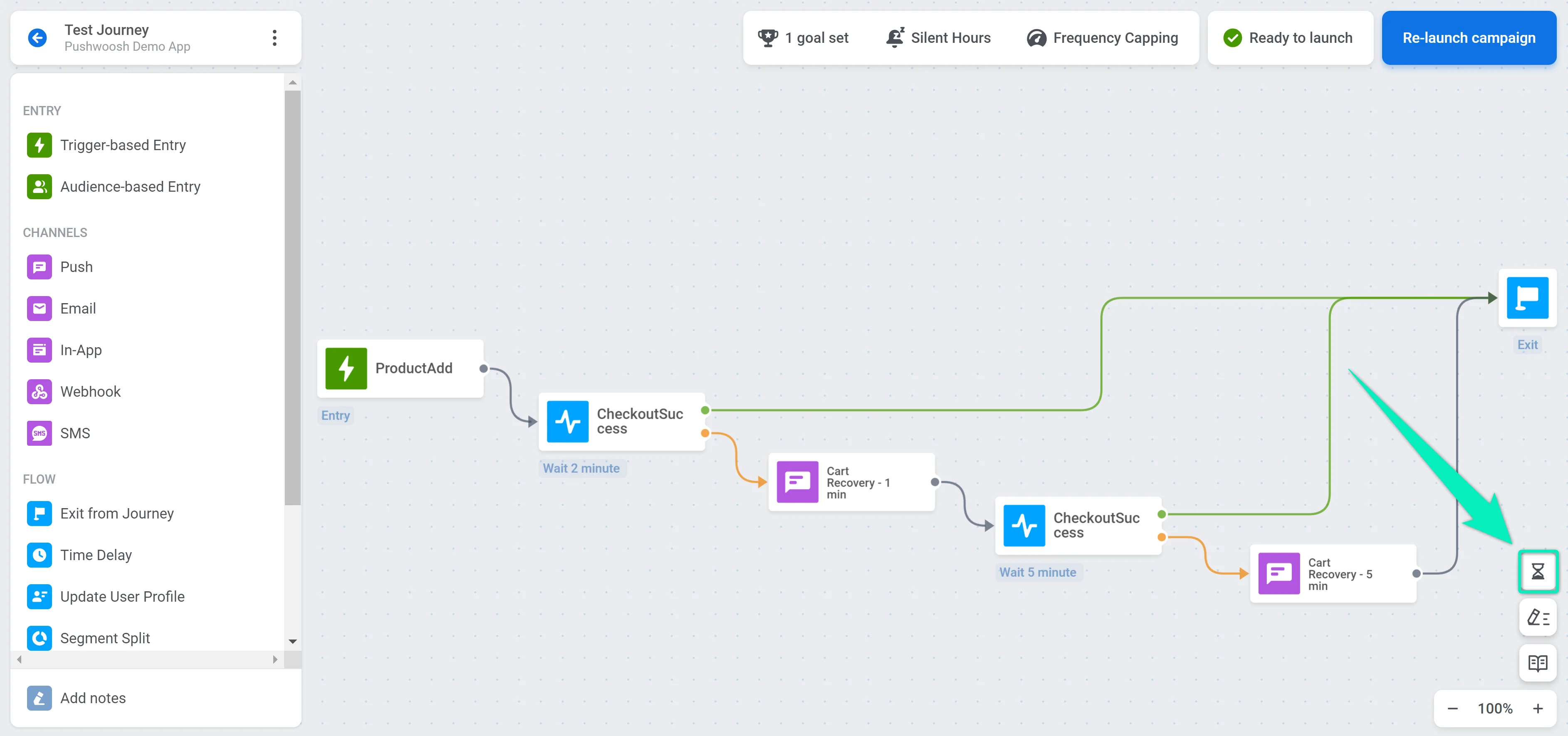
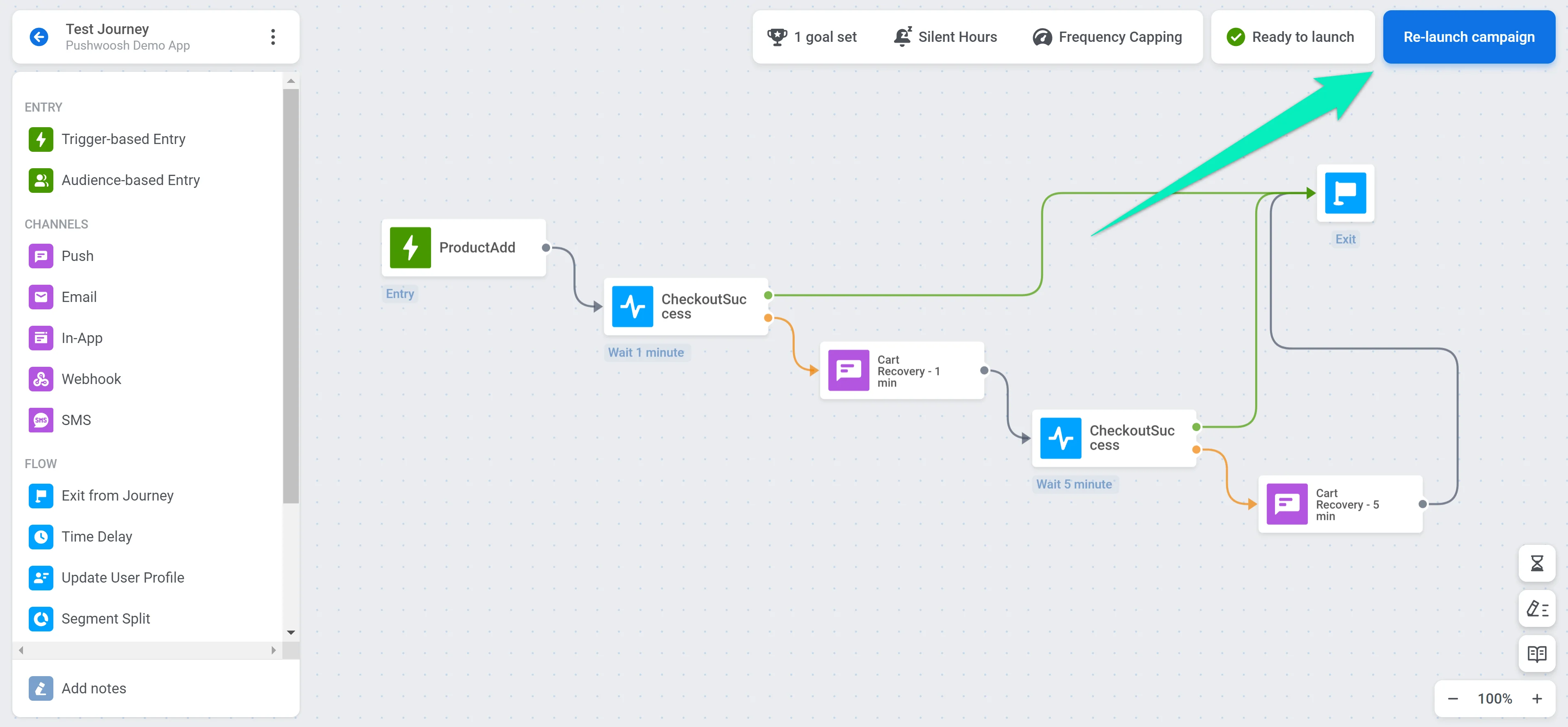
Wenn Sie mit der Bearbeitung fertig sind und die Journey aktivieren möchten, klicken Sie oben rechts auf Kampagne neu starten:
Bearbeiten von zielgruppenbasierten Journeys
Anchor link toNachdem Sie die Journey pausiert, bearbeitet (z. B. den Nachrichteninhalt geändert oder Schritte hinzugefügt) und auf Kampagne neu starten geklickt haben, zeigt das Element Zielgruppenbasierter Eintritt (Audience-based entry) Optionen an, die von der aktuellen Einstellung Eintrittszeitplan abhängen. Diese Optionen steuern, wie Benutzer behandelt werden, wenn die Journey fortgesetzt wird.
Kein geplantes Eintrittsdatum
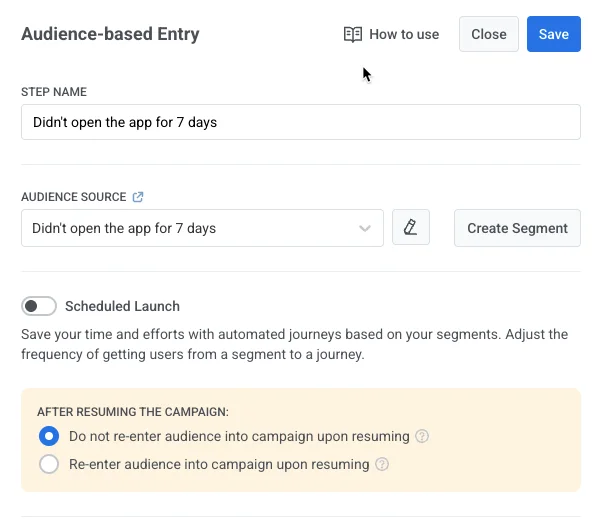
Anchor link toWenn der Eintrittszeitplan auf Einmaliger Eintritt und Sofort eingestellt ist (Benutzer traten beim Start ein, es wurde kein Datum festgelegt), wählen Sie, wie die Zielgruppe behandelt wird, wenn die Journey fortgesetzt wird:
-
Zielgruppe bei Wiederaufnahme nicht erneut in die Kampagne eintreten lassen (Standard)
Benutzer, die zuvor eingetreten sind, werden die Journey nicht erneut betreten. Sie werden dort fortfahren, wo sie aufgehört haben. -
Zielgruppe bei Wiederaufnahme erneut in die Kampagne eintreten lassen
Benutzer, die immer noch den Segmentkriterien entsprechen, dürfen die Journey bei Wiederaufnahme erneut betreten, wenn die Einstellungen für das Kampagnen-Eintrittslimit (Campaign entry limit) einen erneuten Eintritt erlauben und der Benutzer sich nicht aktuell in der Journey befindet.Das bedeutet, dass Benutzer, die zuvor eingetreten sind und nicht mehr in der Journey aktiv sind, wieder hinzugefügt werden können, wenn beide Bedingungen erfüllt sind.
Geplantes Eintrittsdatum
Anchor link toWenn der Eintrittszeitplan auf Einmaliger Eintritt und Für einen bestimmten Tag planen eingestellt ist, wählen Sie aus, was für Benutzer geschieht, deren geplante Eintrittszeit (in ihrer lokalen Zeitzone) bereits vergangen ist:
- Benutzer ausschließen, deren lokale Zeit bereits vergangen ist
Benutzer, deren lokal geplante Zeit (z. B. 10:00 Uhr) bereits vergangen ist, werden nicht in die Kampagne eintreten. - Benutzer sofort eintreten lassen
Benutzer, deren lokale Zeit bereits vergangen ist, werden sofort in die Kampagne eintreten, wenn sie neu gestartet wird.
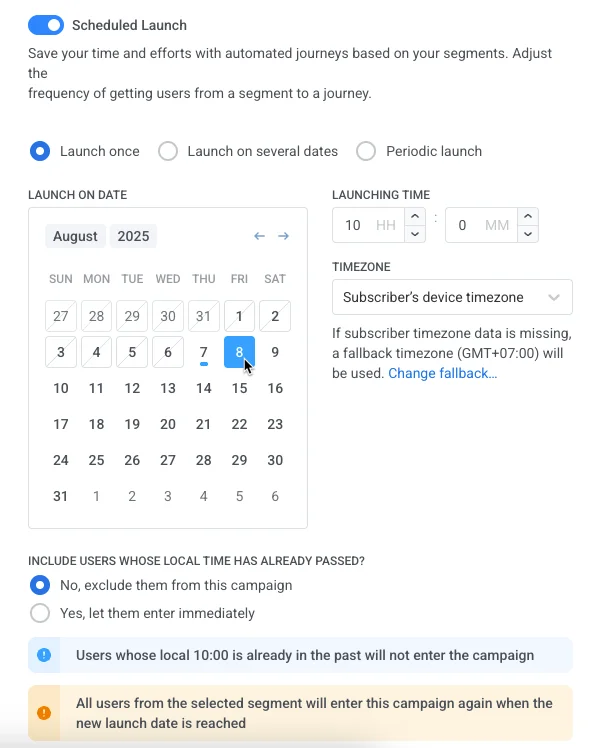
Im Abschnitt Nach Wiederaufnahme der Kampagne wählen Sie, wie die Zielgruppe behandelt wird, wenn Sie auf ‘Neu starten’ klicken:
-
Zielgruppe bei Wiederaufnahme nicht erneut in die Kampagne eintreten lassen (Standard)
Benutzer, die zuvor eingetreten sind, werden die Journey nicht erneut betreten. Sie werden dort fortfahren, wo sie aufgehört haben. -
Zielgruppe bei Wiederaufnahme erneut in die Kampagne eintreten lassen
Benutzer, die immer noch den Segmentkriterien entsprechen, dürfen die Journey bei Wiederaufnahme erneut betreten, wenn die Einstellungen für das Kampagnen-Eintrittslimit (Campaign entry limit) einen erneuten Eintritt erlauben und der Benutzer sich nicht aktuell in der Journey befindet.
Journey-Änderungsverlauf anzeigen
Anchor link toSie können alle an der Journey vorgenommenen Änderungen im Verlauf-Panel verfolgen, das sich auf der rechten Seite des Journey-Builders befindet. Um es zu öffnen, klicken Sie auf das Uhr-Symbol in der unteren rechten Ecke der Leinwand.
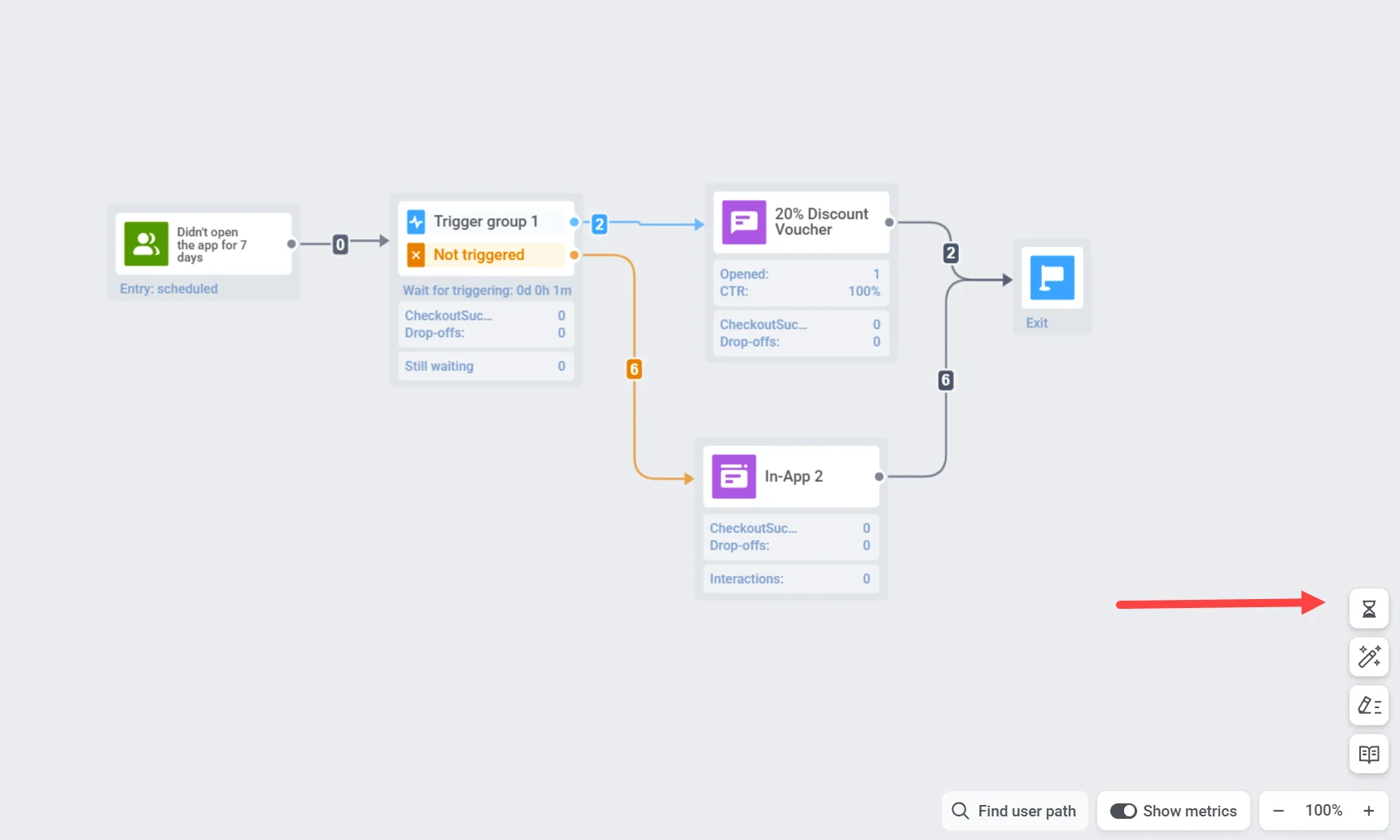
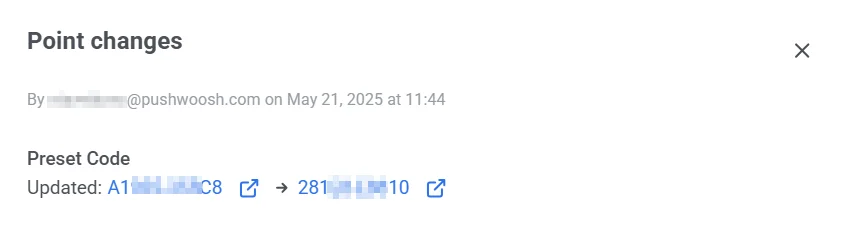
Das Panel zeigt ein detailliertes Protokoll darüber, wann jedes Update stattgefunden hat, wer die Änderung vorgenommen hat und was geändert wurde (z. B. Kampagnenstart, Eintrittsbedingungen). Dies hilft, Transparenz und Versionskontrolle während des gesamten Lebenszyklus der Journey aufrechtzuerhalten.
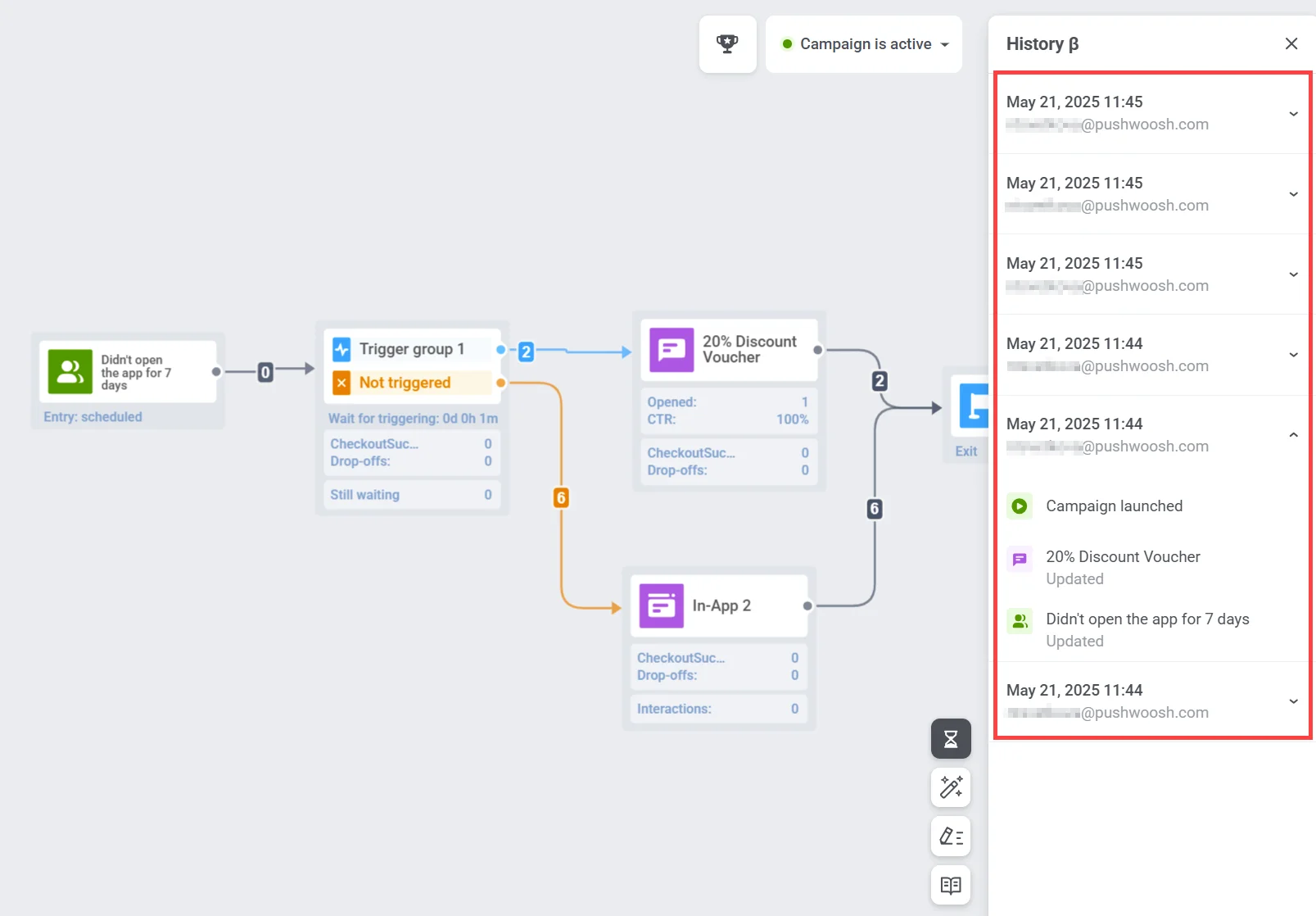
Jeder Eintrag kann erweitert werden, um spezifische Änderungen an einzelnen Journey-Elementen anzuzeigen.