Пресеты SMS
Пресеты SMS — это многоразовые SMS-сообщения, которые вы готовите один раз и отправляете снова в SMS-кампаниях и Customer Journeys. Персонализируйте текст для каждого пользователя, адаптируйте его для разных языков или наполняйте товарами и статьями, вместо того чтобы писать все вручную.
Создание пресета SMS
Anchor link to- Перейдите в Content > Messenger presets.
- Откройте вкладку SMS.
- Нажмите Create SMS content.

-
Выберите тип контента:
- Regular SMS: сообщение, которое вы пишете сами, с возможностью персонализации с помощью тегов.
- Product Recommendations: сообщение, созданное на основе вашего каталога товаров, с товарами, выбранными вручную, извлеченными по правилу каталога (категория и порядок сортировки), извлеченными по стратегии рекомендаций (например, бестселлеры или недавно просмотренные) или полученными из брошенной корзины получателя.
- News Feeds: сообщение, созданное на основе зарегистрированной новостной ленты с последними или популярными статьями, с возможностью фильтрации по одной ленте и одной категории.
- Введите понятное, описательное название для пресета.
Перейдите к разделу Добавление языков, а затем создайте контент для выбранного типа.
Добавление языков
Anchor link toВы можете создать один и тот же пресет SMS на нескольких языках.
- Сначала составьте сообщение на языке по умолчанию.
- Нажмите на значок + в верхней части редактора.
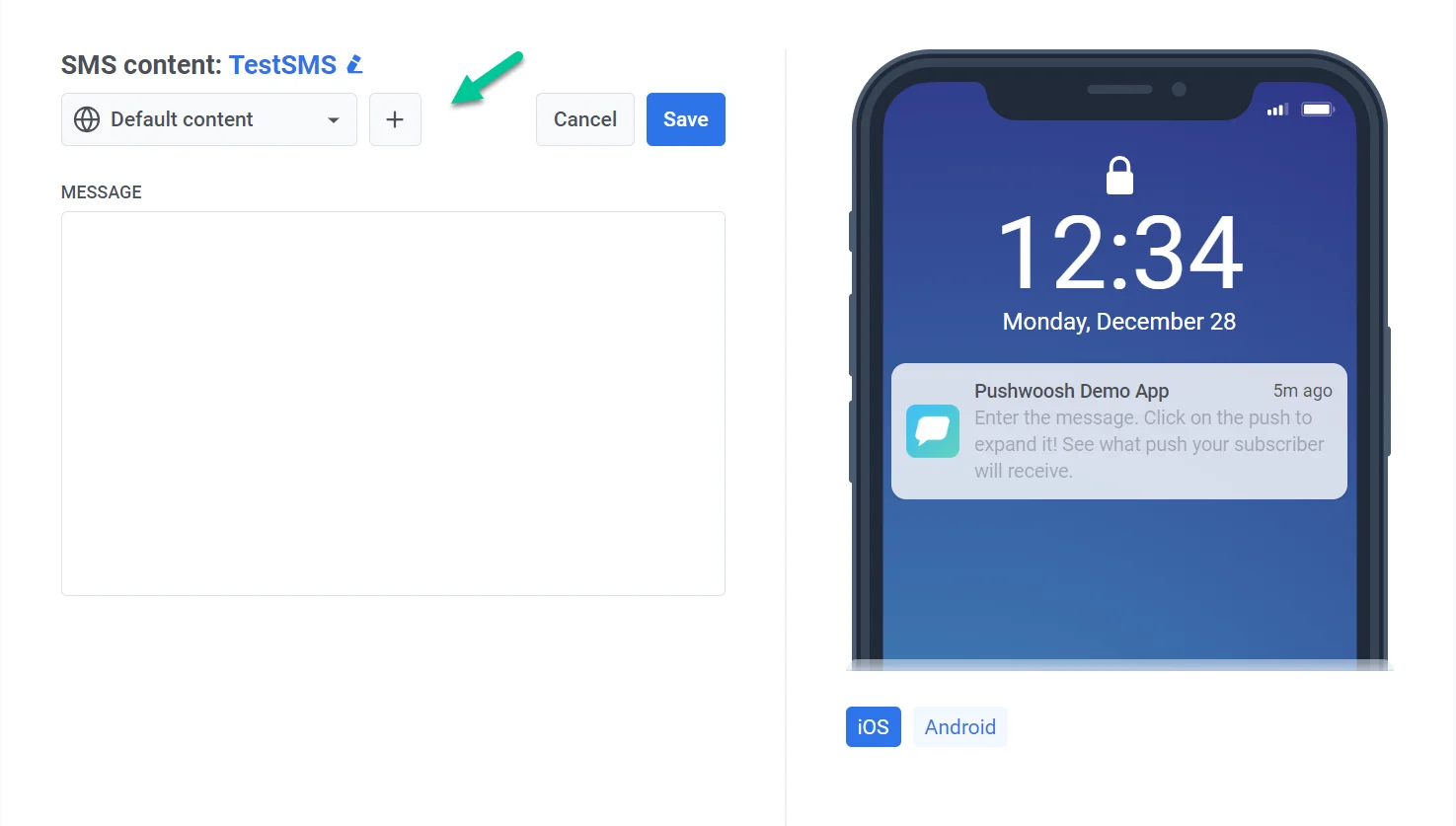
- Выберите нужные дополнительные языки.
- Переключайтесь между языками в выпадающем списке и заполняйте сообщение для каждого из них.
Например, если ваш язык по умолчанию — английский, и вы добавляете испанский и немецкий, пользователи с испанскими или немецкими настройками телефона получат сообщение на своем языке. Все остальные получат английскую версию.
Создание контента по типу
Anchor link toПоля редактора зависят от типа контента, который вы выбрали при создании пресета.
Regular SMS
Anchor link toRegular SMS — это простое текстовое сообщение, которое вы вводите в поле Message. Персонализируйте его с помощью данных пользователя или добавьте отслеживаемую ссылку, если это необходимо.
- В поле Message введите текст вашего SMS.
- Нажмите Emoji над полем, чтобы вставить эмодзи.
- Чтобы персонализировать сообщение, выполните шаги, описанные в разделе Персонализация SMS-контента ниже.
- Чтобы добавить отслеживаемую, сокращенную ссылку, вставьте URL-адрес в поле Shorten a link и нажмите Shorten & insert. Чтобы пропустить сокращение и отслеживание, вставьте URL-адрес непосредственно в поле Message.
Под полем Message редактор показывает количество символов и сегментов.

Персонализация SMS-контента
Anchor link toВставляйте данные пользователя в сообщение, чтобы каждый получатель видел свое имя, город или другие сохраненные у вас данные.
-
Нажмите Personalization над полем сообщения.
-
Выберите тег из выпадающего списка. Доступные теги зависят от собранных вами данных пользователя. Узнайте больше о тегах
-
Выберите модификатор формата для отображения значения тега:
- CapitalizeFirst: первая буква заглавная, остальные строчные. Например, “john doe” становится “John doe”.
- CapitalizeAllFirst: первая буква каждого слова заглавная. Например, “john doe” становится “John Doe”.
- UPPERCASE: все буквы заглавные. Например, “john doe” становится “JOHN DOE”.
- Lowercase: все буквы строчные. Например, “JOHN DOE” становится “john doe”.
- Regular: сохраняет исходное форматирование из ваших данных. Например, “john doe” остается “john doe”.
-
В поле Default Tag Value введите запасной текст на случай, если у пользователя нет значения для тега. Например, для
{City}введите “ваш город”. -
Нажмите Insert. Тег появится в сообщении в виде плейсхолдера. Во время отправки Pushwoosh заменяет его значением для каждого пользователя. Если у пользователя нет значения для этого тега, вместо него используется Default Tag Value из шага 4.
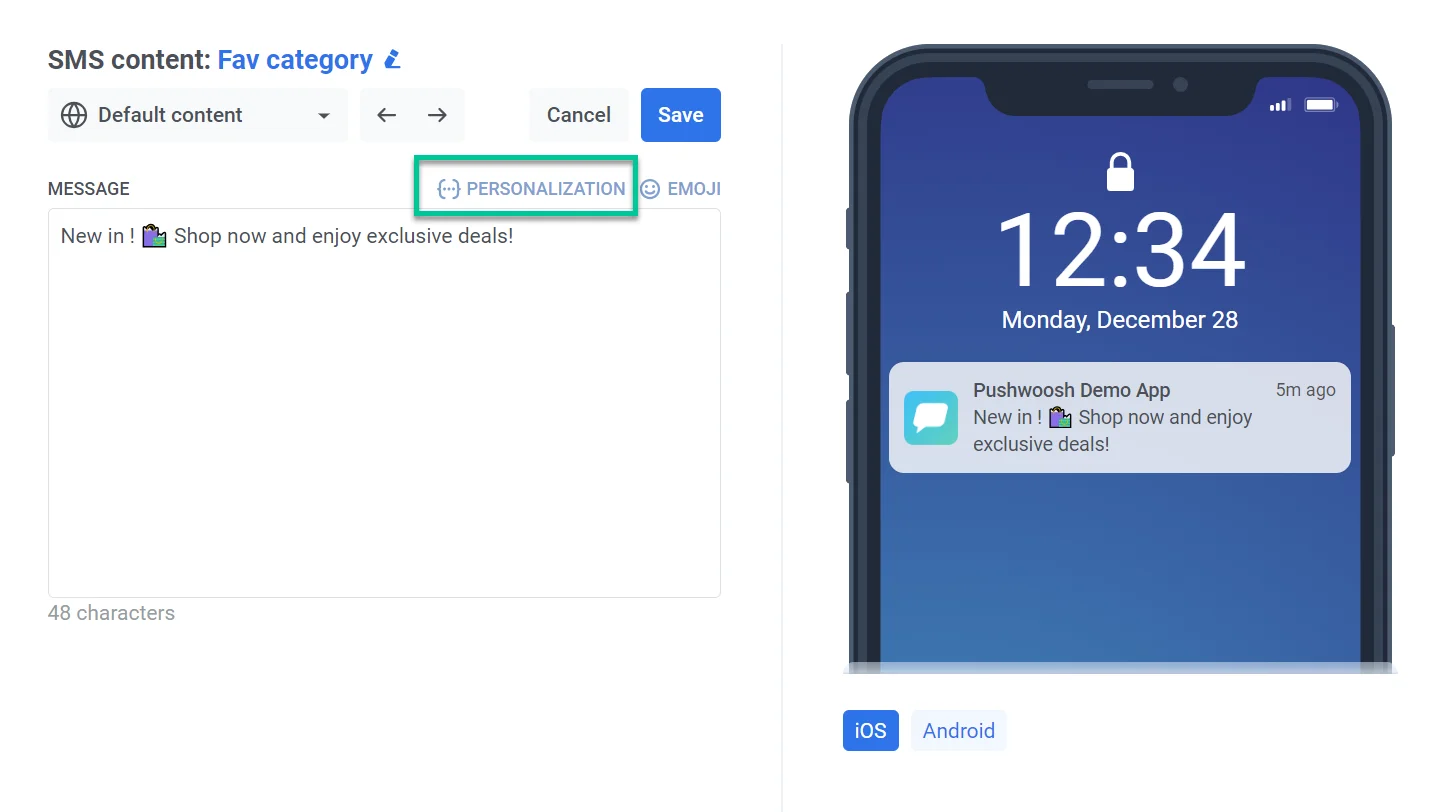
Например, вы вставляете {City} со значением по умолчанию “ваш город” в сообщение “Исследуйте, ужинайте и открывайте для себя в {City}. Начните сейчас!”
- Если у City есть значение: “Исследуйте, ужинайте и открывайте для себя в Чикаго. Начните сейчас!”
- Если City пусто: “Исследуйте, ужинайте и открывайте для себя в вашем городе. Начните сейчас!”
Product Recommendations
Anchor link toProduct Recommendations извлекает названия, цены и ссылки на товары из вашего каталога товаров в SMS. Используйте эту функцию для продвижения определенного набора товаров, выделения бестселлеров или новинок, а также для напоминания пользователям о товарах, оставленных в корзине.
Составление сообщения
Anchor link toНапишите текст SMS для товаров, которые вернет ваш источник контента. Начните с одного поля Message (Items по умолчанию равно 1 для нового пресета). Чтобы включить два или более товара, установите Items в Content source, затем заполните Intro, Item template и Outro.
Один товар
Anchor link to- В поле Message введите текст SMS. Нажмите Title, Price, Category или Link, чтобы вставить плейсхолдер товара, например
{{product.title}}, в позицию курсора. - Чтобы добавить отслеживаемую, сокращенную ссылку, вставьте URL-адрес в поле Shorten a link и нажмите Shorten & insert.

Более одного товара
Anchor link toУстановите Items равным 2 или более в Content source ниже, чтобы разделить сообщение на три блока вокруг повторяющегося списка товаров.
- Заполните Intro. Этот блок отправляется один раз, перед товарами.
- Заполните Item template. Этот блок повторяется для каждого товара. Нажмите Title, Price, Category или Link, чтобы вставить поле товара. Каждое нажатие вставляет плейсхолдер, например
{{product.title}}, в позицию курсора. - Выберите Separator between items: comma размещает товары в одну строку (
Кроссовки, Худи), new line размещает каждый товар на новой строке. - Заполните Outro. Этот блок отправляется один раз, после товаров. Здесь также можно нажать Title, Price, Category или Link, чтобы вставить плейсхолдер товара. Intro, items и outro объединяются новой строкой.
- Чтобы добавить отслеживаемую, сокращенную ссылку, вставьте URL-адрес в поле Shorten a link и нажмите Shorten & insert.

Выбор источника контента
Anchor link to-
Прокрутите до Content source в нижней части редактора.
-
Установите Source в одно из четырех значений:
- Manual: выберите до 3 товаров вручную.
- Catalog rule: получите товары по категории и порядку сортировки.
- Recommendations: получите товары по стратегии рекомендаций.
- Abandoned cart: получите товары из брошенной корзины получателя.
Настройте выбранный источник:
Manual
Anchor link to- Нажмите Add a product.
- Найдите товар в своем каталоге и выберите его. Повторите, чтобы добавить до 3 товаров.
- Чтобы удалить товар, нажмите Remove рядом с ним.
- Перед повторным использованием старого пресета нажмите Refresh from catalog. Цены и названия фиксируются в момент выбора.

Catalog rule
Anchor link to- Установите Category и Sort by.
- Установите Items, чтобы указать, сколько товаров включить (до 3 на сообщение).
- При желании, в разделе Pinned rows, выберите товары вручную, чтобы они шли в начале сообщения, прежде чем правило заполнит оставшиеся места.
- При желании, отметьте Trim product title to, чтобы обрезать название товара до определенного количества символов и не превысить лимиты длины SMS.
- Укажите, что произойдет, if the feed returns nothing: пропустить отправку этому получателю или отправить запасной текст.

Recommendations
Anchor link to-
Установите Strategy, чтобы определить, как выбираются товары:
- Bestsellers (7 or 30 days): товары с наибольшим количеством проданных единиц за последние 7 или 30 дней. Требуются события
PW_OrderCreatedиPW_OrderUpdatedс массивомitems. - Newest: последние товары, добавленные в каталог. Ранжирование только по данным каталога.
- Back in stock: товары, которые недавно снова появились в наличии. Ранжирование по изменениям запасов в каталоге.
- Price drop: товары, цена на которые недавно снизилась. Ранжирование по изменениям цен в каталоге.
- Bought together: товары, которые другие пользователи просматривали, добавляли в корзину или покупали вместе с якорным товаром за последние 30 дней. Требуются события активности по товарам и тег устройства, содержащий ID якорного товара.
- Recently viewed: товары, которые получатель недавно просматривал. Требуются события активности по товарам с вашего бэкенда.
Bestsellers, Bought together и Recently viewed требуют событий с вашего бэкенда, тех же, что и для блока товаров в email. О том, что нужно отправлять, см. в разделе Как настроить рекомендации товаров в email.
- Bestsellers (7 or 30 days): товары с наибольшим количеством проданных единиц за последние 7 или 30 дней. Требуются события

- Установите Category, чтобы отфильтровать, какие товары может выбирать стратегия, и Items, чтобы указать, сколько товаров включить (до 3 на сообщение). Если стратегия ничего не возвращает, сообщение заполняется по обычному правилу каталога, а не отправляется пустым.

- При желании, закрепите товары в разделе Pinned rows. Закрепленные строки учитываются в Items: селектор Add a product не позволит вам выбрать больше товаров, чем указано в Items, показывая 0 оставшихся слотов, когда вы достигнете лимита. Если вы уменьшите Items до числа, меньшего, чем количество уже закрепленных строк, лишние закрепленные строки не будут отправлены. Если закрепить товар, который также вернет стратегия, строка повторится, так как правило не может исключить закрепленный товар из своих собственных результатов.

- При желании, отметьте Trim product title to, чтобы обрезать название товара до определенного количества символов.
- Укажите, что произойдет, if the feed returns nothing: пропустить отправку этому получателю или отправить запасной текст.
Abandoned cart
Anchor link toPushwoosh извлекает корзину каждого получателя в момент отправки сообщения, а не заранее. Установите Items, чтобы указать, сколько товаров извлечь (до 3). Поскольку товары зависят от того, кто получает сообщение, предварительный просмотр и Pinned rows недоступны. В отличие от Catalog rule и Recommendations, здесь нет опции If the feed returns nothing — у Abandoned cart нет контроля над запасным вариантом для получателя с пустой корзиной.

News Feeds
Anchor link toNews Feeds извлекает заголовки, аннотации и ссылки на статьи из RSS- или Atom-ленты в SMS. Используйте эту функцию для обмена последними новостями, популярными историями или обновлениями из определенной категории.
Составление сообщения
Anchor link toПоля сообщения зависят от Articles в Content source ниже. В новом пресете Articles по умолчанию равно 1, показывая одно поле для сообщения. Установите его равным 2 или более, и поле разделится на блоки Intro, Article template и Outro. Под полями сообщения редактор показывает примерное количество символов и сегментов, как только хотя бы одна статья будет соответствовать правилу ленты.
Одна статья
Anchor link to- В поле Message введите текст SMS. Нажмите Title, Summary, Category, Author или Link, чтобы вставить поле статьи. Каждое нажатие вставляет плейсхолдер, например
{{news.title}}, в позицию курсора. Поля для даты публикации нет. - Чтобы добавить отслеживаемую, сокращенную ссылку, вставьте URL-адрес в поле Shorten a link и нажмите Shorten & insert.

Более одной статьи
Anchor link toУстановите Articles равным 2 или более в Content source ниже, чтобы разделить сообщение на блоки Intro, Article template и Outro вокруг повторяющегося списка статей.
- Заполните Intro. Этот блок отправляется один раз, перед статьями.
- Заполните Article template. Этот блок повторяется для каждой статьи. Нажмите Title, Summary, Category, Author или Link, чтобы вставить поле статьи. Каждое нажатие вставляет плейсхолдер, например
{{news.title}}, в позицию курсора. - Установите Separator between articles в значение comma или new line.
- Заполните Outro. Этот блок отправляется один раз, после статей. Здесь также можно нажать Title, Summary, Category, Author или Link, чтобы вставить поле статьи. Intro, articles и outro объединяются новой строкой.
- Чтобы добавить отслеживаемую, сокращенную ссылку, вставьте URL-адрес в поле Shorten a link и нажмите Shorten & insert.

Выбор источника контента
Anchor link toЛенты должны быть зарегистрированы на странице News feeds для вашего приложения. Эта панель только выбирает ленту. Она не регистрирует новую. Если лент еще нет, появится предупреждающий баннер — сначала зарегистрируйте ленту на той странице, используя Add feed.
-
Прокрутите до Content source в нижней части редактора.
-
Установите Feed на одну зарегистрированную ленту или All feeds, чтобы извлекать данные из всех лент в проекте.
-
Установите Rubric на одну категорию выбранной ленты или оставьте Any rubric. Переключение ленты сбрасывает это поле, так как категории принадлежат ленте, из которой они были взяты.
-
Установите Ranking:
- Newest: последние статьи по дате публикации из ленты.
- Trending: статьи с наибольшим количеством недавних открытий на вашем сайте и кликов в ваших email.
- Установите Articles, чтобы указать, сколько статей включить (до 3 на сообщение).

-
В разделе Pinned articles нажмите Add an article, чтобы вручную выбрать статьи, которые будут идти в начале сообщения. Закрепленная статья исключается из того, что извлекает лента, поэтому она никогда не повторяется. Заголовки фиксируются в момент выбора. При отправке они не перечитываются.
-
При желании, отметьте Trim article title to, чтобы обрезать заголовок статьи до определенного количества символов.
-
В разделе If the feed returns nothing выберите, что произойдет, если правило не найдет статей:
- Do not send to this recipient: пропустить отправку для этого пользователя.
- Send this text instead: отправить запасное сообщение, которое вы введете в появившемся поле. Если вы оставите это поле пустым, Pushwoosh пропустит отправку этому получателю вместо отправки пустого SMS — введите реальный запасной текст, если хотите, чтобы сообщение было отправлено.
Чтобы проверить сохраненный запасной текст и настройки источника контента, см. раздел Просмотр сохраненных данных пресета.

Просмотр сохраненных данных пресета
Anchor link toДля пресетов Product Recommendations и News Feeds Pushwoosh сохраняет ваши настройки Content source в виде шаблона Liquid, который извлекает товары или статьи во время отправки. Просмотр этого шаблона поможет вам проверить ваши фильтры, запасной текст и закрепленные элементы, особенно когда предварительный просмотр пуст. Панель доступна только для чтения — изменяйте настройки через Content source.
- Прокрутите до Content source и нажмите Show what is saved into the preset.
- Просмотрите блок Liquid, который Pushwoosh хранит для этого пресета. Он включает запрос, который извлекает ваши товары или статьи, ваши настройки источника контента и любой текст запасного сообщения.
- Нажмите Hide what is saved into the preset, чтобы свернуть панель.

Добавление вложений MMS
Anchor link toНа той же странице редактора прикрепите до 3 изображений, чтобы превратить сообщение в MMS. Вложения устанавливаются для каждого языка, так же как и текст сообщения.
- Прокрутите до MMS attachments — под Content source или под полями сообщения для Regular SMS.
- При желании введите Subject. Для темы требуется хотя бы одно изображение. Тема без вложения будет отклонена. До 40 символов, если тема содержит только ASCII, или 13 символов, если она содержит любой символ не из ASCII (например, кириллицу, CJK или большинство эмодзи).
- Нажмите Add image, чтобы выбрать файл из медиатеки вашего проекта. Вы можете прикрепить до 3 изображений. Используйте файлы JPG или GIF размером до 200 КБ каждый — AbleMobile, единственный провайдер, поддерживающий MMS, в противном случае отклонит всю отправку.
- После добавления второго изображения установите Show text after, чтобы выбрать, после какого изображения должен появиться текст сообщения (Image 1, Image 2 и так далее). С одним изображением текст автоматически отображается после него.
Если оставить вложения пустыми, будет отправлено обычное SMS. Отдельного переключателя для MMS нет.
Предпросмотр и сохранение
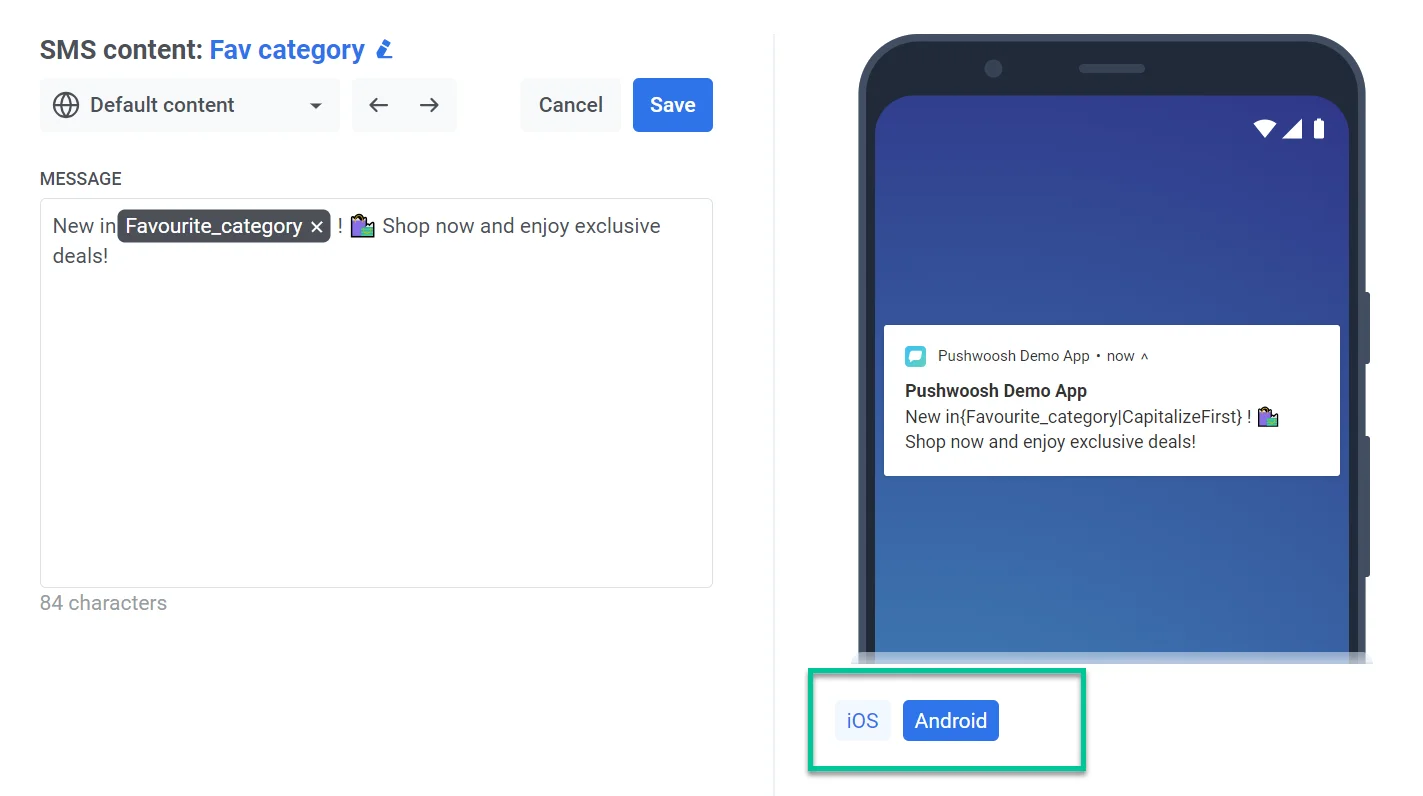
Anchor link toПанель предварительного просмотра в правой части редактора показывает, как сообщение выглядит в виде SMS-пузыря. Она обновляется по мере редактирования.
- Проверьте предварительный просмотр справа, чтобы увидеть текст сообщения и количество сегментов.
- Нажмите Save в верхней части редактора.
После сохранения используйте пресет в SMS-кампаниях и Customer Journeys.
Управление пресетами SMS
Anchor link toСохраненные пресеты появляются в разделе Content > Messenger presets на вкладке SMS. В списке отображаются название, категория и дата последнего обновления каждого пресета. Используйте строки поиска вверху, чтобы найти контент по названию или категории. С этой страницы вы можете редактировать, удалять или создавать новый SMS-контент.
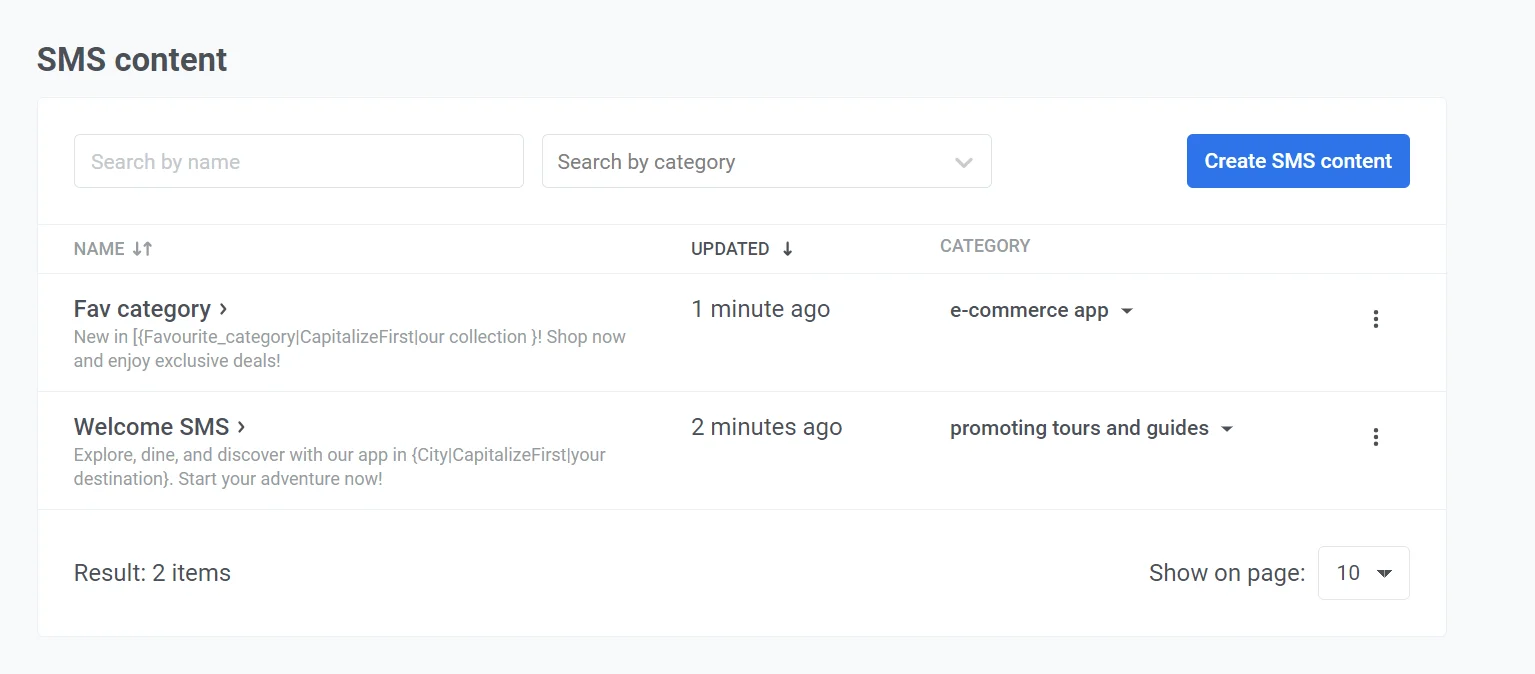
Категории SMS
Anchor link toКаждое SMS-сообщение имеет категорию, указанную в столбце Category. Чтобы изменить ее, нажмите на текущую категорию рядом с названием SMS, затем:
- Назначить категорию: выберите ее из выпадающего списка или создайте новую.
- Удалить категорию: выберите Default.