HTML-редактор кода
Если вы хорошо владеете HTML и предпочитаете писать код самостоятельно, вы можете создавать email с помощью HTML-редактора кода Pushwoosh.
Создание контента для email
Anchor link toЧтобы начать создавать контент для email, вставьте ваш HTML-код во вкладку HTML. Редактор предоставляет предварительный просмотр email в реальном времени по мере вашей работы.
В качестве альтернативы вы можете загрузить HTML-файл, нажав на Upload HTML File в нижней панели.
Чтобы добавить персонализацию в ваши email, используйте пользовательские теги. Для этого:
- Нажмите на иконку Tag в нижней части редактора.
- Выберите нужный тег, его модификатор и при необходимости укажите значение по умолчанию.
- Нажмите Insert, чтобы включить пользовательский тег в контент вашего email.
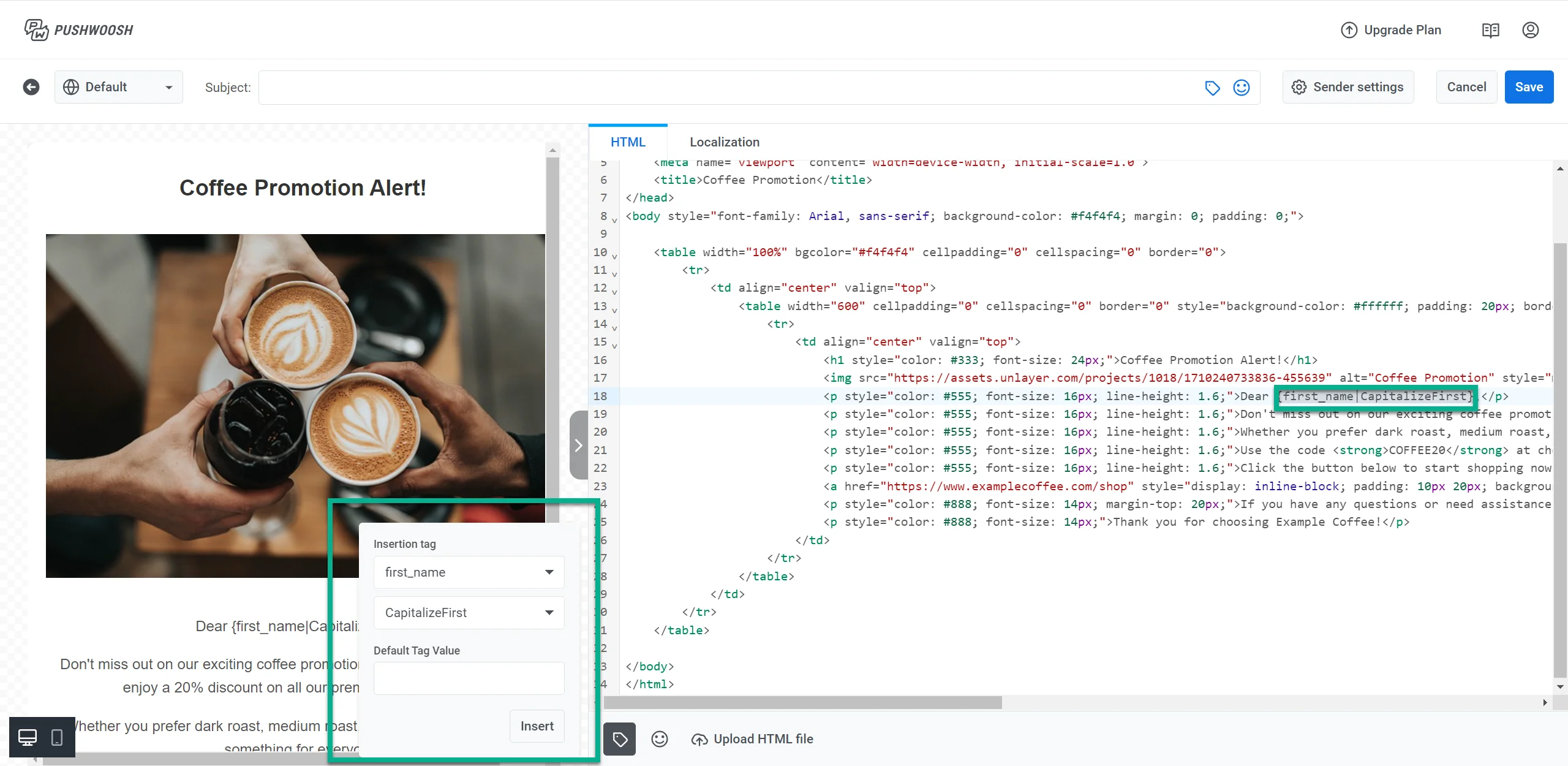
Чтобы включить эмодзи в ваш email, нажмите на иконку Emoji в нижней части редактора.
Добавление изображений
Anchor link toЧтобы добавить изображение в ваш email, включите тег <img> в ваш HTML и установите атрибут src на URL изображения.
Чтобы повторно использовать изображение из вашего Медиахранилища, скопируйте его URL оттуда и вставьте в атрибут src. Инструкции см. в разделе Копирование URL изображения.
<img src="YOUR-MEDIA-STORAGE-URL" alt="Summer sale banner" width="600" style="display:block;max-width:100%;height:auto;" />Замените YOUR-MEDIA-STORAGE-URL на URL, который вы скопировали из Медиахранилища.
Использование локализации
Anchor link toЛокализация позволяет вам предоставлять персонализированный опыт пользователям на разных языках.
В HTML-редакторе кода вы можете использовать локализацию, определив язык по умолчанию и добавив несколько языковых опций. Например, вы можете установить сообщение по умолчанию на английском, а затем добавить переводы на немецкий и испанский. Это гарантирует, что контент вашего email будет адаптирован к языковым предпочтениям каждого пользователя.
Ниже приведен пример того, как структурировать ваши данные для локализации. Здесь английский используется как язык по умолчанию, а также добавлены переводы на немецкий и испанский.
{ "default": { "button": "Shop now", "description": "For a limited time, you can enjoy a 20% discount on all our premium coffee blends", "subtitle": "Don't miss it", "title": "☕ Coffee Promotion Alert!" }, "de": { "button": "Jetzt einkaufen", "description": "Für kurze Zeit erhalten Sie einen Rabatt von 20% auf alle unsere Premium-Kaffeemischungen", "subtitle": "Verpassen Sie es nicht", "title": "☕ Kaffee-Promotion Benachrichtigung!" }, "es": { "button": "Comprar ahora", "description": "Por tiempo limitado, puedes disfrutar de un descuento del 20% en todas nuestras mezclas de café premium", "subtitle": "No te lo pierdas", "title": "☕ ¡Alerta de Promoción de Café!" }}После того как ваши данные для локализации структурированы и добавлены во вкладку Localization редактора, вставьте их в ваш HTML-контент с помощью плейсхолдеров. Плейсхолдеры динамически вставляют локализованный текст в ваш контент в зависимости от языковых предпочтений пользователя. Вот как это реализовать в вашем HTML:
{{title|text|}}{{subtitle|text|}}{{description|text|}}{{button|text|}}Рассмотрим следующий сценарий: вы рекламируете скидку на кофейные смеси в течение ограниченного времени. Используя вышеупомянутую структуру локализации, вы можете эффективно донести ваше рекламное сообщение до пользователей, говорящих на разных языках. Ваш HTML-код для акции может выглядеть так:
<!DOCTYPE html><html lang="en"><head><meta charset="UTF-8"><meta name="viewport" content="width=device-width, initial-scale=1.0"><title>☕ Coffee Promotion Alert</title><style>  body {    font-family: Arial, sans-serif;    margin: 0;    padding: 20px;    background-color: #f4f4f4;  }  .container {    background-color: #fff;    padding: 20px;    margin: 10px auto;    max-width: 600px;    border-radius: 8px;    box-shadow: 0 0 10px rgba(0, 0, 0, 0.1);  }  .button {    display: inline-block;    padding: 10px 20px;    margin-top: 20px;    background-color: #ff6f61;    color: white;    text-decoration: none;    border-radius: 5px;  }  .button:hover {    background-color: #ff5733;  }  .footer {    text-align: center;    margin-top: 20px;    font-size: 0.8em;    color: #888;  }</style></head><body>  <div class="container">    <h1>{{title|text|}}</h1>    <p>{{description|text|}}</p>    <a href="https://www.example.com/promotion" class="button">{{button|text|}}</a>
  </div></body></html>
С такой настройкой, если язык пользователя — немецкий, он увидит email на немецком. Пользователи, выбравшие получение email на английском, увидят его на английском. Те, кто выбрал испанский, получат его на испанском. Это гарантирует, что все получатели увидят ваше сообщение на предпочитаемом ими языке.
Вставка и объединение блоков контента email
Anchor link toPushwoosh позволяет объединять контент email, вставляя один фрагмент контента в другой. Это упрощает повторное использование элементов, таких как заголовки, футеры или определенные блоки контента, в разных email.
Например, если у вас есть Контент email A (заголовок) и Контент email B (новостная рассылка), вы можете вставить Контент email A в Контент email B, не копируя контент вручную каждый раз.
Синтаксис
Anchor link toЧтобы вставить один фрагмент контента в другой, используйте следующий синтаксис:
{% email_content "AAAAA-BBBBB" %}Где “AAAAA-BBBBB” — это ID контента email, который вы хотите вставить. ID можно найти под названием контента в вашем списке контента email.
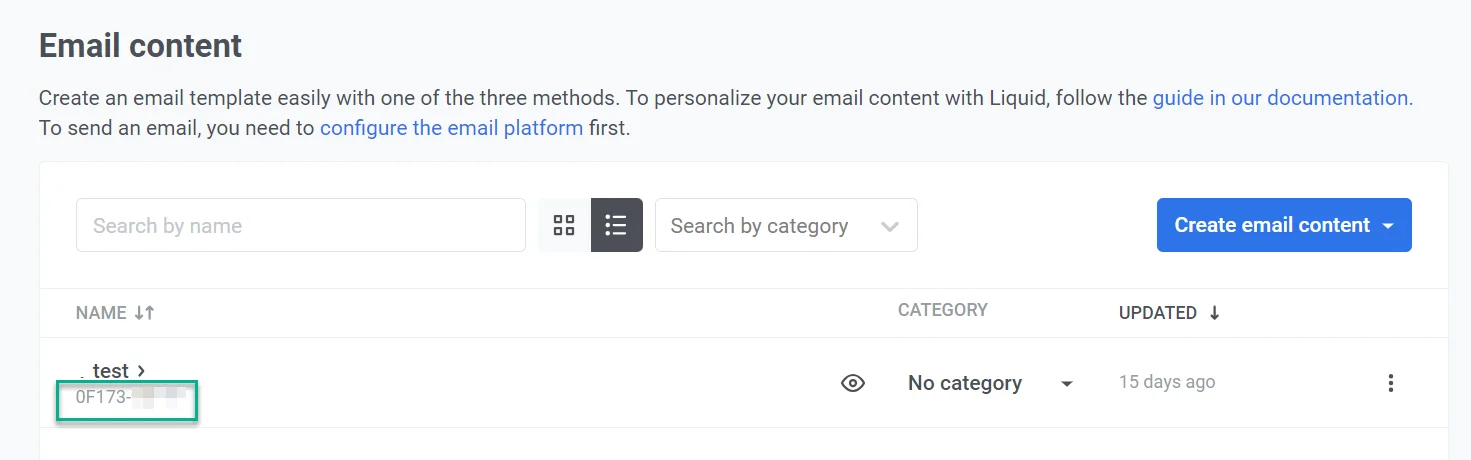
Пример
Допустим, у вас есть два фрагмента контента:
- Контент заголовка (ID: “AAAAA-BBBBB”) с предопределенным дизайном заголовка.
- Контент новостной рассылки, куда вы хотите включить заголовок.
Чтобы вставить заголовок в новостную рассылку, вы должны использовать следующее:
{% email_content "AAAAA-BBBBB" %}Это позволяет легко повторно использовать предопределенный заголовок в нескольких email-кампаниях. Это экономит время и обеспечивает единообразие ваших email.
Добавление ссылки для отписки
Anchor link toВключите в свой email ссылку для отписки, чтобы получатели могли отказаться от подписки в соответствии с правилами и своими предпочтениями. Pushwoosh предоставляет три переменные, которые вы можете использовать в своем HTML.
Ссылка для отписки
Anchor link toДобавьте эту ссылку, чтобы пользователи могли отказаться от получения сообщения, которое они получили:
<a href=%%PW_EMAIL_UNSUBSCRIBE%%> Отписаться </a>Переменная заменяется на URL отписки Pushwoosh при отправке email.
-
Когда центр управления предпочтениями подписки включен, получатели отписываются только от категории, назначенной этому email (например, Новостная рассылка). В зависимости от настроенного сценария отписки им, возможно, сначала потребуется подтвердить отписку и ответить на короткий опрос. На последней странице они могут Подписаться снова на эту категорию или Управлять подписками, чтобы настроить все категории email. Узнать больше
-
Когда центр управления предпочтениями подписки не включен, получатели отписываются от всех маркетинговых email.
Клики учитываются в показателе отписок для этого сообщения в Message History.
Отписаться от всех категорий
Anchor link toДобавьте ссылку, которая отписывает пользователя от всех категорий email сразу:
<a href=%%PW_EMAIL_UNSUBSCRIBE_ALL%%> Отписаться от всех email </a>Ссылка на центр управления предпочтениями
Anchor link toДобавьте прямую ссылку на центр управления предпочтениями, где пользователи могут управлять категориями, которые они получают:
<a href=%%PW_EMAIL_PREFERENCE_CENTER_LINK%%> Управлять предпочтениями </a>Узнайте, как работает центр управления предпочтениями
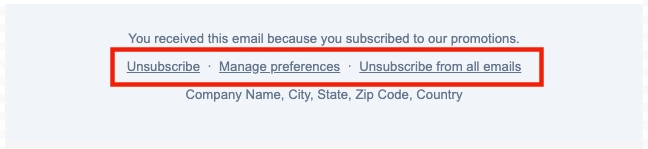
На скриншоте ниже показан футер, в котором используются все три типа ссылок.
Сохранение контента email
Anchor link toПосле того как вы закончили создание вашего email, нажмите на кнопку Save в верхней части редактора.

В появившемся новом окне дайте вашему email понятное название, которое может совпадать с темой письма. Метку можно добавить позже в списке контента email, чтобы вам было легко найти его.
Если вы еще не настроили данные отправителя, обязательно сделайте и это. Затем нажмите Save.
Теперь, когда контент вашего email готов, его можно использовать в email-кампаниях. Узнать больше
Отправка тестового email
Anchor link toПеред отправкой вашей email-кампании вы можете отправить тестовое письмо, чтобы посмотреть, как контент будет выглядеть в почтовых ящиках получателей. Это позволяет вам проверить макет, контент и любые персонализированные элементы, чтобы убедиться в их точности перед завершением кампании. При необходимости скорректируйте контент на основе результатов теста.
Чтобы отправить тестовый email, нажмите Test email в редакторе email.

В открывшемся окне:
- В поле Email address введите email-адрес, на который вы хотите получить тестовое письмо.
Если KYC не была пройдена, вам нужно будет выбрать подтвержденный email-адрес из списка тестовых адресов вместо ввода email.
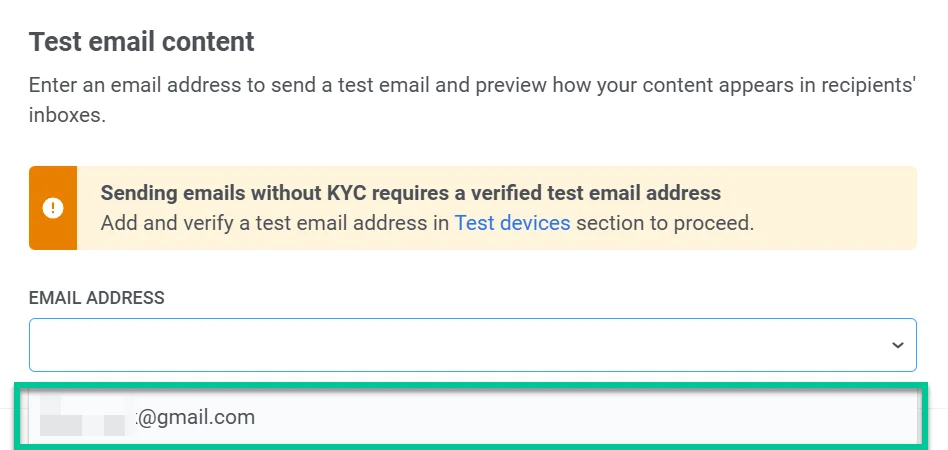
- Если ваш email содержит динамический контент (плейсхолдеры для персонализированных данных), добавьте примеры значений для тестирования.
Например:
- Age (integer): Введите число для представления плейсхолдера возраста (например,
21). - FirstName (string): Введите пример имени (например,
David).
Эти значения заменят реальные данные получателя в тестовом email, что позволит вам проверить, как отображается динамический контент.
-
При желании установите флажок Добавить [TEST] перед темой письма, чтобы добавить
[TEST]в начало темы на каждом языке этого контента email. По умолчанию флажок выключен. -
После того как вы заполнили необходимые данные, нажмите Send test email, чтобы отправить тестовое сообщение на указанный email-адрес.
