قائمة Journeys
قائمة الحملات
Anchor link toتمنحك صفحة الحملات نظرة عامة على جميع رحلات العملاء (الحملات) التي أنشأتها. استخدمها للاطلاع على الحالة والأداء بلمحة سريعة ولإدارة الحملات.
في أعلى الصفحة لديك:
- البحث بالاسم: شريط بحث للعثور على الحملات بالاسم
- فلاتر الحالة: علامات تبويب للكل، نشطة، غير نشطة، مسودة، متوقفة مؤقتًا، مؤرشفة
- أي فئة: قائمة منسدلة للتصفية حسب الفئة
- إظهار الفلاتر: انقر للتصفية حسب نوع الدخول، تاريخ الإطلاق، أو الفرز (على سبيل المثال، حسب آخر تعديل).
- تصدير الإحصائيات: قم بتنزيل بيانات الحملة للنطاق الزمني المحدد كملف CSV (انظر تصدير إحصائيات الحملة)
- إنشاء حملة: إضافة حملة جديدة
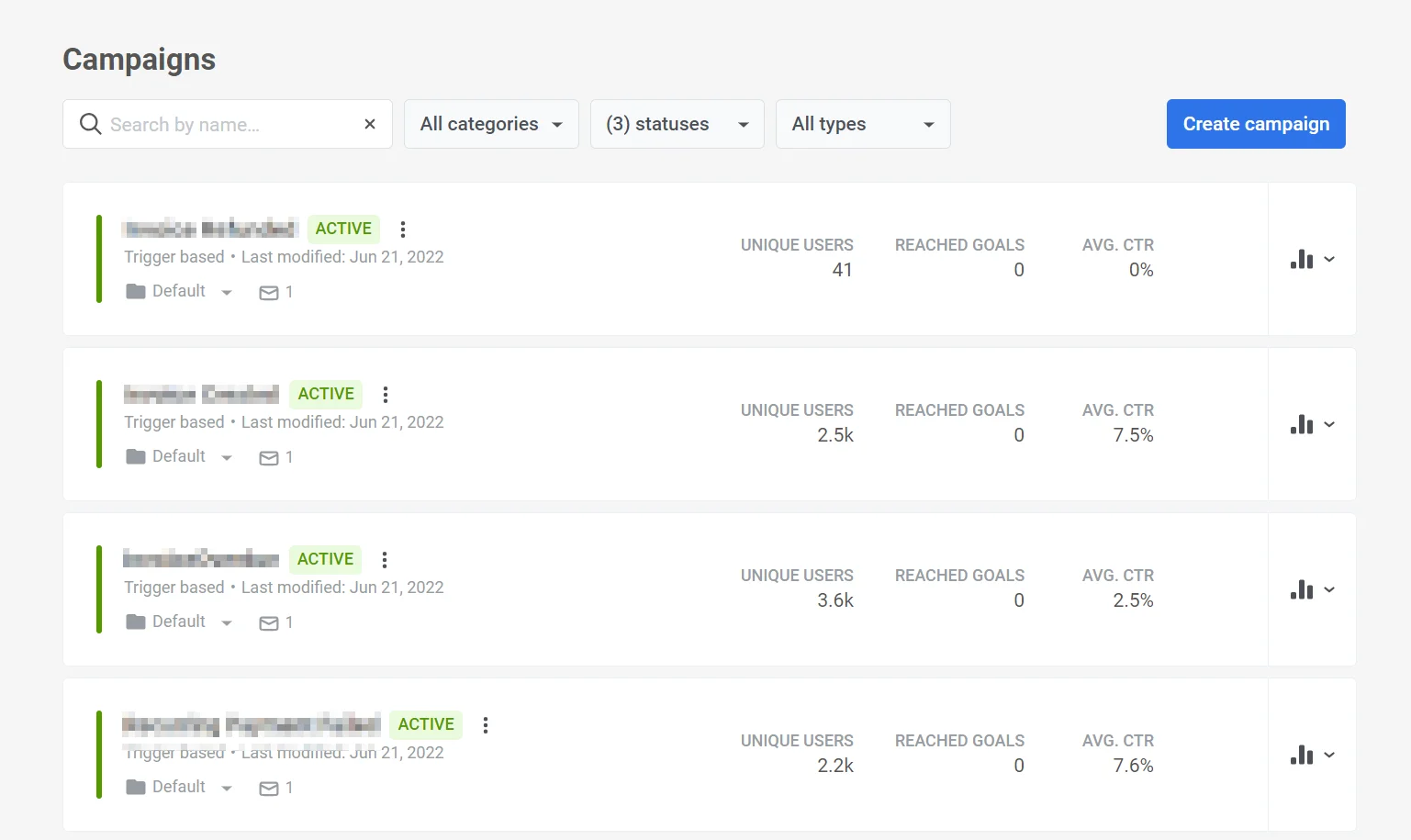
بطاقة Customer Journey
Anchor link toلكل حملة بطاقة Customer Journey مخصصة لها. تعمل هذه البطاقة كمتجر شامل لجميع المعلومات ذات الصلة، بما في ذلك:
- نظرة عامة على الحملة توفر تفاصيل رئيسية مثل اسم الرحلة وحالتها ونوعها وغيرها من المعلومات ذات الصلة.
- مقاييس أداء الحملة لقياس فعالية الحملة.
- إحصائيات الرسائل التفصيلية للتعمق في أداء كل رسالة داخل الحملة.
نظرة عامة على الحملة
Anchor link toتظهر كل بطاقة حملة:
- اسم الحملة في أعلى اليسار
- الحالة (على سبيل المثال، INACTIVE، DRAFT، ACTIVE، PAUSED، ARCHIVED)
- قائمة الخيارات بجوار الحالة. انقر عليها لفتح إجراءات مثل عرض، إلغاء التنشيط، واستنساخ
- آخر تعديل: التاريخ والوقت ومن قام بالتغيير
- نوع الحملة: قائمة على المشغل (Trigger based)، قائمة على الجمهور (Audience based)، أو مختلطة (Mixed)
- الفئة: اسم الفئة (على سبيل المثال، DEFAULT، ONBOARDING) مع قائمة منسدلة لتغييرها
- عدد الرسائل: عدد الرسائل في الحملة

مقاييس أداء الحملة
Anchor link toتظهر كل بطاقة ثلاثة مقاييس (مثل TOTAL REACH، REACHED GOALS، AVG. CTR). بالنسبة للمسودات أو الحملات الجديدة، قد تظهر كـ -- حتى تتوفر البيانات:
- إجمالي الوصول: عدد المستخدمين الفريدين الذين دخلوا أو تم الوصول إليهم في الرحلة
- الأهداف المحققة: عدد المرات التي تم فيها تحقيق أهداف الرحلة
- متوسط نسبة النقر إلى الظهور (CTR): متوسط نسبة النقر إلى الظهور لجميع الرسائل في الرحلة (أي قناة)

إحصائيات الرسائل التفصيلية
Anchor link toللاطلاع على إحصائيات مفصلة لكل رسالة في الحملة، انقر على أيقونة الإحصائيات (الرسم البياني الشريطي) مع القائمة المنسدلة بجوار تلك الحملة في القائمة. لمزيد من المعلومات حول مقاييس الرحلة، انظر إحصائيات Customer Journey.
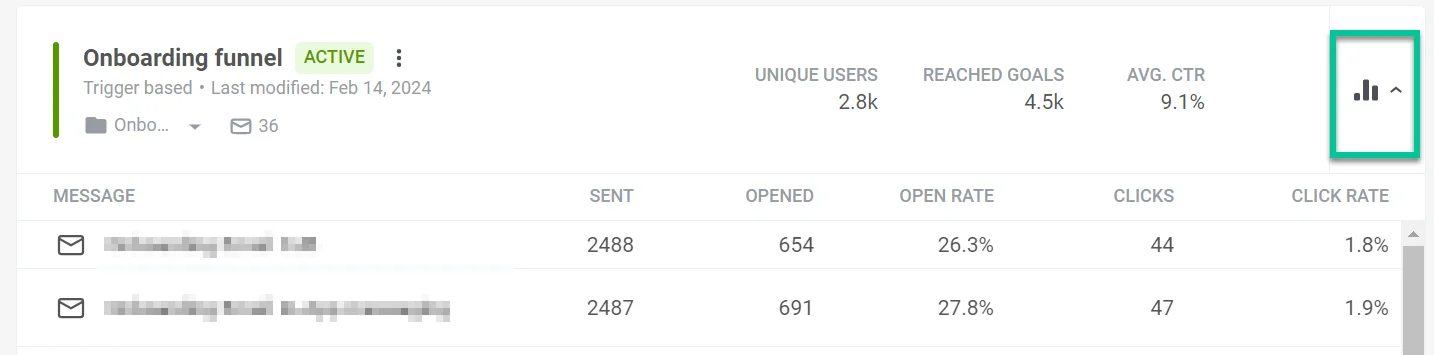
سيكشف هذا عن تفصيل مفصل لأداء كل رسالة، بما في ذلك:
- اسم كل رسالة.
- عدد المرات التي تم فيها إرسال الرسالة أو عرضها للمستخدمين.
- عدد المرات التي تم فيها فتح الرسالة من قبل المستلمين.
- معدل فتح الرسالة: النسبة المئوية للفتحات بالنسبة لعدد المرات التي تم فيها إرسال الرسالة أو عرضها.
- النقرات: إجمالي عدد المرات التي تفاعل فيها المستخدمون مع محتوى الرسالة عن طريق النقر على رابط.
- معدل النقر: النسبة المئوية للمستخدمين الذين اتخذوا إجراءً داخل الرسالة بالنسبة لإجمالي عدد الذين استلموها.
للتأكد من أنك تعرض أحدث بيانات الأداء، انقر على رابط تحديث البيانات. سيؤدي هذا إلى تحديث الإحصائيات وتوفير أحدث الرؤى حول فعالية رسالتك.
إدارة Customer Journeys الخاصة بك
Anchor link toفئات Journey
Anchor link toمع Pushwoosh، يمكنك تنظيم رحلاتك بسهولة عن طريق إضافة فئات مخصصة إلى قائمة الحملات. لديك المرونة لإنشاء ما يصل إلى 10 فئات مخصصة مصممة لاحتياجاتك.
إنشاء فئات Customer Journey
Anchor link toلإنشاء فئات رحلة العميل، اتبع هذه الخطوات:
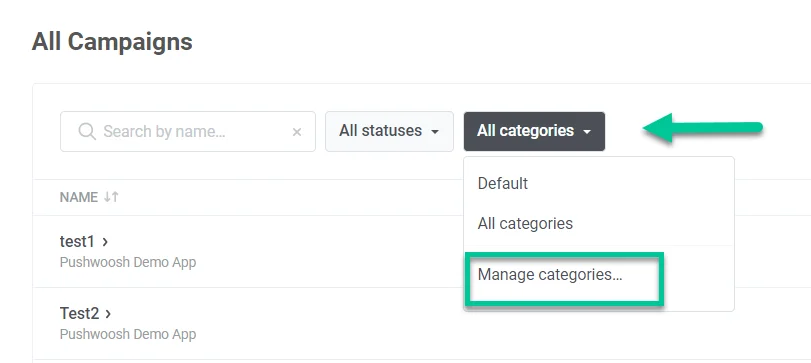
- انتقل إلى أعلى قائمة الفئات وانقر على كل الفئات.
- اختر إدارة الفئات من القائمة المنسدلة.
- في النافذة التي تظهر، انقر على إضافة فئة وأنشئ اسمًا لفئتك يكون مفيدًا وضمن 20 حرفًا.
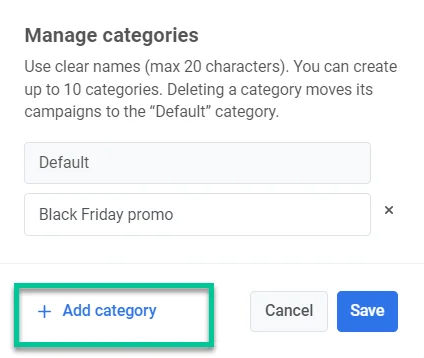
- يمكنك أيضًا تعديل وإزالة فئاتك عن طريق تحديد إدارة الفئات.
تعيين Journeys إلى فئات
Anchor link toعندما تنشئ رحلة، فإنها تهبط تلقائيًا في الفئة الافتراضية. لتعيينها إلى فئة مختلفة، انقر على القائمة المنسدلة المسماة افتراضي أسفل اسم الرحلة. ثم، اختر الفئة المطلوبة من القائمة التي تظهر. إذا كنت بحاجة إلى إنشاء فئة جديدة، فحدد إدارة الفئات.
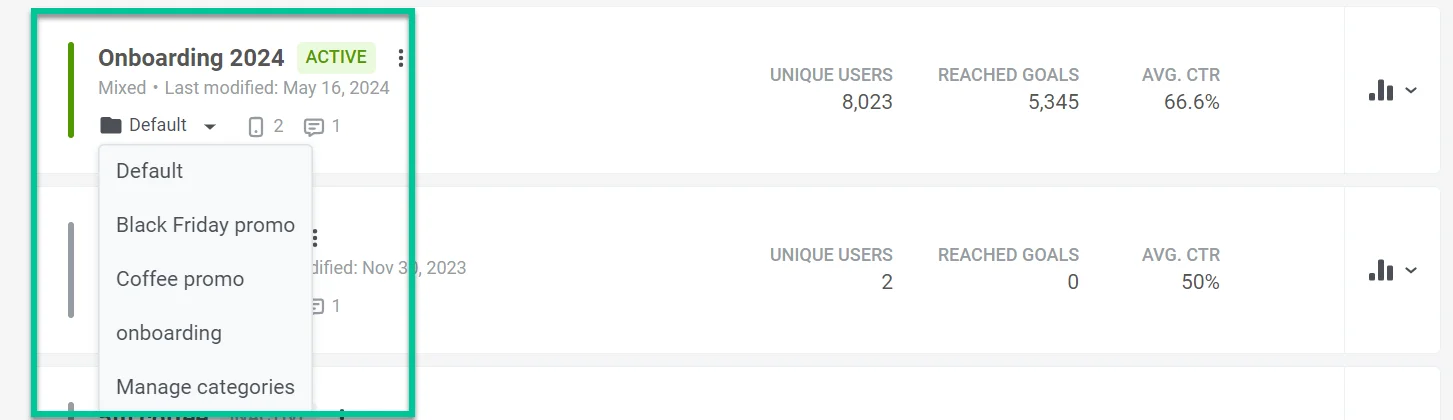
البحث في وتصفية رحلات عملائك
Anchor link to- البحث: استخدم شريط “البحث بالاسم…” في الأعلى للعثور على الحملات بالاسم.
- الحالة: استخدم علامات التبويب لعرض جميع الحملات، النشطة، غير النشطة، المسودة، المتوقفة مؤقتًا، أو المؤرشفة.
- الفئة: استخدم القائمة المنسدلة “أي فئة” للتصفية حسب الفئة.
- إظهار الفلاتر: انقر لفتح المزيد من خيارات التصفية.
إجراءات Journey
Anchor link toلإدارة حملة من القائمة، انقر على النقاط الرأسية الثلاث (قائمة الخيارات) بجوار حالة الحملة. تتضمن القائمة:
- عرض: افتح الحملة للاطلاع على التفاصيل وبيانات الأداء وتعديل الإعدادات
- إلغاء التنشيط: أوقف حملة نشطة
- استنساخ: أنشئ نسخة من الحملة بنفس الإعدادات حتى تتمكن من تغيير النسخة دون التأثير على الأصل
قد تظهر إجراءات أخرى (مثل إعادة التسمية، الأرشفة) أيضًا في القائمة اعتمادًا على حالة الحملة.
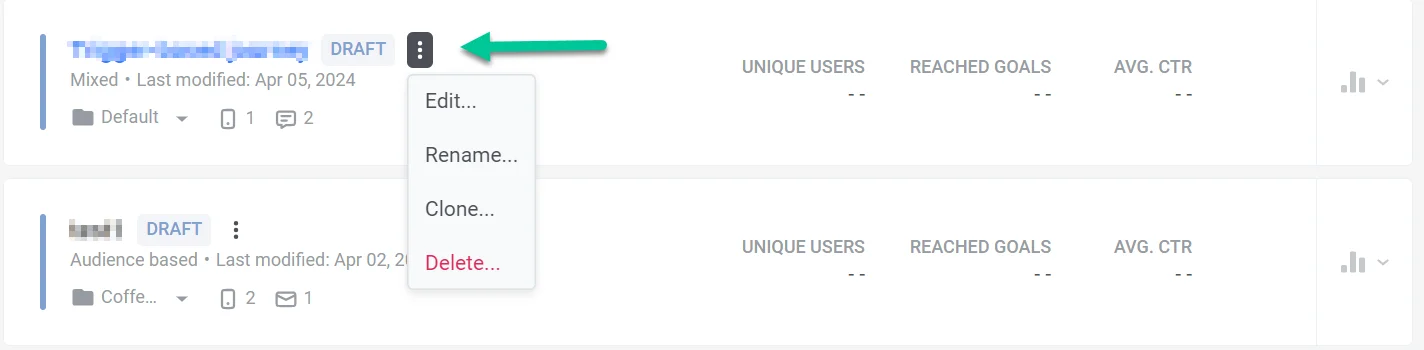
إنشاء customer journey جديدة
Anchor link toلإنشاء رحلة عميل جديدة، انقر على زر إنشاء حملة في أعلى القائمة.

هنا، لديك المرونة في:
- بناء رحلة من الصفر وتخصيصها لسيناريوهاتك المحددة. اعرف المزيد
- الاستفادة من قوالب الرحلات الجاهزة لسيناريوهات رحلات العملاء الشائعة. اعرف المزيد
تصدير إحصائيات الحملة
Anchor link toانقر على تصدير الإحصائيات في أعلى صفحة الحملات. في مربع حوار تصدير إحصائيات الحملة، اختر نطاقًا زمنيًا وانقر على تصدير لتنزيل بيانات الحملة بتنسيق CSV. يمكنك استخدام الملف في جداول البيانات أو أدوات الطرف الثالث لتحليل وتحسين الحملات المستقبلية.
ما الذي تحصل عليه في ملف CSV
- معلومات الحملة: العنوان، الحالة، تاريخ الإنشاء، الفئة، النوع، UUID
- الوصول والمستخدمون: إجمالي الوصول، المستخدمون الفريدون، المستخدمون بالداخل، التسرب
- الإجمالي: إجمالي الإرسالات، متوسط نسبة النقر إلى الظهور، الأهداف
- لكل قناة (push, email, SMS, WhatsApp, in-app): الإرسالات، التسليمات/الفتحات، نسبة النقر إلى الظهور، والمقاييس الخاصة بالقناة (مثل نقرات البريد الإلكتروني وإلغاء الاشتراك، عروض التطبيق الداخلي والتخطي)