تعديل رحلة العميل
يمكن تعديل كل من مسودات الرحلات والرحلات النشطة. قد تحتاج إلى تحديث عناصر الرحلة في الحالات التالية:
- اختبار فعالية اتصالاتك
- تعديل الرحلة لتناسب بعض الأحداث الخاصة والظروف المتغيرة
- تعديل الأخطاء العرضية
تعديل مسودة الرحلة
Anchor link toلتعديل عنصر في رحلة لم يتم إطلاقها بعد، ما عليك سوى النقر المزدوج عليه. يمكنك معرفة المزيد حول إعداد كل عنصر في مقالة عناصر الرحلة.
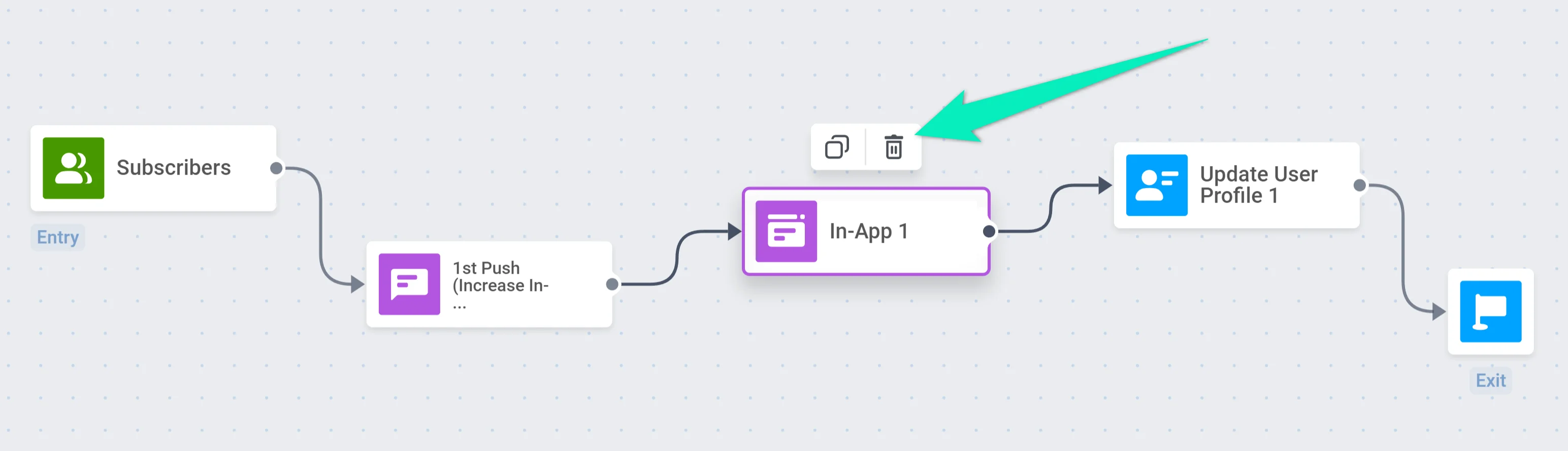
إذا كنت بحاجة إلى حذف عنصر من مسودة الرحلة، فحدد هذا العنصر وانقر على أيقونة سلة المهملات:
تعديل رحلة نشطة
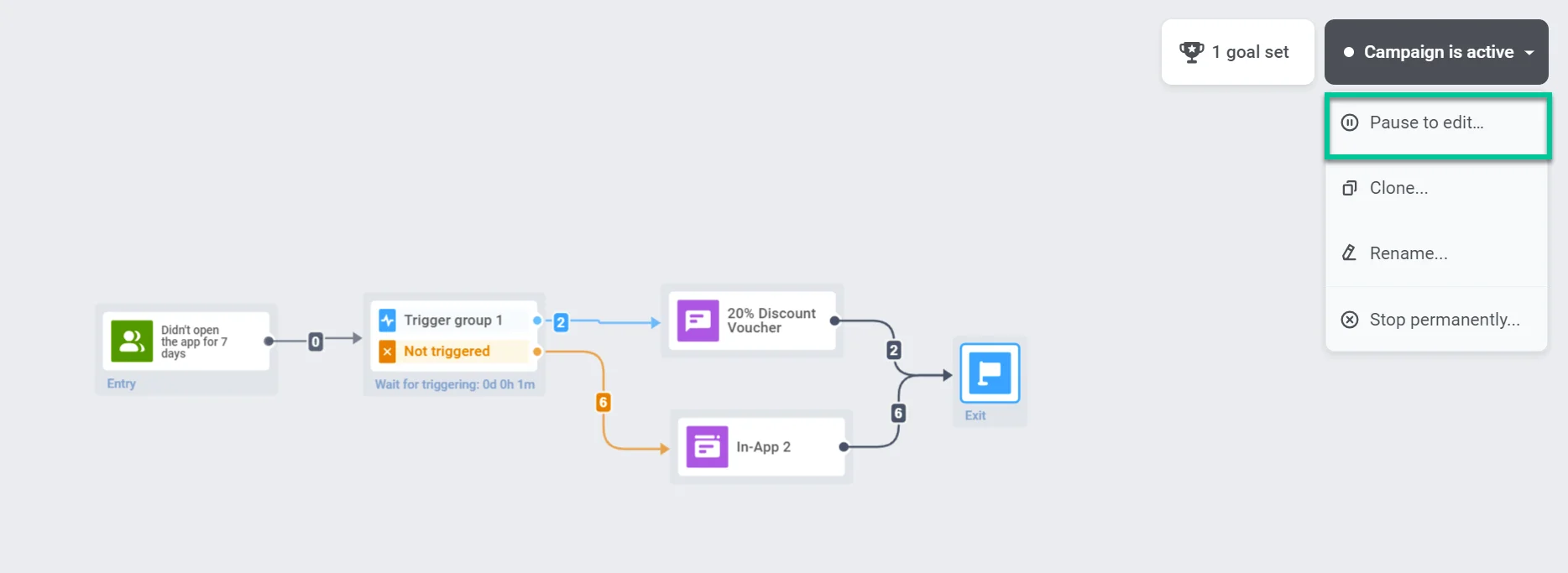
Anchor link toلتعديل رحلة نشطة، يجب عليك أولاً إيقافها مؤقتًا. انقر على القائمة المنسدلة للحملة وحدد إيقاف مؤقت للتعديل.
بعد إيقاف الرحلة مؤقتًا، يمكنك تعديل وحذف عناصرها تمامًا كما في مسودة الرحلة.
إذا قمت بتغيير محتوى رسالة push أو in-app أو email أو SMS، فسيتلقى جميع المستخدمين الإصدار الجديد للمحتوى بعد إعادة إطلاق الرحلة.
إذا قمت بحذف عنصر، فلا تنس توصيل العناصر المتبقية ببعضها البعض أو بالعنصر الجديد إذا أضفت واحدًا:
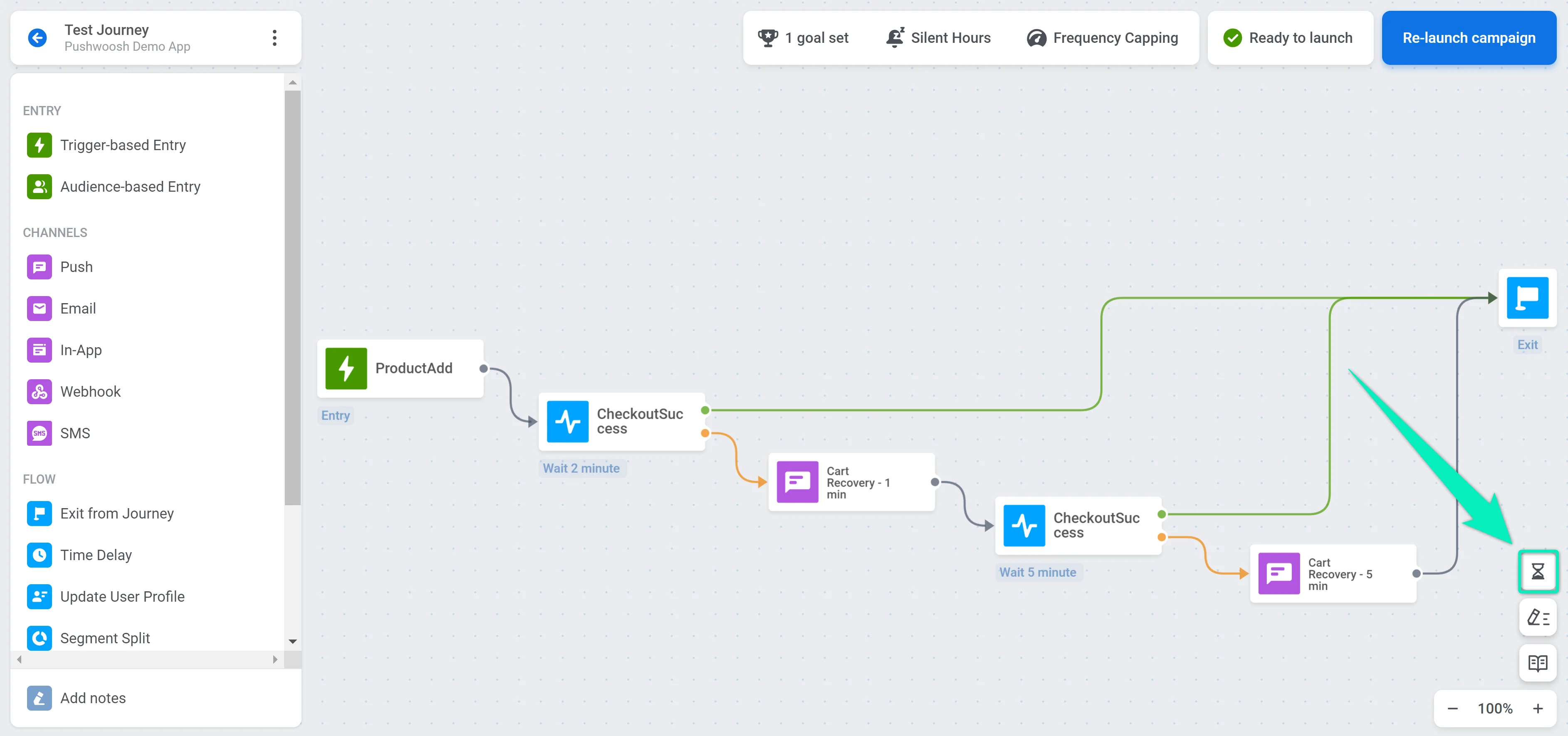
يمكنك عرض سجل التعديلات بالنقر على أيقونة الساعة الرملية:
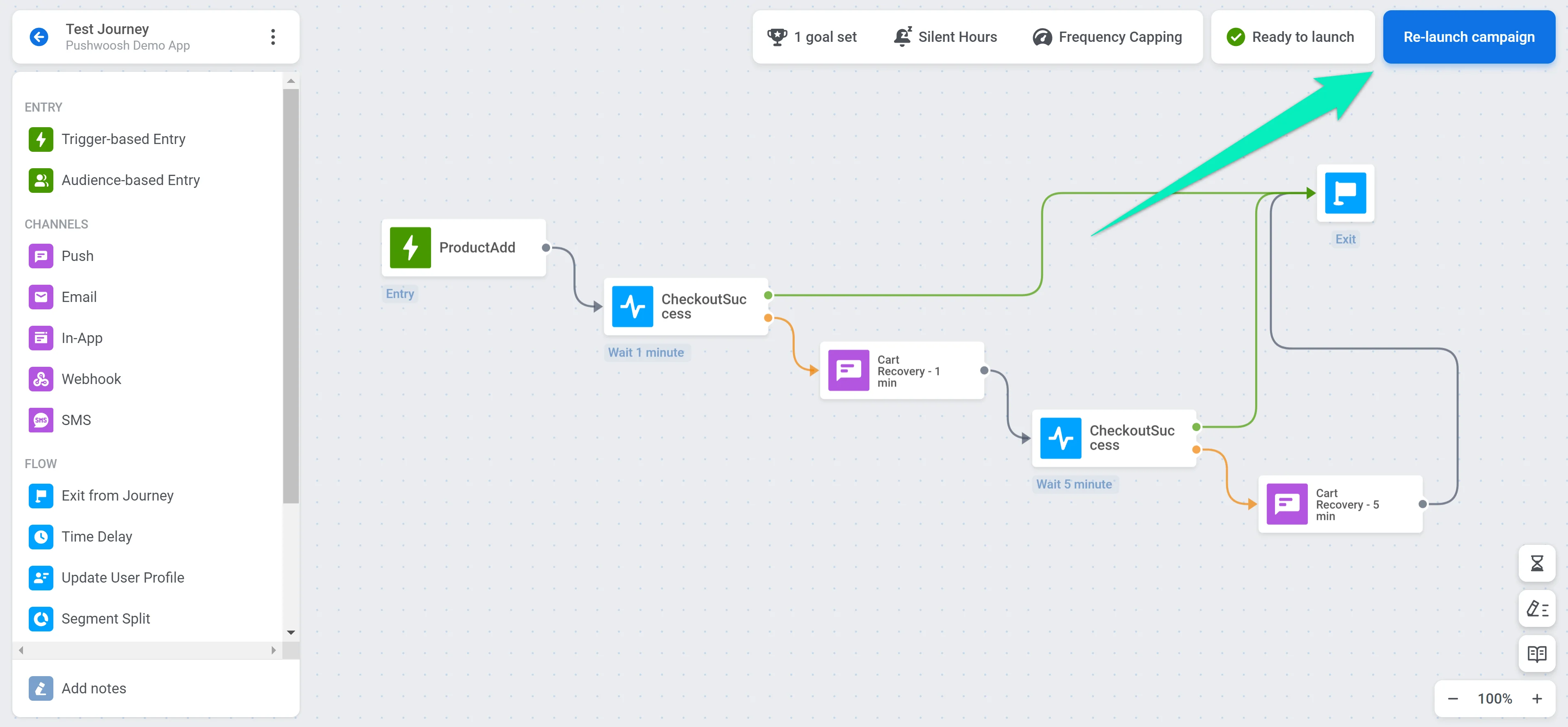
إذا انتهيت من التعديل وكنت مستعدًا لتمكين الرحلة، فانقر على إعادة إطلاق الحملة في أعلى اليمين:
تعديل الرحلات القائمة على الجمهور
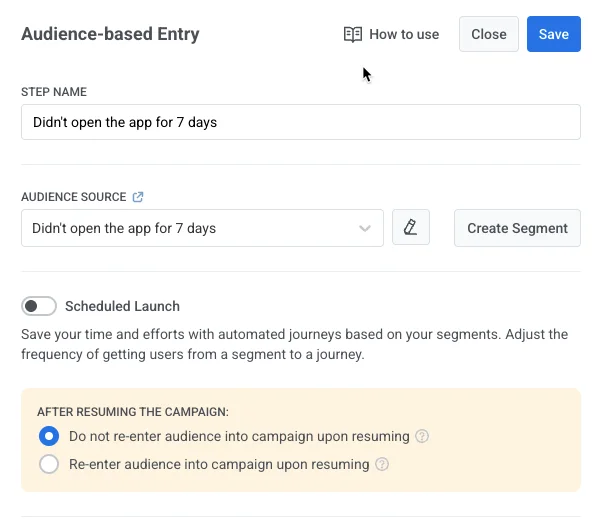
Anchor link toبعد إيقاف الرحلة مؤقتًا، وتعديلها (على سبيل المثال، تغيير محتوى الرسالة أو إضافة خطوات)، والنقر على إعادة إطلاق الحملة، يعرض عنصر الدخول القائم على الجمهور (Audience-based entry) خيارات تعتمد على إعداد جدول الدخول (Entry schedule) الحالي. تتحكم هذه الخيارات في كيفية التعامل مع المستخدمين عند استئناف الرحلة.
لا يوجد تاريخ دخول مجدول
Anchor link toإذا كان جدول الدخول (Entry schedule) هو دخول لمرة واحدة (One-time entry) و فورًا (Immediately) (دخل المستخدمون عند الإطلاق، ولم يتم تعيين تاريخ)، فاختر كيفية التعامل مع الجمهور عند استئناف الرحلة:
-
عدم إعادة إدخال الجمهور في الحملة عند الاستئناف (افتراضي)
لن يعود المستخدمون الذين دخلوا سابقًا إلى الرحلة. سيستمرون من حيث توقفوا. -
إعادة إدخال الجمهور في الحملة عند الاستئناف
سيُسمح للمستخدمين الذين لا يزالون يطابقون معايير الشريحة (segment) بإعادة الدخول إلى الرحلة عند استئنافها إذا كانت إعدادات حد دخول الحملة (Campaign entry limit) تسمح بإعادة الدخول، والمستخدم ليس حاليًا في الرحلة.هذا يعني أنه يمكن إعادة إضافة المستخدمين الذين دخلوا سابقًا ولم يعودوا نشطين في الرحلة إذا تم استيفاء كلا الشرطين.
تاريخ دخول مجدول
Anchor link toإذا كان جدول الدخول (Entry schedule) هو دخول لمرة واحدة (One-time entry) و جدولة ليوم محدد (Schedule for a specific day)، فحدد ما يحدث للمستخدمين الذين مر وقت دخولهم المجدول (في منطقتهم الزمنية المحلية) بالفعل:
- استبعاد المستخدمين الذين مر وقتهم المحلي
لن يدخل المستخدمون الذين مر وقتهم المحلي المجدول (على سبيل المثال، 10:00) الحملة. - السماح للمستخدمين بالدخول فورًا
سيدخل المستخدمون الذين مر وقتهم المحلي بالفعل الحملة فورًا عند إعادة إطلاقها.
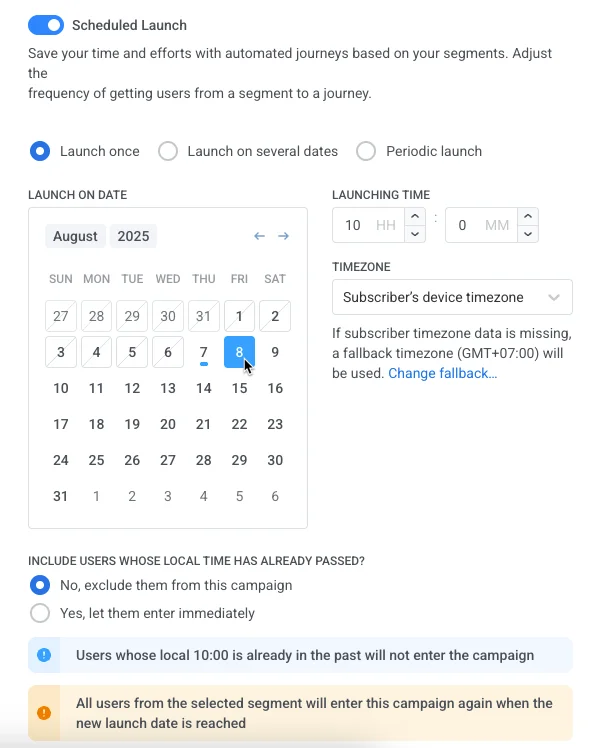
في قسم بعد استئناف الحملة، اختر كيفية التعامل مع الجمهور عند النقر على إعادة الإطلاق:
-
عدم إعادة إدخال الجمهور في الحملة عند الاستئناف (افتراضي)
لن يعود المستخدمون الذين دخلوا سابقًا إلى الرحلة. سيستمرون من حيث توقفوا. -
إعادة إدخال الجمهور في الحملة عند الاستئناف
سيُسمح للمستخدمين الذين لا يزالون يطابقون معايير الشريحة (segment) بإعادة الدخول إلى الرحلة عند استئنافها إذا كانت إعدادات حد دخول الحملة (Campaign entry limit) تسمح بإعادة الدخول، والمستخدم ليس حاليًا في الرحلة.
عرض سجل تغييرات الرحلة
Anchor link toيمكنك تتبع جميع التغييرات التي تم إجراؤها على الرحلة في لوحة السجل (History)، الموجودة على الجانب الأيمن من منشئ الرحلات (journey builder). لفتحها، انقر على أيقونة الساعة في الزاوية اليمنى السفلية من اللوحة.
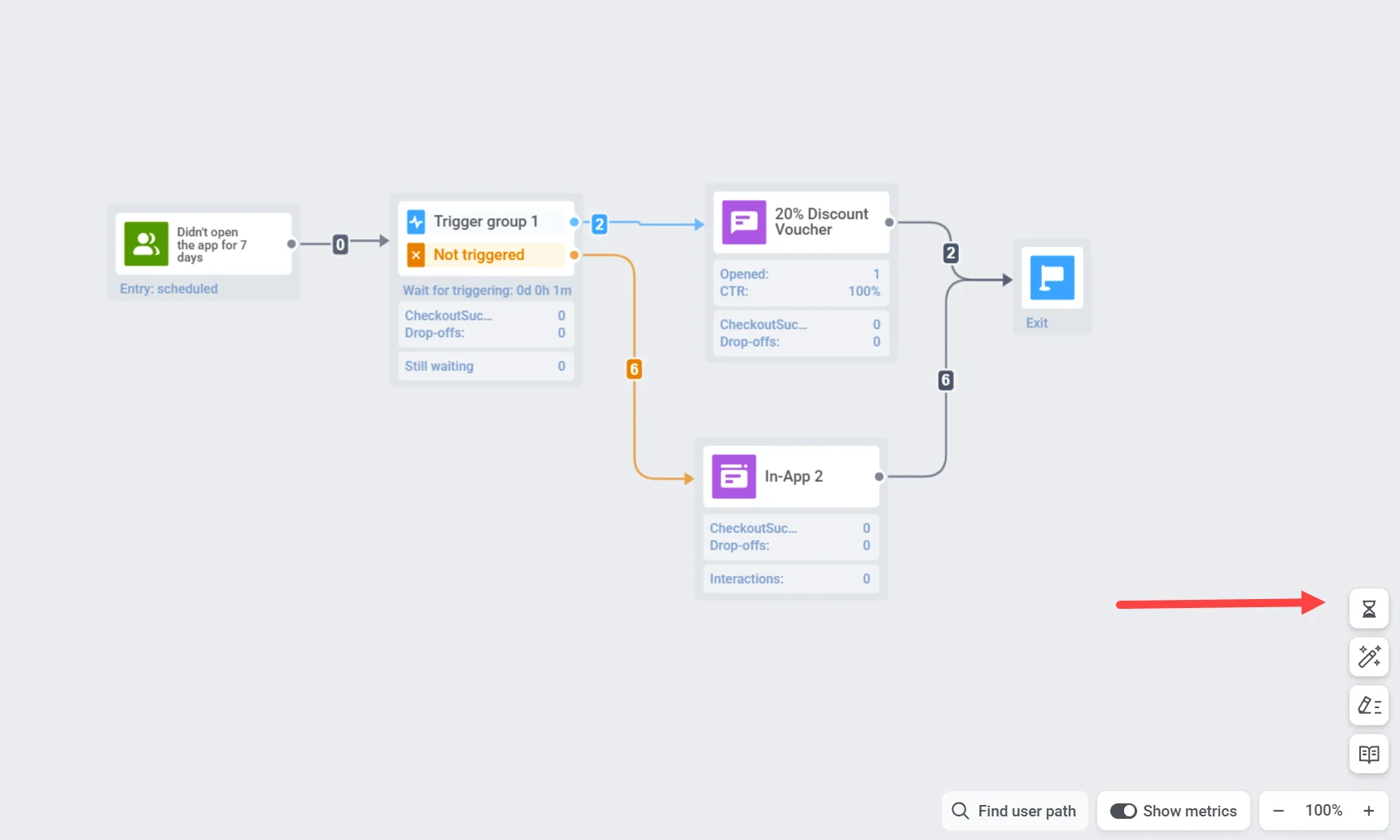
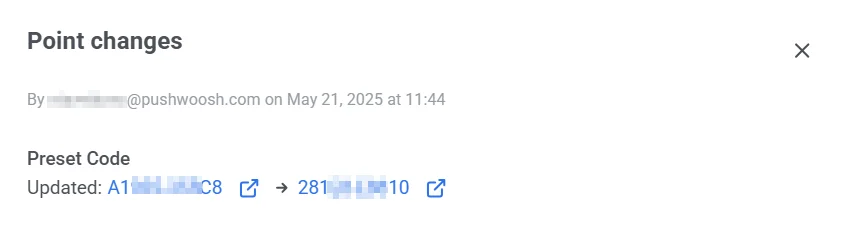
تعرض اللوحة سجلاً مفصلاً لوقت حدوث كل تحديث، ومن قام بالتغيير، وما تم تعديله (على سبيل المثال، إطلاق الحملة، شروط الدخول). يساعد هذا في الحفاظ على الشفافية والتحكم في الإصدارات طوال دورة حياة الرحلة.
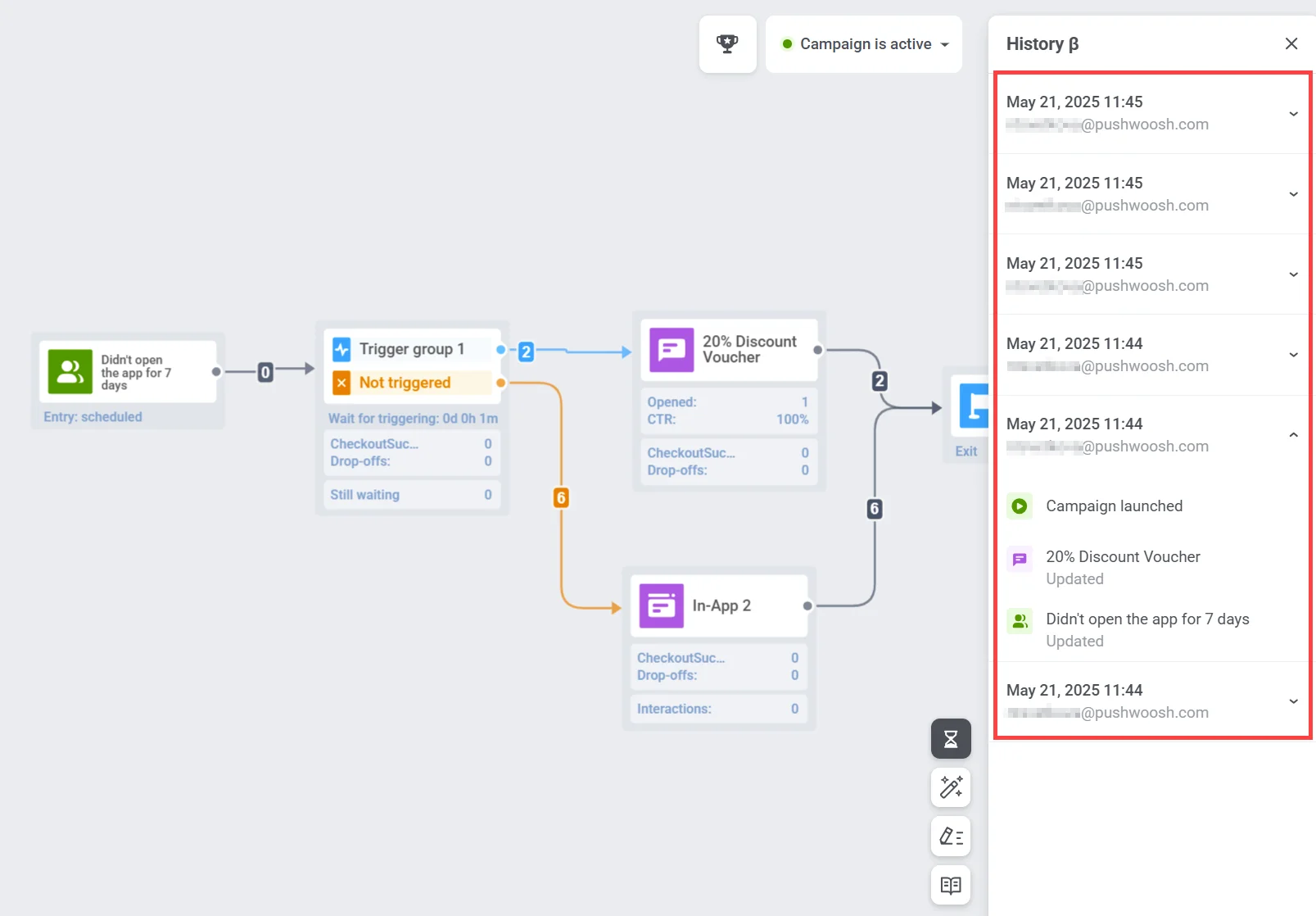
يمكن توسيع كل إدخال لعرض تغييرات محددة تم إجراؤها على عناصر الرحلة الفردية.