Настройка письма в редакторе
Прежде чем приступить к созданию контента для письма, убедитесь, что вы его настроили. Шаги по настройке письма одинаковы как для Drag & drop редактора, так и для редактора HTML-кода.
Определите языки, которые вы хотите использовать в письме
Anchor link toПо умолчанию ваш контент представлен на одном языке (в редакторе он называется Default). Однако, если вы хотите настроить контент для пользователей, говорящих на разных языках, вы можете добавить дополнительные языки из предложенного списка. Например, если большая часть вашей базы данных на английском языке, но вы хотите отправлять письма на испанском испаноговорящим пользователям и на немецком — немецкоговорящим, вы должны настроить языковые предпочтения вашего контента следующим образом: default /es /de.
Это означает, что пользователи, которые по умолчанию подписались на получение писем, получат контент на английском языке, в то время как пользователи с испанскими или немецкими языковыми настройками получат контент на своих языках.
Чтобы добавить больше языков, нажмите на знак Плюс.
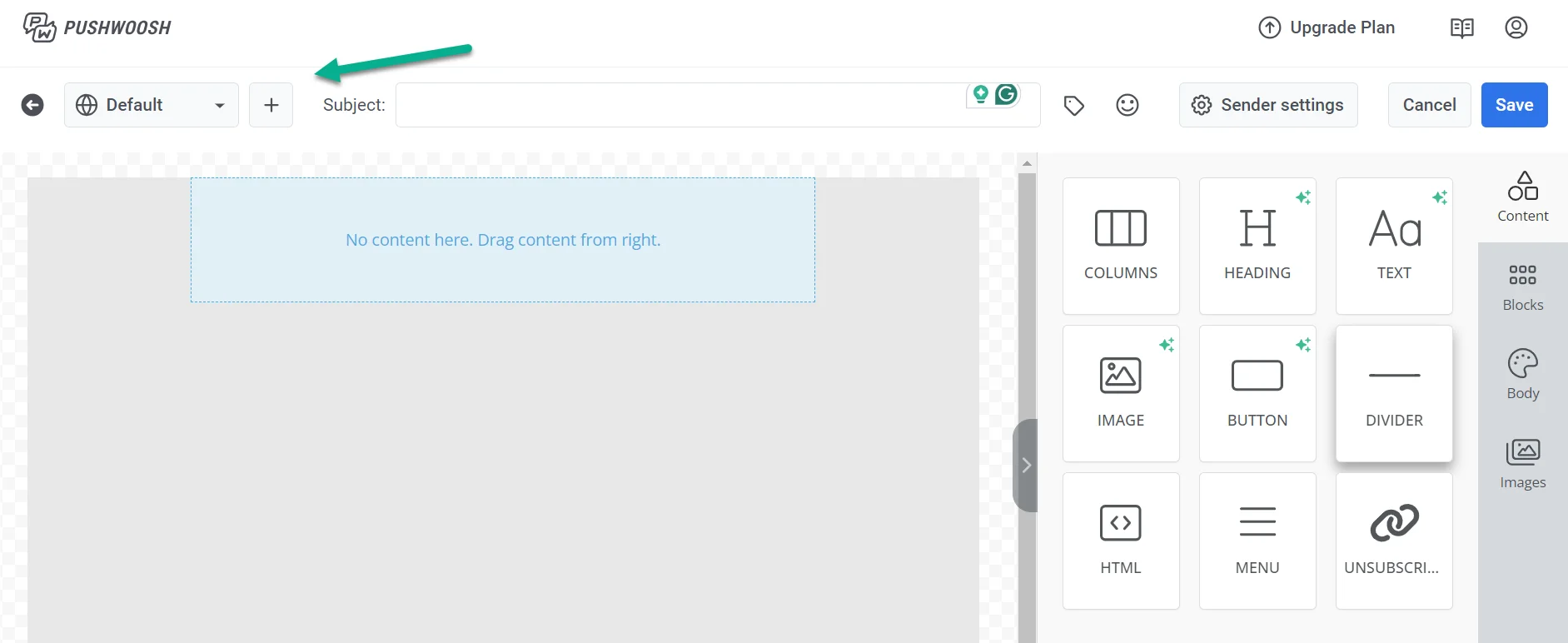
Из списка доступных языков выберите те, которые вы хотите использовать в своих письмах. Затем нажмите Применить.
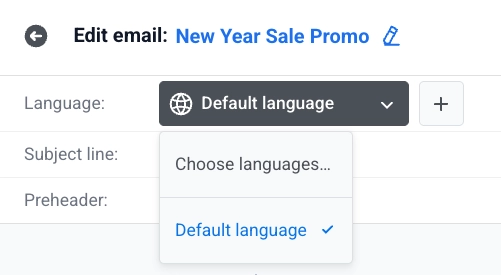
Используйте переключатель языков над холстом, чтобы переключаться между языками и редактировать контент для каждого из них. Контент, который вы еще не перевели для текущего языка, отображается затемненным. Начните вводить текст, чтобы создать перевод. До тех пор язык по умолчанию будет продолжать отображаться.
Проверка непроверенных переводов
Anchor link toИногда в языке отображается контент, который вы не вводили сами — он мог быть перенесен из вставленного или дублированного блока, или язык открылся сам, потому что для темы письма уже существовал перевод. Pushwoosh выделяет такой контент той же пунктирной рамкой, что и непереведенный контент; наведите на него курсор, чтобы увидеть, какой случай применим — непроверенный контент предупреждает, что он может принадлежать другому письму. При ручном добавлении языка выполняется та же проверка; если Pushwoosh находит в документе совпадающий текст, во всплывающем уведомлении сообщается, сколько текстов было найдено.
Отредактируйте каждый отмеченный текст, чтобы подтвердить, что он относится к этому письму, или нажмите Сбросить импортированный текст на языковой панели, чтобы отменить все непроверенные переводы для этого языка и вернуться к контенту по умолчанию. Разметка сохраняется только для текущей сессии редактирования — при повторном открытии письма ранее непроверенные переводы будут отображаться как обычный контент.
Автоматический перевод контента
Anchor link toНажмите Автоперевод на языковой панели, чтобы заполнить недостающие переводы с помощью ИИ, вместо того чтобы вводить каждый язык вручную.
Автоперевод охватывает все письмо: основной текст, кнопки, списки, пункты меню, альтернативный текст изображений, тему, прехедер и ссылки в футере. Переводы, введенные вами вручную, не перезаписываются.

Импорт и экспорт переводов
Anchor link toЭкспорт загружает CSV-файл с текстами и переводами письма. Используйте его как исходный файл для переводчика или как резервную копию перед запуском автоперевода.
Экспорт и импорт охватывают тот же контент, что и Автоперевод: основной текст, кнопки, списки, пункты меню, альтернативный текст изображений, тему, прехедер и ссылки в футере.

Чтобы выбрать, какие языки будет содержать CSV-файл:
- Нажмите Экспорт на языковой панели.
- В разделе Языки добавьте или удалите языки. Вы можете выбрать любой язык, а не только те, которые уже есть в письме. Языки, уже добавленные в письмо, выбраны заранее, и для каждого из них уже заполнены текущие переводы.
- Нажмите Загрузить CSV. Кнопка остается неактивной, пока не будет выбран хотя бы один язык.
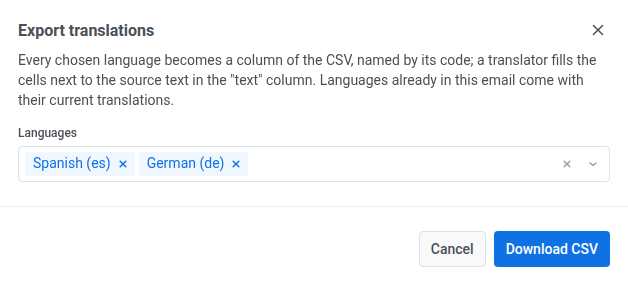
Загруженный CSV-файл содержит одну строку для каждого текста и один столбец для каждого выбранного вами языка, названный по его языковому коду.
Чтобы заполнить переводы из файла, а не вводить каждый язык вручную:
- Нажмите Импорт на языковой панели.
- Выберите файл
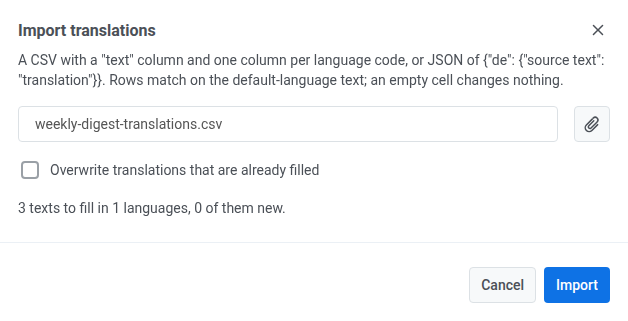
.csvили.json. CSV-файл должен содержать столбецtextс текстом на языке по умолчанию и по одному столбцу для каждого языкового кода. JSON-файл должен иметь структуру{"de": {"source text": "translation"}}. - Установите флажок Перезаписать уже заполненные переводы, чтобы заменить имеющиеся у вас переводы версией из файла, или оставьте его снятым, чтобы заполнить только недостающие.
- Просмотрите сводку о том, сколько текстов будет заполнено в результате импорта и на скольких языках.
- Нажмите Импорт.
Если Pushwoosh не может прочитать файл
Anchor link toВместо предварительного просмотра вы увидите одно из следующих сообщений:
| Сообщение | Когда это происходит |
|---|---|
| Файл пуст. | В файле нет содержимого. |
| Файл не является валидным JSON. | Файл .json (или файл, начинающийся с {) не может быть разобран как JSON, или его верхний уровень не является объектом. |
| Первый столбец должен называться “text”. | В строке заголовка CSV-файла первый столбец назван иначе, чем text, source, default или original. |
| Добавьте столбец для каждого языка рядом со столбцом “text”. | В строке заголовка CSV-файла нет столбца после столбца с текстом. |
| В файле не найдено переводов. | В каждой строке отсутствует языковой код, текст или перевод, что не позволяет ничего применить. |
Добавьте тему письма
Anchor link toНад холстом, в поле Тема письма, введите тему вашего письма.
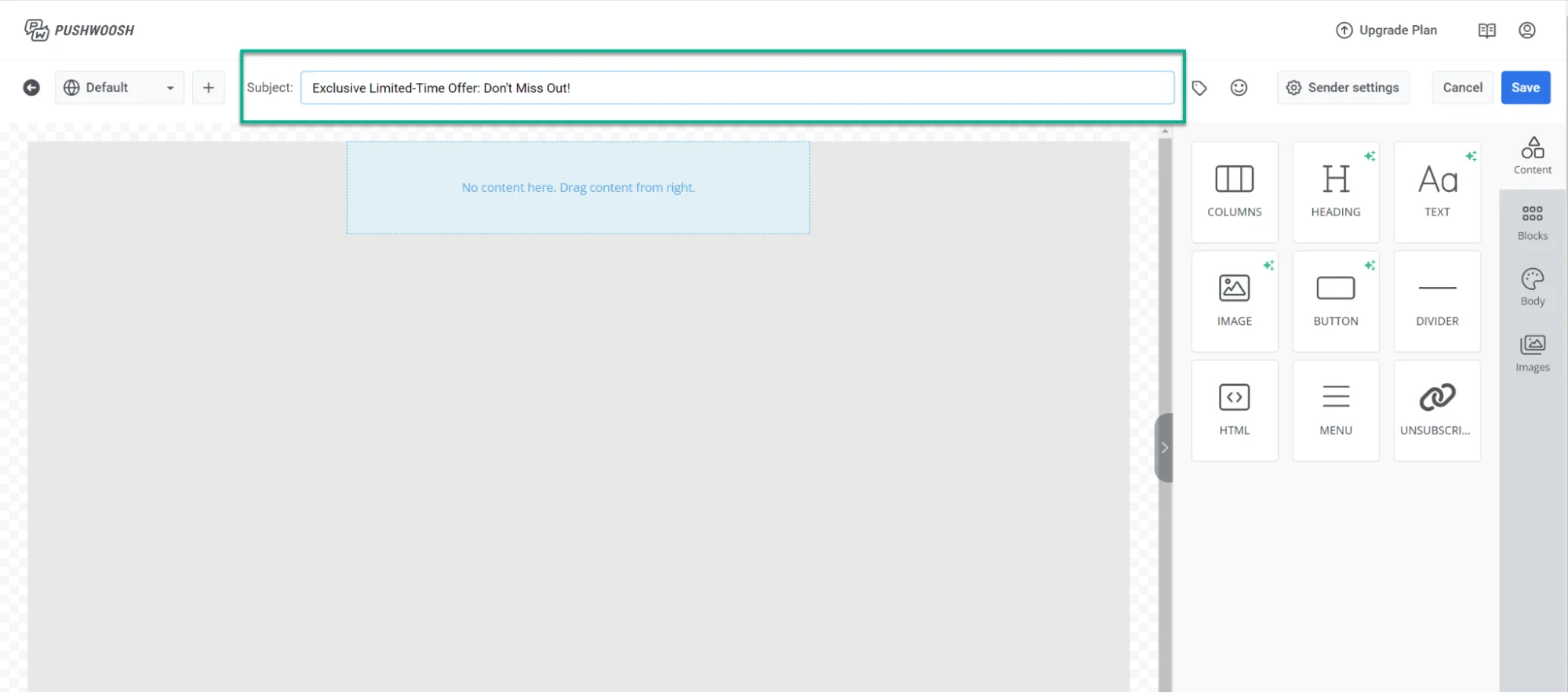
Если вы хотите добавить эмодзи в тему письма, нажмите на иконку Эмодзи рядом с полем Тема письма.
Вы также можете сгенерировать тему письма с помощью ИИ: нажмите на иконку ИИ рядом с полем, чтобы она была написана на основе уже добавленного вами контента письма.
Добавьте прехедер
Anchor link toПод темой письма используйте поле Прехедер, чтобы добавить краткое описание, которое появляется после темы, когда получатели просматривают письмо в своем почтовом ящике.
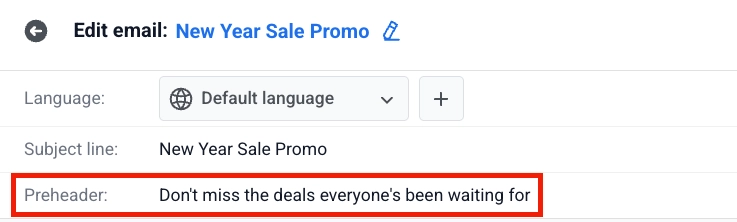
Чтобы добавить эмодзи, нажмите на иконку Эмодзи рядом с полем Прехедер.
Чтобы сгенерировать прехедер с помощью ИИ, нажмите на иконку ИИ рядом с полем. ИИ напишет его на основе уже добавленного вами контента письма.
Создайте контент письма
Anchor link toПосле того как вы установили языки, тему и прехедер, создайте тело письма в Drag & drop редакторе. Узнать больше
Чтобы показывать или скрывать блоки для определенных получателей в одном и том же письме, установите условия отображения после добавления блоков на холст.
Сохраните ваше письмо
Anchor link toПосле того как вы создали контент письма и настроили параметры, нажмите Сохранить в верхней панели. Перед отправкой кампании вы также можете отправить тестовое письмо, чтобы проверить, как оно выглядит. Узнать больше
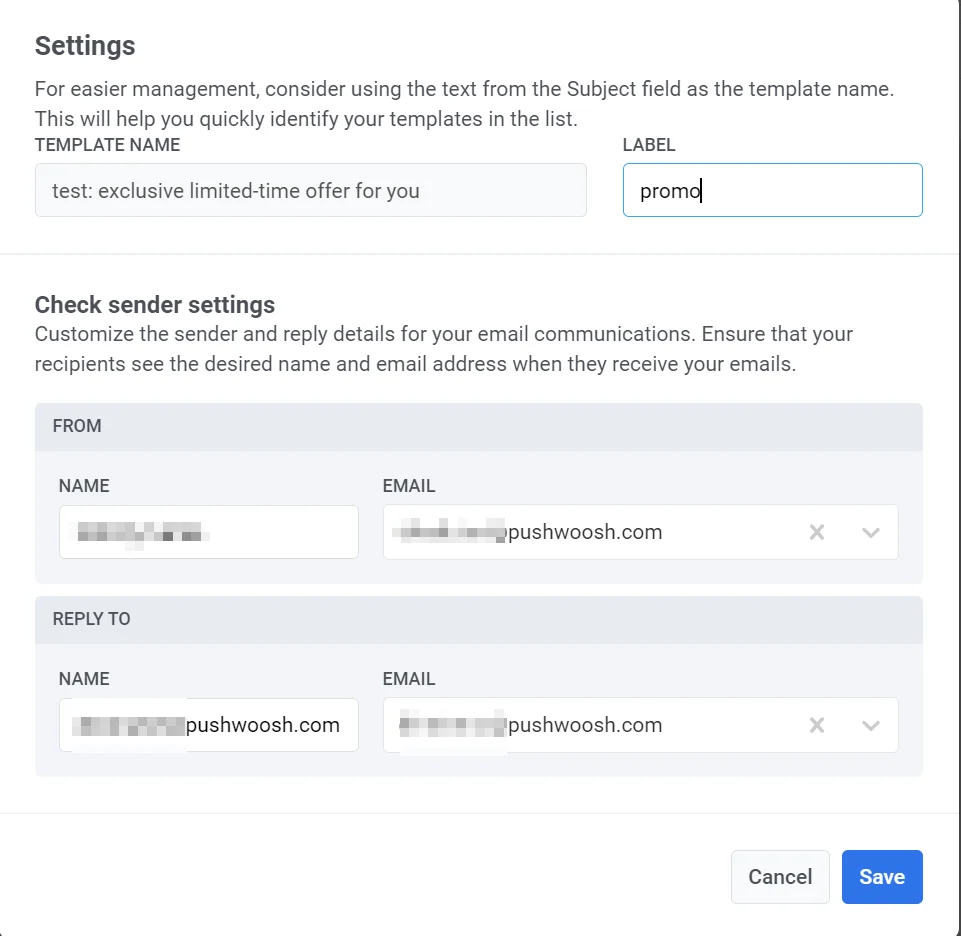
Управление контентом письма
Anchor link toПосле создания и сохранения вашего письма оно появится в вашем списке контента для писем.
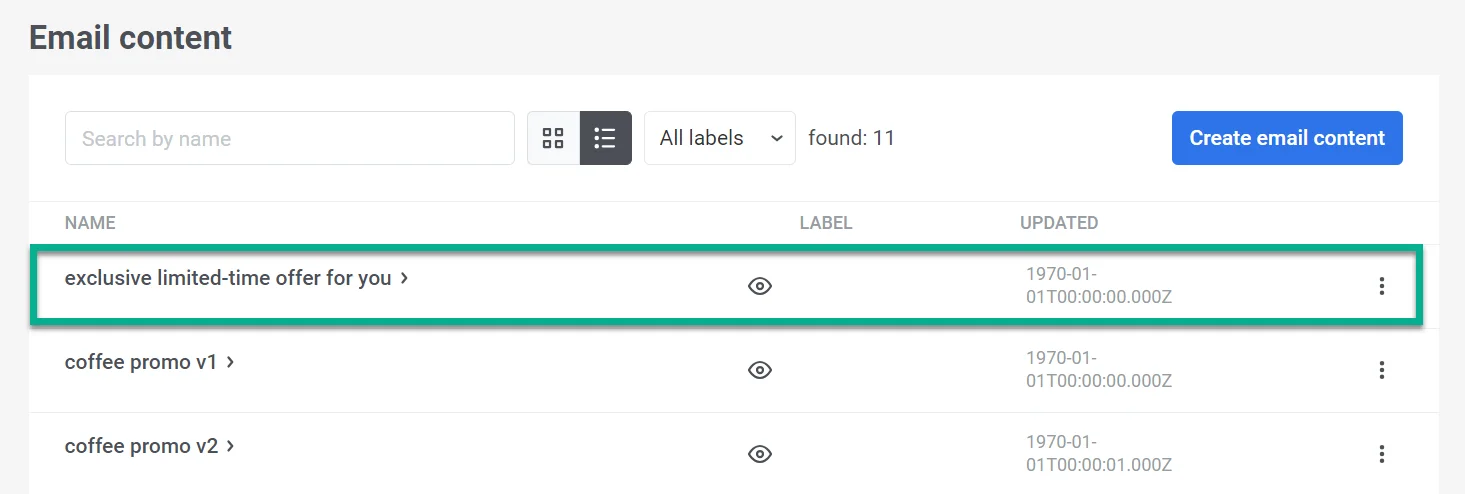
Оттуда вы можете легко включить его в свои customer journeys. Это позволит вам отправлять автоматизированные, персонализированные сообщения и вносить любые необходимые правки. Узнать больше