إعداد منصة واتساب
يمكّنك Pushwoosh من إرسال رسائل مخصصة للعملاء عبر واتساب. اتبع هذا الدليل لإعداد منصة واتساب.
المتطلبات الأساسية
Anchor link toقبل البدء في الإعداد، تأكد من استيفاء المتطلبات التالية:
- الوصول إلى مدير أعمال فيسبوك (Facebook Business Manager): تحتاج إلى حساب فيسبوك بصلاحيات لإدارة حساب واتساب للأعمال (WhatsApp Business Account) داخل مدير أعمال فيسبوك.
- طريقة دفع لواتساب: تفرض Meta رسومًا على كل رسالة تُرسل عبر واتساب. لا يتعامل Pushwoosh مع الفوترة، لذا تأكد من تكوين معلومات الدفع الخاصة بك في إعدادات الدفع (Payment settings) لحساب واتساب الخاص بك.
إعداد تكوين واتساب
Anchor link toلإعداد تكوين واتساب، اتبع الخطوات التالية:
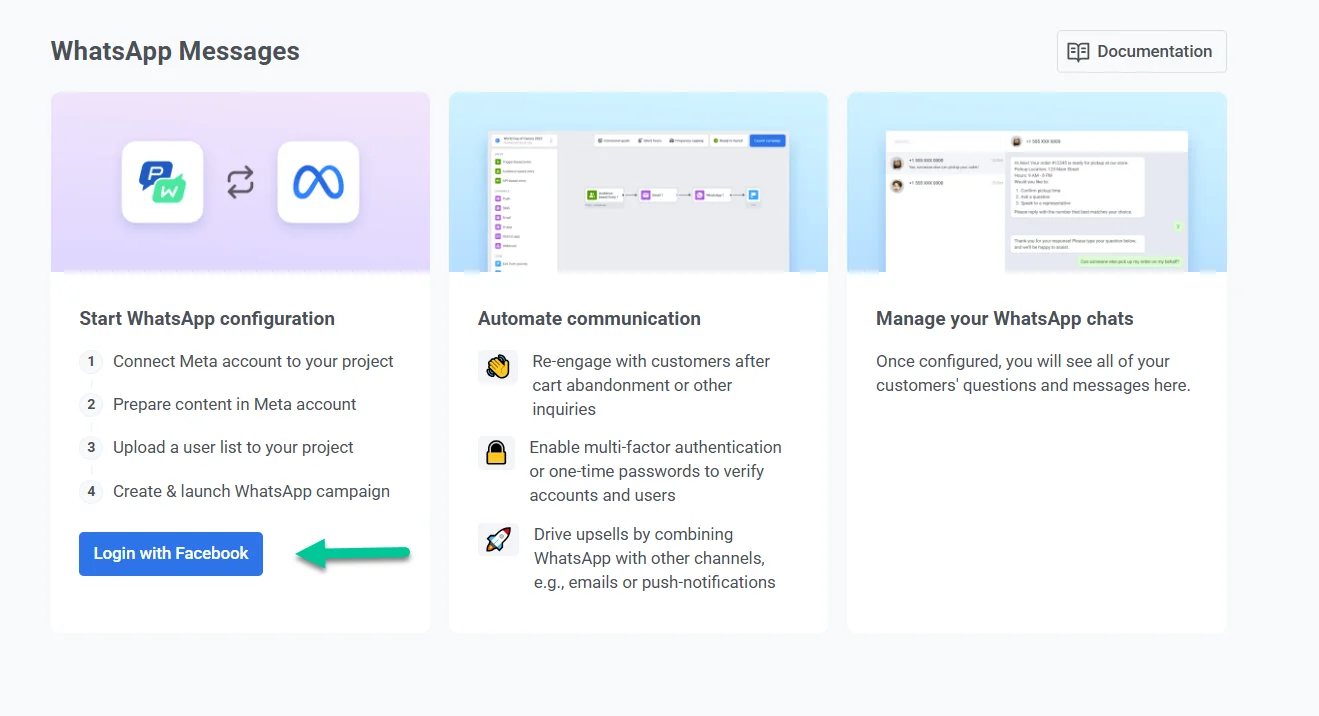
- انتقل إلى الحملات (Campaigns) > رسائل واتساب (WhatsApp messages) وانقر على تسجيل الدخول باستخدام فيسبوك (Login with Facebook) لبدء عملية الإعداد.
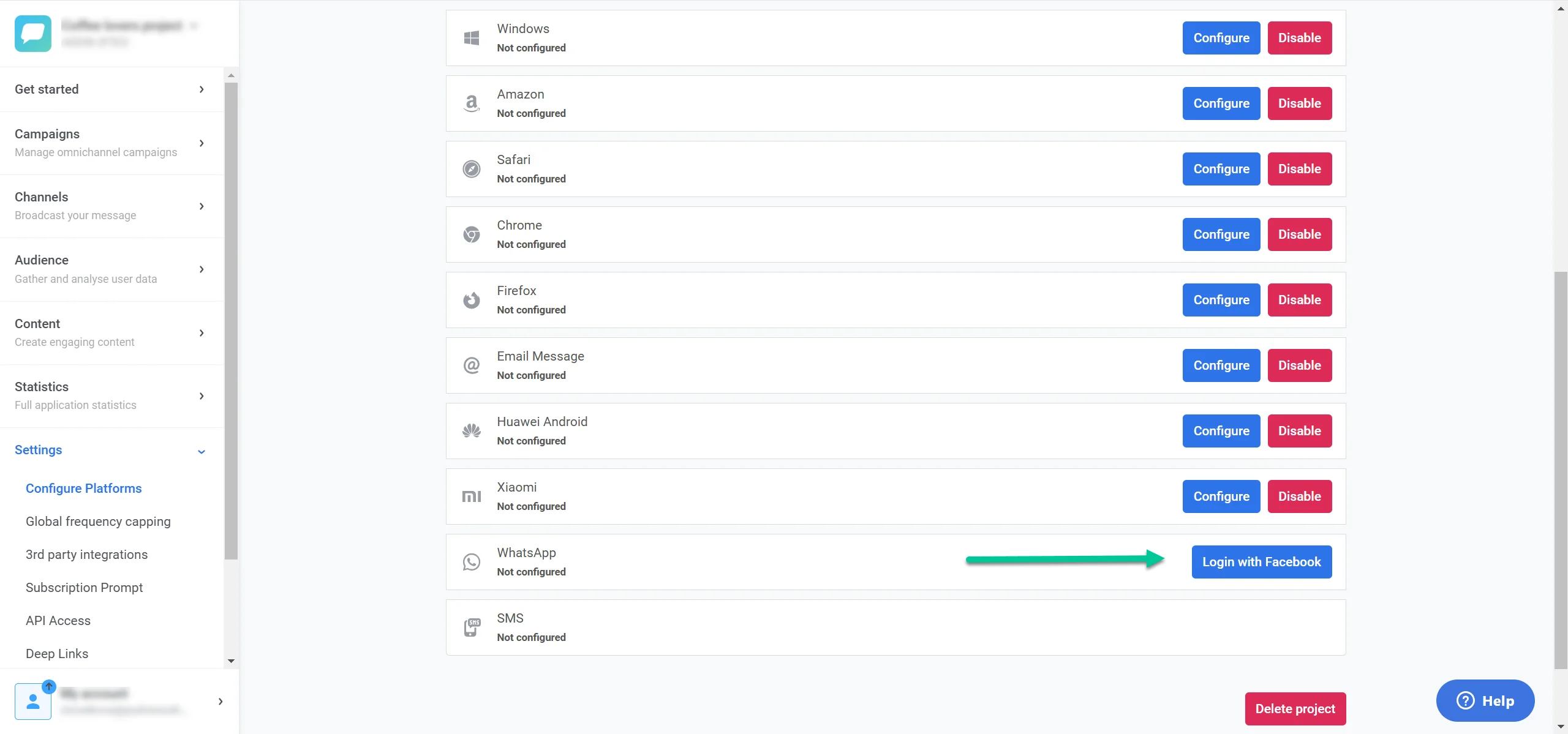
بدلاً من ذلك، انتقل إلى الإعدادات (Settings) > إعداد المنصات (Configure Platforms). حدد موقع واتساب (WhatsApp) في قائمة المنصات المتاحة وانقر على تسجيل الدخول باستخدام فيسبوك (Login with Facebook) بجوار خيار واتساب.
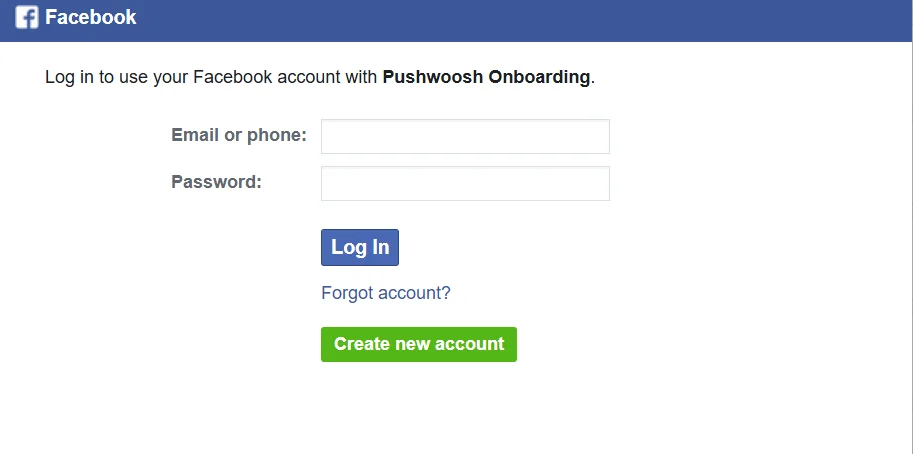
- اتبع التعليمات التي تظهر على الشاشة لتسجيل الدخول باستخدام حساب مدير أعمال فيسبوك الخاص بك.
- للمتابعة في عملية الإعداد، انقر على المتابعة باسم [اسمك] (Continue as [Your Name]) لمنح Pushwoosh إذن الوصول إلى معلومات ملفك الشخصي على فيسبوك، والتي تشمل اسمك وصورة ملفك الشخصي. هذا لا يسمح لـ Pushwoosh بالنشر على فيسبوك نيابة عنك.
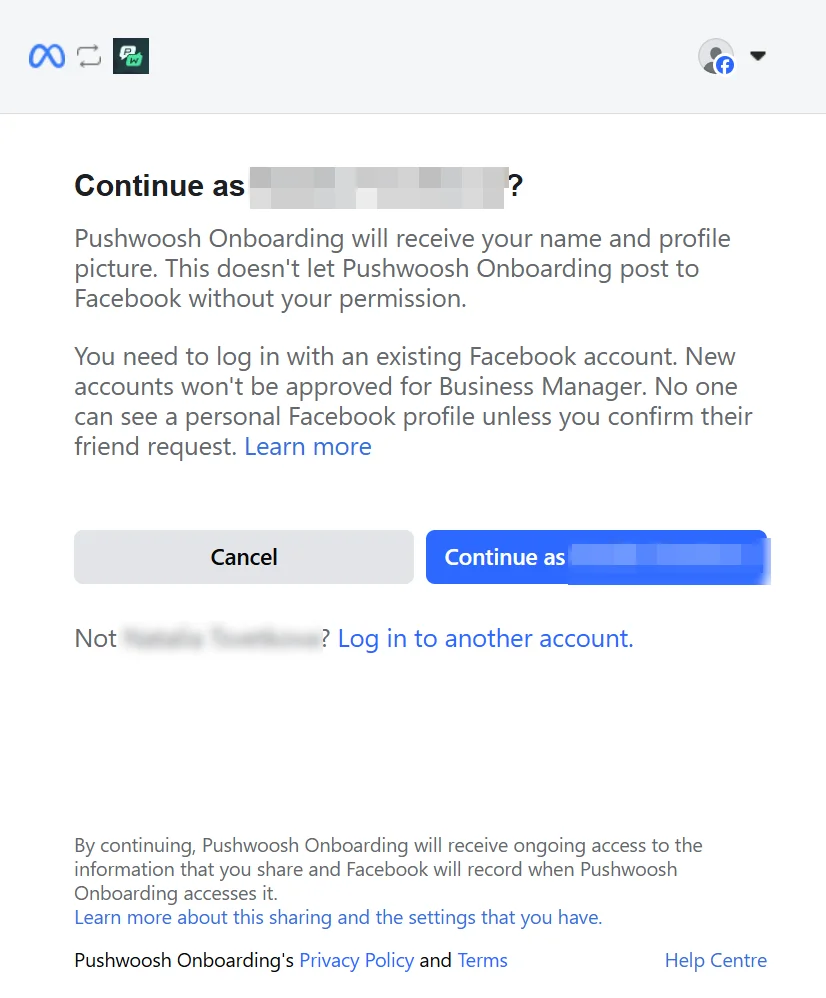
إذا كان الحساب المعروض غير صحيح، انقر على تسجيل الدخول إلى حساب آخر (Log in to another account) للتبديل إلى حساب فيسبوك المناسب الذي يمتلك صلاحية الوصول إلى مدير الأعمال. تأكد من أنك تستخدم حساب فيسبوك موجودًا، حيث لا يمكن الموافقة على الحسابات الجديدة لمدير الأعمال.
ربط حسابك بـ Pushwoosh وإدخال معلومات عملك
Anchor link to- بعد تسجيل الدخول، سترى شاشة بعنوان ربط حسابك بـ Pushwoosh (Connect your account to Pushwoosh). توضح هذه الشاشة الأذونات التي سيحتاجها Pushwoosh لإرسال رسائل واتساب نيابة عنك.
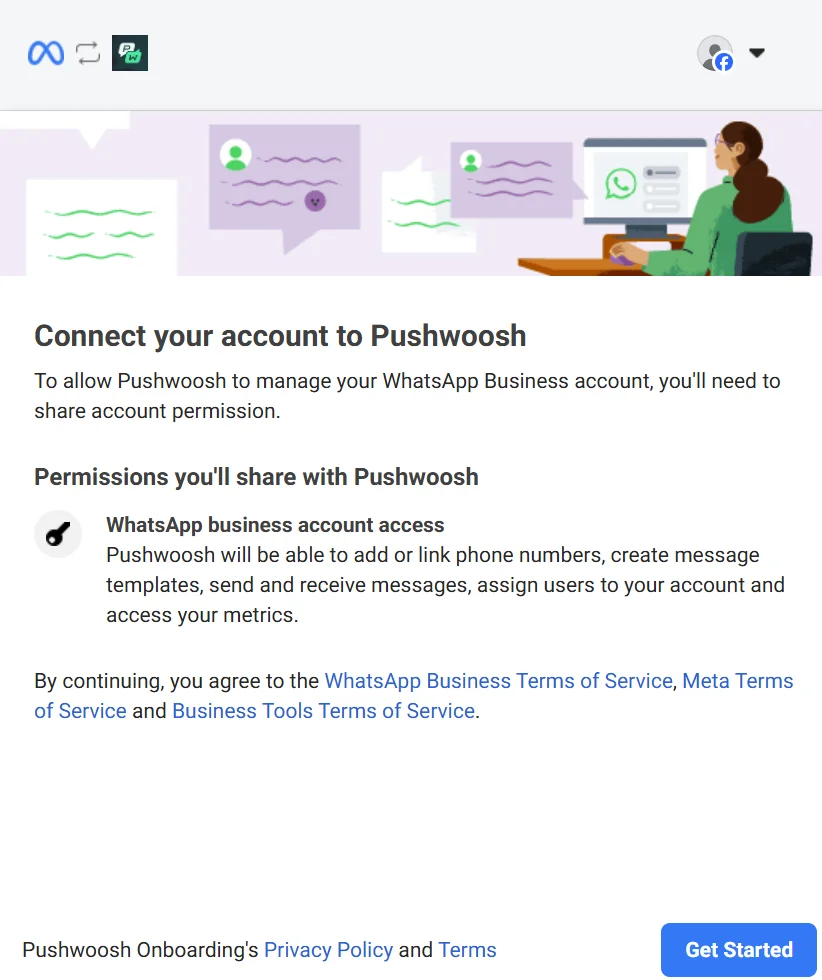
سيطلب Pushwoosh الإذن بما يلي:
- إضافة أو ربط أرقام هواتف بحساب واتساب للأعمال الخاص بك.
- إنشاء وإدارة قوالب الرسائل.
- إرسال واستقبال الرسائل نيابة عنك.
- تعيين مستخدمين لحسابك.
- الوصول إلى مقاييسك.
راجع بعناية كل إذن وشروط الخدمة المطبقة، بما في ذلك شروط خدمة واتساب للأعمال (WhatsApp Business Terms of Service)، وشروط خدمة Meta (Meta Terms of Service)، وشروط أدوات الأعمال (Business Tools Terms of Service). راجع سياسة الخصوصية وشروط Pushwoosh (Pushwoosh’s Privacy Policy and Terms) للحصول على تفاصيل حول كيفية إدارة بياناتك.
بمجرد أن تكون جاهزًا، انقر على البدء (Get started) للمتابعة.
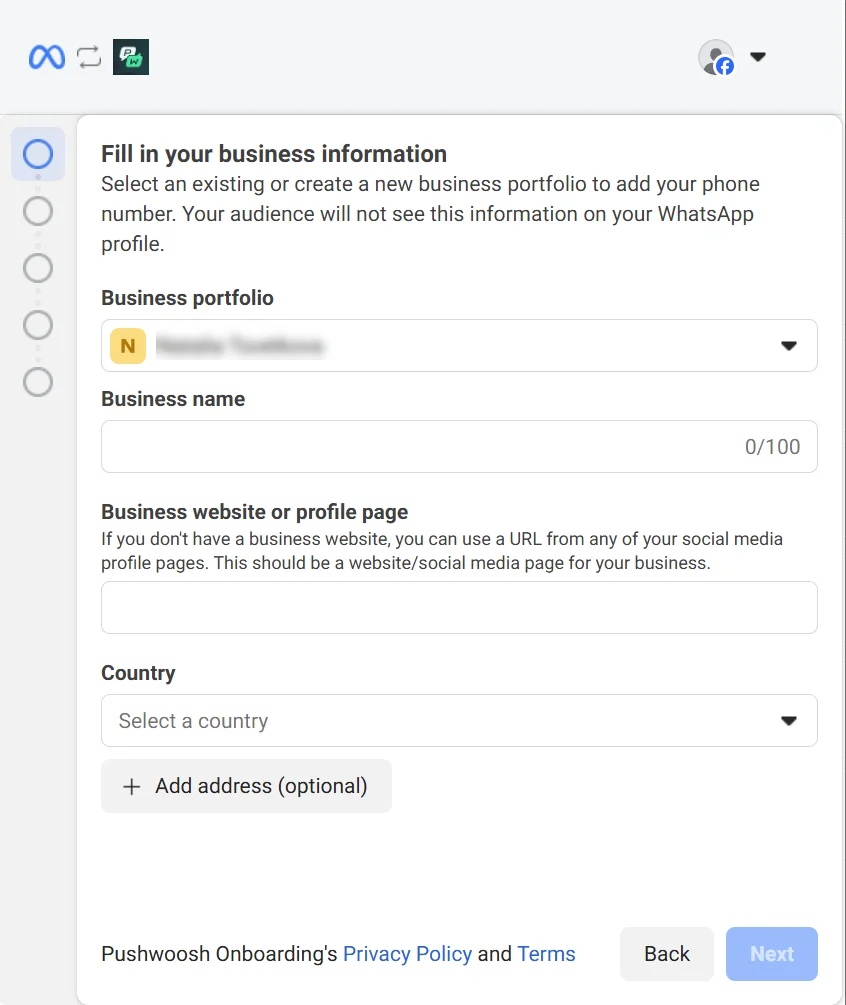
- لإكمال الإعداد، قدم تفاصيل عملك. تُستخدم هذه التفاصيل داخليًا ولن تكون مرئية للعملاء على واتساب.
في قسم ملف الأعمال (Business portfolio)، اختر ملفًا موجودًا أو أنشئ ملفًا جديدًا. ثم، املأ تفاصيل العمل المطلوبة:
- اسم العمل
- موقع العمل الإلكتروني
- البلد
- العنوان (اختياري)
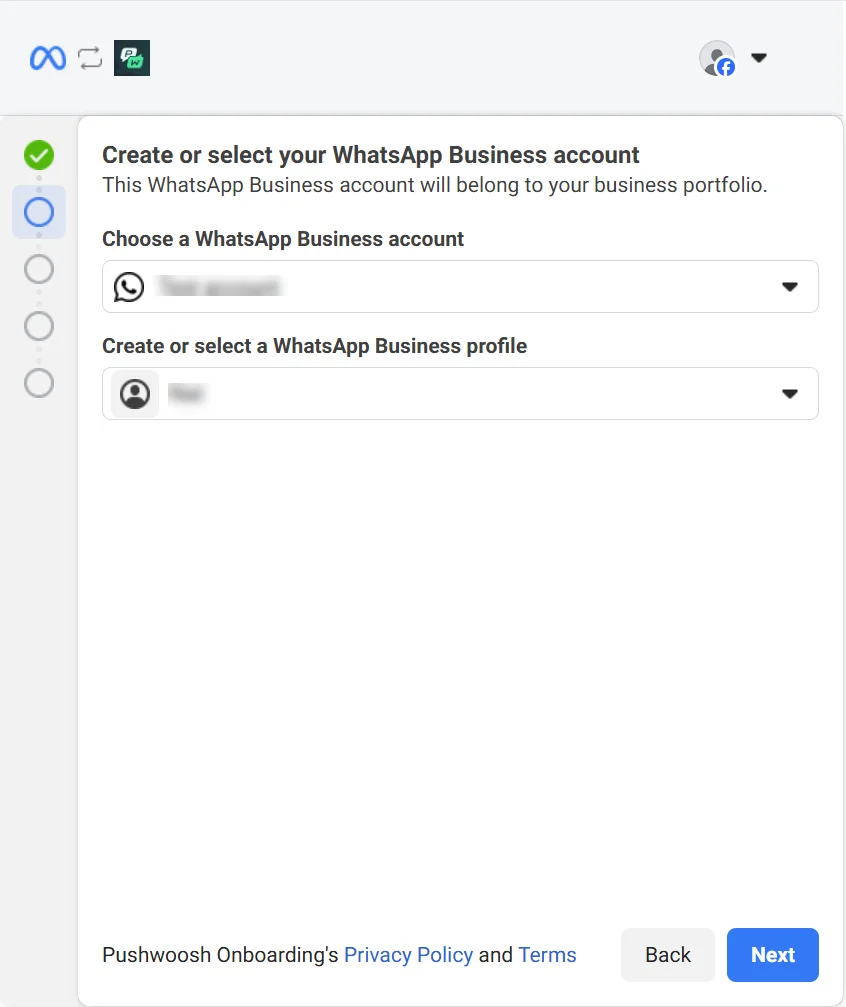
- في قسم اختر حساب واتساب للأعمال (Choose a WhatsApp Business Account)، حدد حسابًا موجودًا من القائمة المنسدلة. سيتم ربط هذا الحساب بملف عملك في Pushwoosh. إذا لم يكن لديك حساب واتساب للأعمال، يمكنك إنشاء واحد عن طريق تحديد إنشاء حساب واتساب للأعمال (Create a WhatsApp Business Account). في قسم إنشاء أو تحديد ملف واتساب للأعمال (Create or Select a WhatsApp Business Profile)، اختر ملفًا موجودًا أو أنشئ ملفًا جديدًا لتمثيل عملك على واتساب.
- راجع الأذونات التي سيحصل عليها Pushwoosh لإدارة حساب واتساب الخاص بك. وتشمل هذه:
-
إدارة حساب واتساب الذي اخترته.
-
الوصول إلى المحادثات وإدارتها عبر حساب واتساب الذي اخترته.
بعد المراجعة، انقر على متابعة (Continue).
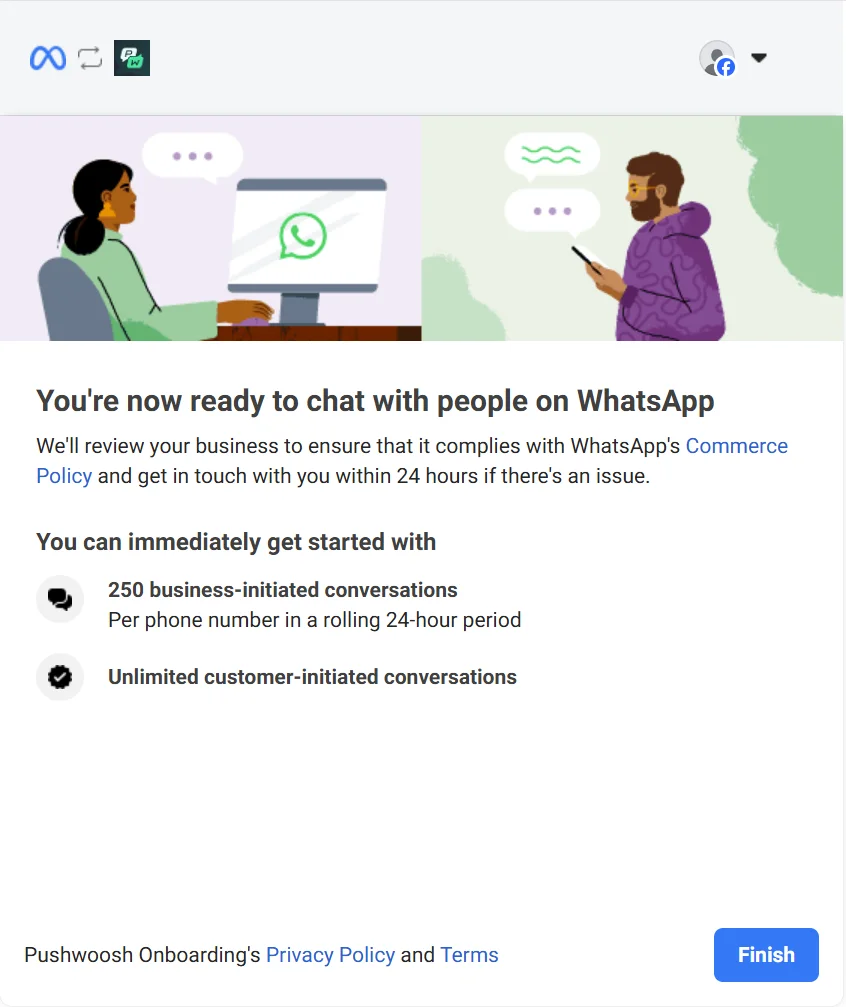
- بعد ذلك، سترى شاشة تأكيد تشير إلى اكتمال إعداد واتساب. سيقوم فيسبوك بعد ذلك بمراجعة عملك للتأكد من الامتثال لسياسة التجارة الخاصة بهم. تتم هذه المراجعة عادةً في الخلفية، ولن يتم الاتصال بك إلا إذا كانت هناك مشكلة، وعادةً ما يكون ذلك في غضون 24 ساعة.
حصص المحادثات
Anchor link toالمحادثات التي يبدأها العمل
Anchor link toهي المحادثات التي يبدأها عملك بإرسال الرسالة الأولى إلى العميل. يمكنك بدء ما يصل إلى 250 محادثة لكل رقم هاتف خلال فترة 24 ساعة متجددة.
المحادثات التي يبدأها العميل
Anchor link toهي المحادثات التي يبدأ فيها العميل التفاعل بإرسال رسالة إلى عملك أولاً. لا توجد قيود على المحادثات التي يبدأها العميل، مما يتيح لك الرد على العملاء ودعمهم دون قيود.
بعد مراجعة هذه الحدود، انقر على إنهاء (Finish) لإتمام الإعداد.
بمجرد الإعداد وبعد اكتمال عملية المراجعة، ستظهر حالة وتفاصيل تكامل واتساب الأساسية في قائمة المنصات التي تم إعدادها في Pushwoosh، مما يمكّنك من بدء التفاعل مع العملاء على واتساب.