تكوين بطاقة Google Wallet لنظام Android
اربط جهة الإصدار الخاصة بك في Google Pay & Wallet Console بـ Pushwoosh حتى يتمكن من إصدار وتحديث بطاقات Google Wallet لتطبيقك. تدعو حساب خدمة Pushwoosh إلى جهة الإصدار الخاصة بك، وتُدخل معرّف المُصدر (Issuer ID) في لوحة التحكم. لا تحتاج إلى مشروع Google Cloud خاص بك أو مفتاح JSON. هذه عملية إعداد لمرة واحدة. بمجرد وجود تكوين صالح، يتم فتح أداة إنشاء البطاقات (pass builder) للتطبيق.
إنشاء حساب المُصدر
Anchor link toسجّل للحصول على حساب مُصدر. في Google Pay & Wallet Console، أكمل عملية إعداد Google Wallet API للحصول على معرّف المُصدر (Issuer ID) الخاص بك (قيمة رقمية). يمكنك البدء في الوضع التجريبي وطلب الوصول إلى الإنتاج لاحقًا.
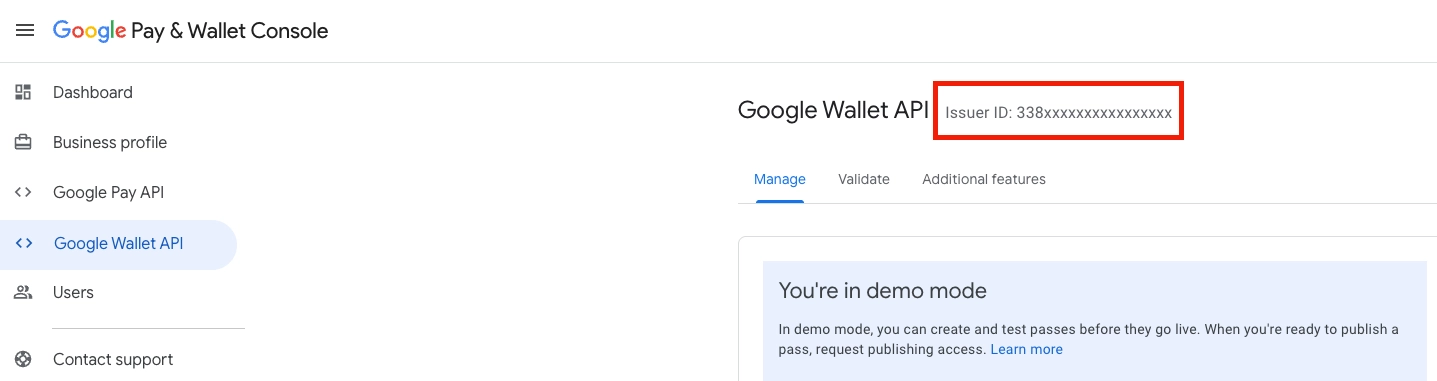
دعوة حساب خدمة Pushwoosh
Anchor link toينشئ Pushwoosh البطاقات ويحدّثها في جهة الإصدار الخاصة بك عبر حساب الخدمة الخاص به wallet-issuer@pushwoosh-wallet.iam.gserviceaccount.com. يظهر العنوان نفسه في نموذج Google Wallet في لوحة التحكم، وبجانبه زر نسخ.
في Google Pay & Wallet Console:
- افتح المستخدمون (Users) في الشريط الجانبي الأيسر.
- انقر على دعوة مستخدم (Invite a user).
- الصق
wallet-issuer@pushwoosh-wallet.iam.gserviceaccount.com. - عيّن مستوى الوصول (Access level) إلى مطور (Developer).
- انقر على دعوة (Invite).
بدون هذه الخطوة، لا يمكن لـ Pushwoosh إنشاء أو تحديث بطاقات Google Wallet.
من يجب أن يملك حق الوصول إلى جهة الإصدار
Anchor link toيجب أن يكون شخص واحد على الأقل في قائمة المستخدمون (Users) لجهة الإصدار مستخدمًا أيضًا في حساب Pushwoosh الخاص بك، بعنوان البريد الإلكتروني نفسه. يتحقق Pushwoosh من ذلك قبل إصدار البطاقات عبر حساب الخدمة الخاص به، حتى لا يتمكن حساب Pushwoosh آخر من الكتابة في جهة الإصدار الخاصة بك بمجرد إدخال معرّف المُصدر الخاص بك.
إذا لم يتطابق أي شخص، فلن يتمكن Pushwoosh من إنشاء البطاقات أو تحديثها في جهة الإصدار. أصلح ذلك بإحدى الطريقتين:
- ادعُ عنوان بريدك الإلكتروني (الذي تسجّل به الدخول إلى Pushwoosh) إلى جهة الإصدار في Google Pay & Wallet Console.
- ادعُ شخصًا لديه بالفعل حق الوصول إلى جهة الإصدار إلى حساب Pushwoosh الخاص بك.
تكوين Google Wallet في لوحة التحكم
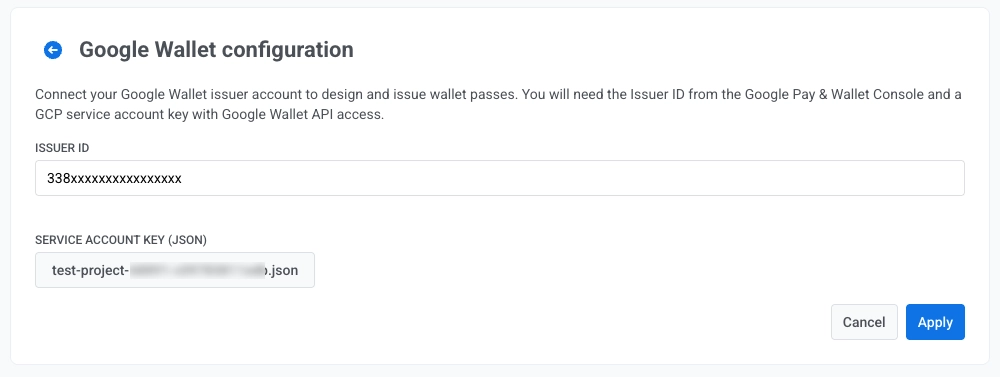
Anchor link to- اذهب إلى الإعدادات → تهيئة المنصات في لوحة التحكم.
- تحت منصات الهاتف المحمول، ابحث عن Android وافتح إعداد Google Wallet.

- في معرف جهة الإصدار، أدخل معرّف المُصدر الرقمي من Google Pay & Wallet Console.
- انقر على تطبيق.
استخدام مفتاح حساب الخدمة الخاص بك (اختياري)
Anchor link toإذا كنت تُصدر البطاقات بالفعل باستخدام حساب خدمة Google Cloud الخاص بك، فيمكنك الاستمرار في استخدامه بدلًا من حساب خدمة Pushwoosh. عندما يكون للتطبيق مفتاح خاص به، يستخدم Pushwoosh هذا المفتاح دائمًا.
- أنشئ حساب خدمة في مشروع Google Cloud المرتبط بجهة الإصدار الخاصة بك وقم بتنزيل مفتاح JSON الخاص به. اتبع دليل Google حول إنشاء بيانات اعتماد REST API. يجب أن يكون ملف المفتاح من نوع
service_accountوأن يحتوي علىclient_emailومفتاح خاص PEM. - ادعُ
client_emailلحساب الخدمة إلى جهة الإصدار الخاصة بك في Google Pay & Wallet Console بمستوى الوصول مطور (Developer)، كما هو موضح في دعوة حساب خدمة Pushwoosh. - في نموذج Google Wallet في لوحة التحكم، بجانب مفتاح حساب خدمة خاص بك (JSON، اختياري)، انقر على تصفح… واختر ملف المفتاح
.json. - انقر على تطبيق.
إذا نقرت لاحقًا على تطبيق دون اختيار ملف، فسيبقى المفتاح المخزّن كما هو.
الخطوات التالية
Anchor link toبمجرد النقر على تطبيق، يمكنك تصميم البطاقات في أداة إنشاء البطاقات (pass builder).
إدارة البطاقات عبر API
Anchor link toاستخدم Google Wallet API لإنشاء البطاقات، وإصدار روابط الحفظ، وإرسالها إلى المستخدمين.