تكوين iOS المستند إلى الرمز
للتواصل بشكل أسرع مع APNs، يمكنك تكوين مشروع iOS الخاص بك باستخدام المصادقة المستندة إلى الرمز.
الحصول على مفتاح تشفير ومعرف المفتاح (Key ID) من Apple
Anchor link to-
سجل الدخول إلى حساب مطور Apple الخاص بك وانتقل إلى قسم Keys في القائمة اليسرى. اضغط على + لإنشاء مفتاح جديد.
-
في حقل Key Description، أدخل اسمًا فريدًا للمفتاح. ثم، قم بتمكين APNs في قسم Key Services. انقر فوق Continue.
-
انسخ Key ID، وهو سلسلة من 10 أحرف، وقم بتنزيل مفتاح توقيع رمز المصادقة، وهو ملف نصي بامتداد .p8.
تكوين منصة iOS في Pushwoosh
Anchor link to- في مشروع Pushwoosh الخاص بك، اذهب إلى قسم Configure Platforms وانقر على Configure بجوار منصة iOS.
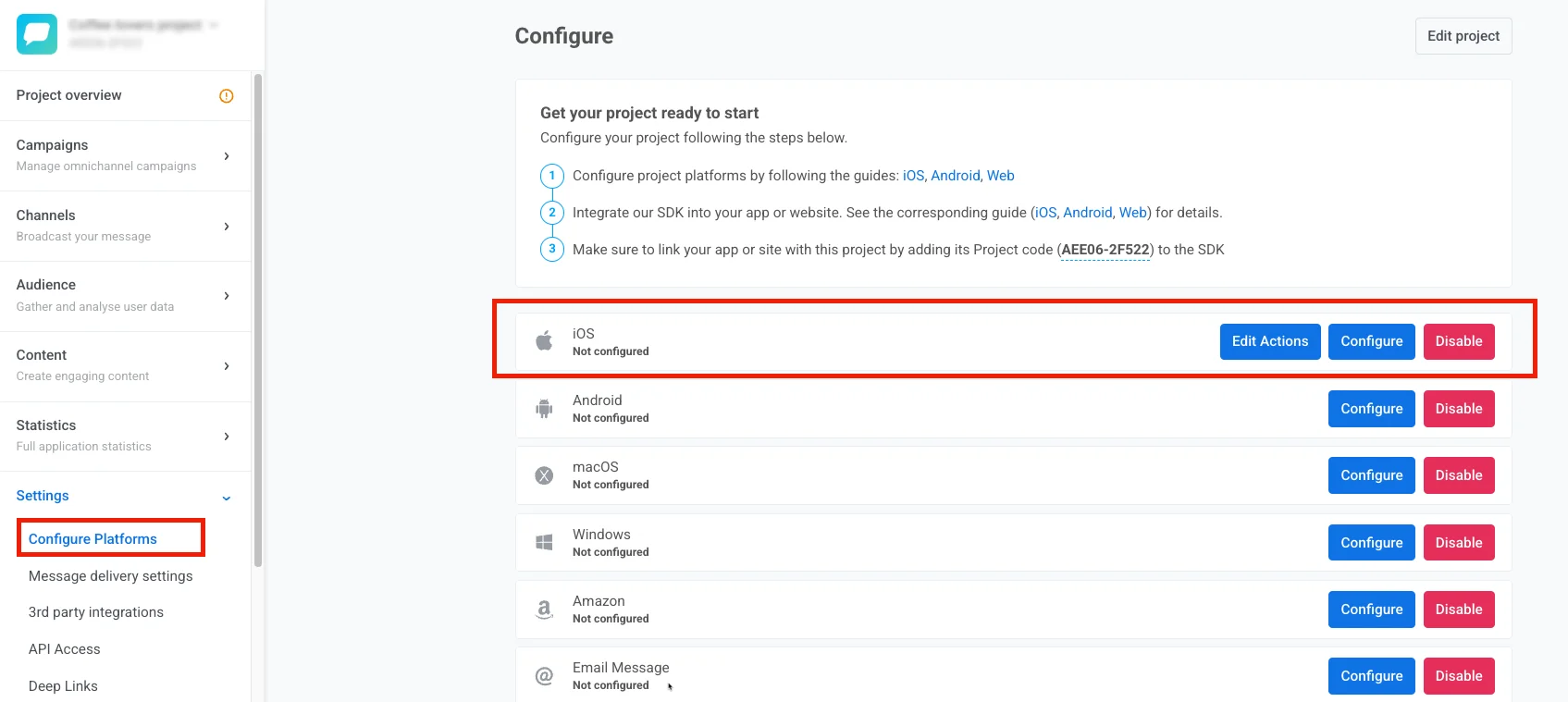
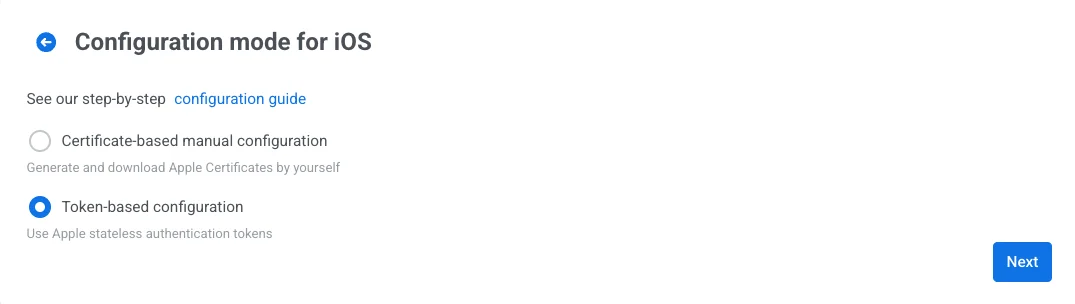
- في نموذج التكوين الذي يفتح، اختر Token-based manual configuration وانقر على Next.
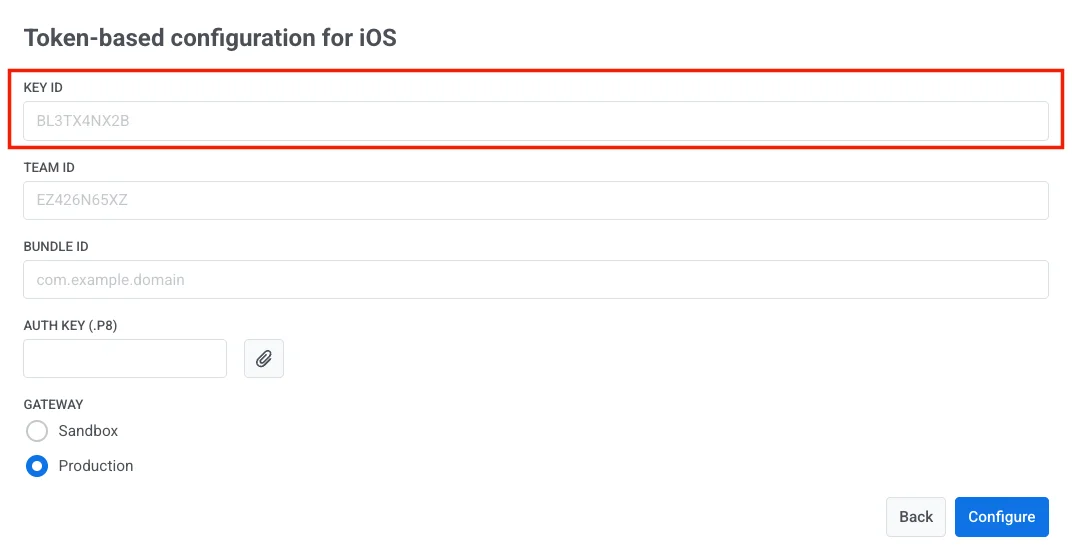
- الصق Key ID في الحقل المناسب.
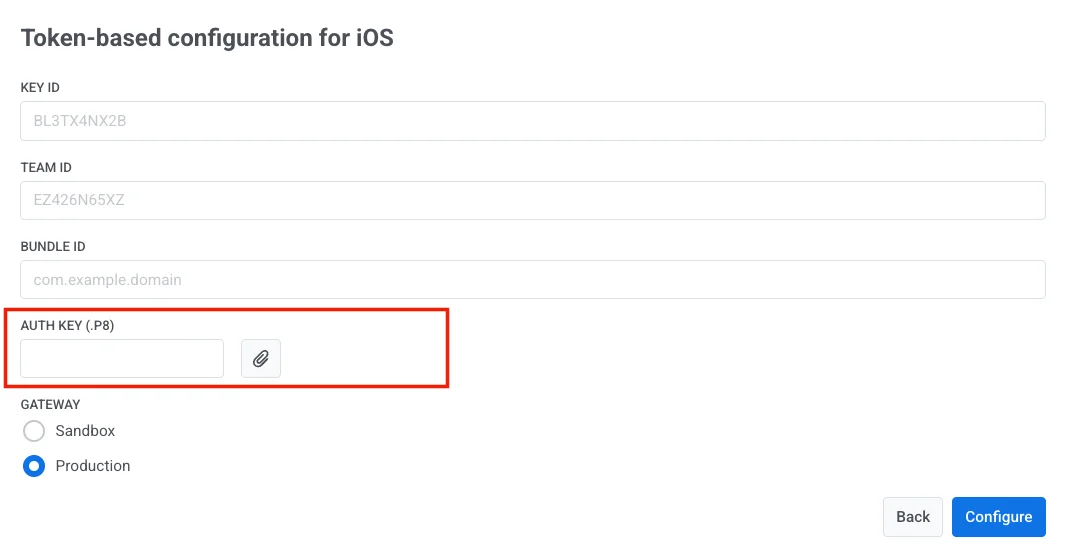
- قم بتحميل ملف مفتاح التوقيع .p8 الذي قمت بتنزيله من Apple في حقل Auth Key.
- أدخل Team ID و Bundle ID الخاصين بمطور Apple.
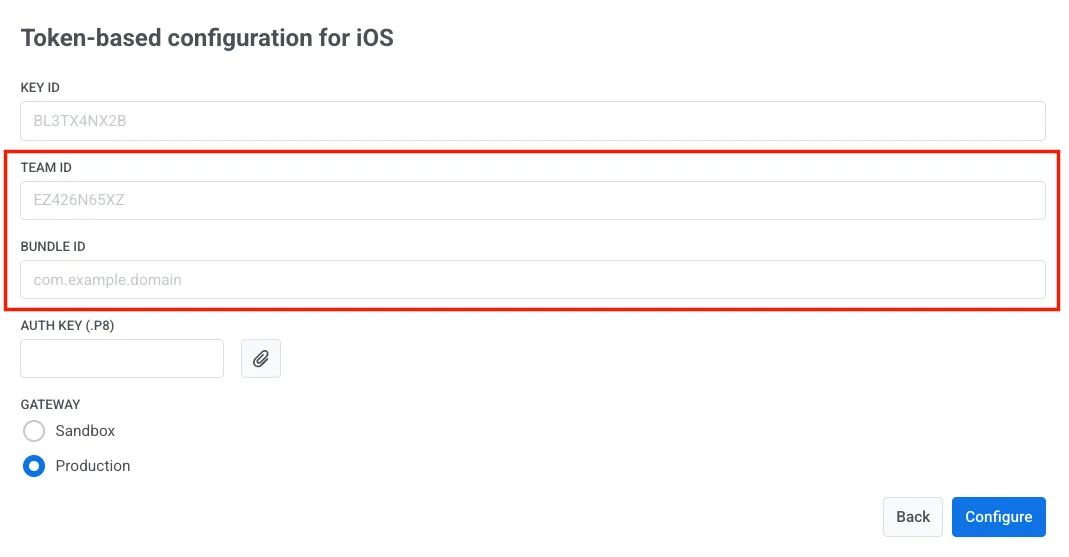
للحصول على Team ID الخاص بك، اذهب إلى حساب مطور Apple الخاص بك وانتقل إلى قسم Membership.
يمكنك العثور على Bundle ID في قسم Certificates, Identifiers & Profiles في وحدة تحكم مطور Apple الخاصة بك.
- اختر البوابة المناسبة: Sandbox أو Production.
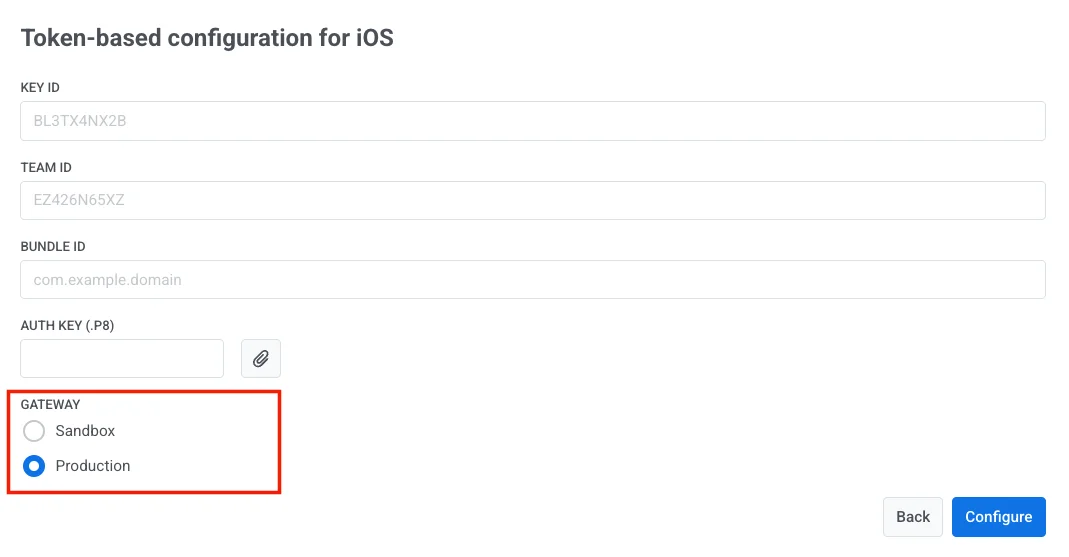
- انقر على Configure لإكمال الإعداد.