التكوين المستند إلى شهادة iOS
اتبع هذا الدليل لتكوين منصة iOS يدويًا.
إنشاء ملف طلب شهادة
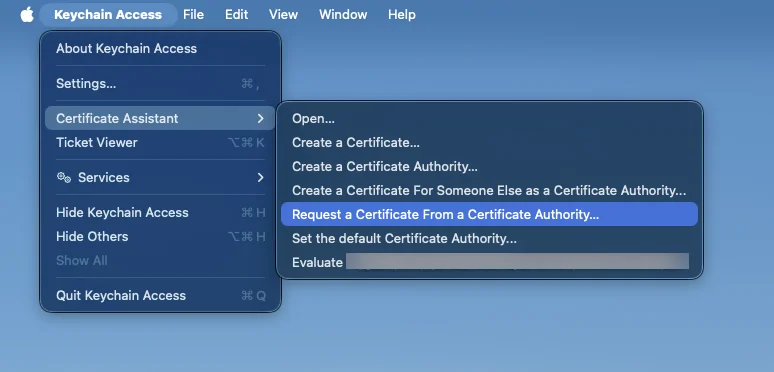
Anchor link to- قم بتشغيل Keychain Access، اذهب إلى Certificate Assistant وانقر على Request a Certificate From a Certificate Authority:
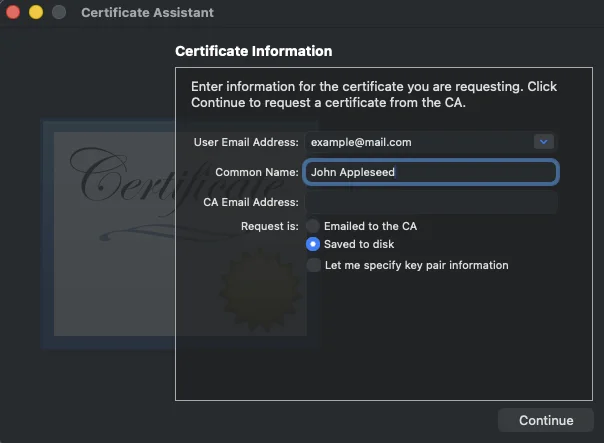
- أدخل المعلومات المطلوبة واختر Saved to disk. يجب أن تترك حقل البريد الإلكتروني لـ CA فارغًا. انقر على Continue و Save لطلب الشهادة باستخدام الاسم المقترح.
إنشاء شهادة APNs في بوابة مطوري Apple
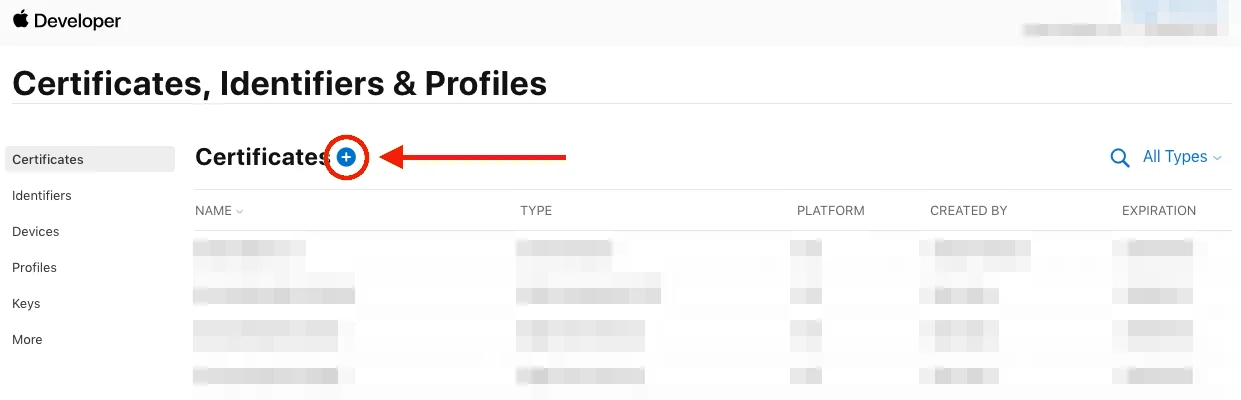
Anchor link to- قم بتسجيل الدخول إلى بوابة مطوري Apple وافتح Certificates, Identifiers & Profiles في علامة التبويب Account. انقر على Add:
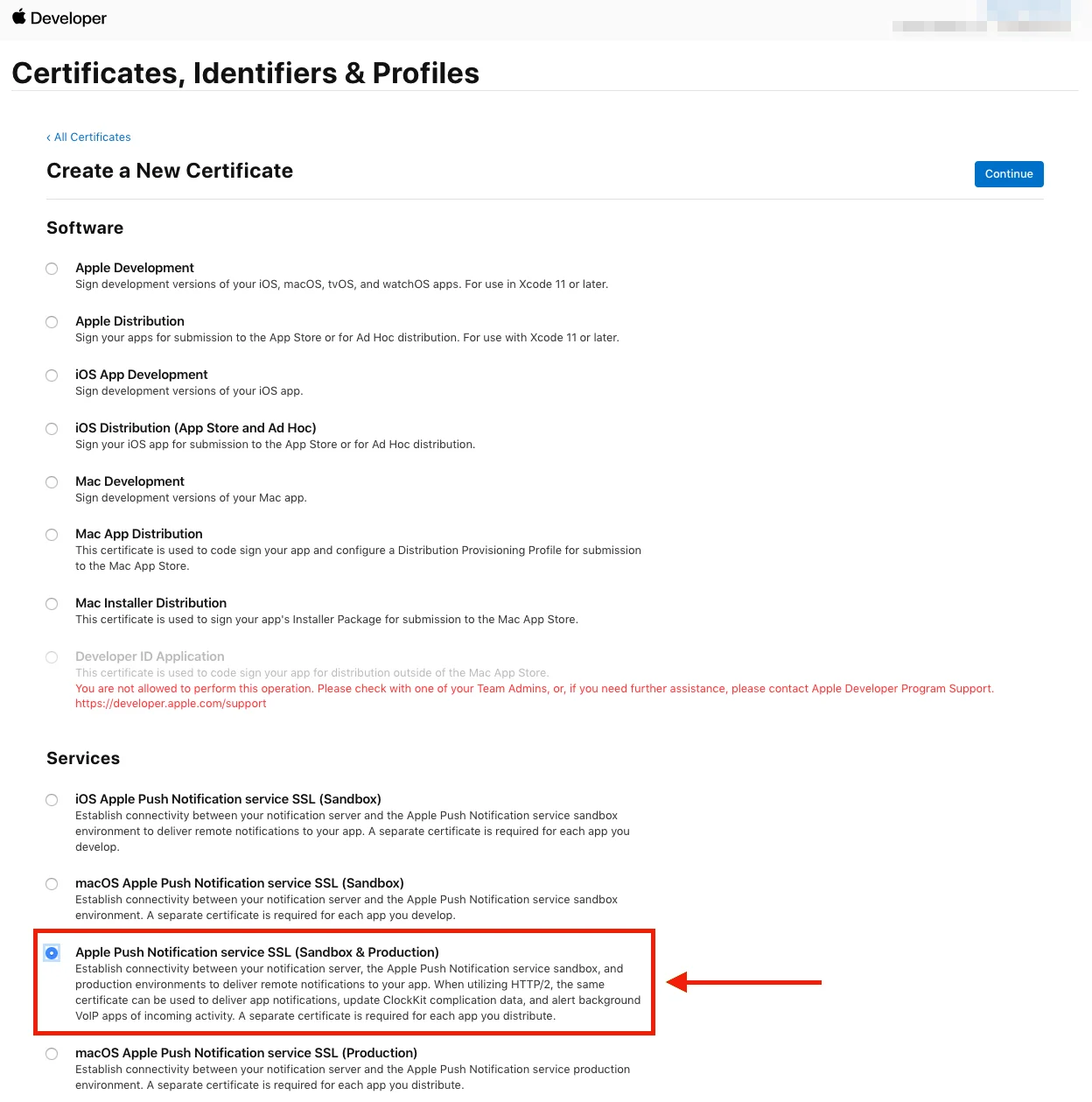
- اختر نوع الشهادة الذي تحتاجه وانقر على Continue في أسفل الصفحة.
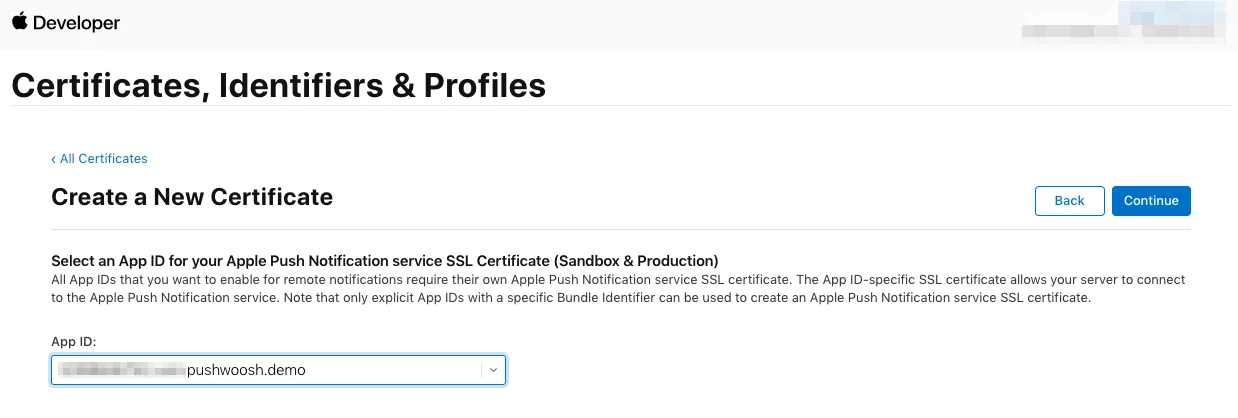
- حدد App ID لمشروعك في الصفحة التالية، ثم انقر على Continue.
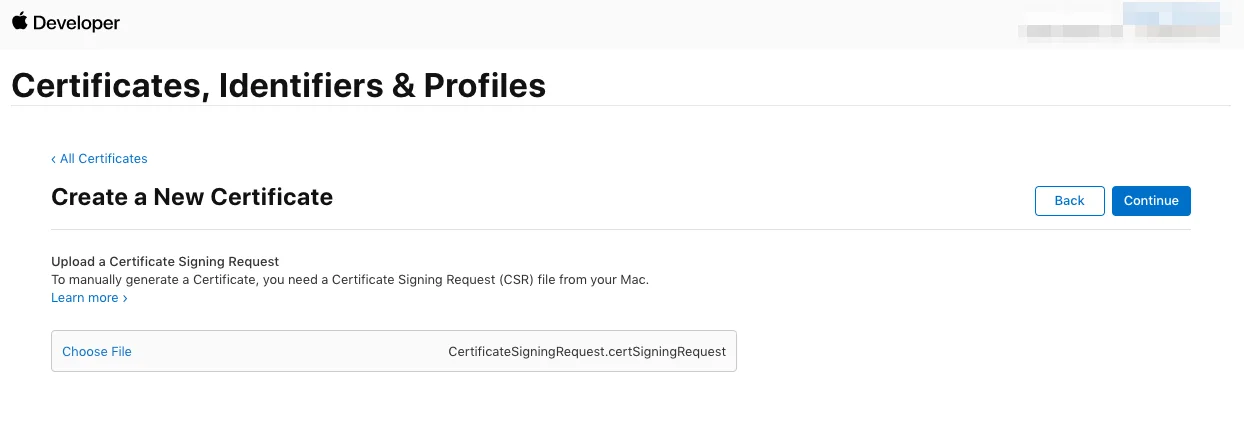
- اختر Certificate Signing Request الذي أنشأته سابقًا.
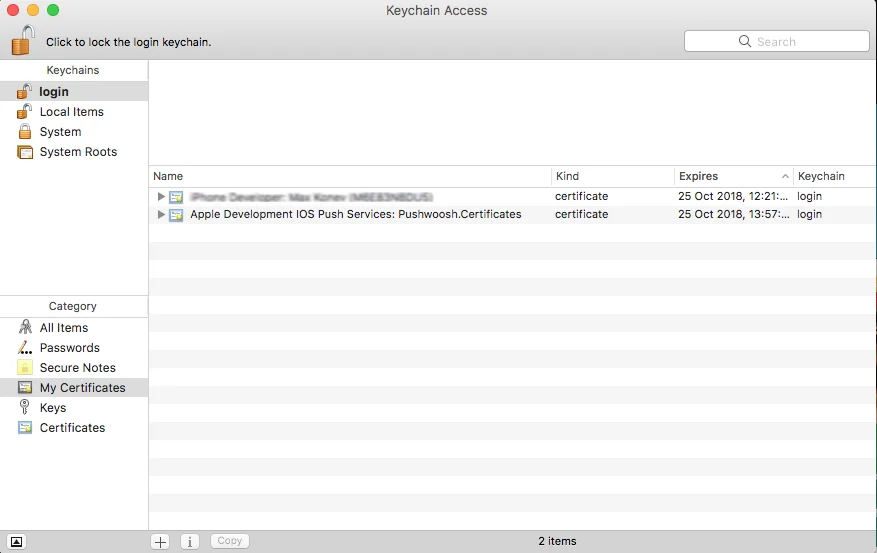
- قم بتنزيل الشهادة وأضفها إلى Keychain Access. بمجرد النقر على الشهادة، سيتم تشغيل Keychain Access.
تصدير المفتاح الخاص (.p12)
Anchor link toفي Keychain Access، انقر بزر الماوس الأيمن على الشهادة التي أضفتها للتو واختر Export.
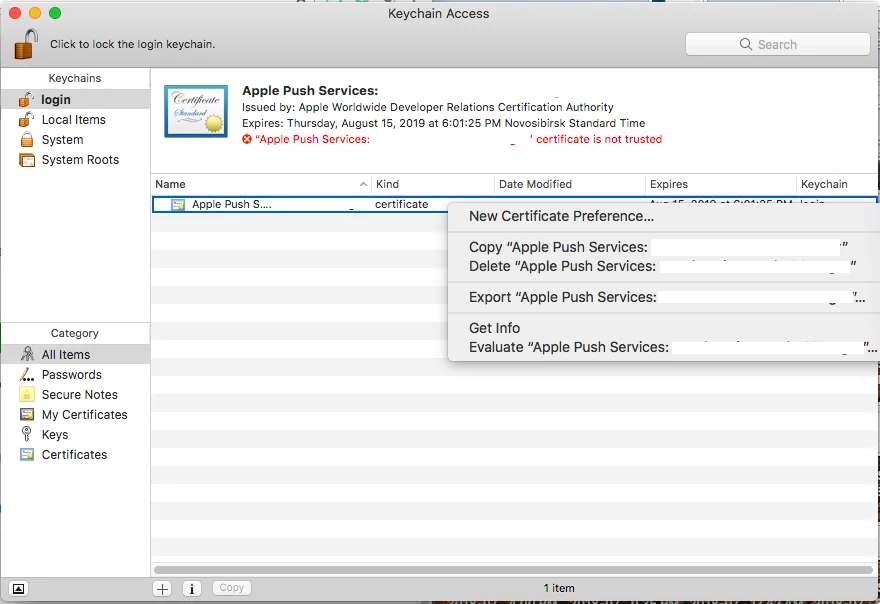
احفظ ملف Personal Information Exchange (.p12). سيُطلب منك إعداد كلمة مرور.
بعد إدخال كلمة المرور الخاصة بك، انقر على Allow لإنهاء تصدير المفتاح الخاص (Private Key).
تكوين منصة iOS في Pushwoosh
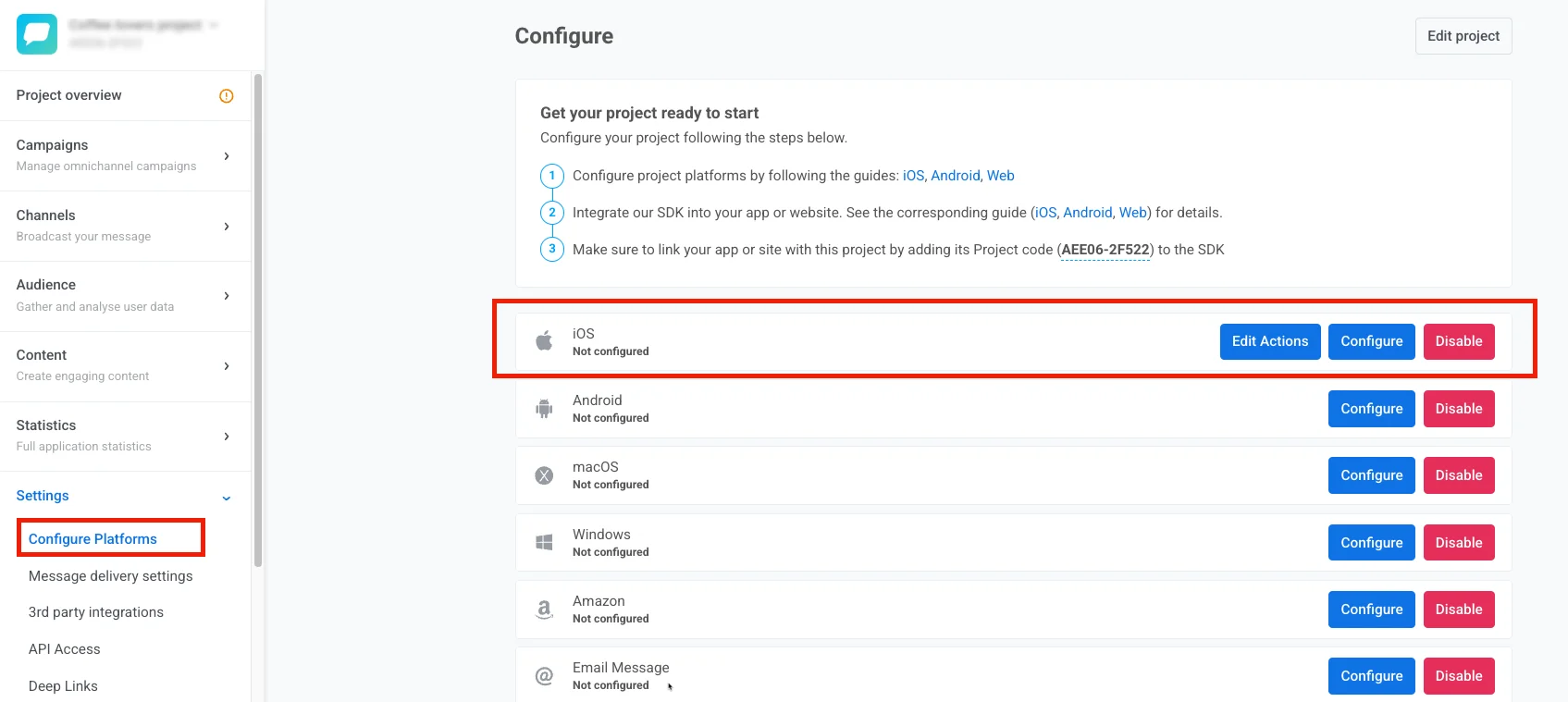
Anchor link toفي مشروع Pushwoosh الخاص بك، اذهب إلى قسم Configure Platforms وانقر على Configure في صف iOS:
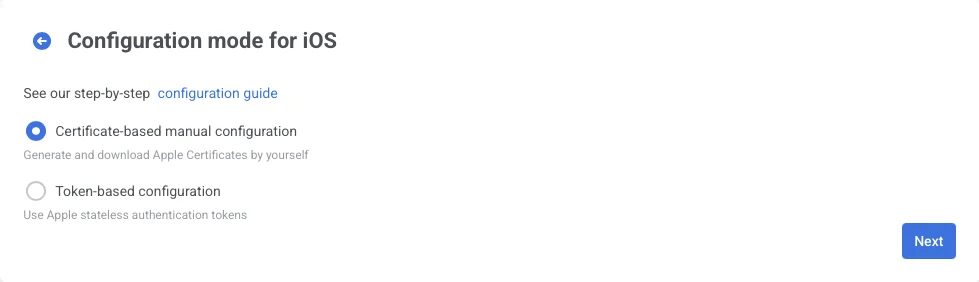
في النموذج المفتوح، اختر certificate-based manual configuration وانقر على Next:
في النافذة المفتوحة، قم بما يلي:
- قم بتحميل ملف الشهادة (.p12)
- أدخل كلمة مرور المفتاح الخاص (Private key password)
- اختر Gateway
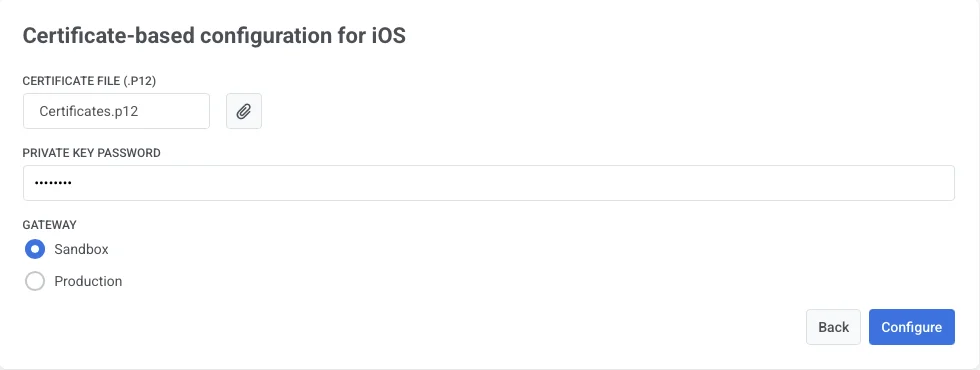
انقر على Configure لإكمال الإعداد.