تكوين بطاقة Apple Wallet لنظام iOS
قم بتكوين شهادة توقيع Pass Type ID الخاصة بك حتى يتمكن Pushwoosh من توقيع وتحديث بطاقات Apple Wallet (.pkpass) لتطبيقك. هذا إعداد يتم لمرة واحدة. بمجرد وجود شهادة صالحة، يتم فتح منشئ بطاقات Apple Wallet للتطبيق.
إنشاء الشهادة
Anchor link to-
سجل Pass Type ID. في بوابة مطوري Apple، انتقل إلى Certificates, Identifiers & Profiles ← Identifiers، انقر على +، حدد Pass Type IDs، وأدخل معرف DNS عكسي مثل
pass.com.yourcompany.passtype. -
أنشئ طلب توقيع شهادة (CSR) في Keychain Access. ستقوم بتحميل هذا الملف في الخطوة التالية.
-
أنشئ الشهادة. افتح Pass Type ID الخاص بك في بوابة مطوري Apple وانقر على Create Certificate. حدد Pass Type ID Certificate، وقم بتحميل ملف CSR الخاص بك، وقم بتنزيل ملف
.cerالناتج. انقر عليه نقرًا مزدوجًا لإضافته إلى Keychain Access. راجع إنشاء شهادة في وثائق Apple. -
صدّر الشهادة كملف .p12 من Keychain Access. في قسم My Certificates، ابحث عن شهادة Pass Type ID الخاصة بك، وانقر عليها بزر الماوس الأيمن، وحدد Export. اختر تنسيق
.p12وقم بتعيين كلمة مرور للتصدير. ستحتاج إلى هذا الملف وكلمة المرور في Pushwoosh.
تكوين الشهادة في لوحة التحكم
Anchor link to- انتقل إلى Settings ← Configure platforms في لوحة التحكم.
- تحت MOBILE PLATFORMS، ابحث عن iOS وانقر على SET UP PASSKIT.

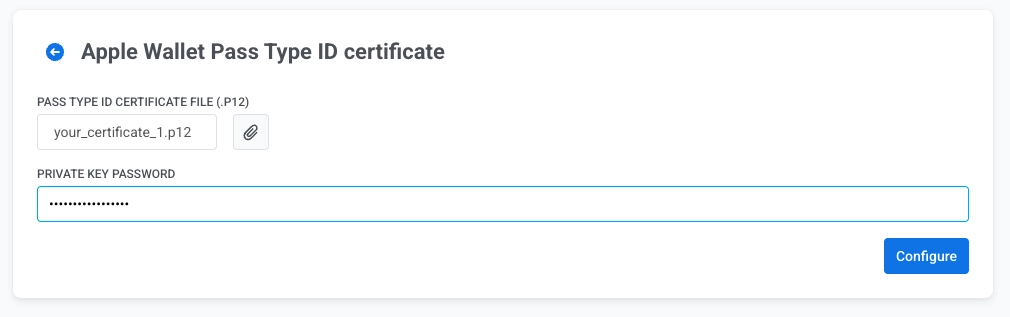
- انقر على أيقونة المرفق بجوار PASS TYPE ID CERTIFICATE FILE (.P12) وحدد ملف
.p12الخاص بك. - في PRIVATE KEY PASSWORD، أدخل كلمة المرور التي قمت بتعيينها عند تصدير ملف
.p12من Keychain Access. - انقر على Configure.