إضافة أجهزة اختبار الإشعارات
يمكنك استخدام أجهزة الاختبار (Test Devices) لمعاينة كيف تبدو الإشعارات (push notifications) على الجهاز قبل إرسالها لمستخدمي التطبيق. للقيام بذلك، تحتاج إلى تسجيل جهازك (مع تثبيت تطبيقك عليه) كـ جهاز اختبار (Test Device).
لإضافة جهاز اختبار:
- انتقل إلى قسم أجهزة الاختبار (Test devices) في حساب Pushwoosh الخاص بك.

- انقر على زر القائمة المنسدلة إنشاء جهاز اختبار (Create test device) في الزاوية العلوية اليمنى واختر Push.

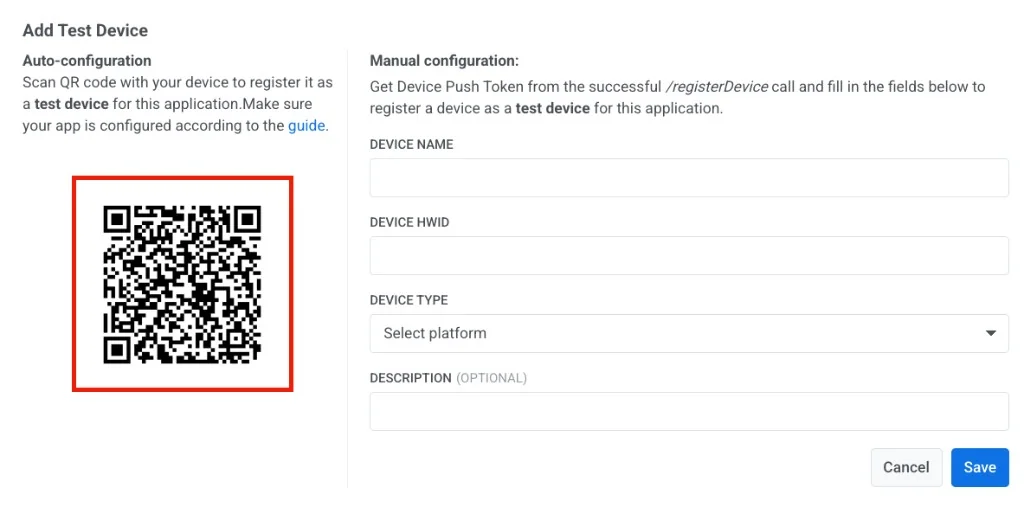
يمكنك إضافة جهاز اختبار الإشعارات باستخدام إحدى الطرق الثلاث: الإعداد التلقائي باستخدام رمز QR، أو التسجيل من التطبيق، أو الإعداد اليدوي.
إضافة أجهزة الاختبار تلقائيًا
Anchor link toهذه الطريقة مناسبة فقط لأجهزة iOS و Android.
قبل التسجيل الأول، أضف معالجة الروابط العميقة (deep link) لأجهزة الاختبار إلى التطبيق — وهو إعداد لمرة واحدة، يتم عادةً مع تكامل Pushwoosh SDK:
- بالنسبة لـ Android: أضف DeepLinkActivity إلى ملف
AndroidManifest.xml. - بالنسبة لـ iOS: أضف مخطط URL
pushwoosh-YOUR_PUSHWOOSH_APP_IDإلى ملفInfo.plist.
اتبع التعليمات الخاصة بـ Android و iOS في قسم التنفيذ.
بمجرد الانتهاء من ذلك، لتسجيل جهاز:
- في قسم أجهزة الاختبار (Test Devices)، انقر على إنشاء جهاز اختبار (Create test device) واختر Push.
- امسح رمز QR الذي يظهر في النافذة المنبثقة باستخدام أي تطبيق ماسح لرمز QR. سيؤدي هذا إلى فتح الرابط العميق الذي يقوم Pushwoosh SDK بتحليله لتسجيل جهازك كجهاز اختبار.
تسجيل جهاز اختبار من التطبيق
Anchor link toبشكل مستقل عن طريقة رمز QR المذكورة أعلاه، يمكن لـ Pushwoosh SDK تسجيل الجهاز الحالي كجهاز اختبار من تلقاء نفسه: عن طريق إرسال التطبيق إلى الخلفية وإعادته إلى الواجهة 6 مرات في غضون 30 ثانية. لا حاجة للمسح الضوئي أو الإدخال اليدوي.
لمنع التسجيلات غير المقصودة، يعمل هذا فقط أثناء فتح نافذة تسجيل مدتها ساعة واحدة.
- في قسم أجهزة الاختبار، قم بتشغيل مفتاح إضافة أجهزة اختبار من التطبيق (Add test devices from the app). هذا يفتح النافذة لمدة ساعة واحدة.

- أثناء فتح النافذة، ضع التطبيق في الخلفية ثم أعده إلى الواجهة 6 مرات في غضون 30 ثانية. تتم إضافة الجهاز إلى قائمة أجهزة الاختبار (Test Devices).
إضافة أجهزة الاختبار يدويًا
Anchor link toإذا كنت تفضل تسجيل جهاز اختبار يدويًا، فاتبع هذه الخطوات:
- احصل على معرف الجهاز (Hardware ID - HWID) من استدعاء API ناجح لـ
/registerDevice. - املأ الحقول المطلوبة:
- اسم الجهاز (Device Name): اسم وصفي لجهاز الاختبار (على سبيل المثال، “جهاز جون Android”).
- معرف الجهاز (Device HWID): معرف الجهاز الفريد.
- نوع الجهاز (Device Type): حدد المنصة (على سبيل المثال، iOS، Android، Web).
- الوصف (اختياري): أضف أي ملاحظات أو تفاصيل حول الجهاز للرجوع إليها.
- انقر على حفظ (Save) لتسجيل جهاز الاختبار.
بمجرد التسجيل، سيكون جهاز الاختبار متاحًا في قسم أجهزة الاختبار (Test Devices).
تسجيل أجهزة الاختبار عبر API
Anchor link toلتوفير أجهزة الاختبار من برنامج نصي أو CI pipeline بدلاً من النموذج اليدوي، استدعِ createTestDevice مع push token الخاص بالجهاز — وليس HWID المستخدم في النموذج اليدوي، وهو معرف مختلف يتم الحصول عليه بنفس الطريقة، على سبيل المثال، من استدعاء ناجح لـ /registerDevice. يُرجع listTestDevices ما هو مسجل بالفعل للتطبيق.
التنفيذ
Anchor link toAndroid
Anchor link to-
دمج Pushwoosh SDK مع تطبيقك.
-
أضف DeepLinkActivity إلى AndroidManifest.xml الخاص بك:
<activity          android:name="com.pushwoosh.DeepLinkActivity"          android:theme="@android:style/Theme.Translucent.NoTitleBar" >  <intent-filter>    <action android:name="android.intent.action.VIEW" />    <category android:name="android.intent.category.DEFAULT" />    <category android:name="android.intent.category.BROWSABLE" />
    <data android:scheme="pushwoosh-YOUR_PUSHWOOSH_APP_ID" />  </intent-filter></activity>
لا تنسَ استبدال YOUR_PUSHWOOSH_APP_ID في ملف xml أعلاه بمعرف تطبيق Pushwoosh الخاص بك.
مثال: <data android:scheme=“pushwoosh-ABCDE-EDCBA” />
-
شغّل التطبيق للاشتراك في الإشعارات.
-
امسح رمز QR في نموذج أجهزة الاختبار باستخدام أي تطبيق ماسح لرمز QR مناسب*. ستظهر رسالة toast تشير إلى حالة تسجيل جهاز الاختبار.
* معظم تطبيقات مسح رمز QR تتعامل مع هذه الروابط العميقة بشكل صحيح، وفيما يلي بعض منها:
-
دمج Pushwoosh SDK مع تطبيقك.
-
أضف مخطط URL pushwoosh-YOUR_PUSHWOOSH_APP_ID إلى ملف Info.plist:
<key>CFBundleURLTypes</key><array> <dict> <key>CFBundleTypeRole</key> <string>Editor</string> <key>CFBundleURLName</key> <string>com.pushwoosh.scheme</string> <key>CFBundleURLSchemes</key> <array> <string>pushwoosh-YOUR_PUSHWOOSH_APP_ID</string> </array> </dict></array>لا تنسَ استبدال YOUR_PUSHWOOSH_APP_ID في ملف XML أعلاه بمعرف تطبيق Pushwoosh الخاص بك.
مثال: pushwoosh-ABCDE-EDCBA
Info.plist
أضف UIApplicationSceneManifest إلى Info.plist الخاص بك.
<key>UIApplicationSceneManifest</key> <dict> <key>UIApplicationSupportsMultipleScenes</key> <true/> <key>UISceneConfigurations</key> <dict> <key>UIWindowSceneSessionRoleApplication</key> <array> <dict> <key>UISceneConfigurationName</key> <string></string> <key>UISceneDelegateClassName</key> <string>$(PRODUCT_MODULE_NAME).SceneDelegate</string> </dict> </array> </dict> </dict>SceneDelegate
أضف كود SceneDelegate كما هو موضح في المثال أدناه.
import SwiftUI
@mainstruct DemoApp: App {  @UIApplicationDelegateAdaptor(AppDelegate.self) var appDelegate
  var body: some Scene {      WindowGroup {          ContentView()      }  }}
class SceneDelegate: NSObject, UIWindowSceneDelegate {
  var window: UIWindow?
  func scene(_ scene: UIScene, willConnectTo session: UISceneSession, options connectionOptions: UIScene.ConnectionOptions) {      guard let _ = (scene as? UIWindowScene) else { return }  }}
class AppDelegate: NSObject, UIApplicationDelegate, PWMessagingDelegate {
  func application(_ application: UIApplication, configurationForConnecting connectingSceneSession: UISceneSession, options: UIScene.ConnectionOptions) -> UISceneConfiguration {      let sceneConfig: UISceneConfiguration = UISceneConfiguration(name: nil, sessionRole: connectingSceneSession.role)      sceneConfig.delegateClass = SceneDelegate.self      return sceneConfig  }
}-
شغّل التطبيق للاشتراك في الإشعارات.
-
امسح رمز QR في نموذج أجهزة الاختبار باستخدام أي ماسح ضوئي مناسب لرمز QR.